


오랜만에 내돈내산 입니다.
요즘 무리를 해선 그런지 몰라도 손목 부분이 힘이 많이 들어가는것이 느껴져서 인체공학키보드 구입을 했습니다.
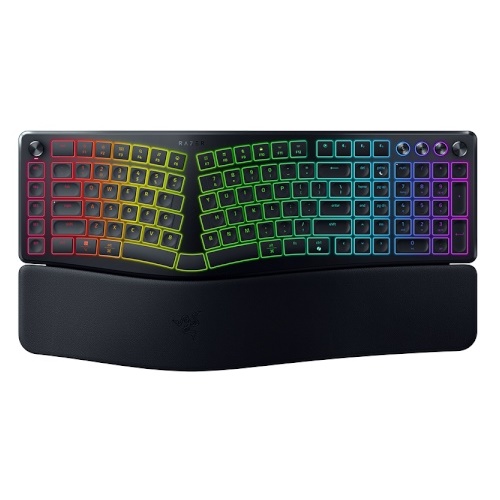
보통 사무용 전용 라인업을 선택을 하겠지만, 게임도 일부 하고 있어서 게이밍기어에 특화한 브랜드 레이저에서도 인체공학 키보드 Pro Type Ergo라는 제품이 있습니다.

어차피 사무실에서 사용하는만큼 소음을 줄인 키보드가 있다면 더욱더 기대해볼만하다고 생각해서 겸사 겸사 구입한김에 블로그에도 글 남겨놓습니다. 키보드에 제 돈으로 이렇게 20만원대 키보드를 구입한것은 정말 오랜만이네요 기계식키보드야 몇 종류를 구입해서 소개하기도 했는데 에르고 키보드를 분명히 다를것으로 보이기는 합니다. 기대하는 바가 크기에...한번 봅시다.

결정적인 이유는 레이저코브라 마우스 사용하고 있어서 브랜드를 맞춘것이기도 합니다.

사무실에서 사용하는 키보드가 기계식키보드라서 소음이 크게 발생을 하기 때문에 직원들한테 미안한것도 있었는데 잘 되었네요

브랜드 통합 차원인데 내돈내산치고는 개인적으로는 큰 투자했네요 ^^

유무선 기능을 모두 지원하고 블루투스와 일반 USB리시버를 통한 연결도 가능합니다.

앞 뒤로 모두 높이 조절할 수 있는 받침대가 있으며 상황에 따라서 앞쪽 손목패드부분의 각도를 더 높일 수도 있습니다. 4&7도 전후방 틸트를 지원합니다.

그리고 에르고키보드 답게 좌우로 레이아웃이 분리 되어 있고, 손목을 일자형으로 두는것이 아니라 살짝 비틀어서 자연스럽게 놔둔상태에서 타이핑을 할 수 있도록 버티컬마우스와 동일한 느낌으로 키보드가 꺽여 있습니다.

좌측에는 커스텀할 수 있는 매크로키 5개가 있습니다. 이미 커스텀화된 12개의 소프트웨어 프로파일은 바로 적용이 가능합니다.
커맨드 다이얼을 통해서 Syynapse를 통해 최대 100가지의 기능을 매핑해서 사용할 수가 있습니다. 이건 어떤 기능을 넣고 활성하느냐는 사용자에 달려 있겠네요

우측 상단에는 미디어다이얼과 배터리 상태 확인가능한 버튼 그리고 중앙에 AI버튼이 있는데 버튼 하나로 AI를 호출하고 프롬포트를 빠르게 작성할 수 있는 별도의 창 활성화가 됩니다..
다중 모니터 사용자라면은 항시 띄워놓을수 있지만 그렇지 않고 필요로 할때 빠르게 챗GPT / 제미나이등에 접근할때는 필요로 하는 기능입니다. 그래서 초기 로그인할때는 구글등 유료요금제 사용자라면 로그인을 해야 합니다.

키보드 연결가 동시에 레이저소프트웨어를 설치할 수 있도록 바로 활성화가 됩니다.

그리고 등록된 기기들을 인식해서 자동 드라이브 설치와 소프트웨어 활성화를 시작합니다.

단순하게 키보드 타건감이 문제가 아니라 요즘 사무용 키보드들이나 소프트웨어가 추구하는 키보드 맵핑이라든지 기능 커스텀등은 모두 가능하며 여기에 에르고키보드 레이아웃을 적용을 해서 장시간 키보드 사용에 있어서의 손목 피로를 최소화할 있도록 사용된 키보드 입니다.

저는 좌측에 있는 매크로키보드 사용이 많은편인데요
웹검색이라든지 포토샵 프리미어등은 이미 프로파일이 적용이 되어 있어서 자주 사용하는 기능에 대해서는 프로그램 프로파일 적용만으로 바로 사용이 가능했습니다.

그리고 키보드 중앙에 있는 B키의 간격이 넓어서 좌우에 모두 B키를 배치해서 오타율을 줄인것도 특징입니다.
이건 좀 적응을 해야 하겠더라구요

중앙에 살짝 올라가고 키보드의 손목패드가 일체화된 제품이기 때문에 추가적은 손목패드 구입없이 사용 가능하다는점 키캡이 로우프로파일이 적용이된 키보드라서 키스트로크가 짧아서 빠르게 타이핑이 가능합니다.
무엇보다 손가락 마디마디에 충격이 덜 가해져서 오랫동안 타이핑시에 오는 손가락 욱신거림을 상당부분 줄일 수가 있었습니다

끝....이건 뭐 자기만족이라서.....20만원 정도 주고 키보드 구입하라고 하면 몇 사람이나 있겠어....이건 현실이기는 하는데 게임도 하고 평소에는 사무용 업무가 더 많은 사용자들에게 있어서 레이저의 감성과 사용성 그리고 업무용 작업용으로 키보드가 모두 필요로 하는 사용자들에게 적합한 제품이 되겠습니다.
경쟁사 제품으로 마이크로소프트의 키보드 제품보다는 로지텍 MX 시리즈와 경쟁이 더 크겠네요


![[리뷰 상품]로지텍 KEYS-TO-GO 2 (정품) (페일그레이)](https://img.danuri.io/catalog-image/536/557/079/23475cb1774b4ad4b3a8f439000230a3.jpg?fitting=Large|140:105&crop=140:105;*,*)
![[네이버] 레노버 가성비 사무용 노트북 15인치 라이젠5 대학생 인강용 직장인 그레이 (혜택가 60만원대)](https://img.danawa.com/images/attachFiles/7/14/6013626_1.jpg?fitting=Large|140:105&crop=140:105;*,*)


