



회사 업무를 도와주는
나만의 AI펫을 만들 수 있는 방법을 가져왔어요
안녕하세요. 오늘은 나만의 AI펫을 만들 수 있는 방법을 가져왔습니다!
ChatGPT의 Pets 기능을 이용해 나만의 AI 비서를 회사 컴퓨터에 띄울 수 있어요.
저는 최근 가장 좋아하는 캐릭터인 먼작귀의 우사기로 만들어 보았습니다.
좋아하는 캐릭터를 회사 컴퓨터에 띄워 보세요!
*다른 캐릭터도 가능한 프롬프트입니다.
1) 준비할 사항
- ChatGPT 데스크톱 앱이 필요합니다. 별도로 다운받아 설치해놓아야 합니다.
- GPT codex 기능을 이용하므로, free 구독으론 생성에 제한이 걸릴 수 있습니다.
2️) 만드는 과정
1. ChatGPT 앱에서 펫 메뉴 열기
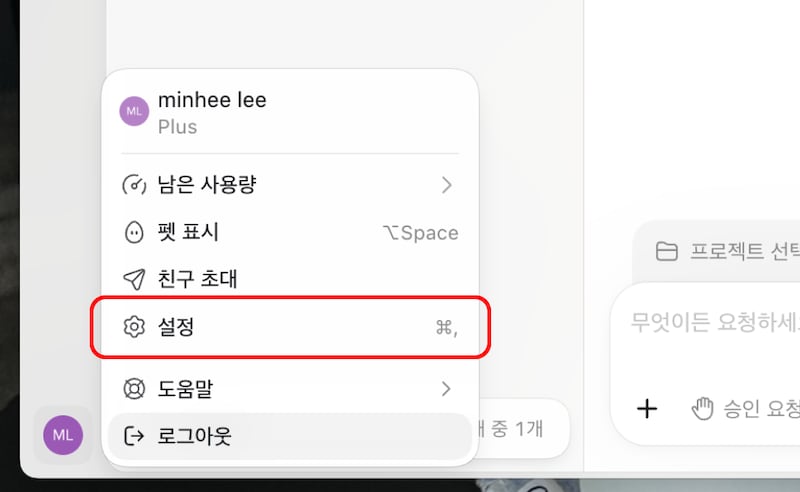
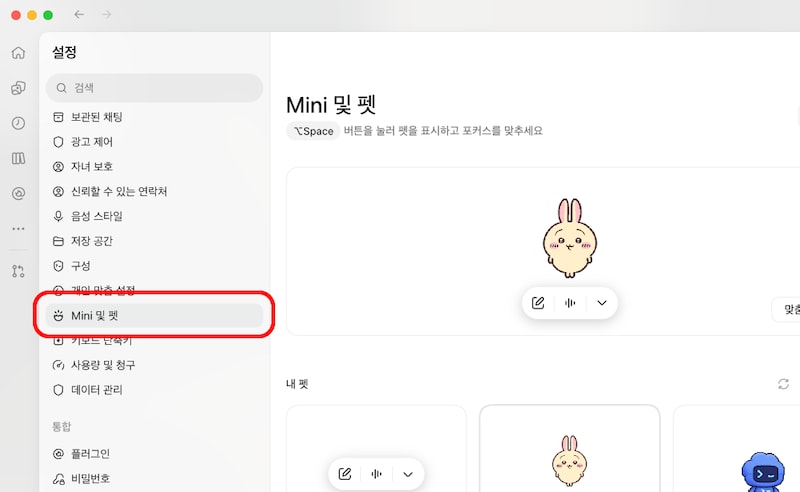
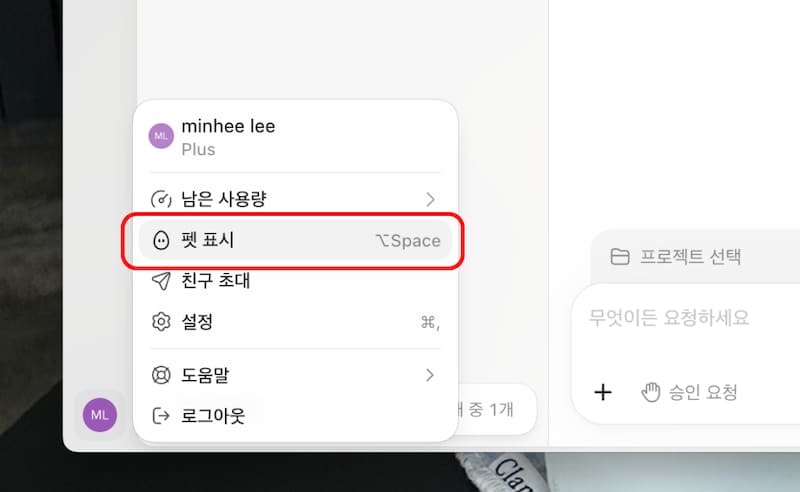
온라인 접속이 아닌 ChatGPT 데스크톱 앱이 필요합니다. ChatGPT 데스크톱 앱을 열고, 앱 왼쪽 아래에 있는 프로필 클릭 → 설정 → ‘Mini 및 펫’ 메뉴로 들어가 주세요
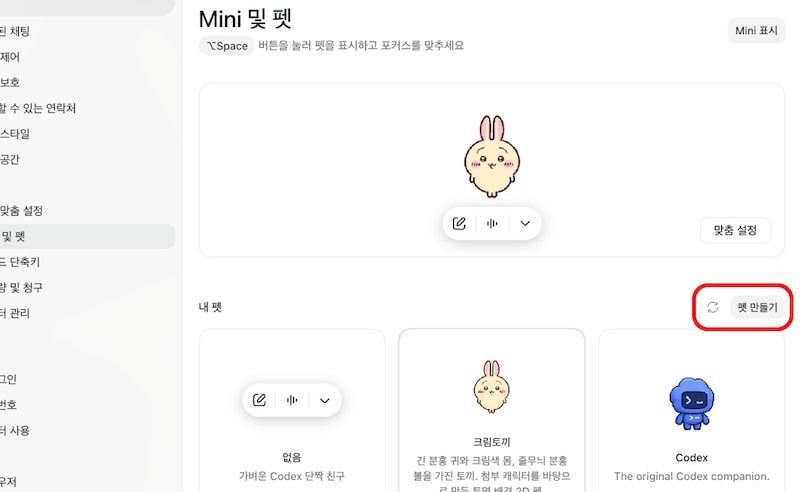
2. ‘펫 만들기’를 눌러 만들기 시작
해당 화면에서 ‘펫 만들기’를 클릭해 주세요. 새로 열린 codex 대화에 캐릭터 이미지를 첨부하고, 이 페이지 맨 아래의 프롬프트 전문을 붙여 넣어 보내 주세요.
GPT가 알아서 작업하고, 펫등록까지 완료해줍니다. GPT가 보여주는 펫의 애니메이션 미리보기를 확인하고, 오류가 있거나 수정하고 싶은 부분은 GPT에게 추가 요청하시면 됩니다.
3. 완성된 펫 선택 및 수정
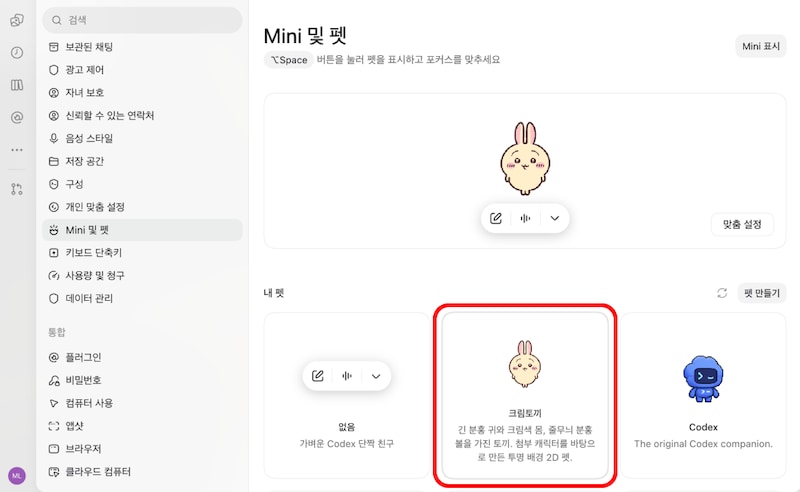
제작이 끝나면 GPT가 알아서 적용도 해줍니다. 적용이 안될때는 Pet 메뉴로 들어가서 직접 펫을 선택해 적용할 수 있어요. 수정이 필요하면 작업하던 대화로 돌아가서 추가 요청하면 됩니다.
4. ChatGPT 앱에서 펫 띄워놓기
프로필 클릭 → 설정 → ‘Mini 및 펫’ 메뉴에서 원하는 펫을 선택해 데스크톱에 띄우거나 숨길 수 있습니다. 다른 앱이나 화면 위에도 떠있는 플로팅펫이라, 업무를 하다 필요한 부분이나 질문이 있을때 따로 GPT앱/웹에 접속하지 않아도 되어서 접근성이 편리합니다.
5. 펫을 이용해 GPT 편리하게 사용하기
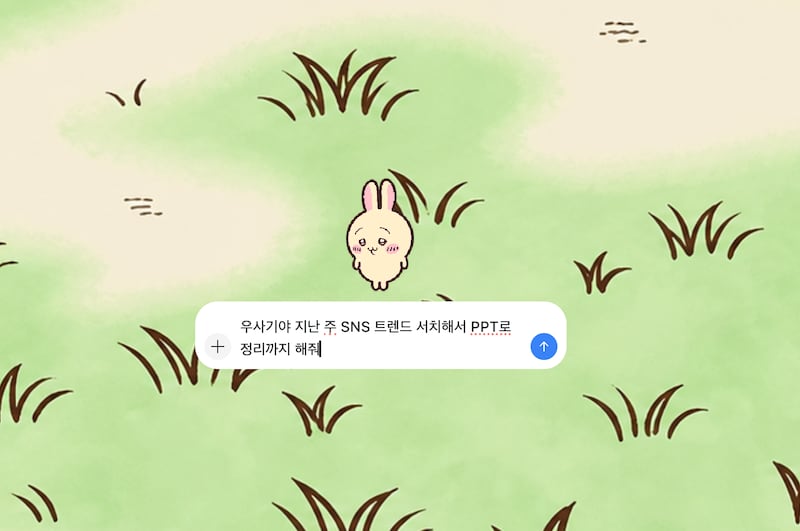
업무를 하다 GPT가 필요할때 펫을 이용해 바로 대화를 시작할 수 있어요. 알아서 작업을 진행하고 작업이 완료되면 알림이 뜨고, 확인만 하면 됩니다.
3) 나만의 귀요미 GPT 비서 만들기 프롬프트
하단 프롬프트 내용을 복사해서 사용해주세요!

앞으로 더 재밌고 유용한 정보 많이 올릴테니 많이들 들려주세요!
다나와 매거진 인스타그램 계정 바로가기 →