



안녕하세요.
막내운영자, 막운이입니다.
회사 팀 막내 여러분!
첫 사회 생활, 또는 막내 생활 많이 힘드시죠?
저도 N년차 팀 막내로서 여러분들의 마음 잘 이해합니다.
그래서 AI다나와에서 AI를 활용한 실무 활용 꿀팁을 드리려고 해요!
열심히 쓴 보고서인데
“그래서 결론이 뭐예요?”, “다음에는 뭘 할 건데요?”라는 피드백을 들으면
어디부터 바꿔야 할지 막막합니다.
오늘은 반려된 보고서와 팀장 피드백으로 ‘우리 팀 보고서 작성 도우미’를 만드는 방법을 알려드릴게요.
클로드 프로젝트에 기준을 저장하고, 새 보고서에도 적용해보겠습니다.
사용 툴 : Claude Opus 5.5 높음 (유료)
모든 자료의 데이터는 가상입니다.
01. 먼저 반려된 보고서 3건을 준비하세요
1) 반려된 보고서 준비
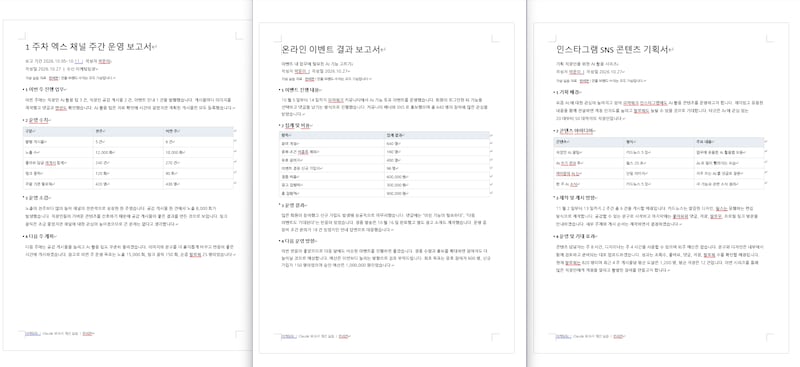
이번 실습에서는 제가 채널 운영을 맡은 신입사원이라고 가정하고,
반려된 보고서 3건을 준비했어요.
- 엑스 채널 주간 운영 보고서
- 온라인 이벤트 결과 보고서
- 인스타그램 콘텐츠 기획서
2) 팀장님 피드백 준비
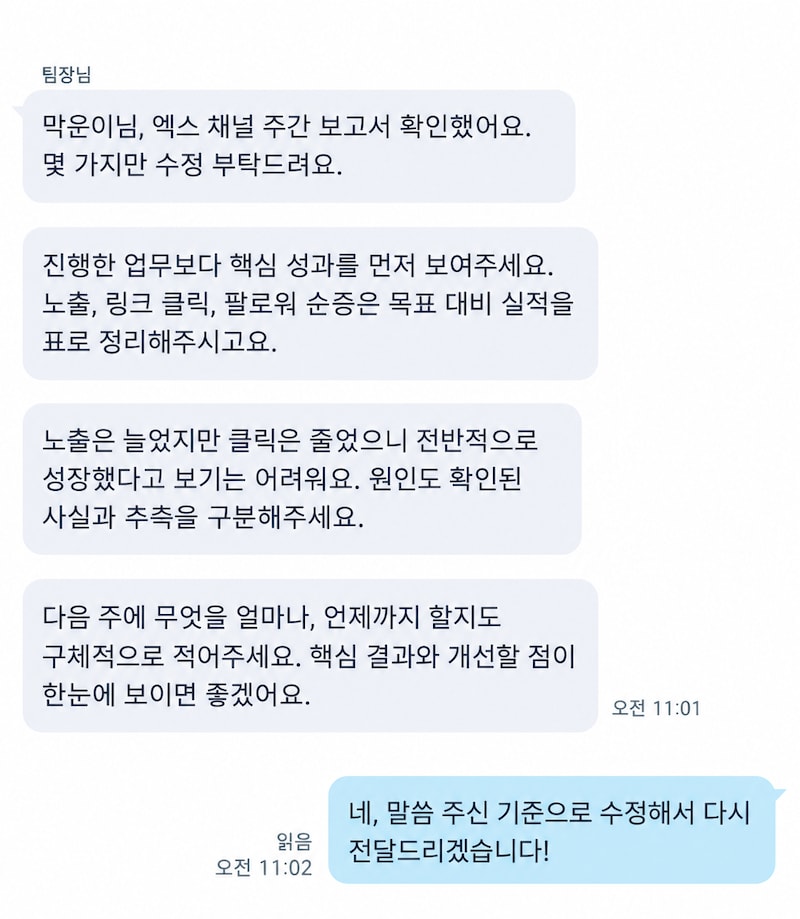
팀장님께 받은 소중한 피드백도 모아줍니다. 피가 되고 살이 될 자료입니다.
02. 클로드에 피드백을 넣고 보고서를 수정했어요
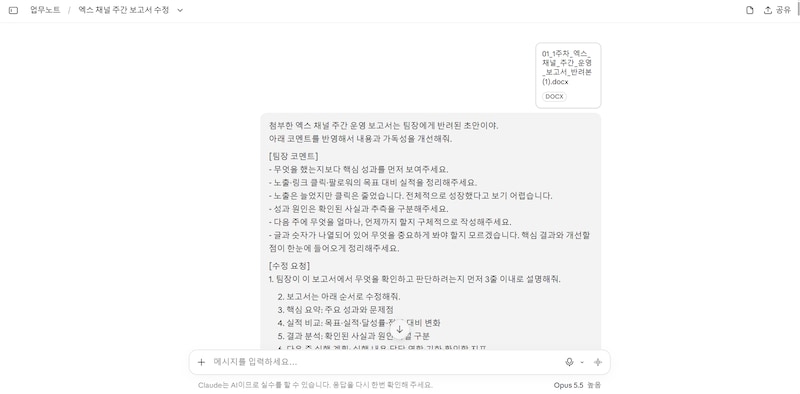
1) 보고서 + 피드백 클로드로 전달
먼저 보고서 1건과 해당 피드백을 넣어 팀장님이 만족하실 수 있는 보고서 완성본을 만들어야 합니다.
“잘 고쳐줘” 대신 무엇을 반영해야 하는지 알려줬습니다.
아래는 프롬프트 양식입니다.
- 프롬프트 1
첨부한 보고서는 반려된 초안이야.
아래 팀장 코멘트를 반영해 내용과 가독성을 개선해줘.
[팀장 코멘트]
여기에 해당 보고서의 코멘트 붙여넣기
- 원본 수치, 보고 기간, 작성자, 작성일은 유지해줘.
- 확인된 사실과 원인 가설을 구분해줘.
- 새로 만든 계획, 담당, 기한에는 ‘제안’을 표시해줘.
- 수치 비교는 표로 정리하고 핵심 결과를 먼저 보여줘.
- 가상 실습 자료 표시는 유지해줘.
결과는 Word 파일 1개로 만들어줘.
작성자가 확인할 사항과 수정 전후 차이는
Word에 넣지 말고 채팅으로 알려줘.
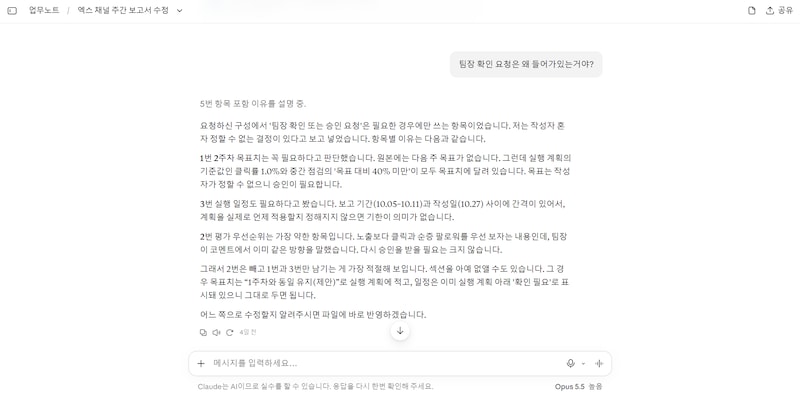
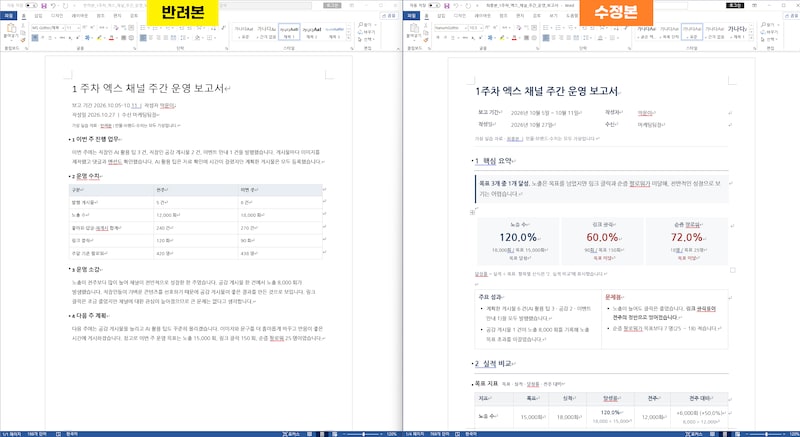
2) 수정된 보고서는 한 번 더 확인 필요
클로드가 수정해줬다고 바로 제출하면 안 됩니다!
원본 수치가 유지가 되었는지, 팀장님 피드백이 반영되었는지 확인해야 합니다.
저는 제가 확인해야 할 사항까지 보고서에 삽입되어 있어서 삭제 요청했습니다.
03. 수정 전후를 비교해 작성 기준을 뽑았어요
1) 반려본과 최종본 비교
위와 같은 방법으로 나머지 2건의 보고서도 수정합니다.
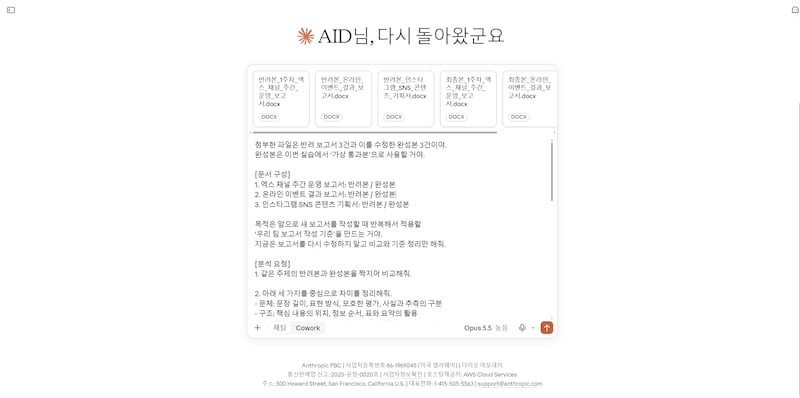
이제 반려본 3건과 팀장님에게 통과된 최종본 3건을 한 채팅방에 모아넣고,
다음 보고서에서도 적용할 기준을 찾아달라고 했습니다.
- 프롬프트 2
첨부한 파일은 반려 보고서 3건과 이를 수정한 완성본 3건이야.
[문서 구성]
- 엑스 채널 주간 운영 보고서: 반려본 / 완성본
- 온라인 이벤트 결과 보고서: 반려본 / 완성본
- 인스타그램 SNS 콘텐츠 기획서: 반려본 / 완성본
목적은 앞으로 새 보고서를 작성할 때 반복해서 적용할
‘우리 팀 보고서 작성 기준’을 만드는 거야.
지금은 보고서를 다시 수정하지 말고 비교와 기준 정리만 해줘.[분석 요청]
같은 주제의 반려본과 완성본을 짝지어 비교해줘.
아래 세 가지를 중심으로 차이를 정리해줘.
- 문체: 문장 길이, 표현 방식, 모호한 평가, 사실과 추측의 구분
- 구조: 핵심 내용의 위치, 정보 순서, 표와 요약의 활용
- 누락 항목: 목표, 비교 기준, 판단 근거, 실행 내용, 담당, 기한 등
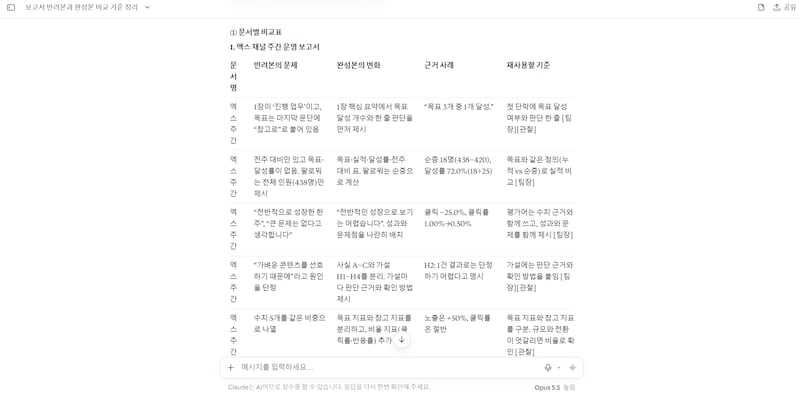
비교 결과는 다음 표로 보여줘.
문서명 / 반려본의 문제 / 완성본의 변화 / 근거 사례 / 재사용할 기준기준의 근거를 구분해줘.
- 팀장 코멘트에서 명시한 기준
- 완성본에서 관찰된 작성 방식
- 네가 추가로 제안하는 기준
세 문서에 공통으로 적용할 기준과 문서 종류별 기준을 나눠줘.
특정 문서의 목차·색상·분량·지표를 모든 보고서의 필수 규칙으로 만들지 마.완성본에도 근거 없는 판단이나 불필요한 내용이 있다면 짚어줘.
완성본에 들어갔다는 이유만으로 좋은 기준으로 채택하지 마.[최종 출력]
문서별 비교표
공통 작성 기준
문서 종류별 작성 기준
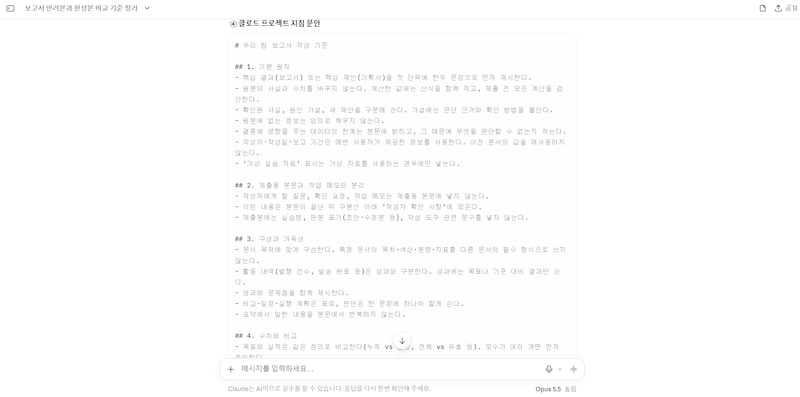
클로드 프로젝트 지침에 바로 붙여 넣을 문안
내가 확인하고 결정해야 할 사항[프로젝트 지침에 포함할 원칙]
- 핵심 결과 또는 제안을 먼저 제시한다.
- 원본 사실과 수치를 유지하고 계산을 검증한다.
- 확인된 사실, 원인 가설, 새 제안을 구분한다.
- 부족한 정보를 임의로 채우지 않는다.
- 작성자에게 할 질문과 작업 메모는 제출용 본문에서 분리한다.
- 결론에 영향을 주는 데이터의 한계는 본문에 밝힌다.
- 문서 목적에 맞게 구성하고 가독성을 확보한다.
- 작성자·작성일·보고 기간은 매번 제공된 정보를 사용한다.
[팀장 코멘트]
- 엑스 채널 주간 운영 보고서
- 코멘트 정리
- 온라인 이벤트 결과 보고서
- 코멘트 정리
- 인스타그램 SNS 콘텐츠 기획서
- 코멘트 정리
2) 반복되는 반려 사유를 보고서 작성 기준으로 정리
보고서 3건을 비교하니, 제가 반복해서 놓친 부분이 보였어요.
문서는 달라도 결과보다 업무를 먼저 나열하고, 다음 계획을 막연하게 쓴 점은 비슷했습니다.
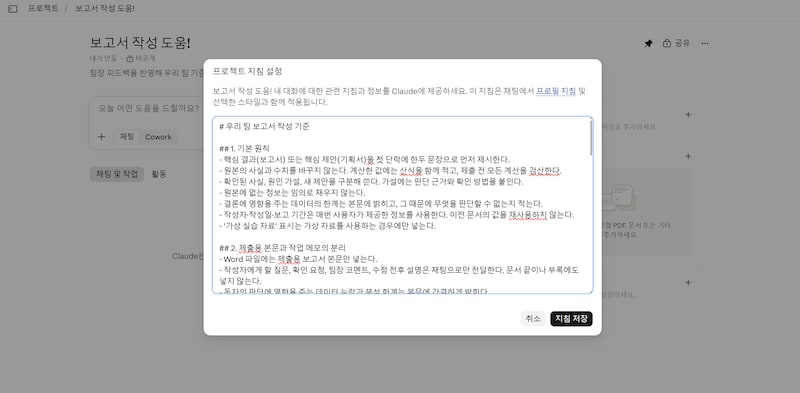
이 기준을 매번 설명하지 않아도 되도록, 클로드 프로젝트 지침에 저장해볼게요.
클로드가 작성해준 프로젝트 지침 문안을 복사합니다.
04. 클로드 프로젝트에 보고서 작성 지침을 저장했어요
1) 보고서 작성 도우미 프로젝트 생성
프로젝트를 새로 만들고, 이름은 '보고서 작성 도움!'으로 정했어요. (이름은 마음대로)
프로젝트 설명에는 '팀장 피드백을 반영해 우리 팀 기준에 맞는 보고서를 작성합니다'라고 적었습니다. (설명도 간단하게)
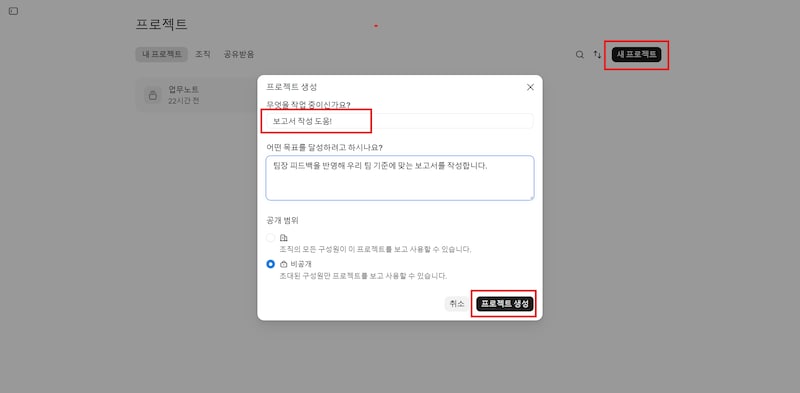
2) 작성 지침과 참고 자료 넣기
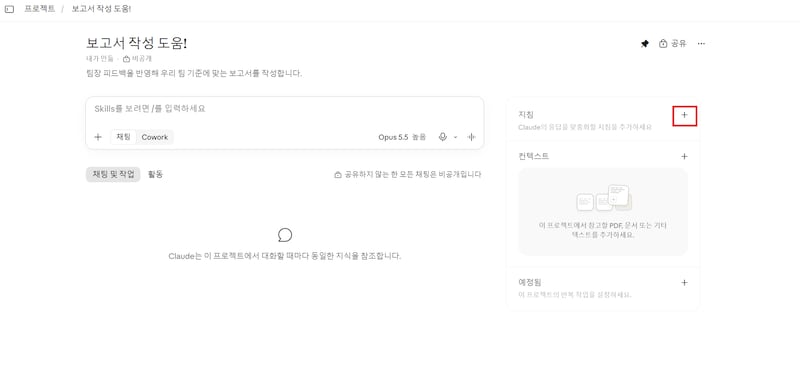
앞에서 클로드가 정리해준 작성 기준을 프로젝트 지침에 저장했어요. 반려본 3건, 개선본 3건, 팀장 피드백도 참고 자료로 추가했습니다.
특히 제가 한 번 더 수정 요청했던 “작성자 확인 사항은 보고서에 넣지 않고 채팅으로 전달하기”도 지침에 넣었어요.
이제 새 보고서를 넣을 때마다 같은 기준을 길게 설명하지 않아도 됩니다!
05. 새 보고서에 적용하고 비교해봤어요
이제 이 프로젝트에 보고서 초안을 넣으면, 팀장님 피드백을 반영한 기준에 맞춰 수정해줘요.
매번 같은 설명을 반복할 필요 없이, 수정된 내용만 제가 한 번 더 확인하면 됩니다!
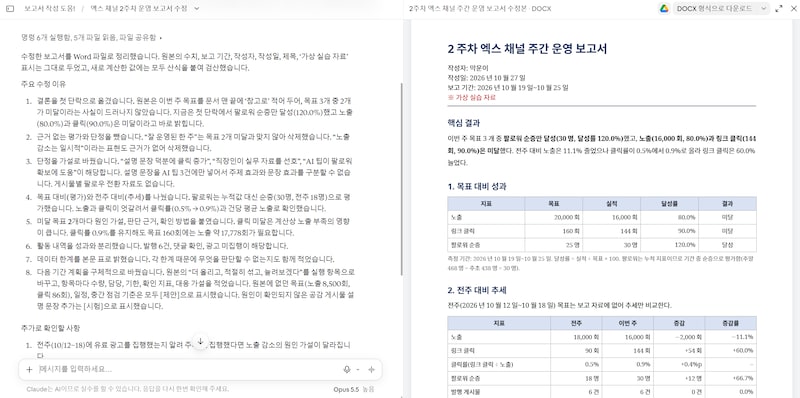
반려된 보고서도 이렇게 모아두니 다음 보고서를 위한 참고서가 됐어요.
저는 같은 피드백을 매번 설명하지 않아도 된다는 점이 가장 유용했습니다. 물론 숫자와 판단 근거는 제출 전에 직접 확인해야겠죠!
팀 막내 여러분도 지난 보고서와 피드백으로 나만의 보고서 도우미를 만들어보세요.
다음 보고서는 조금 덜 막막해질 거예요!