


AI로 사진 비율을 늘려보면 어디까지 자연스러울까?
1. 들어가며 - 사진 비율, 이제 잘라내지 말고 늘린다
| |
세로로 찍은 사진을 가로 썸네일로 써야 하거나, 4:3 사진을 16:9 영상 화면에 꽉 채워 넣어야 할 때가 있다. 지금까지는 방법이 하나뿐이었다. 위아래나 양옆을 잘라내는 것이다. 그러다 보면 꼭 필요한 부분까지 잘려나가서 아쉬운 경우가 많았다.
포토샵의 생성형 확장(Generative Expand)은 반대로 접근한다. 사진을 잘라내는 대신 캔버스를 넓히고, 비어 있는 부분을 AI가 원래 사진과 이어지도록 그려 넣는다. 기능 자체는 이미 많이 알려졌지만, 막상 써보려면 한 가지가 궁금해진다. 그래서 실제로 얼마나 자연스러운데?
그래서 직접 테스트해 보았다. 사진 17장을 3가지 비율로 늘려 총 51장의 결과물을 만들고, AI가 그린 부분을 실제 원본 사진과 하나하나 비교해 채점했다. 결론부터 이야기하면 다음과 같다.
- 조금 늘리는 건 거의 완벽: 16:9 정도로 면적을 33% 늘렸을 때는 17장 모두 성공했다.
- 많이 늘릴수록 실패가 늘어난다: 세로 사진을 가로로 바꾸는 것처럼 면적을 78% 늘리면 4장 중 1장꼴로 실패했다.
- 풍경엔 강하고 건물엔 약하다: 자연 풍경은 한 장도 실패하지 않았지만, 건축 사진은 실패율이 25%였다.
- 경계선은 거의 안 보인다: 문제는 경계가 아니라 그 바깥에 무엇을 그리느냐였다. 특히 글자는 거의 다 틀렸다.
- 프롬프트 효과는 제한적: 실패한 6장에 영어 프롬프트를 넣어 다시 만들어 봤지만, 겨우 통과한 3장을 빼면 나머지는 그대로 실패였다.
그럼 생성형 확장을 어떻게 쓰는지부터, 테스트 결과까지 하나씩 살펴보도록 하자.
2. 생성형 확장, 이렇게 쓴다
| |
생성형 확장은 따로 메뉴가 있는 것이 아니라 자르기 도구(Crop Tool) 안에 들어 있다. 사용 순서는 다음과 같다.
- 자르기 도구(단축키 C)를 선택한다.
- 상단 옵션 바에서 원하는 비율을 입력한다. 예를 들어 16:9로 바꾸고 싶다면 앞칸에 16, 뒤칸에 9를 입력한다.
- 자르기 상자의 테두리를 사진 바깥쪽으로 끌어서 캔버스를 넓힌다. 비율이 고정되어 있어서 한쪽만 끌어도 반대쪽 길이가 함께 맞춰진다. 사진을 가운데에 두고 싶다면 상자 안을 끌어서 위치를 옮기면 된다.
- 옵션 바의 채우기(Fill) 항목을 Generative Expand로 바꾼다.
- 화면 아래에 나타나는 프롬프트 창에 원하는 내용을 입력하거나, 비워둔 채로 Generate를 누른다.
생성은 보통 20초 정도 걸린다. 결과는 별도 레이어로 만들어지고, 속성 패널의 Variations에서 결과물 3장 중 마음에 드는 것을 고를 수 있다. 프롬프트를 비워두면 AI가 사진 내용을 보고 알아서 이어 그린다.
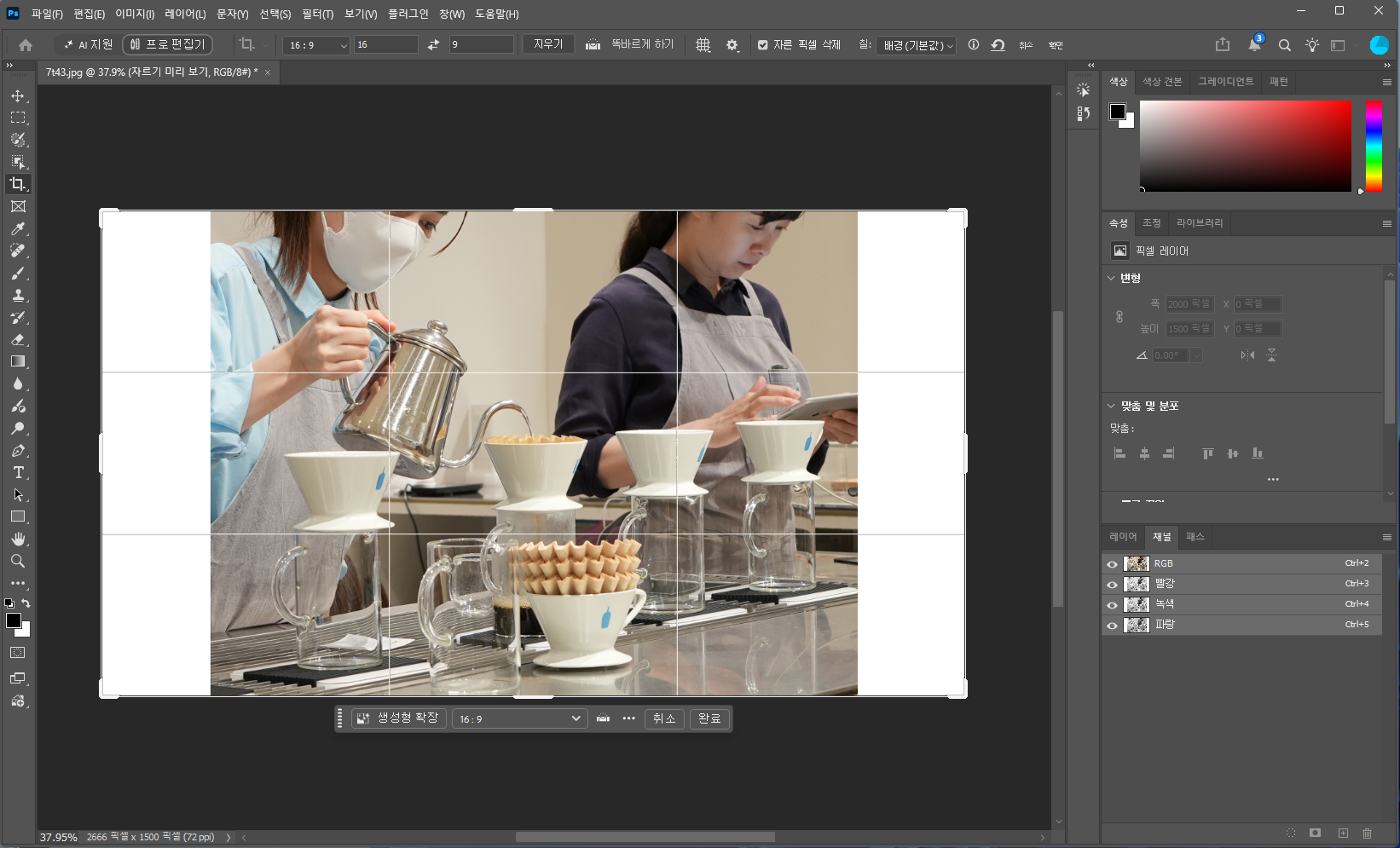
포토샵 2026기준 - Crop 툴 선택후 비율 입력, 생성형확장 클릭
3. 이렇게 테스트했다
| |
AI가 늘린 부분이 '자연스러운지'는 보는 사람마다 다르게 느낄 수 있다. 그래서 이번에는 정답지를 만들어 놓고 비교하는 방법을 썼다. 원본 사진의 가운데 부분만 잘라낸 뒤 그 조각을 생성형 확장으로 다시 넓히는 것이다. 이렇게 하면 AI가 그린 부분과 원래 그 자리에 있던 실제 모습을 나란히 놓고 비교할 수 있다.
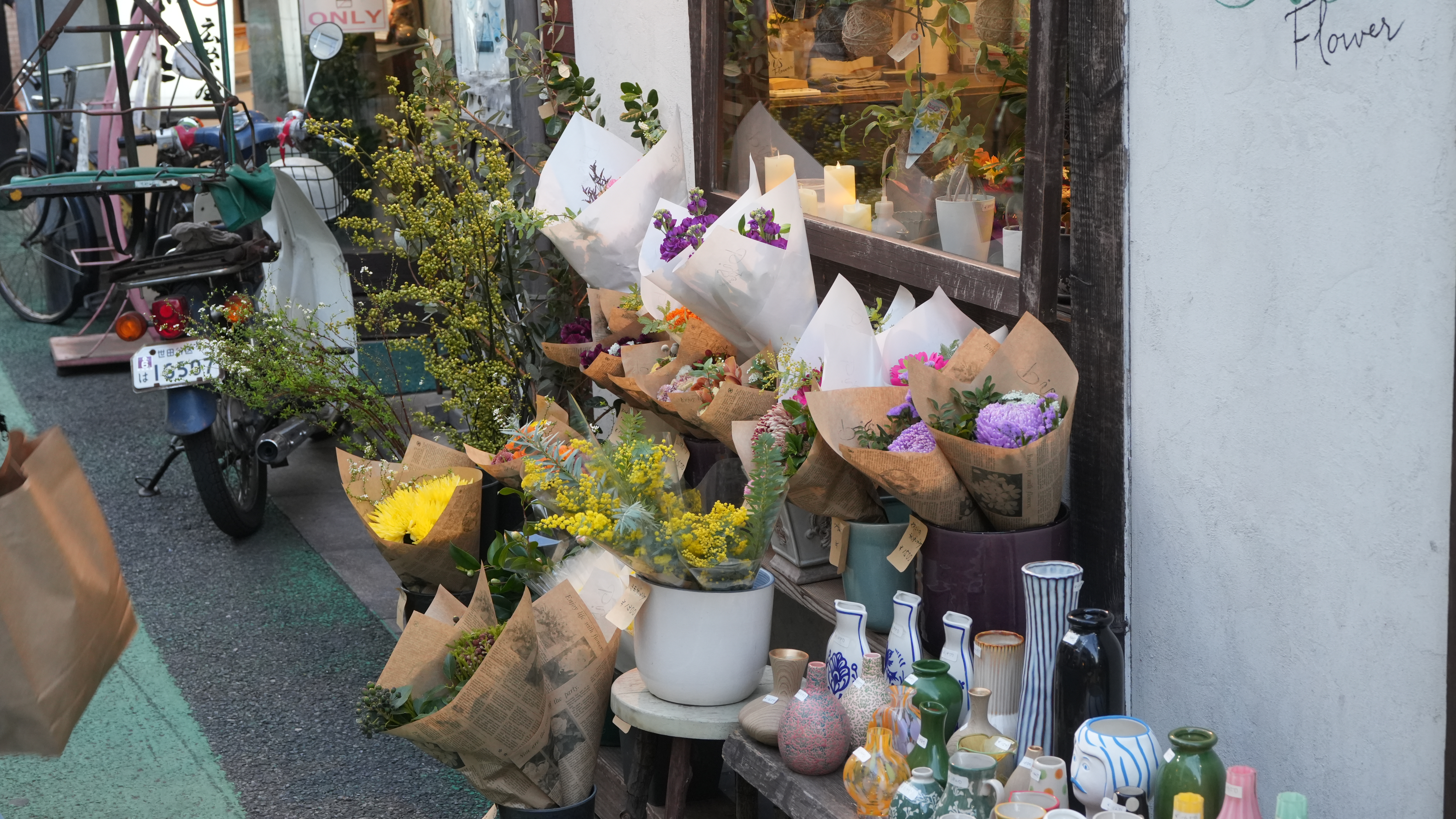 원본
원본
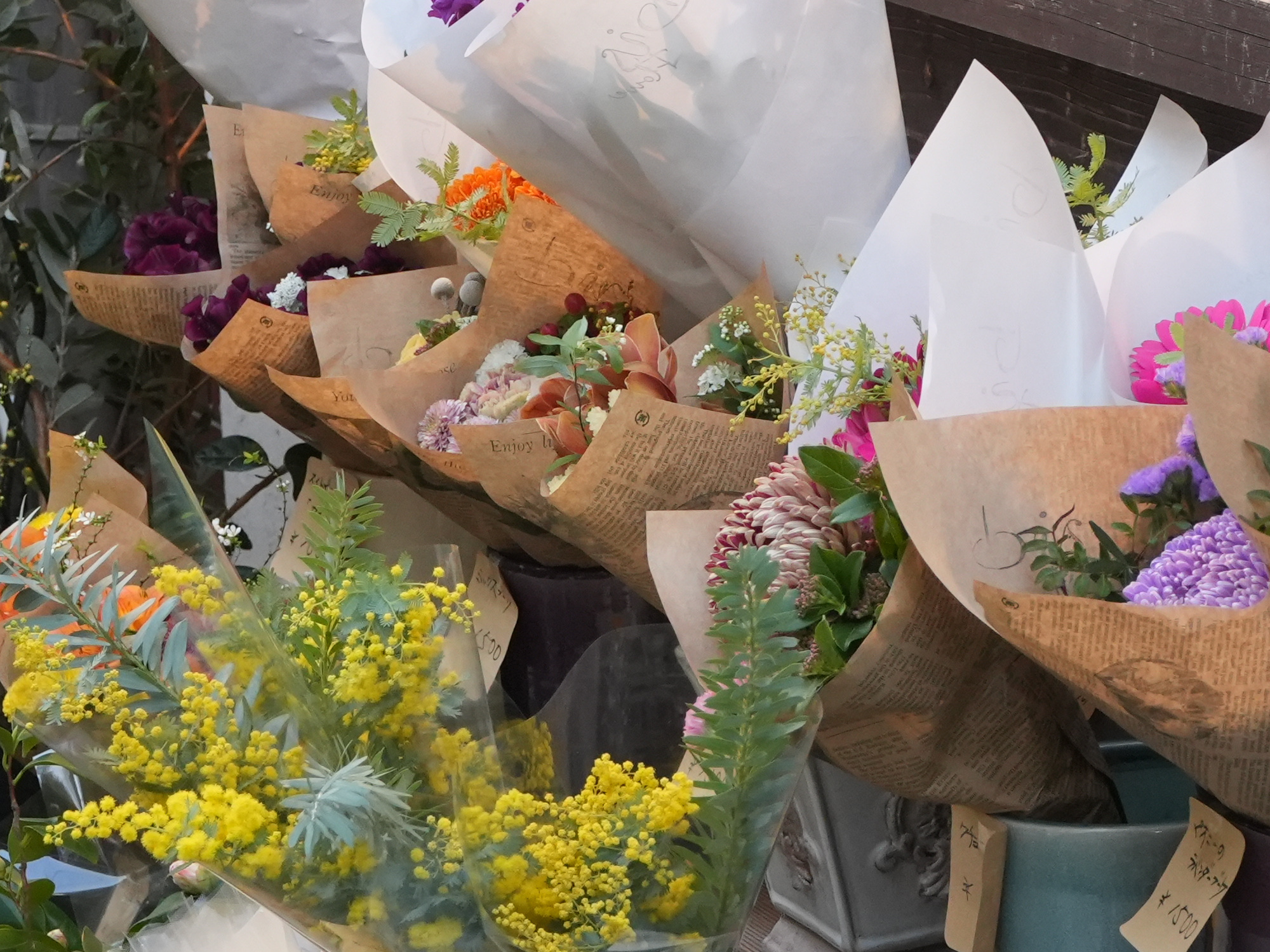
중앙부 크롭
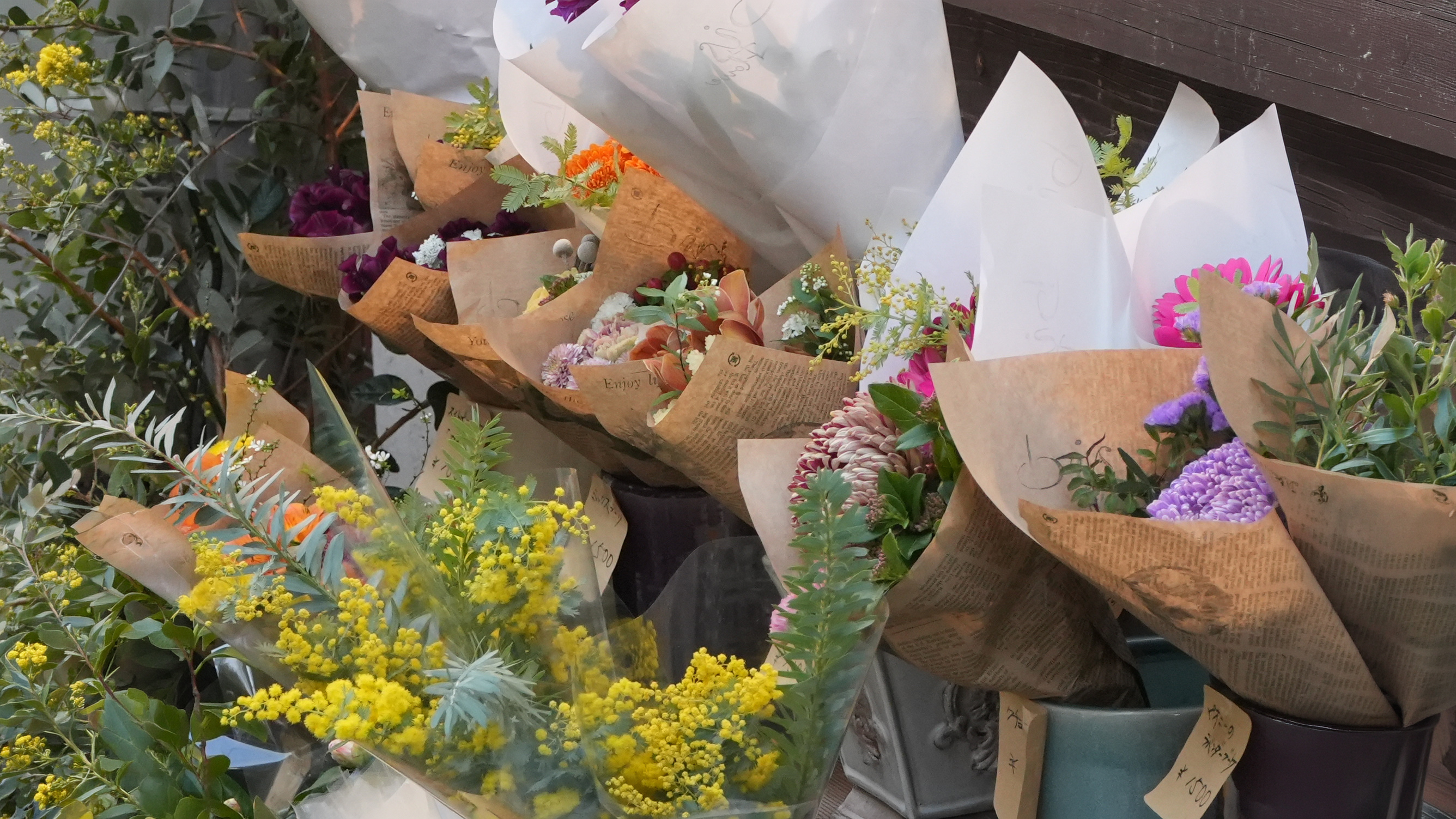
16:9 비율로 생성형 확장 실행
실험 환경과 사진 구성은 다음과 같다.
| 항목 | 내용 |
|---|---|
| 프로그램 | Adobe Photoshop 2026 (영문판) |
| 사용 기능 | 자르기 도구 + 생성형 확장, 프롬프트 없이 생성 |
| 사진 | 직접 촬영한 사진 17장, 대부분 7008 x 3944 해상도 JPG |
| 결과물 | 사진 17장 x 비율 3가지 x 2회 = 총 102회 |
| 결과 선택 | Variations 3장 중 첫 번째 결과만 사용 (골라 쓰지 않음) |
사진은 AI가 다루기 쉬운 것과 어려운 것이 골고루 섞이도록 5가지 유형으로 나눴다. 풍경 사진은 가로와 세로를 반반씩 넣었다.
| 유형 | 장수 | 예시 |
|---|---|---|
| 단순 | 2장 | 야자수가 있는 건물 앞, 구조가 단순한 건물 |
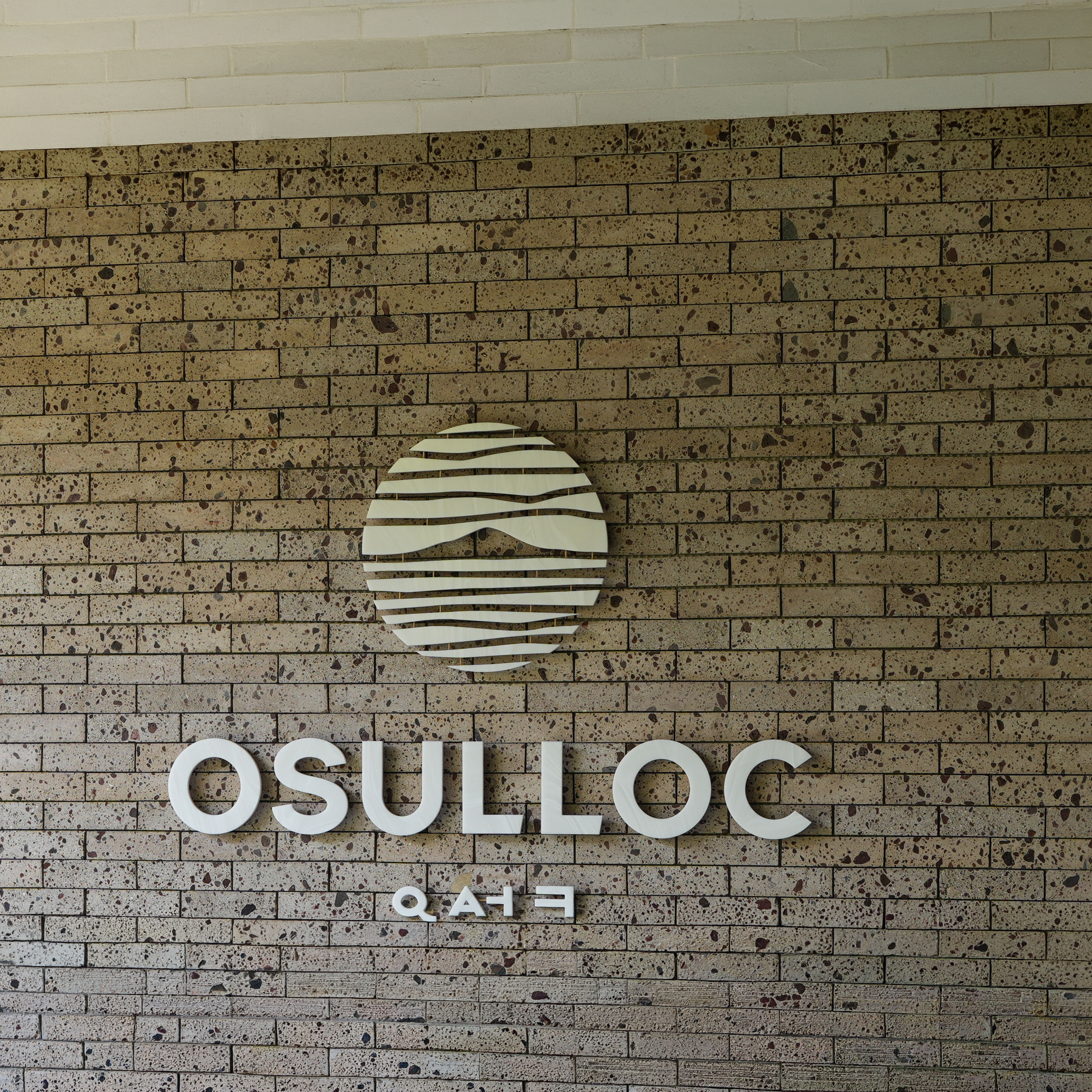
| 복잡 - 규칙 패턴 | 2장 | 마름모 견본이 격자로 걸린 벽, 벽돌 벽과 로고 간판 |
| 복잡 - 불규칙 패턴 | 2장 | 잔디 위 꽃밭, 꽃다발과 소품 |
| 인물 포함 | 3장 | 카페 바리스타, 실내의 사람들 |
| 풍경 - 건축 (가로 2 / 세로 2) | 4장 | 시부야 거리와 상가, 고층 빌딩 |
| 풍경 - 자연 (가로 2 / 세로 2) | 4장 | 산과 호수, 차밭, 폭포, 계곡 |
비율은 자주 쓰는 세 가지로 정했다. 면적이 얼마나 늘어나는지에 따라 난이도가 달라진다.
| 비율 변경 | 크롭 크기 → 확장 후 크기 (가로 사진 기준) | 늘어나는 면적 |
|---|---|---|
| 4:3 → 16:9 | 2000 x 1500 → 2667 x 1500 | +33% |
| 3:2 → 1:1 | 3000 x 2000 → 3000 x 3000 | +50% |
| 3:4 → 4:3 (세로 → 가로) | 1500 x 2000 → 2667 x 2000 | +78% |
세로 사진은 같은 비율을 세로 방향으로 적용했다. 예를 들어 16:9 대신 9:16으로 위아래를 늘린 것이다. 원본 해상도가 작은 사진 2장은 같은 비율을 유지한 채 크기만 줄여서 진행했다.
채점은 세 가지 항목을 각각 5점 만점으로 매겼다. 그리고 세 항목 중 하나라도 2점 이하면 실패로 판정했다.
| 항목 | 보는 것 | 5점 | 2점 이하 (실패) |
|---|---|---|---|
| 이음새 | 원본과 AI가 그린 부분의 경계가 보이는가 | 경계를 찾을 수 없음 | 경계선이나 단차가 바로 보임 |
| 연속성 | 원본의 구조와 내용이 그대로 이어지는가 | 원본과 거의 같게 이어짐 | 형태가 깨지거나 엉뚱한 것이 생김 |
| 자연스러움 | 사진 전체를 봤을 때 어색하지 않은가 | AI가 그린 줄 모르겠음 | 어색함이 바로 눈에 띔 |
이음새와 연속성은 결과물에서 원래 크롭 위치를 찾아낸 뒤, 원본 사진의 같은 영역과 경계 부분을 확대해서 나란히 비교하며 채점했다.
4. 결과① 경계선은 거의 안 보인다
| |
먼저 전체 결과부터 보자. 51장 중 실패는 6장으로, 성공률은 88%였다.
| 항목 | 120장 평균 (5점 만점) |
|---|---|
| 이음새 | 4.78점 |
| 연속성 | 3.92점 |
| 자연스러움 | 4.20점 |
가장 눈에 띄는 것은 이음새 점수다. 원본과 AI가 그린 부분의 경계를 확대해서 봐도 선이 보이는 경우가 거의 없었다. 색감과 밝기, 노이즈까지 원본에 맞춰서 이어 붙이기 때문에 어디서부터 AI가 그렸는지 찾기 어려울 정도다.
반면 연속성 점수는 3.92점으로 가장 낮았다. 경계는 매끄럽게 이어지는데, 경계 바깥에 원래 있던 것과 다른 것을 그리는 경우가 많았다는 뜻이다. 결국 생성형 확장의 품질을 좌우하는 것은 '이어 붙이는 기술'이 아니라 '무엇을 그리느냐'였다.
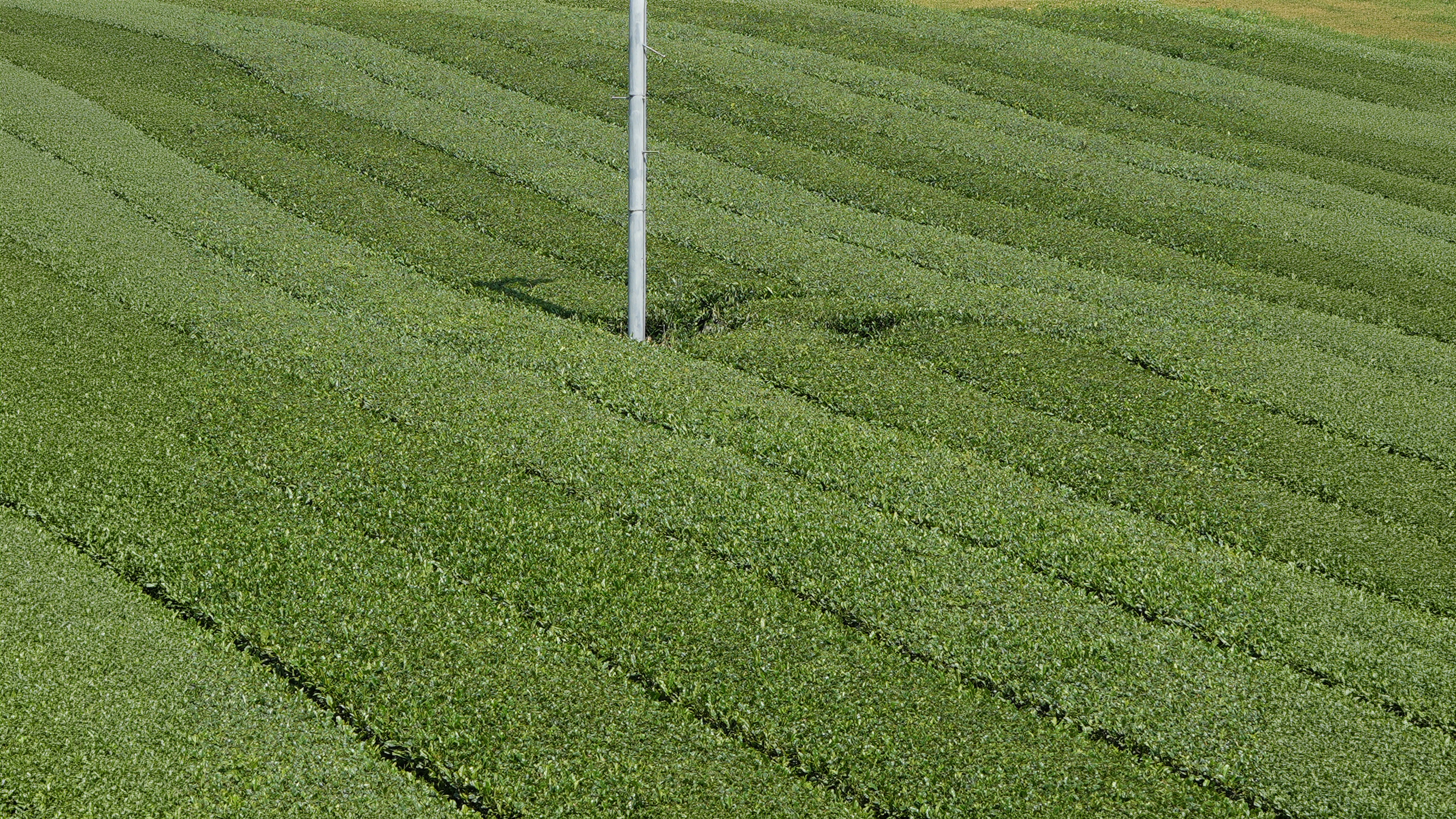 경계선을 찾을 수 없는 결과물
5. 결과② 많이 늘릴수록 실패가 늘어난다
| |
이번 테스트에서 가장 분명하게 나타난 결과다. 늘어나는 면적이 커질수록 실패가 계단처럼 늘어났다.
| 확장 면적별 실패율 | ||||||||||||
| ||||||||||||
| 막대 길이: 실패율 (0~25%) |
확장 면적별 실패율 · 각 17장
| 늘어난 면적 | 이음새 | 연속성 | 자연스러움 | 실패 |
|---|---|---|---|---|
| +33% (4:3 → 16:9) | 4.88 | 4.12 | 4.59 | 0장 (0%) |
| +50% (3:2 → 1:1) | 4.94 | 3.88 | 4.29 | 2장 (12%) |
| +78% (세로 → 가로) | 4.53 | 3.76 | 3.71 | 4장 (24%) |
16:9로 늘렸을 때는 17장 모두 성공했다. 원래 사진 정보가 75%나 남아 있어서 AI가 참고할 단서가 충분하기 때문으로 보인다. 4:3 사진을 16:9 영상이나 썸네일에 맞추는 정도라면 사실상 믿고 써도 되는 수준이다.
반면 세로 사진을 가로로 바꿀 때는 실패율이 24%까지 올라갔다. 이 경우 원본 정보는 56%뿐이고, 나머지 44%를 AI가 상상으로 채워야 한다. 자연스러움 점수도 3.71점으로 눈에 띄게 낮아졌다.
재미있는 점은 이음새 점수는 면적과 상관없이 높게 유지됐다는 것이다. 많이 늘려도 경계는 깔끔하다. 다만 바깥으로 갈수록 원본에서 멀어지면서 엉뚱한 내용이 나올 확률이 높아진다.
6. 결과③ 풍경엔 강하고, 건물엔 약하다
| |
사진 유형에 따라서도 결과가 뚜렷하게 갈렸다.
| 사진 유형별 자연스러움과 실패율 | ||||||||||||||||||||
| ||||||||||||||||||||
| 막대 길이: 자연스러움 평균 (5점 만점) |
사진 유형별 자연스러움 평균과 실패율
| 유형 | 장수 | 이음새 | 연속성 | 자연스러움 | 실패 |
|---|---|---|---|---|---|
| 자연 풍경 | 12 | 5.00 | 4.50 | 5.00 | 0장 (0%) |
| 단순 | 6 | 5.00 | 4.33 | 4.50 | 0장 (0%) |
| 인물 | 9 | 4.89 | 3.78 | 4.33 | 1장 (11%) |
| 복잡 패턴 | 12 | 4.75 | 3.92 | 4.08 | 2장 (17%) |
| 건축 | 12 | 4.42 | 3.25 | 3.25 | 3장 (25%) |
자연 풍경은 12장 모두 성공했고, 자연스러움 점수는 만점이었다. 면적을 78% 늘린 세로 → 가로 변환에서도 한 장도 틀리지 않았다. 산의 능선, 숲, 차밭의 이랑, 폭포의 물줄기처럼 정해진 모양이 없는 대상은 원본과 조금 다르게 그려도 전혀 어색하지 않기 때문이다.
반대로 건축 사진은 실패율 25%로 가장 약했다. 건물은 직선, 창문 격자, 간판 글자처럼 '정답'이 분명한 요소가 많아서 조금만 어긋나도 바로 티가 난다. 건축 사진의 실패는 면적이 클수록 늘어나서, +33%에서는 0장, +50%에서 1장, +78%에서 2장이었다.
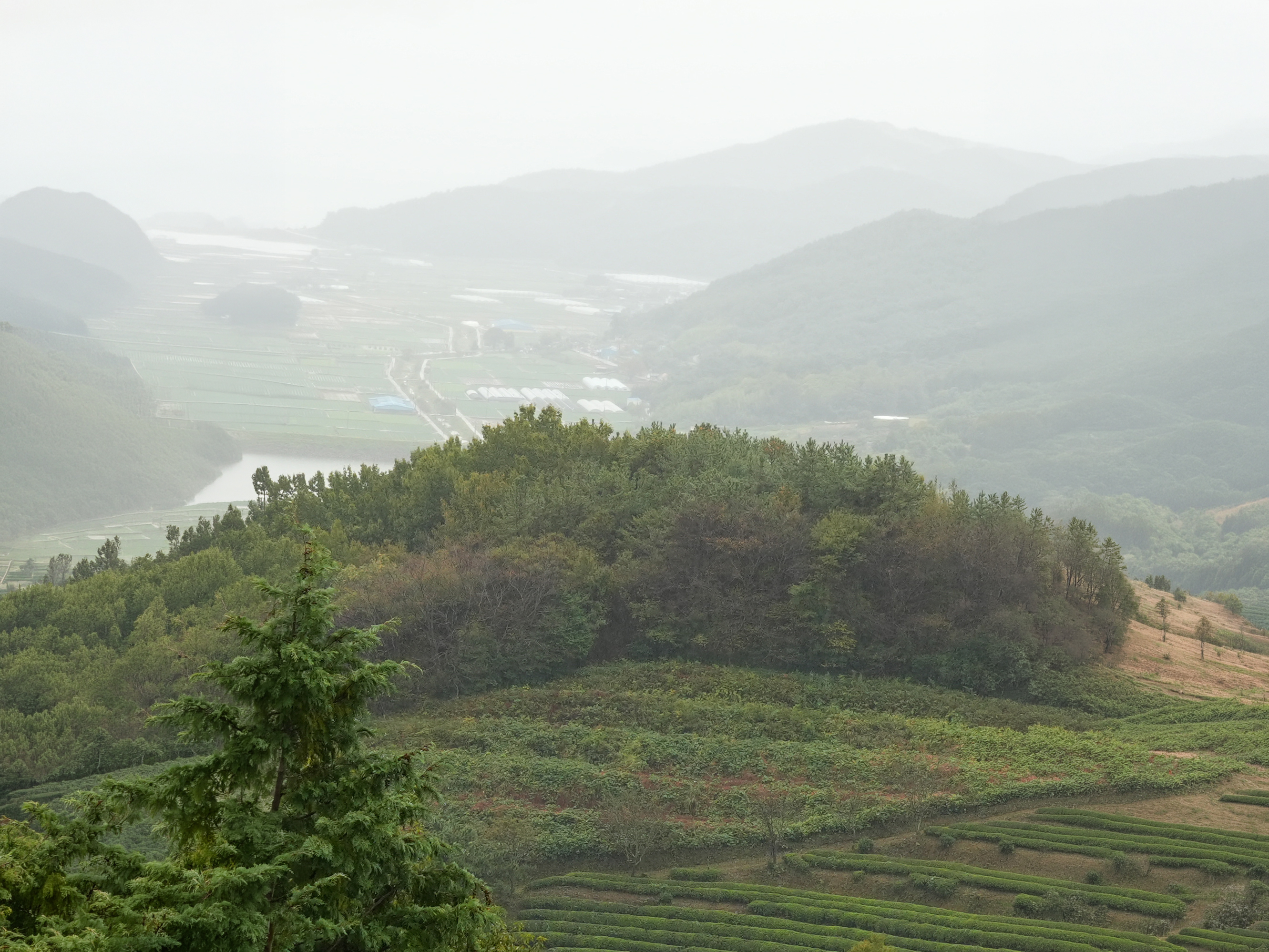 자연스러운 풍경 결과물
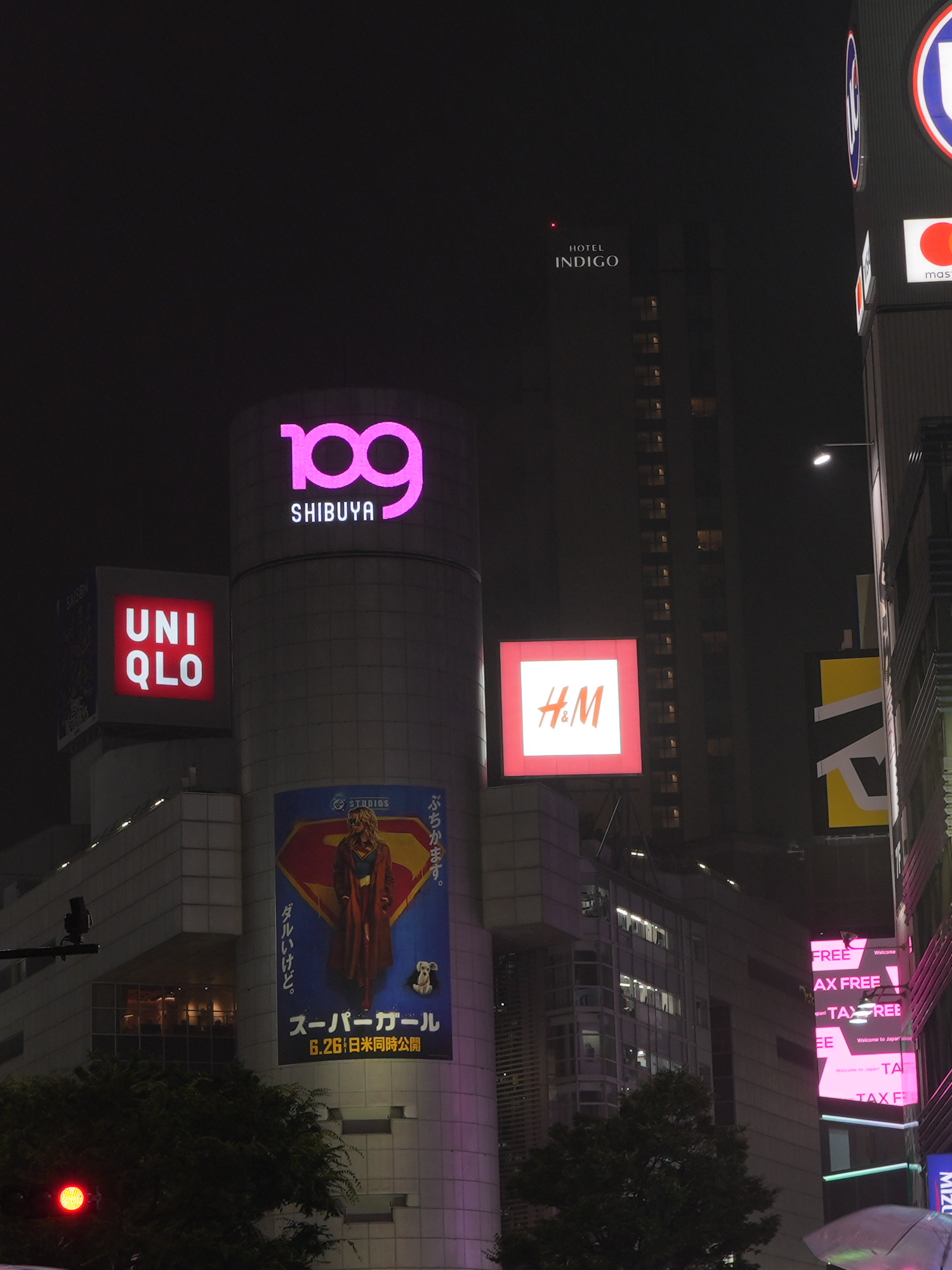
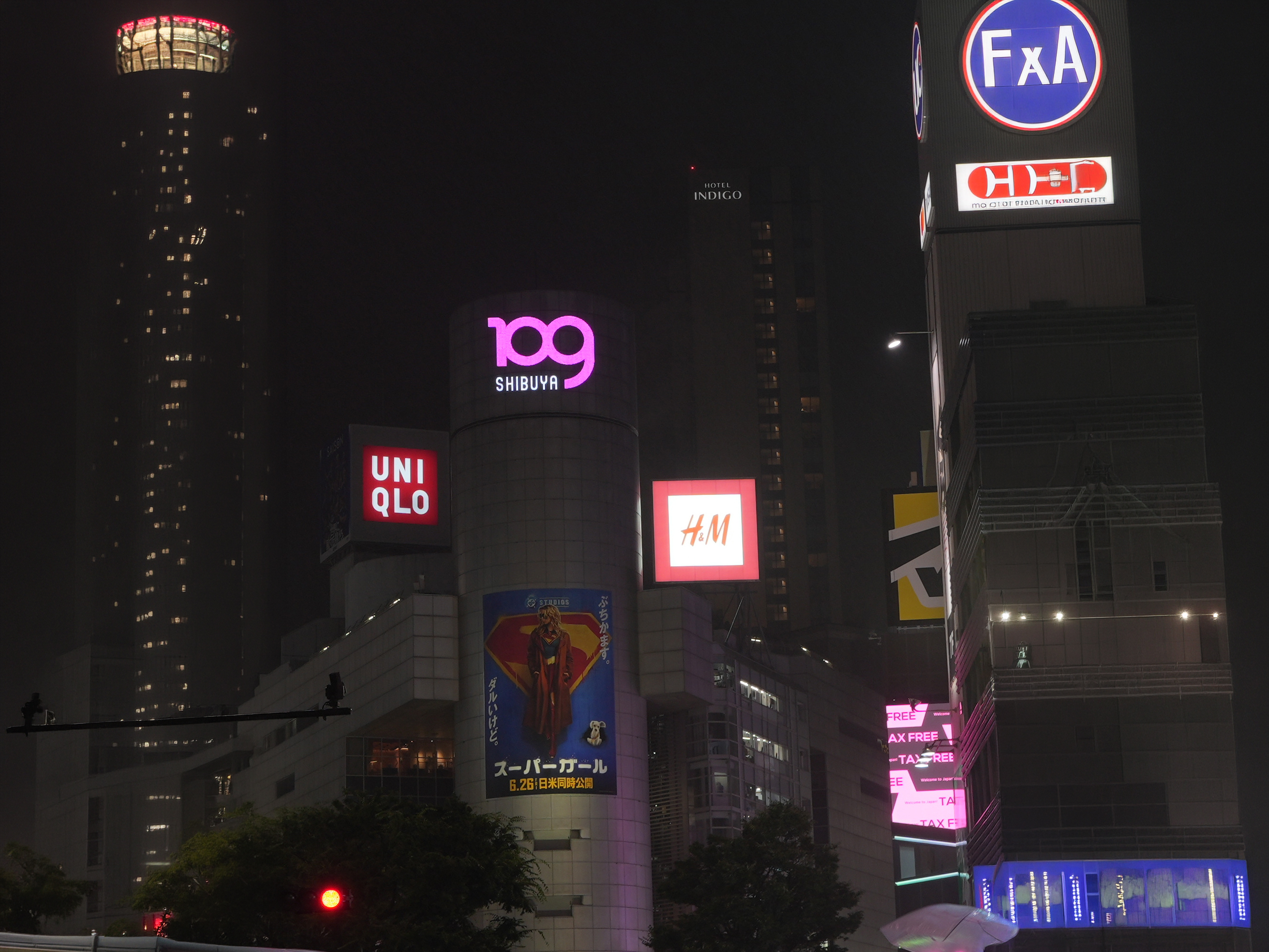
건물 생성시 실패 사례. 알 수 없는 글자와 로고가 표현됨
7. 이렇게 실패했다 - 실패 유형 살펴보기
| |
실패한 6장을 자세히 살펴보면, 경계선이 보여서 실패한 경우는 거의 없었다. 대부분 경계 바깥에 원본과 다른 것을 그려 넣어서 실패했다.
| 결과물 | 유형 / 비율 | 점수 (이음새/연속성/자연) | 실패 유형 | 무엇이 문제였나 |
|---|---|---|---|---|
| 3rg | 복잡 규칙 / +78% | 4 / 3 / 2 | 패턴 깨짐 | 바깥쪽으로 갈수록 마름모 타일이 뭉개지고 휘어짐 |
| 4r11 | 복잡 규칙 / +50% | 4 / 2 / 3 | 형태 이상 | 간판의 한글 '오설록'이 알아볼 수 없는 글자로 생성됨 |
| 7rg | 인물 / +78% | 4 / 2 / 2 | 형태 이상 | 인물 손에 있던 태블릿이 사라지고 손 모양이 어색해짐 |
| 10rg | 건축 / +78% | 2 / 2 / 2 | 엉뚱한 생성 | 'UC' 로고가 'FxA'로 바뀌고 건물 경계에 단차가 생김 |
| 13r11 | 건축 / +50% | 5 / 3 / 2 | 형태 이상 | 허공에 떠 있는 줄무늬 조각이 생김 |
| 13rg | 건축 / +78% | 5 / 2 / 2 | 구조물 왜곡 | 창문이 있던 건물이 회색 덩어리로 뭉개지고 빌딩 외벽도 흐려짐 |
실패 유형은 크게 세 가지로 나눌 수 있다.
글자는 거의 틀린다
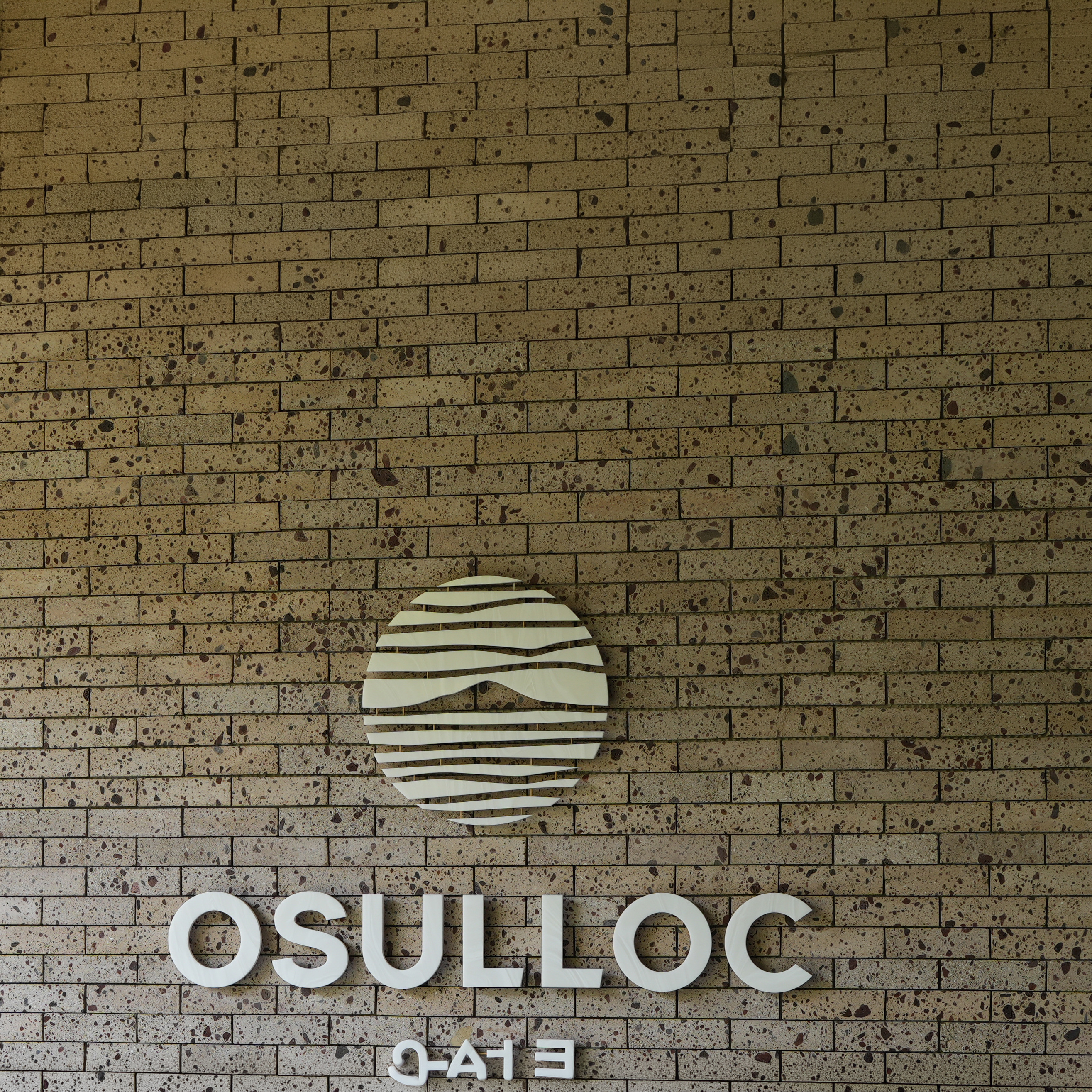
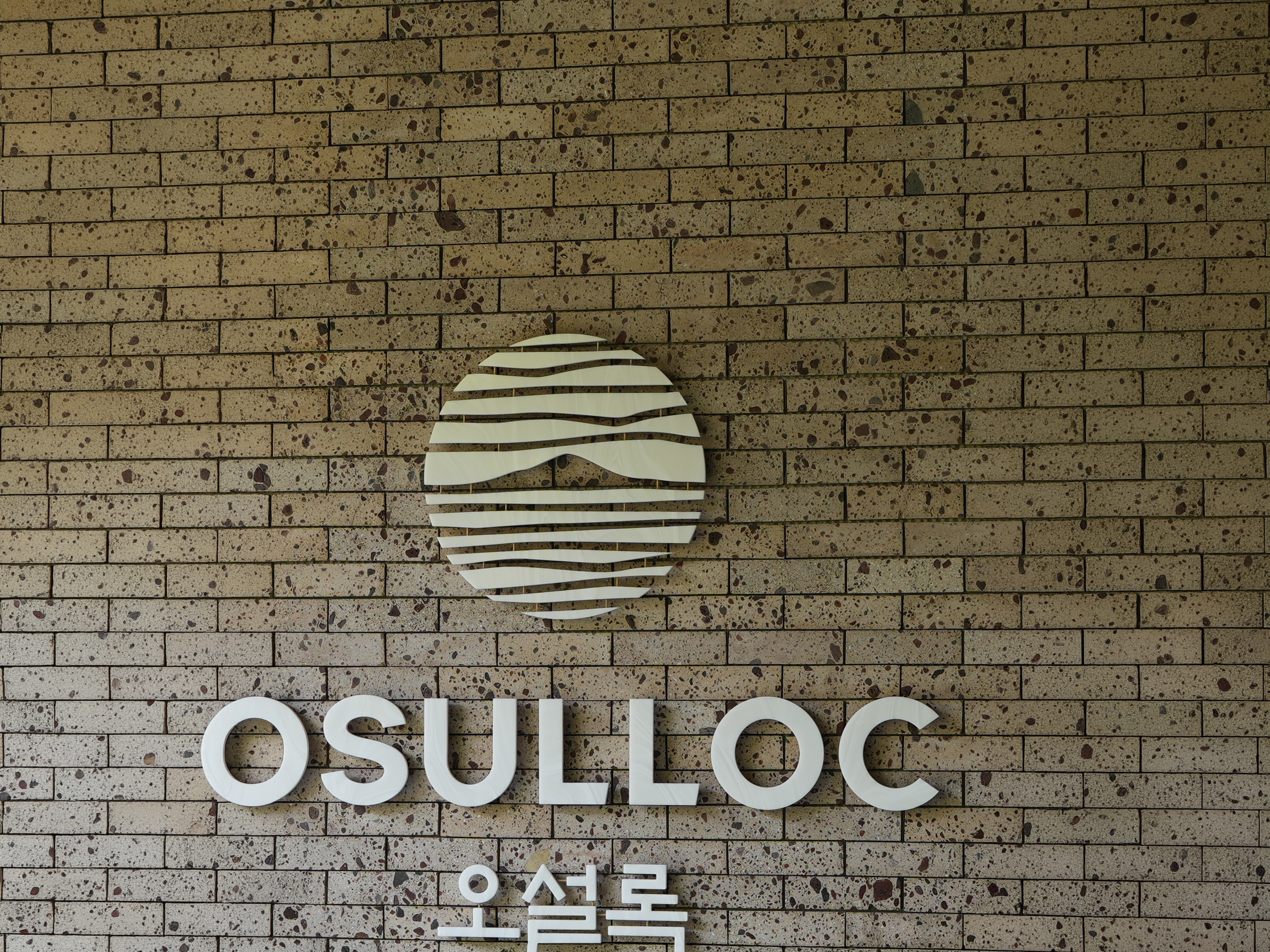
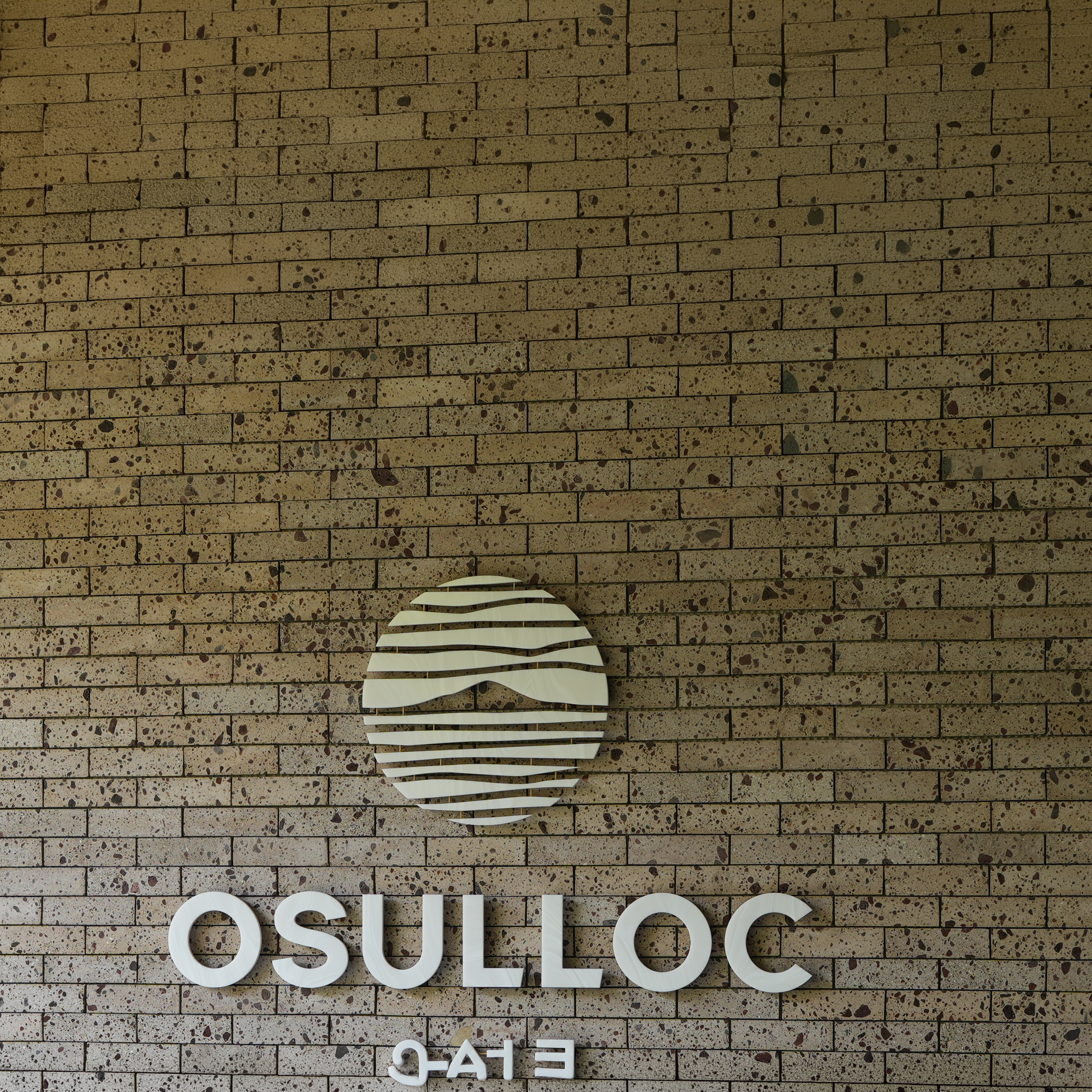
가장 대표적인 실패는 글자였다. 4번 사진에서는 벽에 붙은 'OSULLOC' 로고 아래의 한글 '오설록'이 알아볼 수 없는 글자로 바뀌었다. 10번 사진에서는 건물 위 'UC' 로고가 'FxA'라는 엉뚱한 글자로 바뀌었다. AI는 글자를 '글자 모양의 무늬'로 그릴 뿐, 원래 무슨 글자였는지는 알지 못한다.
 이상한 글자가 생성된 모습
사물이 사라지거나 바뀐다
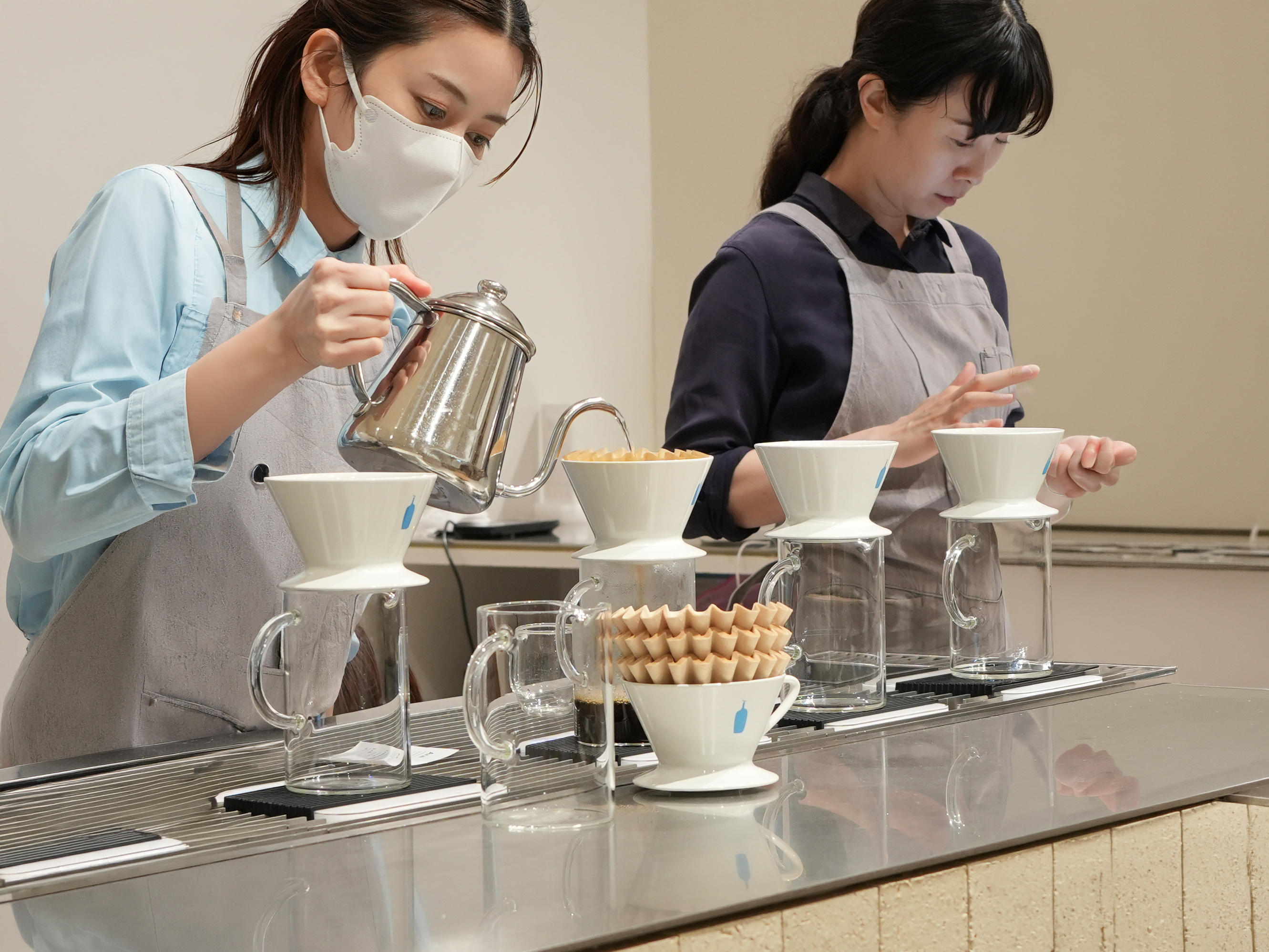
7번 사진은 카페에서 바리스타 두 명이 일하는 장면이다. 원본에서는 오른쪽 직원이 태블릿을 들고 있었는데, AI는 태블릿을 지우고 빈손을 그렸다. 손가락 모양도 어색했다. 13번 사진에서는 하늘에 떠 있는 줄무늬 조각처럼 원본에 없던 물체가 생기기도 했다.
패턴과 구조가 무너진다
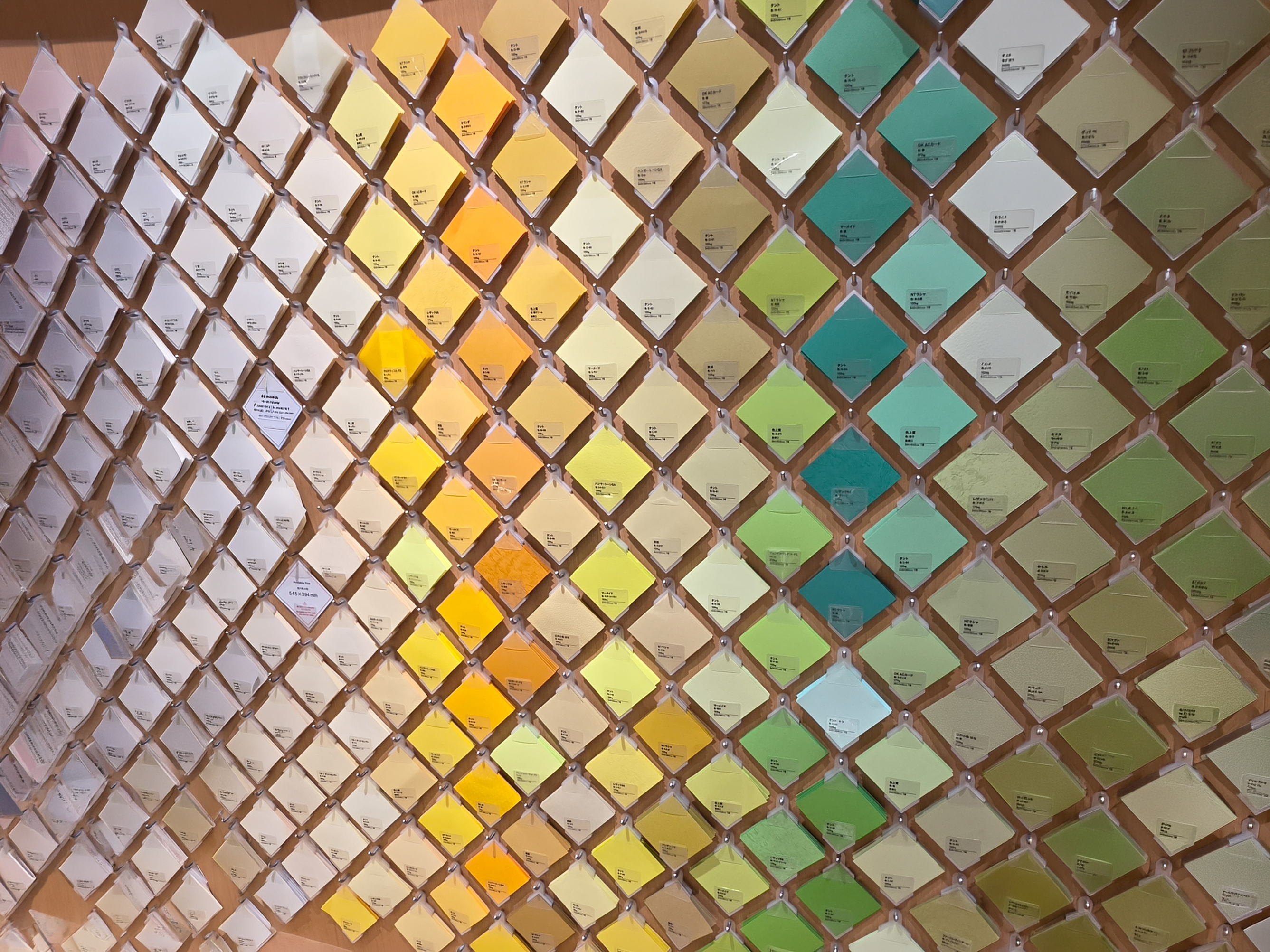
3번 사진은 마름모 모양 견본이 격자로 걸린 벽이다. 경계 근처에서는 패턴이 잘 이어졌지만, 바깥쪽으로 갈수록 마름모가 뭉개지고 휘어졌다. 13번 사진은 안개 낀 밤의 도심 사진인데, 왼쪽에 있어야 할 창문 있는 베이지색 건물이 회색 덩어리로 뭉개졌다. 어둡고 흐린 사진처럼 참고할 디테일이 적으면 바깥쪽을 흐릿하게 뭉개버리는 경향이 있었다.
8. 재미있었던 장면들
| |
같은 사진인데 결과는 극과 극
4번 사진은 이번 테스트에서 가장 흥미로운 결과를 보여줬다. 세로 → 가로로 크게 늘렸을 때는 잘려 있던 'OSULLOC'의 글자와 한글 '오설록'까지 원본과 똑같이 완성했다. 그런데 같은 사진을 1:1로 늘렸을 때는 '오설록'이 알아볼 수 없는 글자로 나왔다. 면적이 더 작은 1:1에서 오히려 실패한 것이다.
즉 생성형 확장은 같은 사진이라도 생성할 때마다 결과가 꽤 다르다. 이번 테스트에서는 공정하게 비교하기 위해 첫 번째 결과만 사용했지만, 실제로 쓸 때는 Variations의 나머지 2장도 꼭 확인해 보는 것이 좋다.
정상적인 글자 표현
글자 표현 오류
틀렸지만 자연스러운 경우
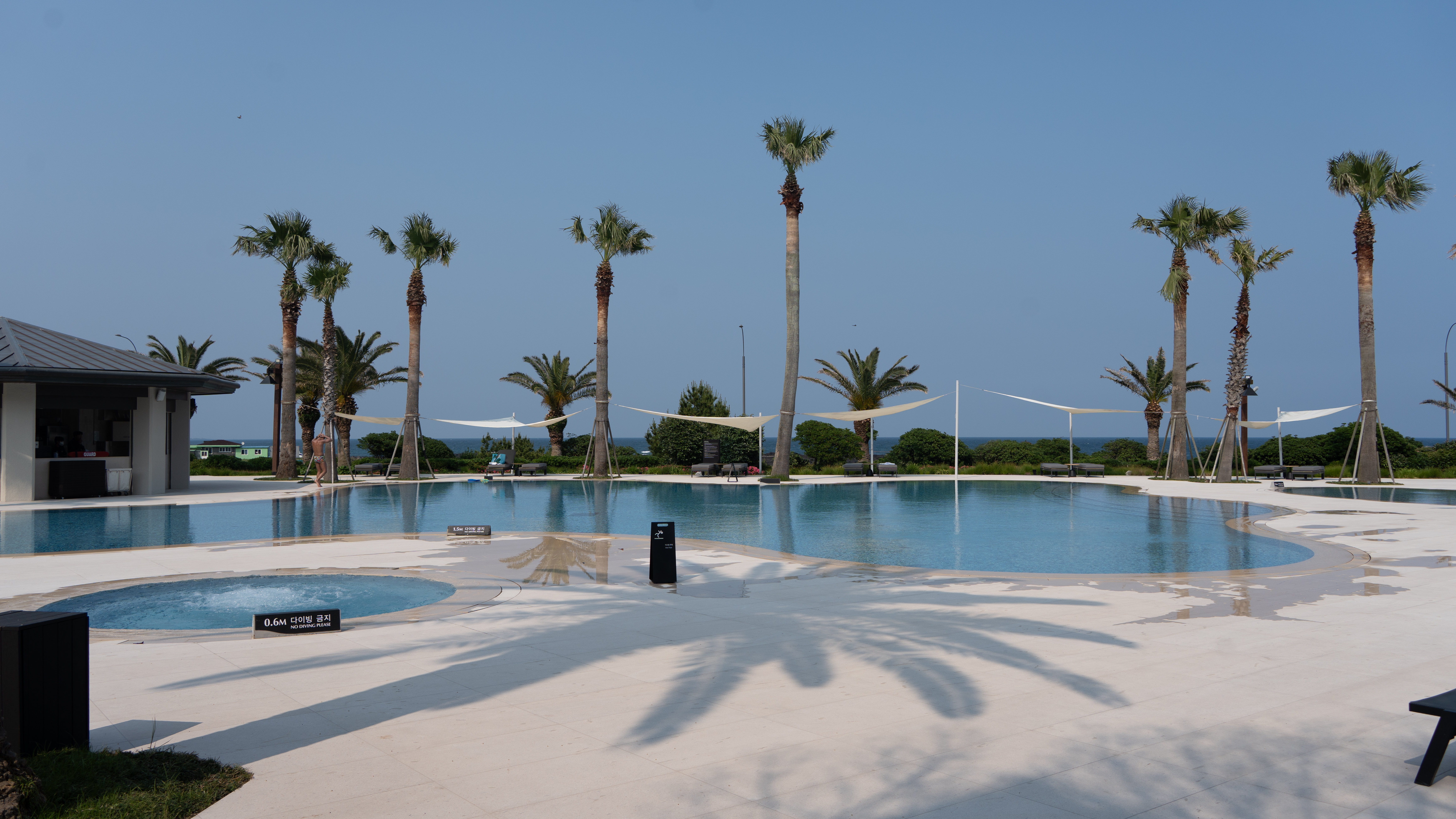
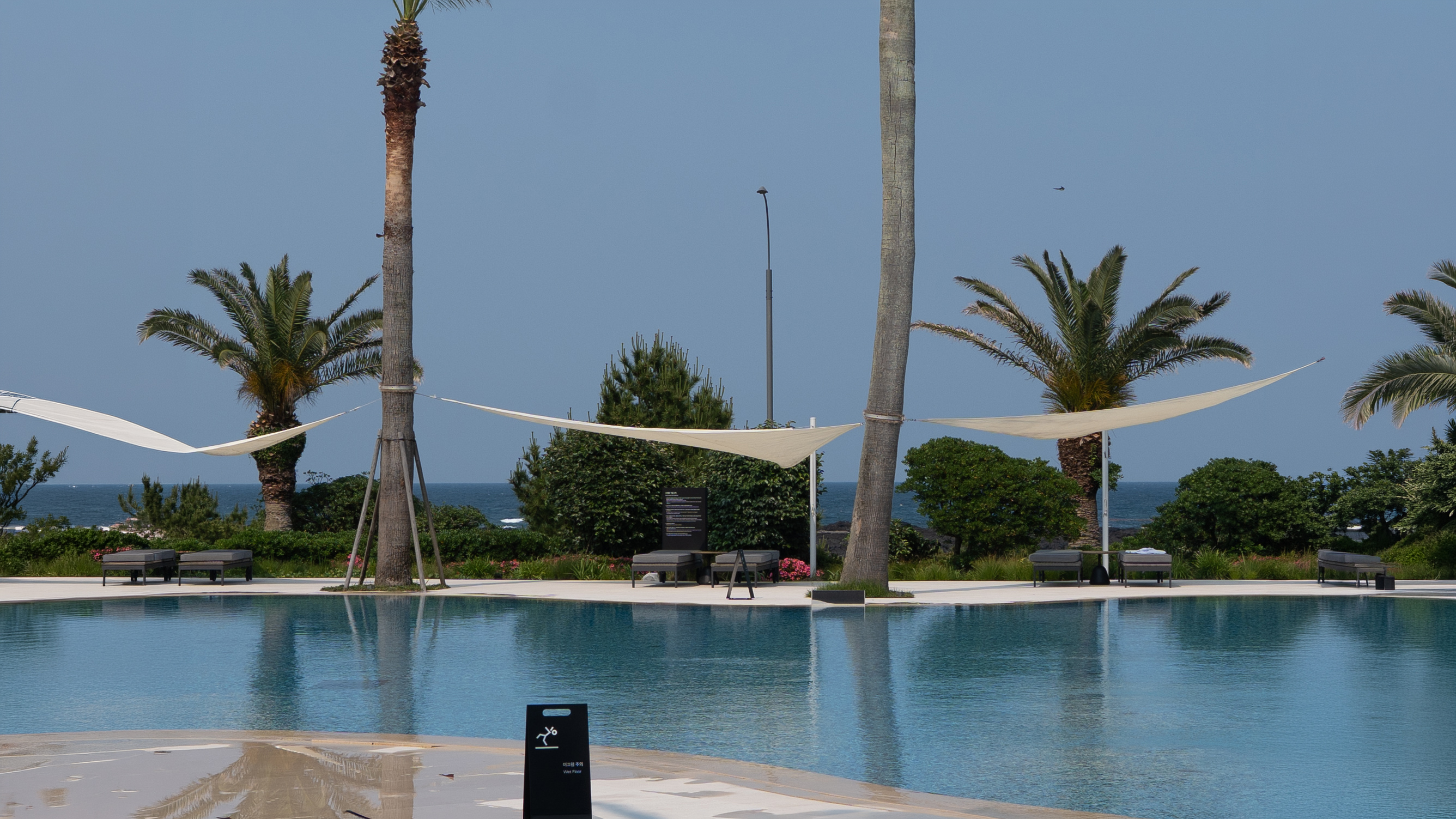
1번 사진은 야자수가 있는 건물 앞 풍경이다. 원본에서는 크롭 바깥에 흰색 차양 기둥이 있었는데, AI는 그 자리에 야자수를 그려 넣었다. 원본과는 다르니 연속성 점수는 조금 깎였지만, 사진만 보면 원래 야자수가 있었던 것처럼 전혀 어색하지 않다. 원본을 모르는 사람이 보기에는 오히려 더 그럴듯한 장면이다.
 원본
원본
AI 생성본 - 어색함이 느껴지지 않는다.
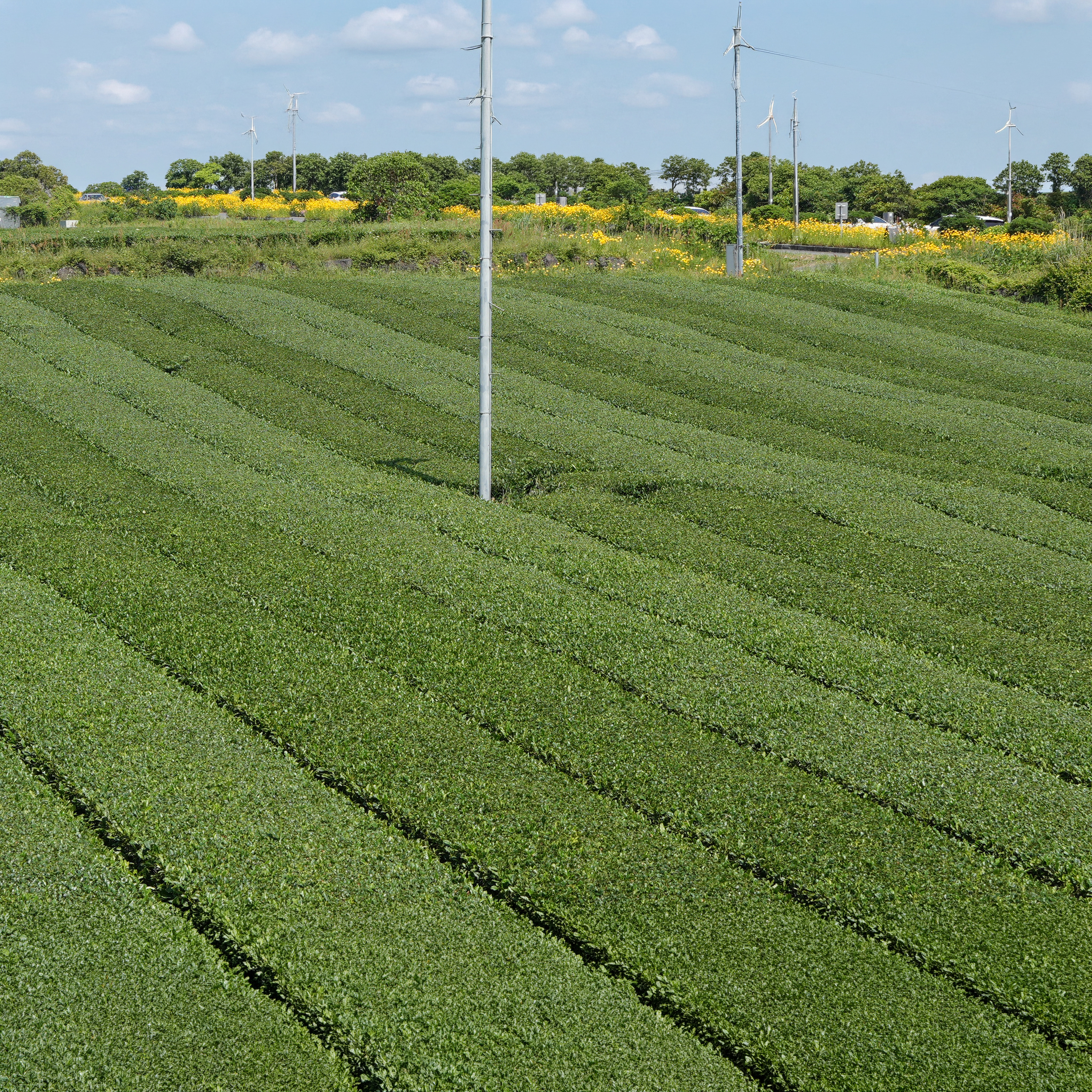
이런 경우는 의외로 많았다. 15번 차밭 사진에서는 뒤쪽 숲과 건물 자리에 풍력발전기와 구름을 그렸고, 12번 빌딩 사진에서는 아래쪽 간판을 생략하고 건물만 깔끔하게 이어 그렸다. 원본과 똑같을 필요가 없는 상황이라면 생성형 확장은 충분히 쓸 만한 결과를 만든다.
9. 프롬프트를 넣으면 나아질까?
| |
실패한 6장은 프롬프트를 넣어서 다시 만들어 보았다. 프롬프트로 무엇을 그려야 하는지 알려주면 결과가 나아지지 않을까 하는 기대였다. 이전 테스트에서 영문판 포토샵에 한글 프롬프트를 넣었을 때 제대로 동작하지 않았던 경험이 있어서, 이번에는 모두 영어로 입력했다. 크롭과 비율 설정은 처음과 똑같이 하고, 이번에도 첫 번째 결과만 사용했다.
| 결과물 | 입력한 프롬프트 |
|---|---|
| 3rg | seamless continuation of the same diamond tile pattern, straight lines, consistent tile size and spacing |
| 4r11 | brick wall continuing above and below the OSULLOC sign, neat brickwork, clean simple surface |
| 7rg | two baristas at a coffee bar, natural hands and arms, pour-over coffee equipment on the counter |
| 10rg | night city street in Shibuya, tall buildings with glowing billboards, straight vertical building edges, consistent perspective |
| 13r11 | foggy night city, tall office buildings with lit windows, beige concrete building facade with windows, sharp clear details |
| 13rg | beige concrete building with windows on the left, office tower with lit windows, foggy night city, sharp clear details |
결과는 다음과 같다.
| 결과물 | 프롬프트 없음 (이음새/연속성/자연) | 프롬프트 사용 (이음새/연속성/자연) | 최저점 변화 | 판정 |
|---|---|---|---|---|
| 3rg | 4 / 3 / 2 | 5 / 4 / 3 | 2 → 3 | 성공 |
| 4r11 | 4 / 2 / 3 | 4 / 2 / 2 | 2 → 2 | 실패 |
| 7rg | 4 / 2 / 2 | 5 / 3 / 3 | 2 → 3 | 성공 |
| 10rg | 2 / 2 / 2 | 4 / 2 / 3 | 2 → 2 | 실패 |
| 13r11 | 5 / 3 / 2 | 5 / 3 / 2 | 2 → 2 | 실패 |
| 13rg | 5 / 2 / 2 | 5 / 3 / 4 | 2 → 3 | 성공 |
6장 중 3장이 실패에서 벗어났다. 하지만 세 장 모두 가장 낮은 점수가 3점이어서, 실패를 겨우 면한 수준이다. 4점 이상으로 확실하게 좋아진 결과물은 한 장도 없었고, 최저점은 평균 0.5점 오르는 데 그쳤다.
나아진 것은 패턴과 빈 공간이었다. 3번 사진은 '같은 마름모 패턴을 이어달라'고 하자 바깥쪽까지 패턴이 고르게 이어졌다. 13번 세로 → 가로 사진은 '왼쪽에 창문 있는 건물'을 요청하자 뭉개졌던 부분이 창문 있는 빌딩으로 채워졌다. 다만 원본에 있던 베이지색 건물은 끝내 그리지 못했다. 7번 사진도 손 모양은 자연스러워졌지만, 태블릿은 이번에도 다른 물건으로 바뀌었다.
글자는 프롬프트로도 고쳐지지 않았다. 4번 사진의 '오설록'은 이번에도 알아볼 수 없는 글자로 나왔다. 영어 프롬프트로는 한글 글자를 정확히 지정할 방법도 없다. 10번 사진은 건물 라인은 반듯해졌지만, 이번에는 'UC' 로고 자리에 'BOOL'이라는 없는 간판이 새로 생겼다. 4번 사진은 오히려 위쪽에 원본에 없던 흰 천장이 생기고 경계에 벽돌 줄이 살짝 어긋나는 문제까지 더해졌다.
정리하면 프롬프트는 반복 패턴이나 비어 있는 공간을 어떻게 채울지 방향을 잡아주는 데는 조금 도움이 된다. 하지만 글자나 원본에 있던 구체적인 사물을 되살려주지는 못한다. 실패한 결과물을 프롬프트로 고치는 것보다는, 처음부터 확장 폭을 작게 잡는 것이 훨씬 효과적이다.
10. 마치며 - 생성형 확장, 이렇게 쓰면 된다
| |
오늘 테스트한 내용을 한 줄로 정리하면 이렇다. 조금 늘리는 건 거의 완벽하고, 많이 늘릴수록 운에 맡겨야 한다. 자연은 강하고, 글자와 건물은 약하다.
| 상황 | 결과 | 추천 |
|---|---|---|
| 16:9 정도로 살짝 넓히기 (+33%) | 17장 모두 성공 | 믿고 써도 됨 |
| 1:1로 넓히기 (+50%) | 12% 실패 | 결과를 한 번 확대해서 확인 |
| 세로 → 가로 변환 (+78%) | 24% 실패 | Variations까지 꼼꼼히 확인 |
| 자연 풍경 | 실패 0% | 과감하게 넓혀도 됨 |
| 건물, 간판, 글자 | 실패 25%, 글자는 대부분 틀림 | 경계 근처에 글자가 없도록 구도 조정 |
| 실패 후 프롬프트 재생성 | 6장 중 3장만 겨우 통과 | 확장 폭을 줄이는 편이 효과적 |
실제로 생성형 확장을 쓸 때 도움이 될 팁을 정리하면 다음과 같다.
- 가능하면 16:9 수준, 면적 +33% 정도까지만 넓히자. 이 범위에서는 한 장도 실패하지 않았다.
- 풍경 사진은 과감하게 넓혀도 된다. 세로 사진을 가로로 바꿔도 자연스러웠다.
- 간판이나 글자가 사진 가장자리에 걸려 있다면 결과물을 꼭 확대해서 확인하자. AI가 그린 글자는 거의 틀린다.
- 결과가 마음에 들지 않으면 프롬프트를 고치기 전에 Variations의 나머지 2장부터 확인하자. 같은 사진도 생성할 때마다 결과가 꽤 다르다.
마지막으로 이번 테스트의 한계도 짚고 넘어가자. 결과물은 각 조건에서 생성한 첫 번째 결과만 사용했다. 3장씩 생성되는 결과물 중, 다른 결과물에서는 다른 결과가 나올 수 있다. 또 사진은 유형별로 2~4장씩이라 유형별 비교는 경향을 보는 정도로 받아들이는 것이 좋다. 채점은 원본과 비교하는 방식으로 최대한 객관적으로 진행했지만, 자연스러움 점수에는 보는 사람의 느낌이 들어갈 수밖에 없다는 점도 참고하길 바란다.
사진 비율 때문에 아까운 장면을 잘라내고 있었다면, 이제는 잘라내기 전에 생성형 확장으로 한 번 늘려보는 것을 추천하며 글을 마무리 한다.