
안녕하세요, AI다나와 운영자입니다.
11/17(화) 저녁 8시에 열리는 무료 온라인 AI 강의가 있다는 것 알고 계셨나요?

AX 비즈니스 마케팅 디렉터 젬마 강사님과 함께
일을 대신해 주는 AI 비서를 직접 만들어 볼 예정입니다.
실습하려면 AI 브라우저 Aside 사전 세팅이 필요한데, 아주 간단한 작업이에요!
5분이면 끝나니 아래 순서대로 미리 준비해 주세요 :)
1. Aside가 뭔데?

Aside는 AI가 들어 있는 브라우저예요.
채팅창에 할 일을 말하면 AI가 내가 로그인한 사이트를 직접 열고, 클릭하고, 입력하면서 일을 끝까지 해 줘요.
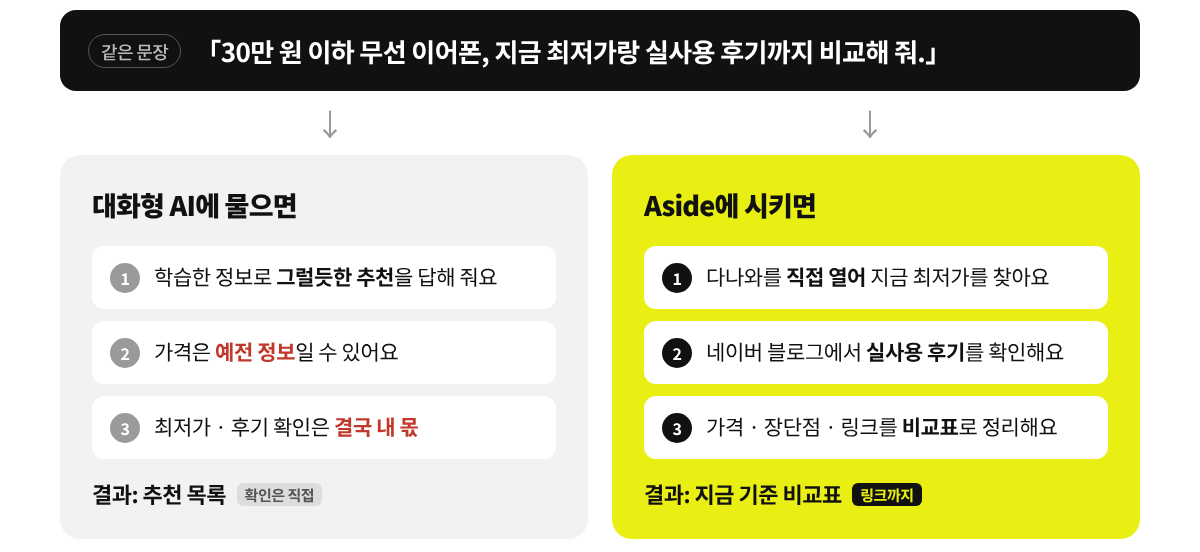
예를 들어, ChatGPT 같은 대화형 AI는 답을 알려 주는 데서 멈춰요.
「30만 원 이하 무선 이어폰, 지금 최저가랑 실사용 후기까지 비교해 줘.」라고 하면 추천 목록은 주지만,
지금 최저가와 실제 후기는 결국 내가 찾아봐야 하죠.
Aside는 다나와에서 최저가를, 블로그에서 후기를 직접 찾아 비교표로 정리해 줘요.
(특히, 네이버의 경우 챗GPT나 클로드의 정보 접근을 제한하고 있기도 합니다.)
2. 시작 전 준비물
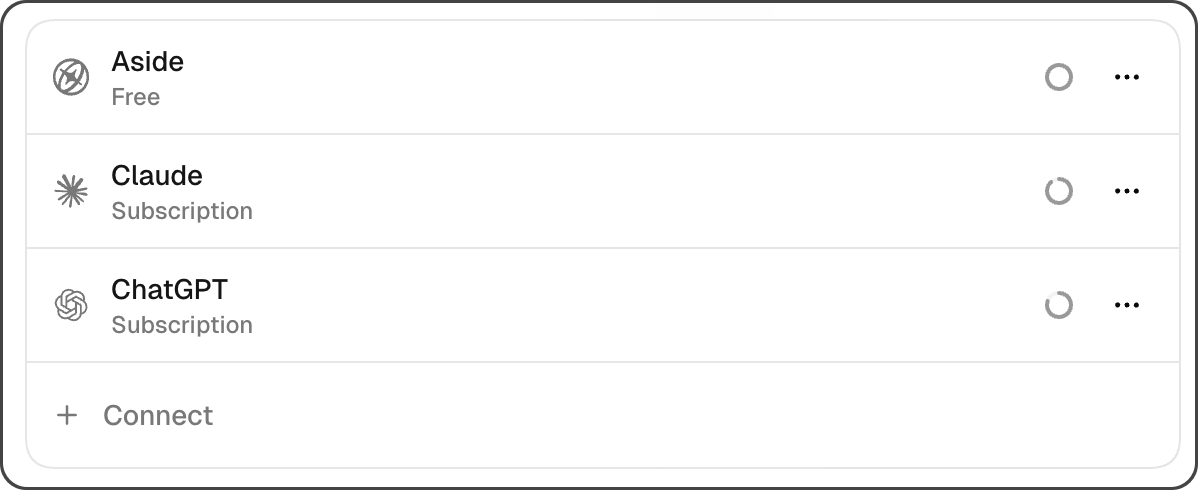
Aside는 유료 구독할 필요 없음
Aside는 macOS 15 이상 Mac과 Windows에서 쓸 수 있고, Aside 유료 구독은 필요 없어요.
대신 ChatGPT나 Claude 유료 구독 계정을 추천합니다.
참고로 Aside에 연동하기 위해서는 ChatGPT는 유료여야 연결되고, Claude는 무료도 되지만 실습 중 사용량이 바닥날 가능성이 큽니다.
여기에 실습에 쓸 Gmail · 네이버 · 스레드(인스타그램 로그인) 계정도 챙겨 주세요.
개인 정보를 활용하다 보니 회사보다는 개인 PC와 개인 계정을 권장해요.
3. 사전과제 4단계
① Aside 설치 및 로그인
 (이미지 클릭하면 Aside 공식 홈페이지로 이동)
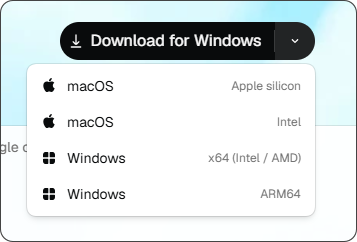
먼저, Aside 홈페이지에서 내 컴퓨터에 맞는 버전을 받아 주세요.
Mac은 Aside.dmg를 열어 Applications 폴더로 끌어다 놓으면 되고, Windows는 받은 설치 파일을 실행하면 됩니다.
설치가 끝나면 Aside 계정을 만들고 로그인해요.
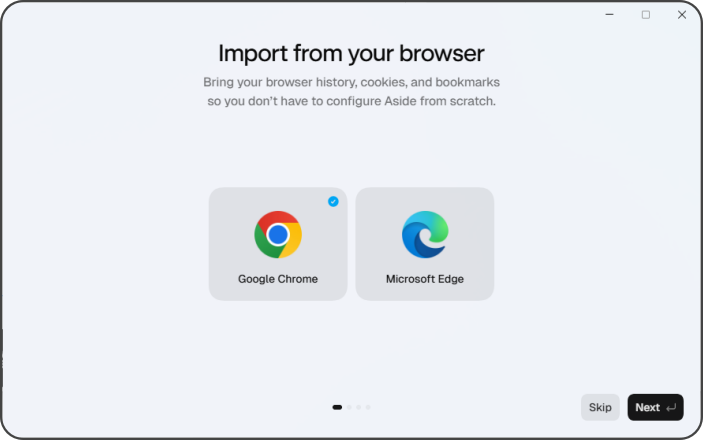
이때 쓰던 브라우저의 북마크와 기록을 가져오면 내 브라우저처럼 편하게 쓸 수 있어요.
② ChatGPT 또는 Claude 연결
다음은 Aside에 내가 사용하고 있는 ChatGPT나 Claude 계정을 연동해야 합니다.
Aside 설정에서 Models › Providers › Connect 순서로 들어가면 ChatGPT 또는 Claude 연동을 발견할 수 있습니다.
ChatGPT나 Claude 계정을 연결하지 않으면 Aside 크레딧을 사용해 작업을 수행하게 되는데 직접 사용해보니 금방 사라집니다.
반대로 ChatGPT, Claude 계정을 연결하면 Aside 작업에 Aside 크레딧이 사용되지 않고 ChatGPT, Claude 사용 한도로 대체되죠.
연결한 뒤에는 같은 화면의 Task models에서 작업 종류별로 쓸 모델을 고를 수 있어요.
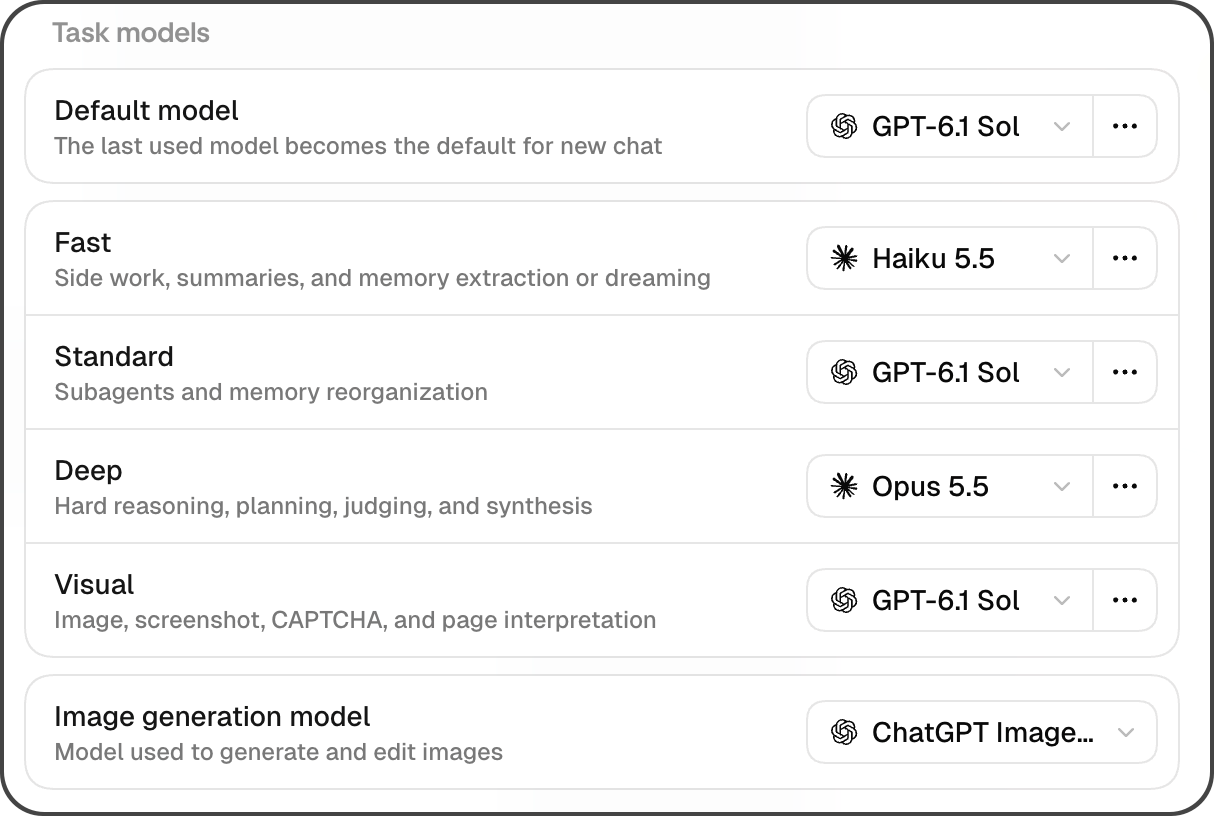
Fast는 요약 같은 가벼운 일, Standard는 일반 작업, Deep은 계획·판단처럼 깊게 생각할 일, Visual은 화면·이미지 읽기 작업을 의미합니다.
Default model은 메인 도구를 뜻하는데 GPT는 6.1 Sol, 클로드는 Opus 5.5를 추천합니다.
저처럼 ChatGPT와 Claude를 둘 다 연결했다면 작업마다 다른 모델을 섞어 쓸 수도 있어요.
③ Aside 안에서 Gmail · 네이버 · 스레드 로그인
여기서 가장 많이 헷갈려요.
평소 쓰는 크롬이 아니라 Aside 브라우저 안에서 로그인해야 해요.
AI는 Aside에 로그인된 사이트에서만 일할 수 있거든요.
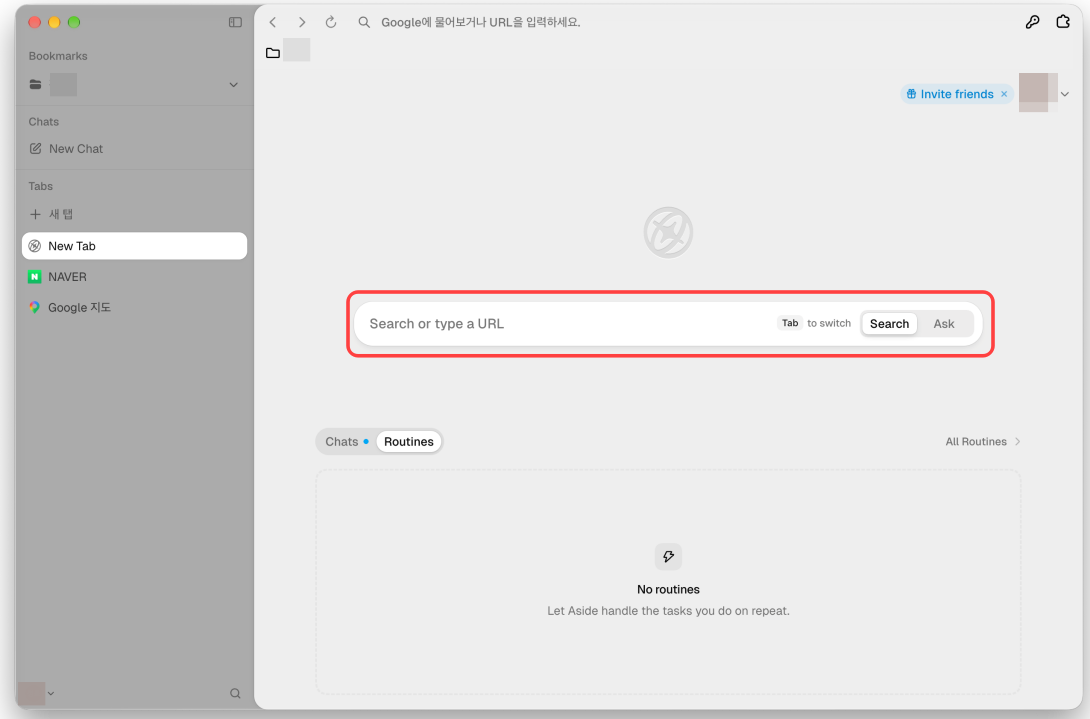
기본 틀이 브라우저이기 때문에 자주 사용하는 크롬, 엣지와 사용 방법은 거의 비슷합니다.
왼쪽 메뉴에 있는 탭 항목에서 '새 탭'을 클릭하면 우측에 창이 뜨게 되는데요.
그럼 중앙에 검색창이 있습니다.
Search와 ask 탭으로 기능이 나뉘는데
일반 검색이나 URL 이동을 하려면 Search 탭을,
ai에게 질문을 하려면 ask 탭을 선택하면 됩니다.
이제 탭 3개를 만든 다음 강의 실습에 필요한
Gmail, 네이버, 스레드로 접속해 개인 계정을 로그인하면 사전 준비는 끝납니다.
ask 탭에서 AI에게 아이디와 비밀번호 알려준 다음에 로그인 하는 방법도 있지만
비밀번호와 인증은 AI에게 전부 맡기지 않고 직접 입력하는 방법을 추천합니다.
④ ‘안녕’으로 작동 확인
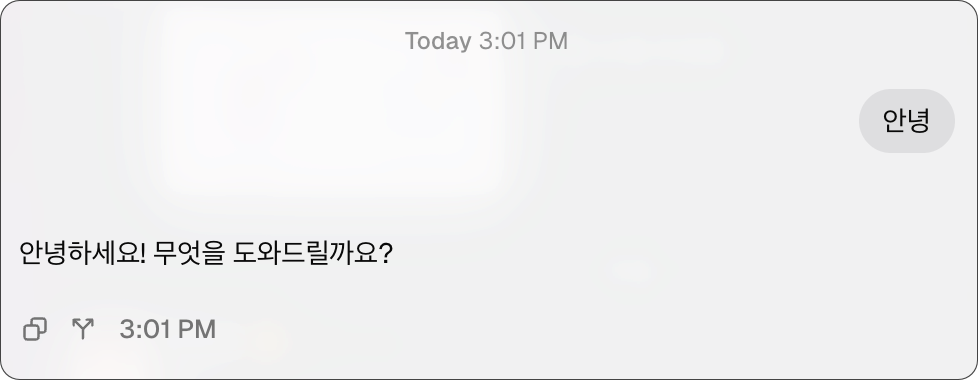
마지막으로 Aside 채팅에 ‘안녕’이라고 입력해 보세요. 답이 오면 준비 완료!
4. 막힐 때 확인하세요
Q. 구독 연결이 안 돼요.
연결할 수 있는 구독인지 확인해 주세요.
ChatGPT는 Plus 이상 플랜부터 연동이 가능하고,
ChatGPT 무료 ,Go 플랜은 공식 지원 목록에 없습니다.
클로드는 무료 모델도 연결이 가능하지만, 한도가 작아 실습 도중 작업이 중단될 수 있습니다.
Q. Mac에서 설치가 안 돼요
macOS 15 이상에서만 설치돼요. 시스템 설정 › 일반 › 정보에서 버전을 확인해 주세요.
Q. 회사 PC예요.
보안 정책 때문에 설치나 로그인이 막힐 수 있어요.
가능하면 개인 PC와 개인 계정으로 참여해 주세요.
Q. Aside 크레딧이 줄어드나요?
연결한 ChatGPT · Claude 구독으로 쓰면 줄지 않아요.
구독 사용량을 다 쓰면 Aside 무료 크레딧(한 달 500)으로 이어서 쓸 수 있어요.
여기까지 하셨다면 라이브 준비는 끝이에요. 일시: 11/17(화) 저녁 8시 ~ 10시 (2시간) 장소: Zoom 온라인 라이브 줌 링크: 강의 당일 저녁 7시 50분, 카톡방 공지로 안내해 드려요. 실습은 Aside가 설치된 PC로 접속해 주세요. 11/17(화) 저녁 8시에 만나요! 제에발~~ 자세한 강의 이벤트 안내는 아래 이미지를 클릭하시면 됩니다.5. 준비 끝! 강의에서 만나요