


프리미어 프로 AI 자막 만들기, 처음이라면 어디서 막힐까?
영상에 자막을 넣는 작업은 생각보다 손이 많이 간다. 대사를 듣고 받아 적은 뒤, 문장을 적당한 길이로 나누고, 말하는 타이밍에 맞춰 하나씩 배치해야 하기 때문이다. 10분 남짓한 영상만 되어도 자막이 수백 개에 달해, 편집보다 자막 작업에 더 많은 시간이 들어가는 경우도 흔하다.
프리미어 프로에는 이 과정을 AI가 대신해 주는 자동 받아쓰기 기능이 있다. 정확히는 영상의 음성을 텍스트로 받아쓴 뒤, 이를 바탕으로 타이밍까지 맞춘 자막을 만들어 주는 기능이다. 버튼 몇 번이면 자막 초안이 완성되니 활용도가 높은 편이다.
다만 처음 사용해 보면 예상하지 못한 곳에서 막히는 경우가 있다. 대본이 아예 만들어지지 않거나, 한글 영상인데 영어 단어만 띄엄띄엄 받아써지거나, 반대로 대사 속 영어 단어와 제품 규격이 통째로 사라지기도 한다. 메뉴가 Transcript, Captions처럼 영어로 되어 있어 어디서 무엇을 설정해야 하는지 헷갈리는 것도 진입 장벽이다.
그래서 이번 글에서는 프리미어 프로로 AI 자막을 한 번도 만들어 보지 않은 분들을 위해, 대본 작성부터 자막 디자인까지의 과정을 4단계로 정리했다. 각 단계에서는 기본 방법을 먼저 설명하고, 자주 생기는 문제와 해결 방법을 함께 정리했다. 문제가 없다면 기본 방법만 따라가고, 막히는 부분이 있을 때 해당 항목을 찾아보면 된다.
STEP 01. 영상 불러오기와 시퀀스 만들기
먼저 프리미어 프로를 실행해 새 프로젝트를 만들고, 자막을 넣을 한글 영상을 가져온다. 이번 테스트에는 6분 25초 분량의 제품 소개 영상을 사용했다.
아래 사진과 같이 영상을 가져오면 왼쪽 아래 프로젝트 패널에 클립이 표시된다. 아직 시퀀스가 없는 상태라 타임라인에는 Drop media here to create a sequence라는 문구만 보인다. 이 클립을 타임라인으로 끌어다 놓으면 된다.
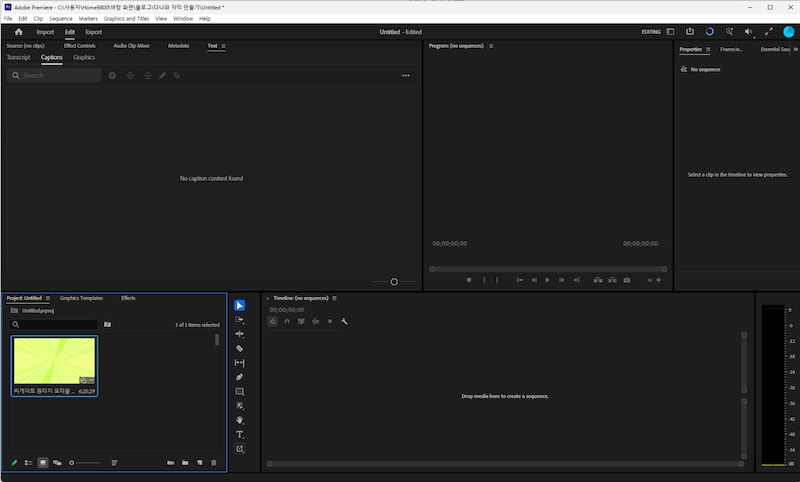
영상을 가져온 직후의 화면. 타임라인이 비어 있다
클립을 타임라인에 올리면 영상과 같은 이름의 시퀀스가 자동으로 만들어진다. 동시에 백그라운드에서 대본 작성이 시작되며, 잠시 기다리면 왼쪽 위 Text 패널의 Transcript 탭에 받아쓴 내용이 채워진다.
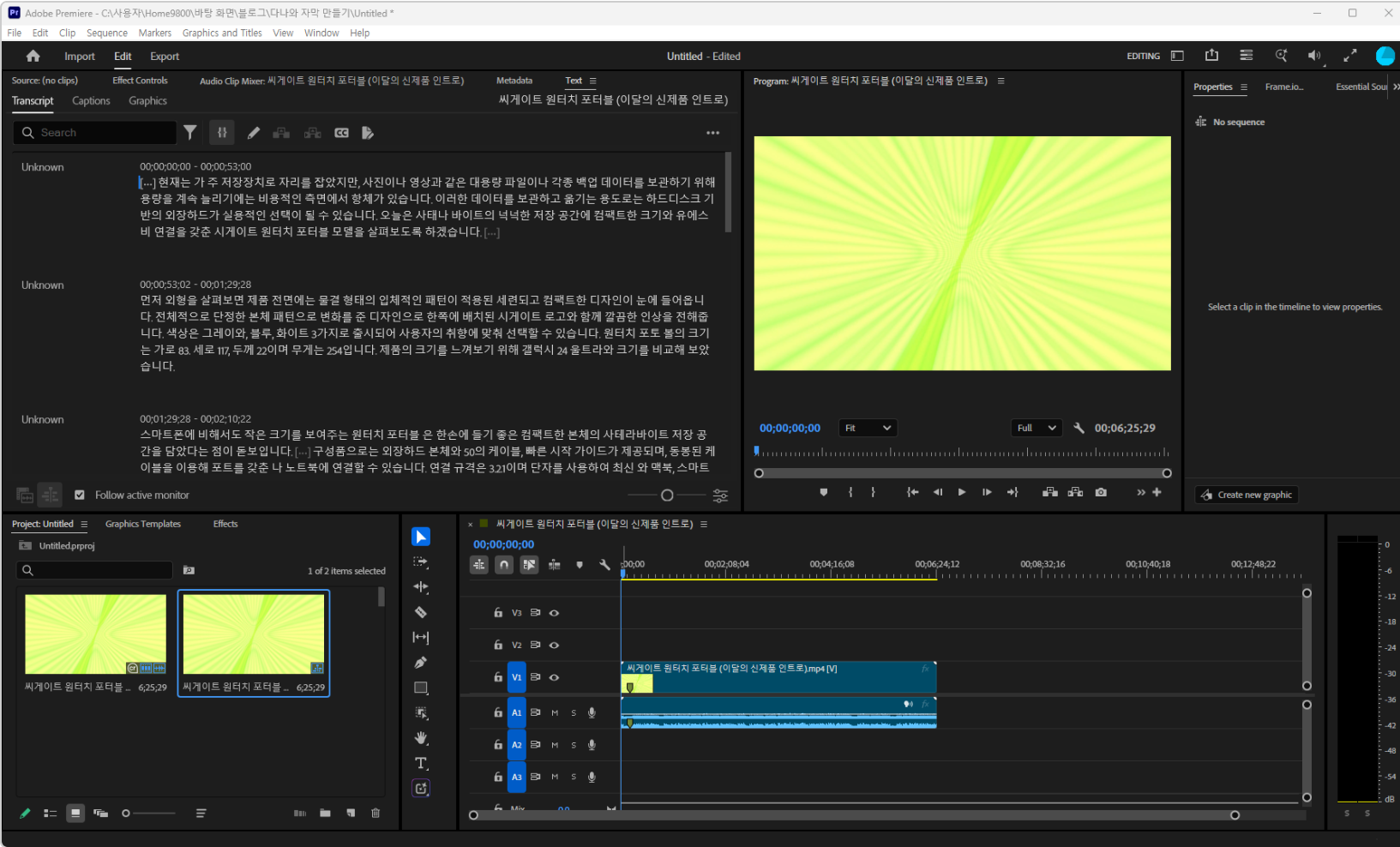 시퀀스가 만들어지고 Transcript 탭에 대본이 작성된 모습
Transcript 탭을 확대해 보면 대사가 구간별로 나뉘어 시간 정보와 함께 표시된다. 6분이 넘는 영상이지만 별도의 조작 없이 대본이 만들어진 셈이다. 다만 아래 화면에서도 '사태나 바이트', '포토 볼'처럼 잘못 받아쓴 단어가 보이는데, 이 부분은 STEP 03에서 따로 다루도록 하자.
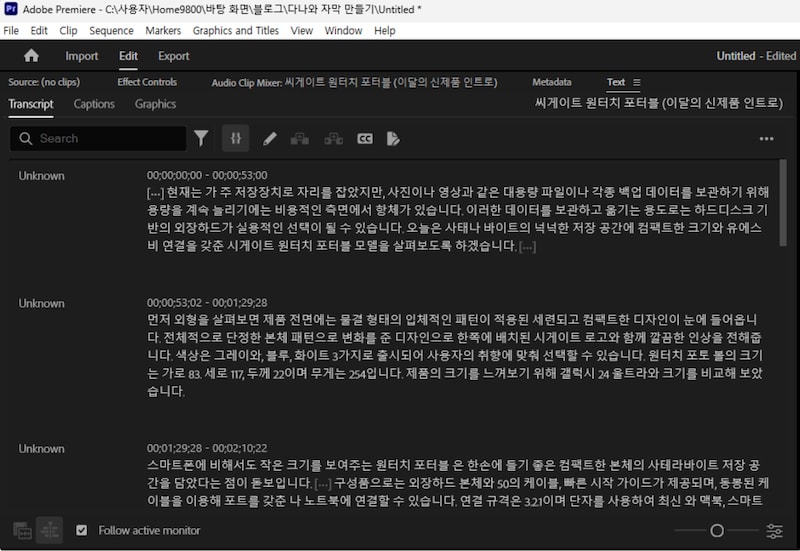
구간별로 작성된 대본. 일부 단어는 잘못 인식되었다
T1. 만약 대본이 자동으로 작성되지 않는다면?
클립을 타임라인에 올렸는데도 Transcript 탭이 비어 있다면 자동 대본 작성 기능이 꺼져 있을 가능성이 크다. 이때는 상단 메뉴에서 [Edit → Preferences → Media Analysis & Transcription]을 선택한다. 맥에서는 [Premiere Pro → Settings] 메뉴에 같은 항목이 있다.
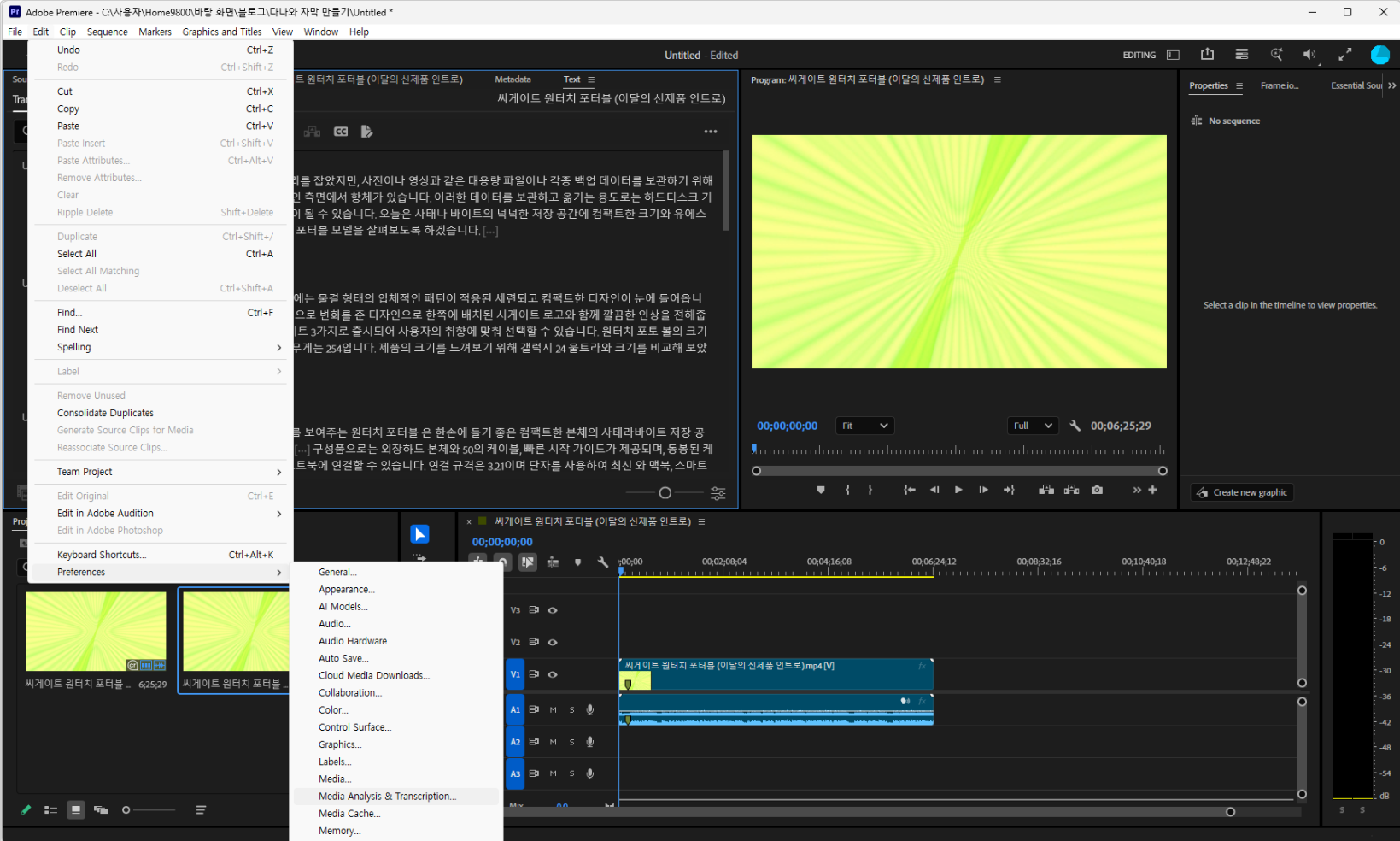 Edit → Preferences → Media Analysis & Transcription 메뉴
아래 사진과 같이 설정 창이 열리면 Transcription 항목의 Automatically transcribe clips에 체크한다. 바로 아래 Transcription preferences에서는 가져온 모든 클립을 대본으로 만들지, 시퀀스에 올린 클립만 대본으로 만들지 고를 수 있다. 가져오는 소스 영상이 많다면 시퀀스에 있는 클립만 작성하도록 설정하는 편이 컴퓨터 부담이 적다.
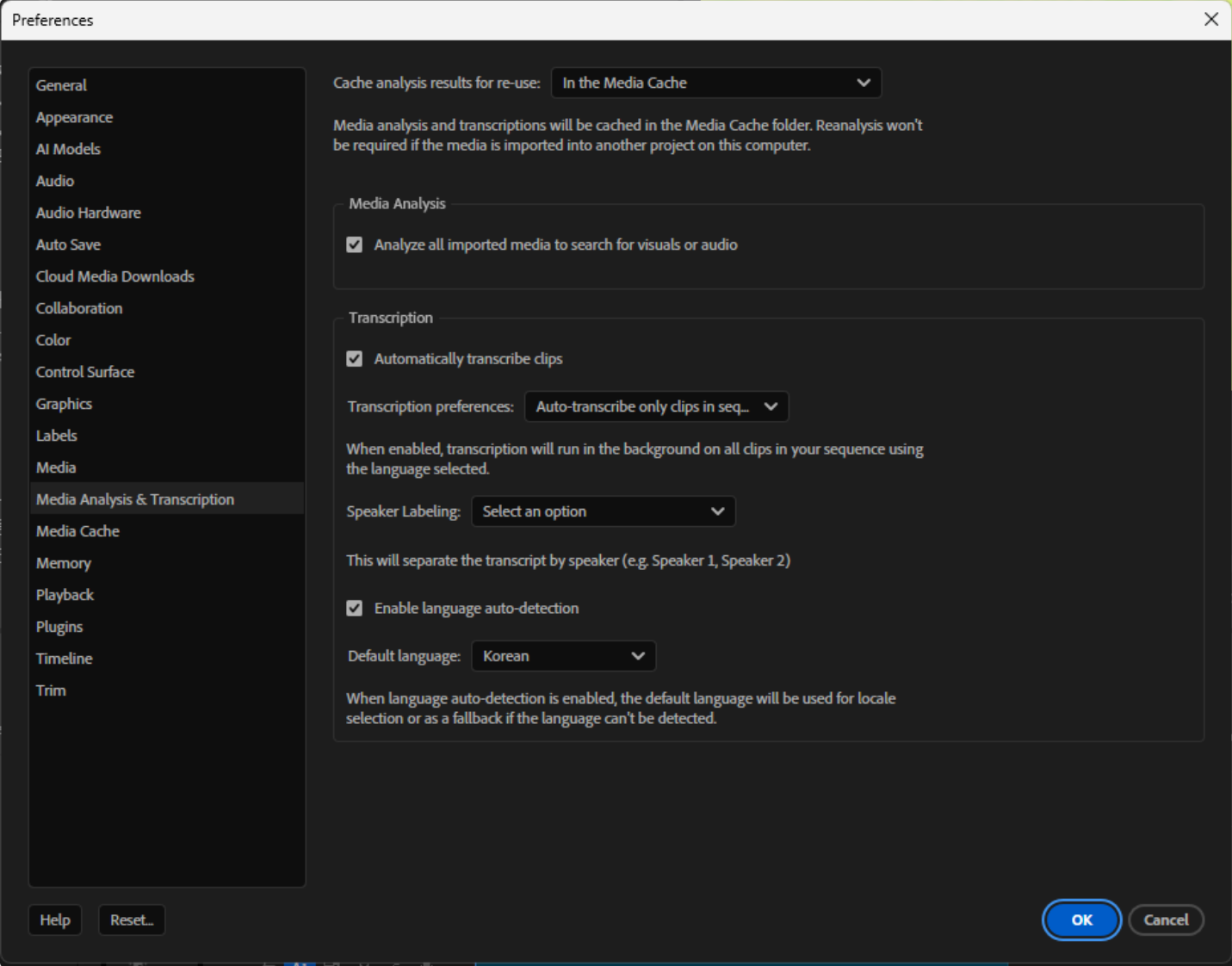 Automatically transcribe clips 체크와 Transcription preferences 설정
참고로 이 기능은 영상을 가져오는 단계에서도 켤 수 있다. 상단의 Import 화면으로 들어가면 오른쪽에 Import settings가 보이는데, 아래 사진과 같이 Automatic transcription 토글을 켜면 된다. 여기서 대본 언어(Language)와 화자 구분(Speaker labeling), 대본 작성 범위(Transcription preferences)까지 한 번에 정할 수 있으니, 새 프로젝트를 시작할 때 미리 확인해 두면 편하다.
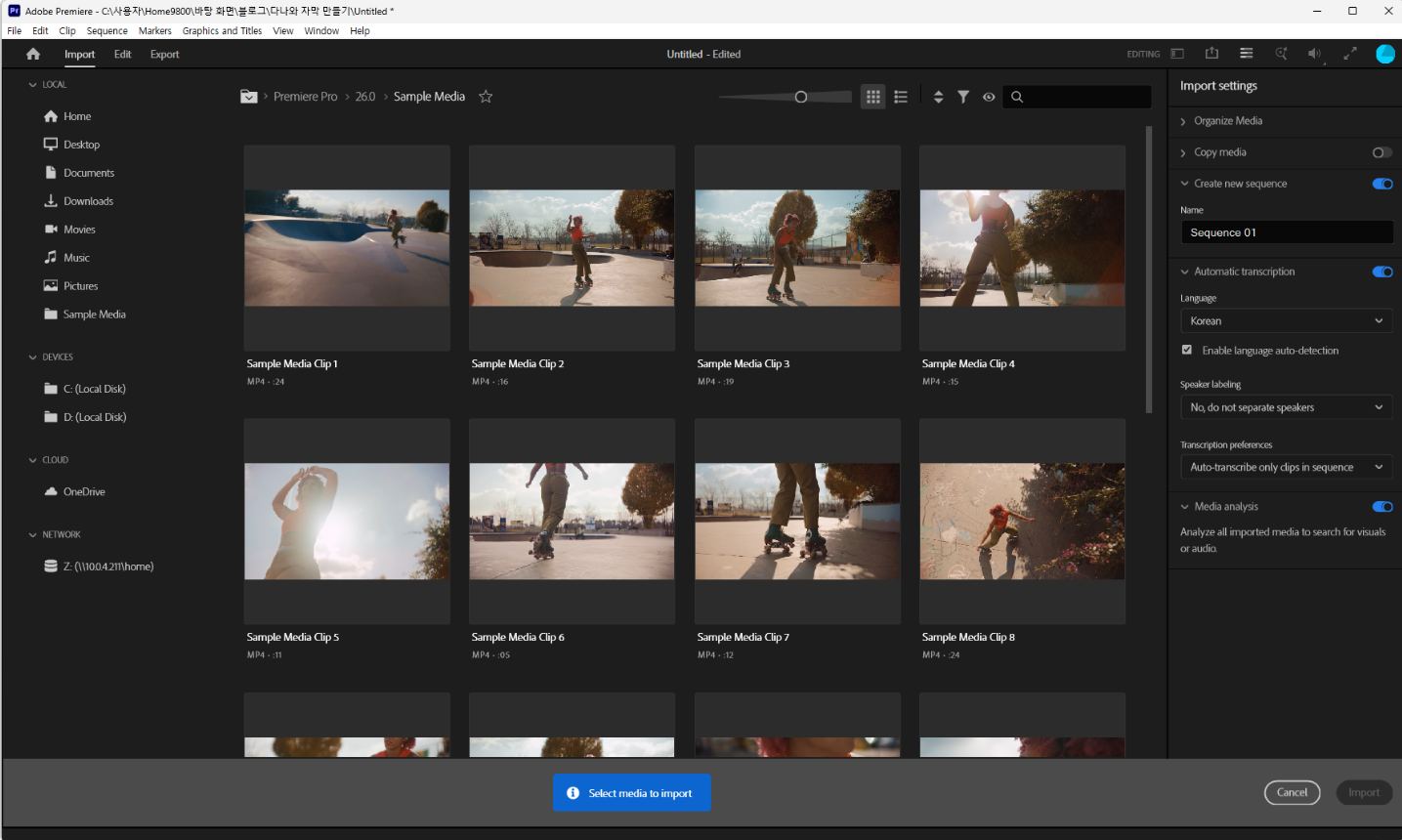 Import 화면 오른쪽의 Automatic transcription 설정
T2. 만약 대본에 영어 단어만 띄엄띄엄 나온다면?
대본 작성은 끝났는데 아래 사진과 같이 'Smartphone', 'Cable', 'USB' 같은 영어 단어만 몇 개 남고 나머지는 [...]로 비어 있는 경우가 있다. 이러한 문제가 발생한 이유는 프리미어프로가 한글을 인식하지 못하고, 대사 중간에 섞인 영어 단어만 골라서 받아쓴 결과다.
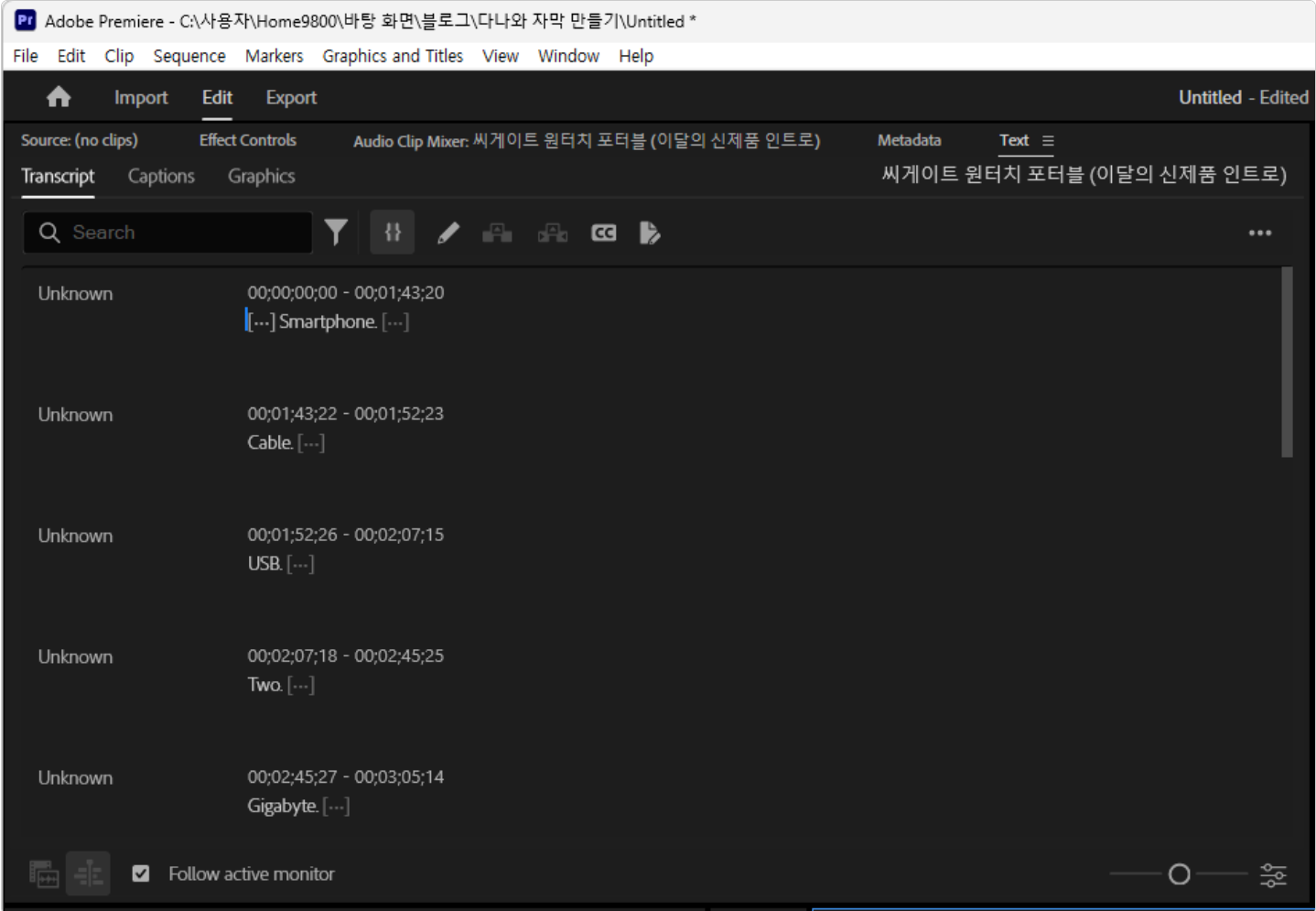 대본 언어가 영어로 설정되어 영어 단어만 받아쓴 모습
문제의 원인은 대본 언어 설정이다. T1과 같은 설정 창을 열어 보면 아래 사진과 같이 Enable language auto-detection이 꺼져 있고, Default language가 English로 되어 있다. 이 상태에서는 프리미어가 모든 영상을 영어로 간주하고 받아쓴다. 최신 버전은 자동 대본 작성 때 언어를 묻는 창이 따로 뜨지 않기 때문에, 설정이 영어로 되어 있다는 사실을 눈치채기 어렵다.
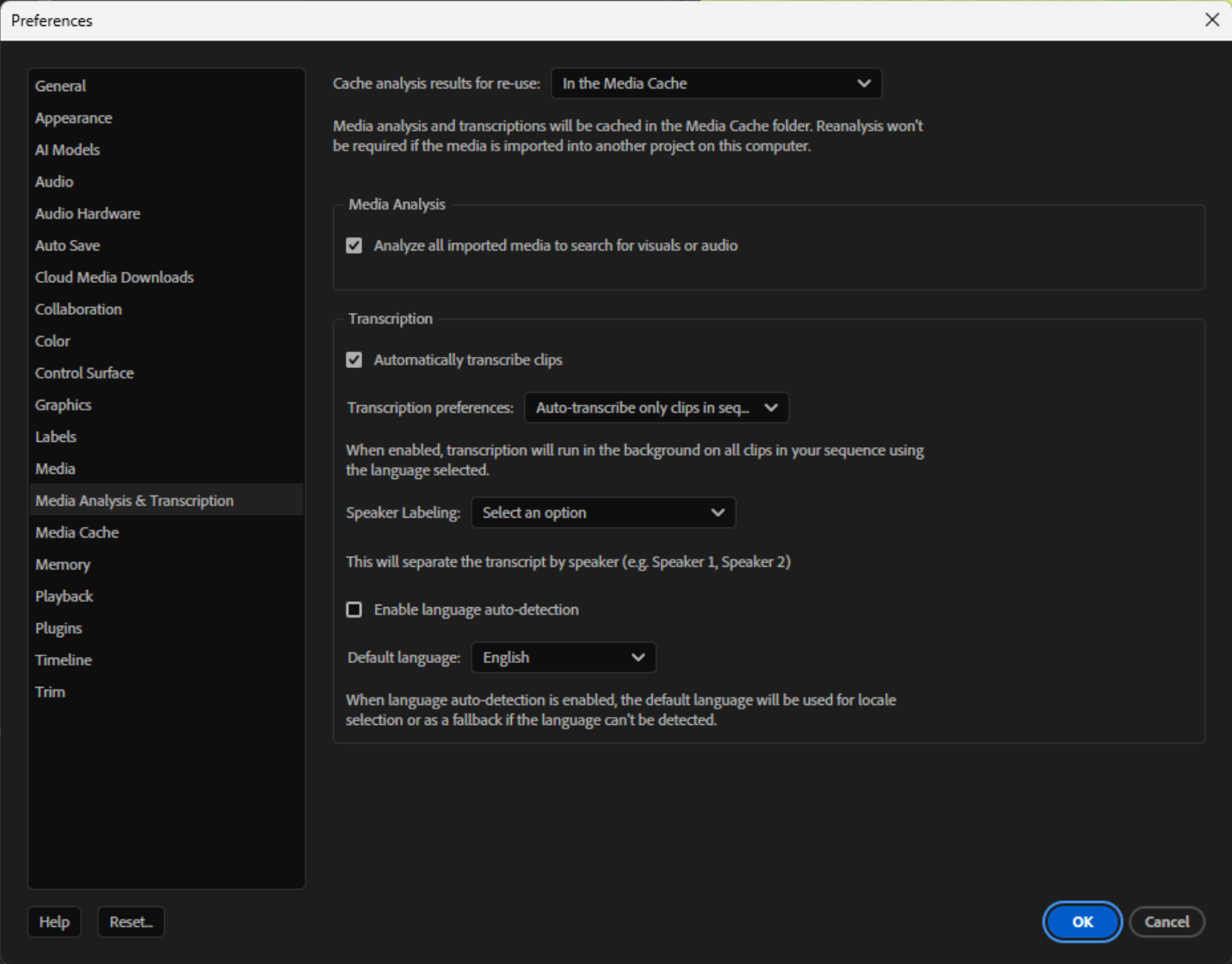 언어 자동 감지가 꺼져 있고 기본 언어가 English로 설정된 상태
해결 방법은 간단하다. 아래 사진과 같이 Default language를 Korean으로 바꾸고, Enable language auto-detection에도 체크해 두자. 자동 감지가 켜져 있으면 프리미어가 영상의 언어를 스스로 판단하고, 감지에 실패했을 때만 Default language를 사용한다. 한글 영상을 주로 다룬다면 두 가지를 함께 설정해 두는 것이 안전하다.
 기본 언어를 Korean으로 바꾸고 언어 자동 감지를 켠 상태
설정을 바꾼 뒤 대본을 다시 작성하면, STEP 01의 사진처럼 한글 대사가 정상적으로 받아써진다.
STEP 02. Captions 탭에서 1차 자막 만들기
STEP 01이 Transcript 탭에서 대본을 만드는 과정이었다면, 이번에는 그 대본을 바탕으로 실제 화면에 표시될 자막을 만들 차례다. Text 패널에서 Captions 탭을 눌러 보자.
아직 자막을 만들지 않은 상태라면 아래 사진과 같이 No captions available이라는 문구와 함께 버튼 세 개가 보인다. 이 중 맨 위의 Create captions from transcript를 누르면 STEP 01에서 만든 대본으로 자막을 만들 수 있다. 참고로 그 아래 Import captions from file은 SRT 같은 자막 파일을 불러오는 버튼으로, STEP 03에서 다시 사용하게 된다.
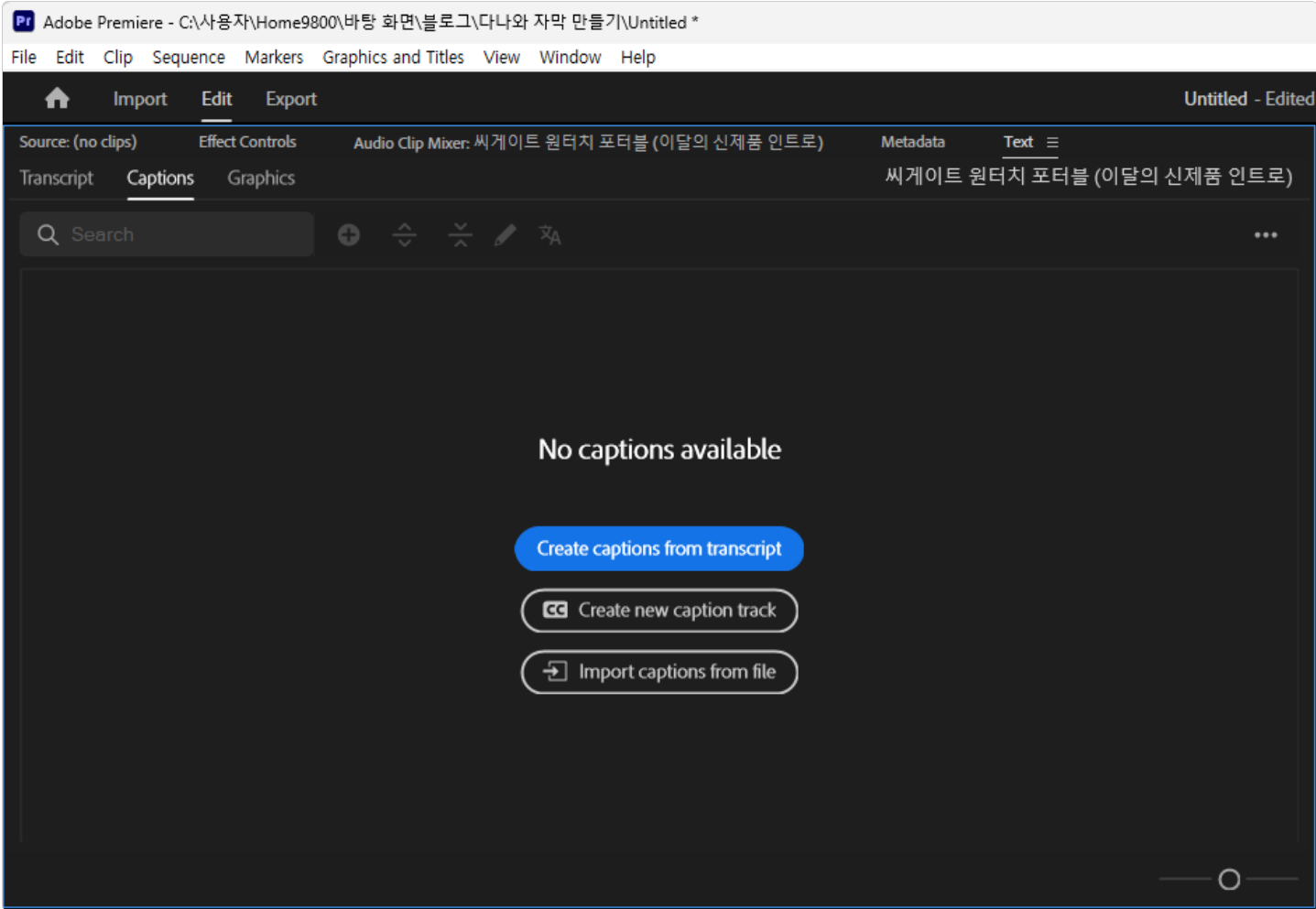 Captions 탭의 Create captions from transcript 버튼
버튼을 누르면 아래 사진과 같이 Create captions 창이 열린다. 자막의 형식과 길이를 정하는 창인데, 처음 보면 항목이 많아 보이지만 실제로 신경 쓸 부분은 많지 않다. 기본값은 다음과 같다.
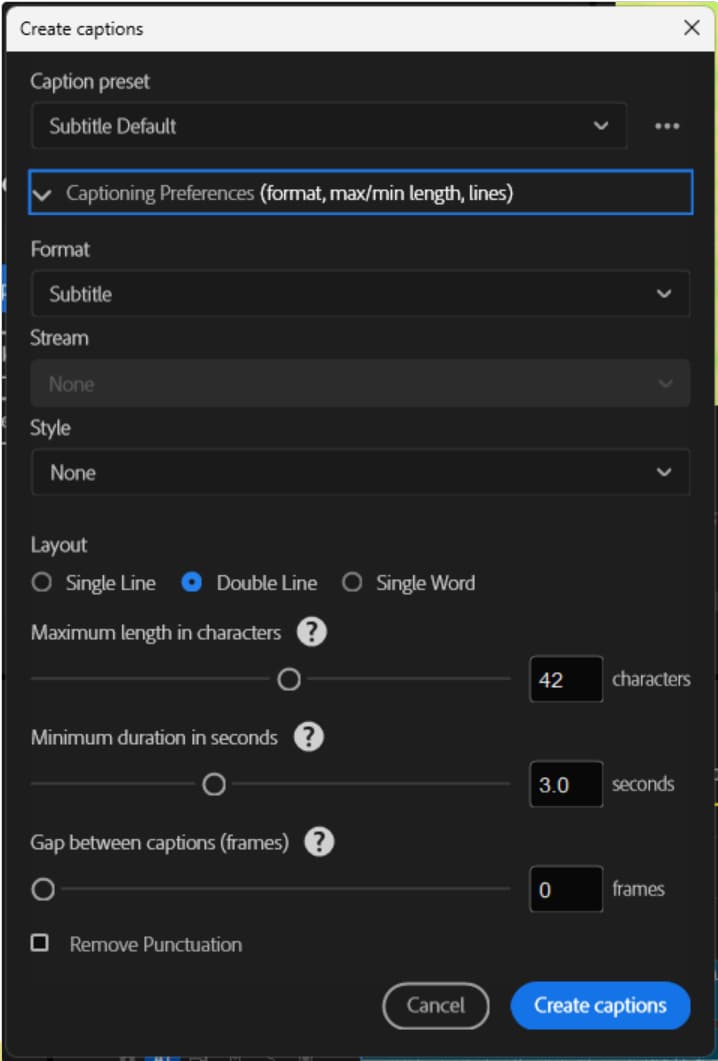
Create captions 창의 기본 설정
| 항목 | 기본값 | 설명 |
|---|---|---|
| Caption preset | Subtitle Default | 자주 쓰는 설정을 저장해 두고 불러오는 프리셋 |
| Format | Subtitle | 자막 형식. 일반 영상이라면 Subtitle 그대로 두면 된다 |
| Style | None | 미리 저장해 둔 자막 디자인을 바로 적용하는 항목 |
| Layout | Single Line | 한 줄(Single Line), 두 줄(Double Line), 한 단어씩(Single Word) 중 선택 |
| Maximum length in characters | 25 | 자막 한 줄에 들어가는 최대 글자 수 |
| Minimum duration in seconds | 3.0 | 자막 하나가 화면에 표시되는 최소 시간 |
| Gap between captions (frames) | 0 | 자막과 자막 사이에 비워 둘 간격 |
| Remove Punctuation | 해제 | 마침표, 쉼표 같은 문장부호를 지울지 여부 |
이번 테스트에서는 기본값 그대로 Create captions를 눌렀다.
자막이 만들어지면 아래 사진과 같이 타임라인 맨 위에 C1 Subtitle이라는 캡션 트랙이 새로 생긴다. 영상 길이를 따라 촘촘하게 늘어선 주황색 블록 하나하나가 자막 한 개에 해당한다.
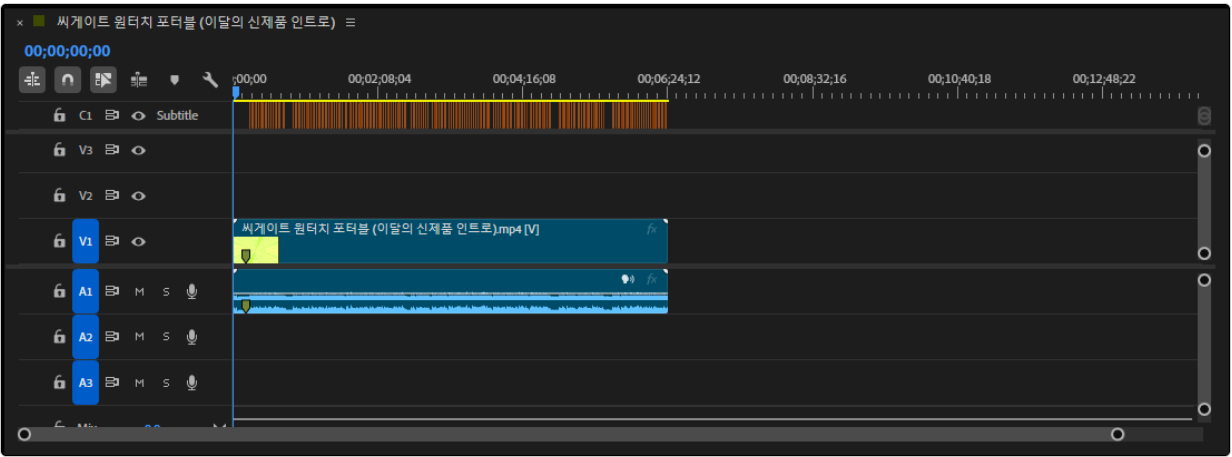 타임라인 맨 위에 생성된 C1 Subtitle 캡션 트랙
Captions 탭으로 돌아가 보면 자막이 번호와 시작·끝 시간과 함께 목록으로 정리되어 있다. 아래 사진과 같이 대본의 긴 문장이 '계속 늘리기에는', '비용적인 측면에서 항체가 있습니다'처럼 읽기 좋은 길이로 나뉘었다. 다만 '한계'를 '항체'로 받아쓴 것처럼 대본 단계의 오류는 그대로 남아 있다. 이 오류들은 STEP 03에서 한 번에 수정하도록 하자.
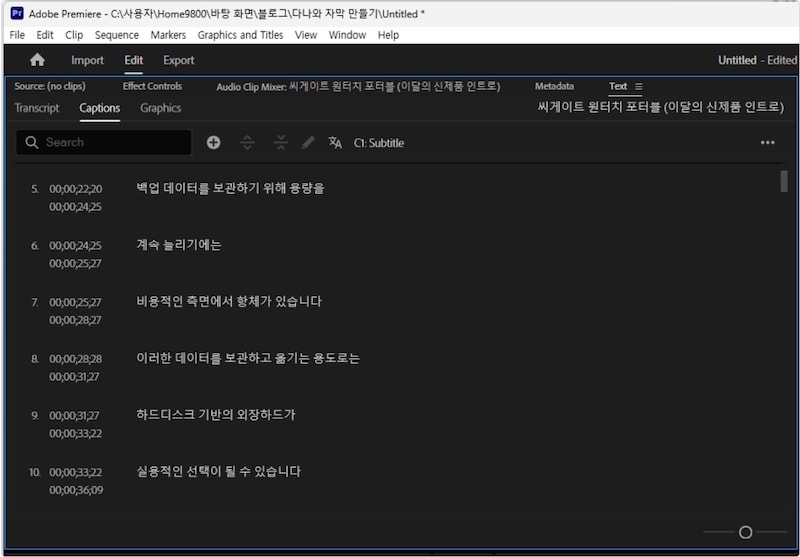
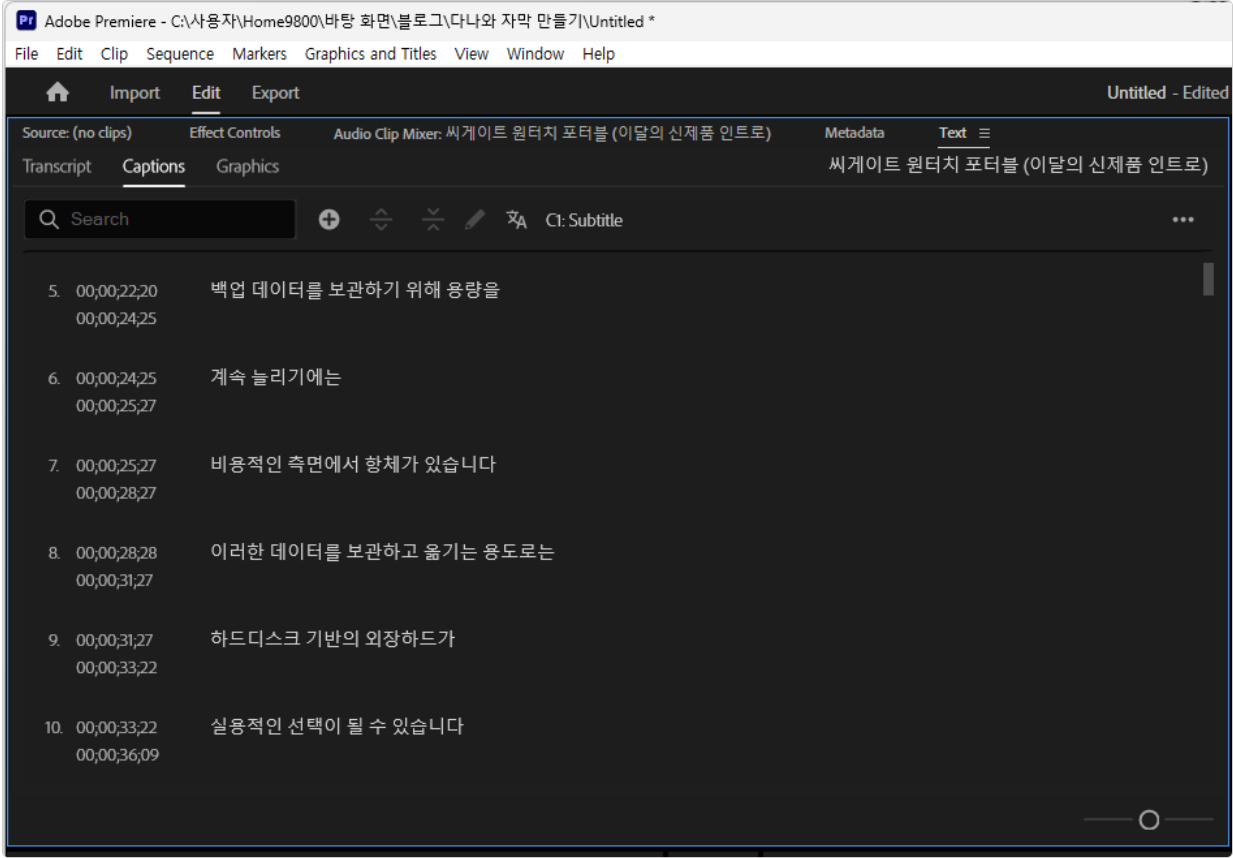 Captions 탭에 정리된 1차 자막 목록
T3. 만약 자막이 너무 잘게 끊겨 읽기 불편하다면?
기본값인 한 줄 42자 설정은 문장을 길게 나누기 때문에, 한 자막당 호흡이 너무 길어 읽기에 불편할 수 있다.
이럴 때는 타임라인에서 만들어진 캡션 트랙을 삭제하고 Create captions 창을 다시 연 뒤, 아래 사진과 같이 Layout을 Single Line으로 바꾸고 Maximum length in characters를 늘려 줄여주면 된다.
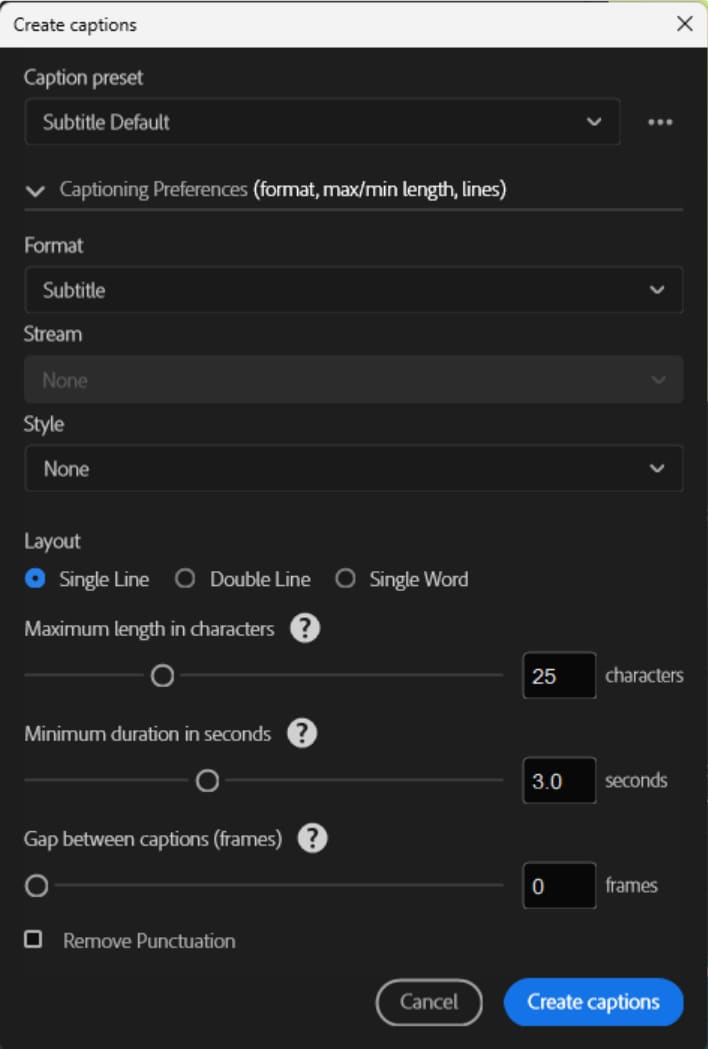
Double Line, 최대 42자로 바꾼 설정
유튜브 쇼츠나 릴스처럼 세로 영상에 큼직한 자막을 넣고 싶다면 Single Word를 선택하거나 최대 글자 수를 줄이는 것이 좋다.
STEP 03. SRT로 내보내서 AI로 수정하기
STEP 02까지 진행하면 화면에 자막이 표시되기는 하지만, 받아쓰기 단계에서 생긴 오류가 그대로 남아 있다. 자막을 하나씩 들으면서 고칠 수도 있지만, 수백 개의 자막을 일일이 확인하려면 시간이 꽤 걸린다. 그래서 이번 단계에서는 자막을 SRT 파일로 내보내 AI(클로드)에게 교정을 맡겨 보도록 하자.
① 자막을 SRT 파일로 내보내기
Captions 탭 오른쪽 위의 … 버튼을 누르고 [Export → Export to SRT file]을 선택한다. 아래 사진과 같이 텍스트(txt)와 CSV로도 내보낼 수 있지만, 자막의 시작·끝 시간이 함께 저장되는 SRT 형식을 선택해야 수정 후 다시 불러왔을 때 싱크가 그대로 유지된다.
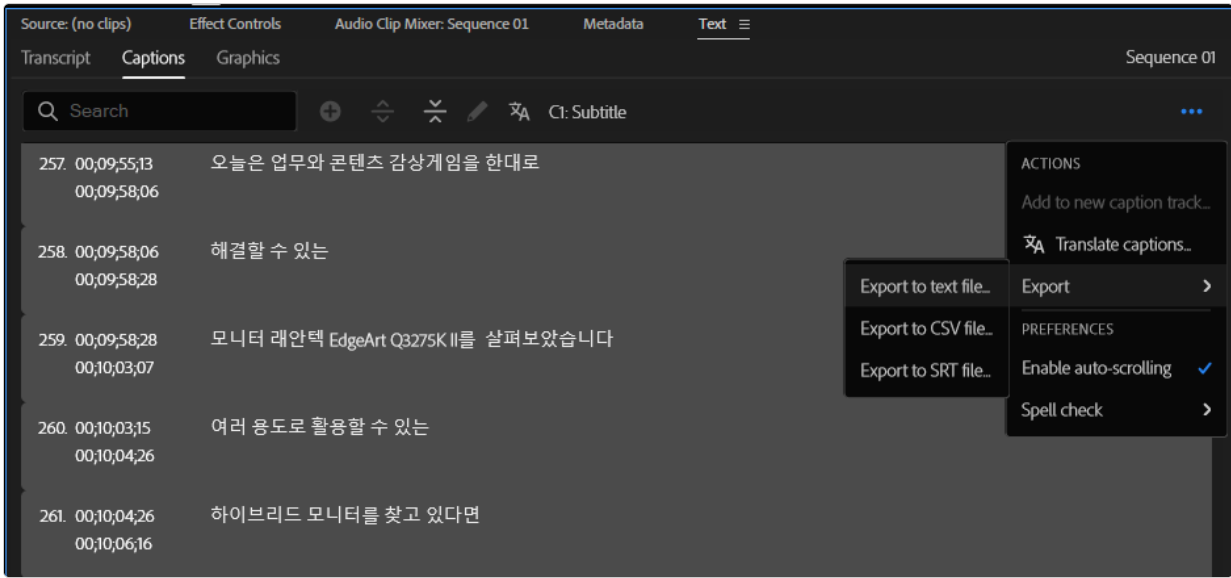 Captions 탭 메뉴의 Export to SRT file
② 영상의 배경 지식을 함께 전달하기
이번 단계의 핵심이다. AI에게 SRT 파일만 주고 "오탈자를 고쳐 달라"고 하면, AI는 문장만 보고 그럴듯한 단어를 추측해서 고칠 수밖에 없다. 받아쓰기 오류는 대부분 발음이 비슷한 다른 단어로 바뀐 것이라, 영상이 무엇에 관한 내용인지 모르면 정답을 찾기 어렵다.
그래서 자막 파일과 함께 영상의 배경 지식을 전달하는 것이 좋다. 제품 리뷰 영상이라면 제품의 상세페이지가 가장 좋은 자료다. 제품명, 모델명, 용량, 규격, 크기와 무게가 정확하게 정리되어 있기 때문에, AI가 발음이 애매한 부분을 고칠 때 근거로 삼을 수 있다. 이번 작업에서는 아래 사진과 같이 SRT 파일, 영상의 음성(mp3), 제품 상세페이지(PDF)를 함께 첨부했다. 그리고 영어 단어는 가능한 PDF에 있는 표현을 그대로 사용해 달라고 요청했다.
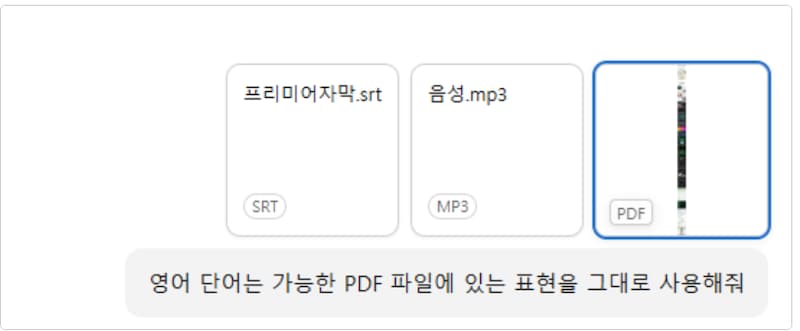
SRT, 음성, 상세페이지 PDF를 함께 첨부한 화면
아래는 첨부한 상세페이지의 사양표다. 용량, 크기, 무게, 인터페이스, 구성품이 한눈에 정리되어 있어 받아쓰기 오류를 바로잡는 기준이 된다.
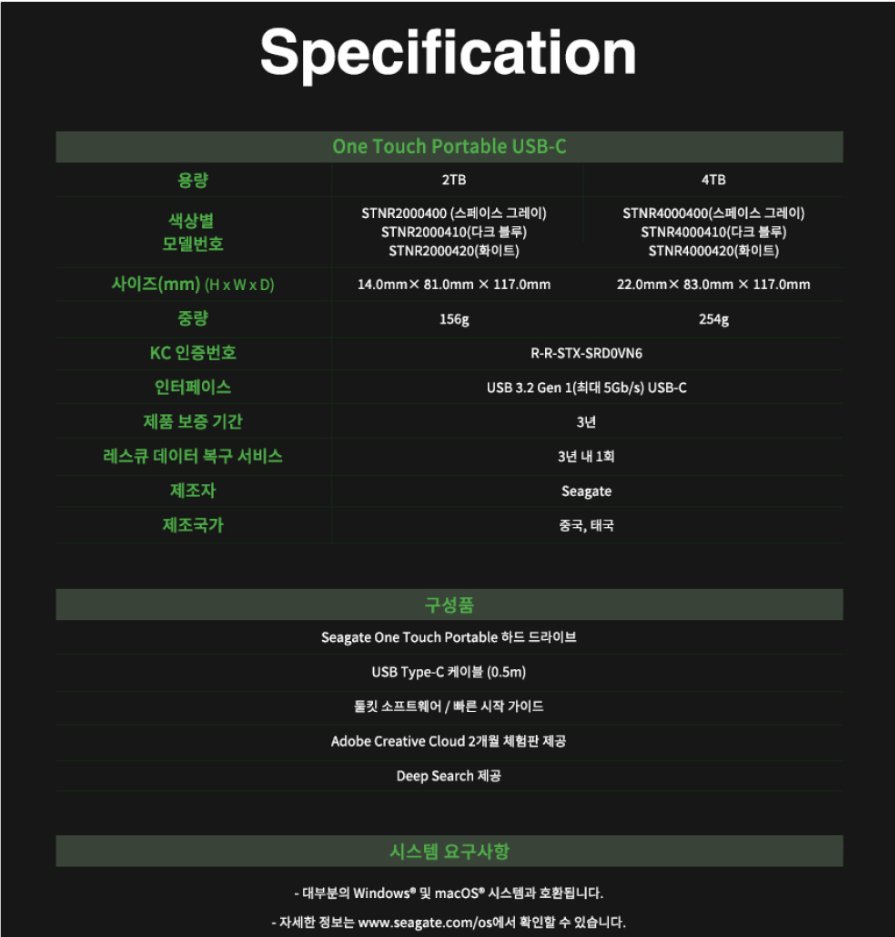 씨게이트 원터치 포터블 상세페이지의 사양표
요청 문장은 간단하게 아래 사진처럼 어떤 영상인지, 어떤 파일을 주는지, 무엇을 고쳐야 하는지만 분명하게 적으면 된다.
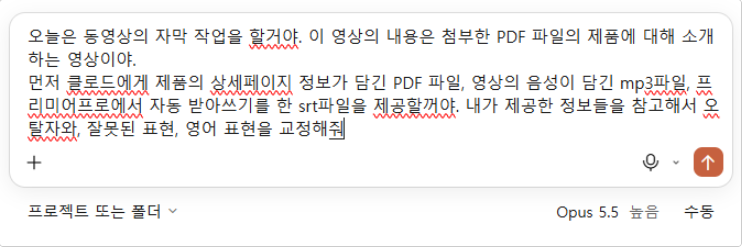 클로드에 자막 교정을 요청하는 문장
처음 해보는 분들을 위해 그대로 붙여 넣어 쓸 수 있는 요청 문장도 정리해 두었다.
③ 한국어 받아쓰기에서 사라지는 영어 단어
배경 지식이 특히 힘을 발휘하는 부분이 영어 단어다. STEP 01에서 받아쓰기 언어를 한국어로 설정했는데, 이 경우 대사 중간에 섞인 영어 단어가 지워지거나 엉뚱한 한글로 바뀌는 일이 많다. T2에서 영어로 설정했을 때 한글이 사라졌던 것과 정반대의 상황인 셈이다.
STEP 01에서 만든 씨게이트 영상의 대본을 보면 이런 오류가 잘 드러난다. 같은 구간을 상세페이지와 함께 AI에게 교정받은 결과와 비교해 보면 다음과 같다.
| 자동 받아쓰기 결과 | 상세페이지 근거 | AI 교정 결과 |
|---|---|---|
| 외장하드 본체와 50의 케이블 | USB Type-C 케이블 (0.5m) | 50cm USB Type-C 케이블 |
| 포트를 갖춘 나 노트북에 연결할 수 있습니다 | 인터페이스 USB-C | USB-C 포트를 갖춘 PC나 노트북에 연결할 수 있습니다 |
| 연결 규격은 3.2 1이며 | USB 3.2 Gen 1(최대 5Gb/s) | 연결 규격은 USB 3.2 Gen 1이며 |
| 최신 와 맥북 | Windows 및 macOS 호환 | 최신 PC와 맥북, 스마트폰을 |
'USB', 'USB-C', 'Gen', 'PC', 'cm'처럼 영어로 읽는 단어와 단위가 통째로 빠지거나 숫자만 남은 것을 볼 수 있다. 문장만 봐서는 '3.2 1'이 무엇을 뜻하는지, '50'이 숫자인지 길이인지 알 수 없다. 반면 사양표가 함께 있으면 AI가 해당 항목을 찾아 빠진 용어를 채워 넣을 수 있다. 아래 사진은 교정한 자막을 다시 불러온 Captions 탭으로, 표의 결과가 그대로 반영된 것을 확인할 수 있다.
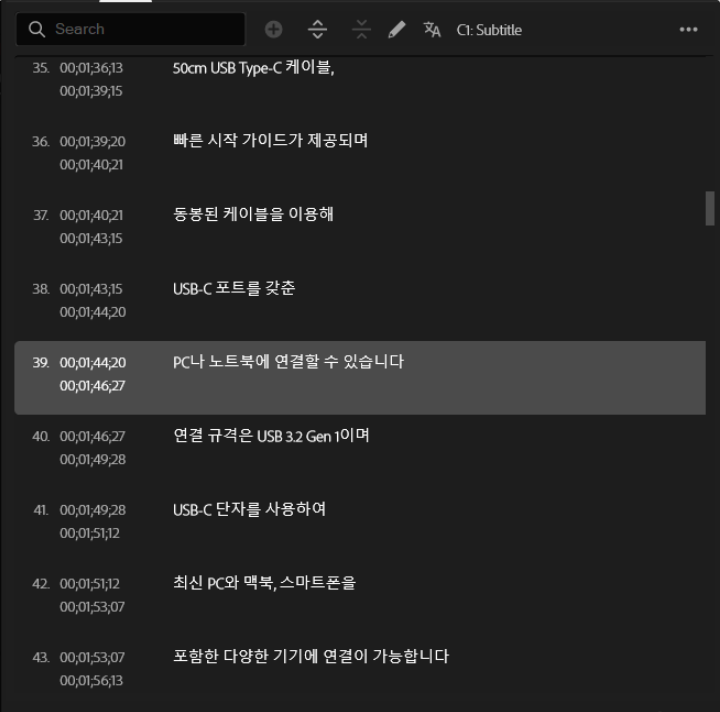 AI 교정 후 Captions 탭. 영어 단어와 단위가 복원되었다
④ 수정 결과 확인하기
실제로 모니터 리뷰 영상의 자막을 같은 방식으로 교정한 결과를 살펴보자. 위는 프리미어 프로의 자동 받아쓰기 결과, 아래는 AI가 수정한 자막이다. '2560 × 1440'이라는 해상도 숫자가 '2601445'라는 의미 없는 숫자로 받아써졌는데, 상세페이지의 사양을 참고해 'QHD 해상도'라는 표현까지 정확하게 복원되었다.
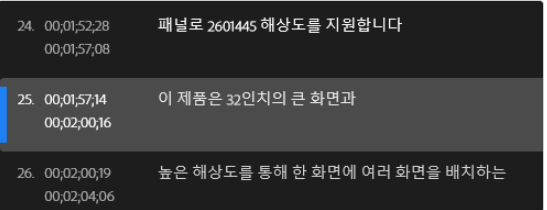 자동 받아쓰기 결과: 패널로 2601445 해상도를 지원합니다
⑤ 수정한 SRT를 프리미어 프로로 다시 가져오기
AI가 만들어 준 SRT 파일을 내려받았다면 다시 프리미어 프로로 가져올 차례다. Captions 탭에서 STEP 02에서 봤던 Import captions from file 버튼을 누르고 수정한 SRT 파일을 선택하면 새 캡션 트랙으로 자막이 들어온다. 기존 캡션 트랙은 삭제하거나 눈 아이콘을 꺼서 숨겨 두면 된다. 이후 영상을 재생하며 수정된 자막이 제 위치에 표시되는지 확인하자.
T4. 만약 AI도 확신하지 못하는 단어가 있다면?
상세페이지에 나오지 않는 단어나, 발음이 심하게 뭉개진 구간은 AI도 정답을 확신하기 어렵다. 이때 AI가 그럴듯한 단어로 바꿔 버리면 오히려 원래 의미와 다른 자막이 만들어질 수 있다.
그래서 요청 문장에 "확실하지 않은 부분은 고치지 말고 따로 목록으로 알려 달라"는 조건을 넣어 두는 것이 좋다. 이렇게 하면 AI가 수정한 부분과 판단을 보류한 부분이 구분되어, 직접 확인해야 할 구간만 골라서 들어 볼 수 있다. AI가 모든 오류를 찾아내는 것은 아니므로, 마지막 확인은 영상을 재생하며 직접 하는 것이 좋다.
STEP 04. 자막 디자인 바꾸기
자막 내용이 정리되었다면 이제 보기 좋게 꾸밀 차례다. 프리미어 프로의 기본 자막은 흰 글씨만 덩그러니 표시되기 때문에, 밝은 화면에서는 잘 읽히지 않는 경우가 많다.
먼저 Captions 탭에서 자막 하나를 클릭하거나 타임라인의 C1 캡션 트랙에서 자막을 선택한다. 그러면 아래 사진과 같이 오른쪽 Properties 패널에 자막 디자인 옵션이 표시된다. 맨 위에는 선택한 자막의 문장이, 그 아래에는 Track Style, Text, Align and Transform, Appearance 항목이 차례로 나온다.
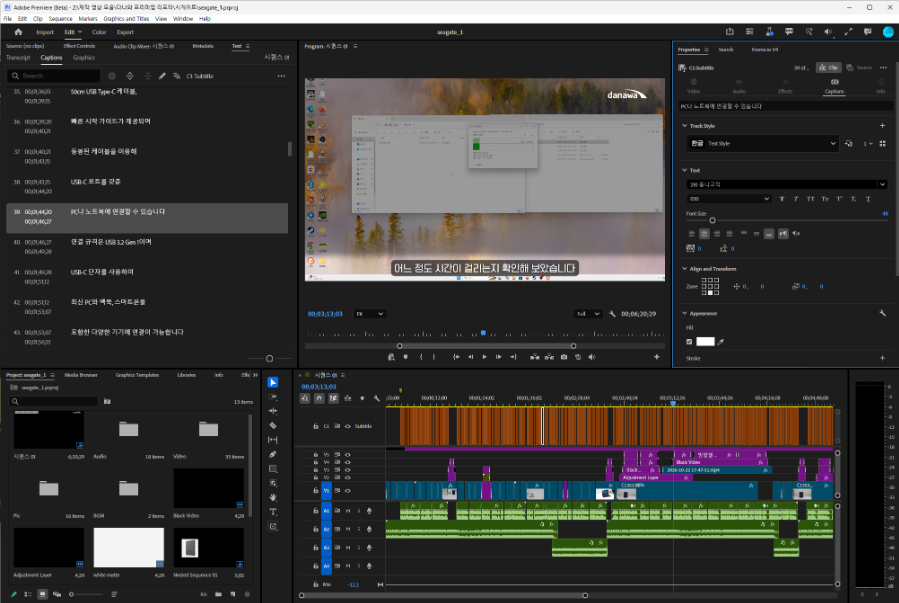 자막을 선택하면 오른쪽 Properties 패널에 디자인 옵션이 표시된다
아래 사진과 같이 Text 항목에서는 글꼴과 글자 크기, 정렬을 정한다. 이번에는 한글이 깔끔하게 보이는 '210 옴니고딕 030'을 글자 크기 48로 사용했다. Align and Transform의 Zone은 자막이 놓일 위치를 9칸으로 나눈 것으로, 기본값인 아래쪽 가운데를 그대로 두었다.
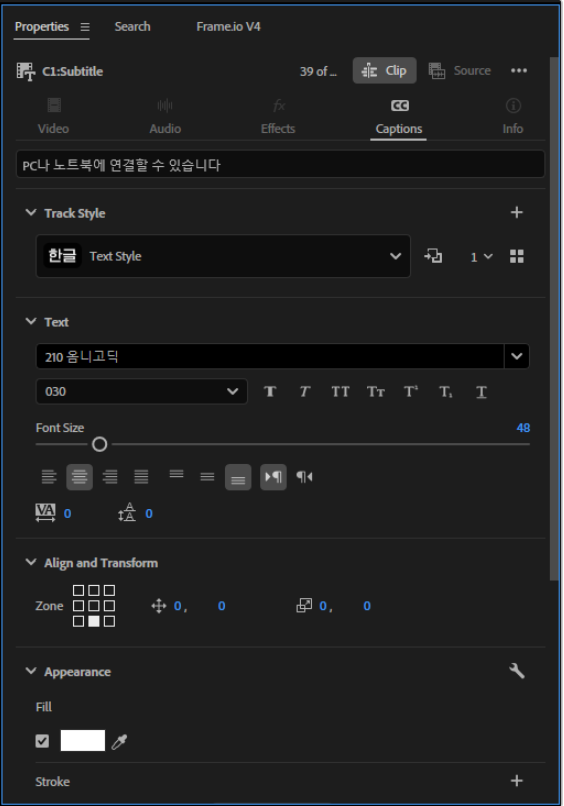 Text 항목에서 글꼴과 글자 크기 설정
Appearance 항목에서는 글자 색과 외곽선, 배경을 정한다. 아래 사진과 같이 글자는 흰색, 외곽선은 검은색 1px로 두고, Background를 켜서 글자 뒤에 반투명한 검은 상자를 깔았다. 배경 슬라이더는 위에서부터 불투명도, 상자 크기, 모서리 둥글기를 뜻한다.
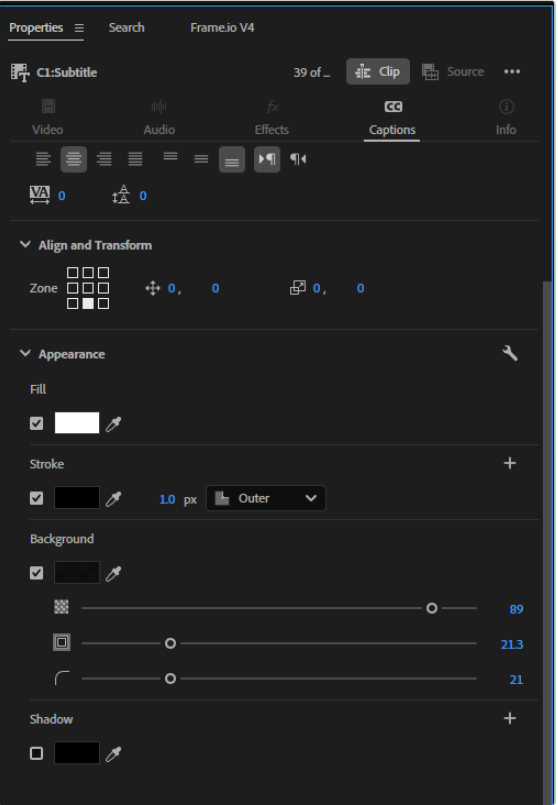 Appearance 항목의 글자 색, 외곽선, 배경 설정
| 항목 | 설정값 |
|---|---|
| 글꼴 / 크기 | 210 옴니고딕 030 / 48 |
| 위치 (Zone) | 아래쪽 가운데 |
| Fill (글자 색) | 흰색 |
| Stroke (외곽선) | 검은색, 1.0px, Outer |
| Background (배경) | 검은색, 불투명도 89, 크기 21.3, 모서리 21 |
| Shadow (그림자) | 사용 안 함 |
이렇게 만든 디자인은 Track Style로 저장해 두는 것이 좋다. Track Style 오른쪽의 + 버튼을 눌러 현재 설정을 스타일로 저장하면, 아래 사진과 같이 목록에서 선택할 수 있게 된다. 트랙 스타일이 적용된 캡션 트랙은 모든 자막이 같은 디자인을 따르기 때문에 수백 개의 자막을 하나씩 꾸밀 필요가 없다.
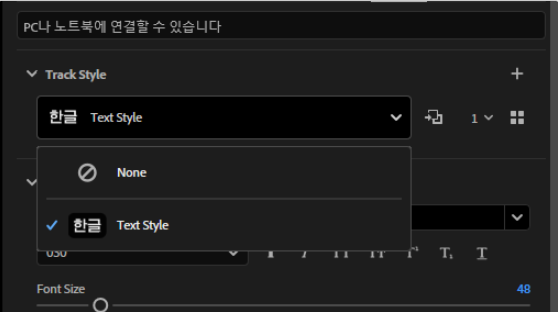 Track Style로 저장한 'Text Style'
설정을 마친 자막은 아래 사진과 같이 표시된다. 밝은 배경 위에서도 검은 상자 덕분에 글자가 또렷하게 읽힌다.
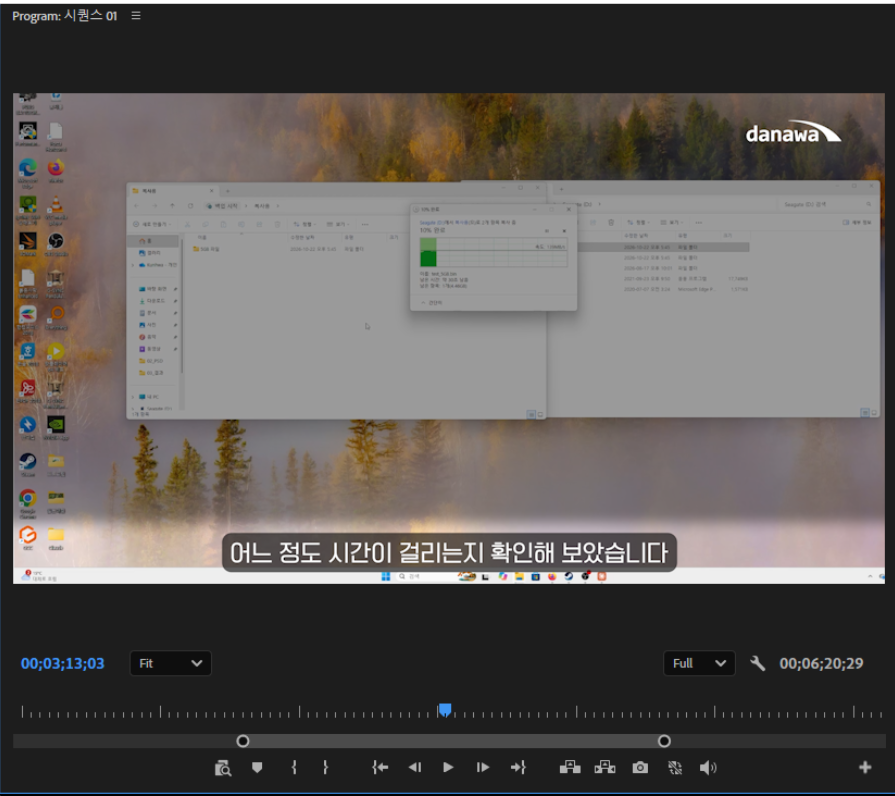 디자인을 적용한 자막이 프로그램 모니터에 표시된 모습
T5. 만약 자막 하나만 바뀌고 나머지는 그대로라면?
자막 하나를 선택한 상태에서 글꼴이나 색을 바꾸면 그 자막에만 적용되는 경우가 있다. 이럴 때는 위에서 설명한 것처럼 바꾼 설정을 Track Style로 저장해 트랙 전체에 적용하면 된다.
C1 캡션 트랙의 빈 곳에서 시작해 자막이 있는 구간을 드래그하면, 아래 사진과 같이 캡션 트랙의 자막만 선택된다. 이 상태에서 Properties 패널의 설정을 바꾸면 선택한 자막 전체에 반영된다.
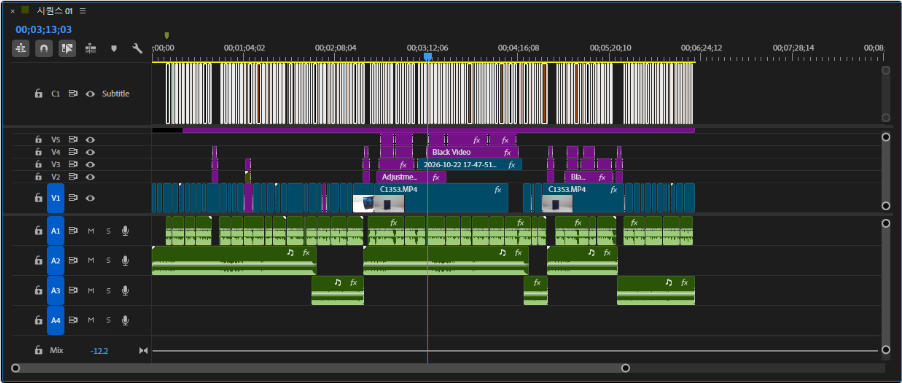 마우스 드래그로 C1 캡션 트랙의 자막만 선택한 모습
T6. 만약 한글이 깨지거나 네모(□)로 표시된다면?
선택한 글꼴이 한글을 지원하지 않는 영문 글꼴이면 한글이 네모 모양으로 깨져 보일 수 있다. 이때는 Text 항목에서 한글을 지원하는 글꼴로 바꾸면 바로 해결된다. 글꼴 목록에서 이름이 한글로 된 글꼴을 고르면 대부분 문제없다.
정리
프리미어 프로의 AI 자막 기능은 영상을 타임라인에 올리는 것만으로 대본을 만들고, 버튼 하나로 타이밍이 맞춰진 자막까지 만들어 준다. 처음 사용하는 사람도 기본 흐름만 알면 어렵지 않게 자막 초안을 완성할 수 있다. 이번 글에서 다룬 내용을 정리하면 다음과 같다.
| 번호 | 문제 상황 | 해결 방법 |
|---|---|---|
| T1 | 대본이 자동으로 작성되지 않는다 | Preferences › Media Analysis & Transcription › Automatically transcribe clips 체크 |
| T2 | 대본에 영어 단어만 띄엄띄엄 나온다 | Default language를 Korean으로, 언어 자동 감지 켜기 |
| T3 | 자막이 너무 잘게 끊겨 읽기 불편하다 | Double Line, 최대 글자 수 늘려서 다시 만들기 |
| T4 | AI도 확신하지 못하는 단어가 있다 | 확실하지 않은 부분은 목록으로 받고 직접 확인 |
| T5 | 자막 하나만 디자인이 바뀐다 | Track Style 저장, 또는 캡션 트랙만 드래그로 선택 |
| T6 | 한글이 네모(□)로 깨진다 | 한글을 지원하는 글꼴로 변경 |
처음 AI 자막을 만든다면 다음 순서로 진행해 보도록 하자.
- 작업 전 Preferences에서 대본 기본 언어가 Korean인지 확인한다.
- 영상을 타임라인에 올리고 Transcript 탭에서 대본이 만들어졌는지 확인한다.
- Captions 탭에서 Create captions from transcript로 1차 자막을 만든다.
- 자막을 SRT로 내보내 제품 상세페이지와 함께 AI에게 교정을 맡긴다.
- 교정한 SRT를 다시 불러와 영상을 재생하며 최종 확인한다.
- Properties 패널에서 디자인을 정하고 Track Style로 저장한다.
특히 강조하고 싶은 부분은 STEP 03이다. 한국어로 받아쓰기를 하면 'USB 3.2 Gen 1'이 '3.2 1'로, '50cm'가 '50'으로 바뀌는 것처럼 영어 단어와 단위가 빠지는 일이 잦다. 이때 자막 파일만 주는 것보다 상세페이지 같은 배경 지식을 함께 주면, AI가 근거를 가지고 정확한 용어를 채워 넣을 수 있다. 제품 리뷰처럼 모델명과 규격이 많이 나오는 영상일수록 체감 차이가 크다.
마지막으로 자막 작업시 아래 내용은 참고하도록 하자.
- 받아쓰기 정확도는 녹음 품질, 말하는 속도, 배경음악 크기에 따라 달라진다. 이번 결과가 모든 영상에 똑같이 나타나는 것은 아니다.
- AI 교정은 상세페이지에 있는 정보일수록 정확하고, 상세페이지에 없는 고유명사나 발음이 뭉개진 구간은 여전히 틀릴 수 있다. AI가 모든 오류를 찾아내는 것은 아니므로, 마지막 확인은 직접 하는 것이 좋다.
- 프리미어 프로는 업데이트가 잦아 버전에 따라 메뉴 이름과 위치가 조금씩 다를 수 있다.
자막 작업이 부담스러워 그동안 영상에 자막을 넣지 않았거나, 자동 자막을 써 봤다가 중간에 막혀 포기했던 분이라면 이번 글의 순서대로 한 번 따라 해 보길 추천하며 글을 마무리한다.