AI에게 문장을 받아 다른 창에 붙여 넣던 일이 조금 달라지고 있어요. 11월 10일 발표된 클로드 업데이트는 대화 옆에 연결한 앱을 열고, 그 안의 내용을 함께 수정하는 방향입니다. 직접 사용한 후기는 아니고, 공개된 기능과 이용 조건을 살펴본 정리예요.
1. 미리보기에서 실제 편집 공간으로
지원하는 커넥터에서는 앱을 대화 옆이나 전체 화면으로 열 수 있어요. 노션 문서를 만들거나, 컨플루언스 페이지를 고치고, Box 파일의 수정 전후를 비교하는 작업이 발표에 포함됐습니다. 연결한 도구를 먼저 열어 직접 작업하다가 필요한 부분만 클로드에 맡기는 흐름도 가능하다고 해요.
눈여겨볼 부분은 답변의 길이보다 작업 위치입니다. 예를 들어 모임 준비 문서를 정리할 때, AI가 제안한 문장을 따로 옮기는 대신 같은 문서에서 확인하고 수정하는 방식이죠. 이 예시는 기능을 이해하기 위한 상황이며 실제 실행 결과는 아닙니다.
2. 전체 요금제 배포와 유료 기능은 별개예요
앱을 여는 인터랙티브 커넥터 확대는 웹과 데스크톱의 전체 요금제에 순차 배포됩니다. 다만 해당 커넥터가 지원해야 하고, 새 클로드 환경이 계정에 적용되거나 조직에서 활성화되어야 해요. 오늘 발표를 봤다고 내 계정에도 바로 나타난다는 뜻은 아닙니다.
같은 날 나온 Claude Whiteboards와 Claude Sheets는 유료 요금제의 베타 기능이에요. 화이트보드는 아이디어와 일정 정리, 시트는 수식과 드롭다운 등이 있는 표 작업을 돕습니다. Sheets는 아직 기본적인 스프레드시트 기능을 제공하며, 엑셀 전체 기능을 대체한다고 소개하지는 않았어요. 필요하면 xlsx나 CSV로 내보내는 방식입니다.
3. 편해질수록 확인할 것은 더 구체적으로
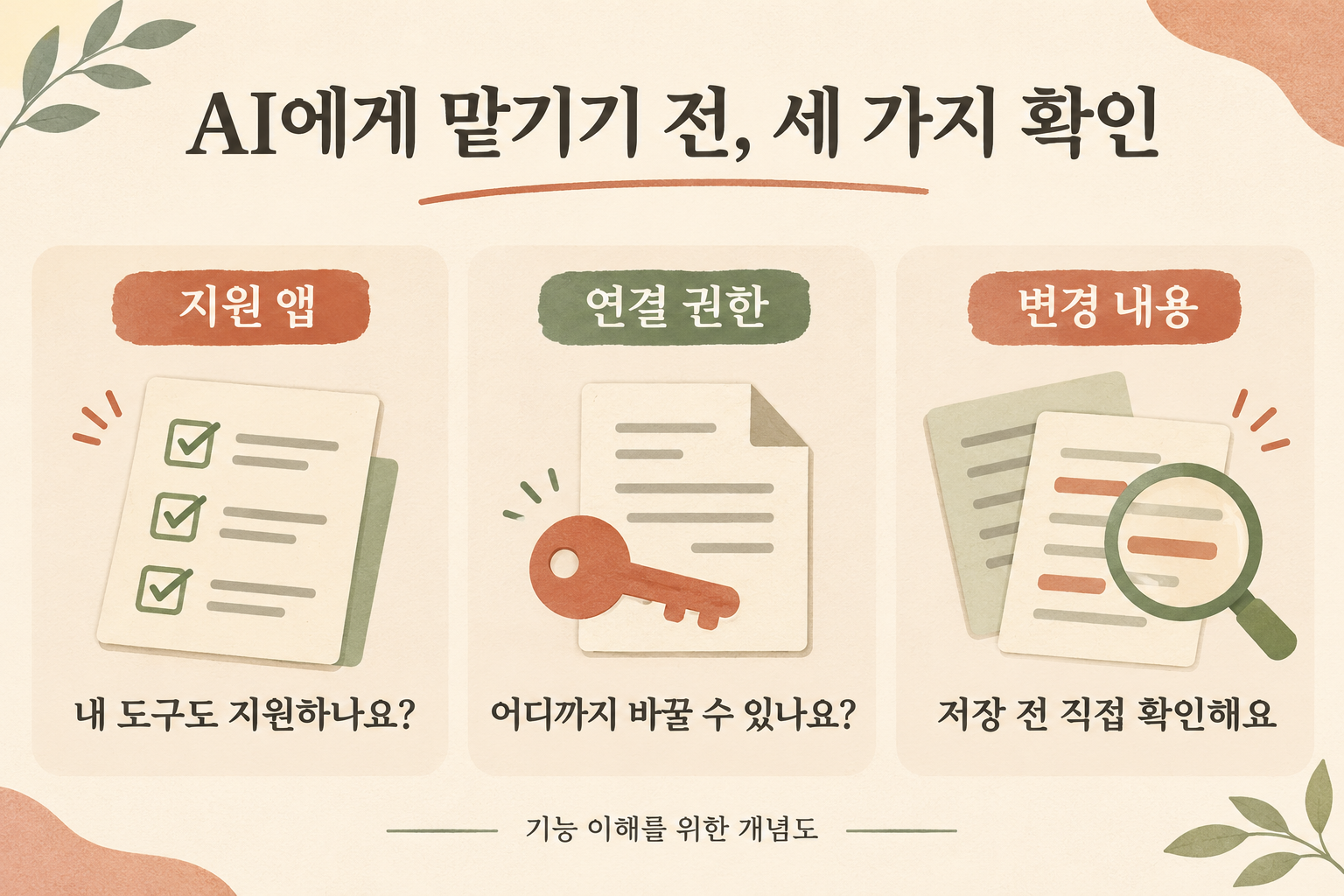
먼저 내 앱이 지원 목록에 있는지, 어떤 계정과 자료에 접근하는지 살펴보세요. 발표에는 커넥터 동작을 승인하는 절차가 설명되어 있어요. 앱이 열린다는 것과 모든 변경을 맡겨도 된다는 것은 구분해서 보는 편이 좋겠습니다.
처음에는 공유용 원본보다 연습용 문서 사본으로 확인하는 방법을 권해요. 문장 두 개만 다듬도록 범위를 좁힌 뒤, 날짜와 숫자가 바뀌지 않았는지, 다른 문단까지 손대지 않았는지 직접 대조하는 식입니다. 이는 제가 제안하는 확인 방법이며 오류 방지나 자동 복구를 보장하는 기능은 아니에요.
이번 변화에서 기대되는 건 창을 오가는 횟수를 줄이는 점입니다. 반대로 연결 권한과 수정 범위를 대충 넘기면 검토할 일이 커질 수 있겠죠. 새 모델 점수만큼이나, 내가 쓰는 도구 안에서 변경 내용을 얼마나 쉽게 확인할 수 있는지가 중요해지는 업데이트로 보입니다.
아래는 확인 순서를 정리한 개념도입니다.