


힉스필드(Higgsfield) Create Image는 촬영 전에 키아트나 콘셉트 스틸이 급하게 필요할 때 제일 먼저 열어보는 화면이에요. 클라이언트 미팅 전에 "이런 느낌이에요"를 보여줄 한 장이 필요할 때 정말 쓸 만하더라고요.
힉스필드 Create Image, 이럴 때 쓰면 좋아요
힉스필드는 이미지, 영상, 오디오, 광고 도구를 한 구독 안에 모아둔 플랫폼이에요. 자체 이미지 모델 Soul, 카메라 제어가 되는 Cinema Studio, 제품 URL로 광고 영상을 만드는 Marketing Studio, 모델을 노드로 연결하는 Canvas가 다 들어 있어요. Seedance, Kling, Veo, Sora 2, Nano Banana 같은 외부 모델도 같이 쓸 수 있고요. 그중에서 Create Image는 영상으로 넘어가기 전에 톤과 구도를 먼저 맞추는 단계라고 보시면 돼요.
처음 한 장 뽑는 순서
higgsfield.ai에 로그인한 뒤 이렇게 진행하시면 돼요.
- 상단 메뉴에서 Image를 골라요.
- 모델이나 기능을 선택해요. 잘 모르겠으면 기본값으로 시작해도 괜찮아요.
- 원하는 장면을 프롬프트로 적어요. 공식 예시는 "Fashion editorial portrait, studio lighting, high detail, magazine photography"예요.
- 모델이 지원하면 참조 이미지를 올려요.
- 화면비와 해상도를 맞춰요.
- Generate를 눌러요.
결과물은 생성한 화면과 Assets에 같이 쌓여요. 보통 몇 분이면 나오고, 이미지가 영상보다 빠른 편이에요.
이런 결과물이 나와요
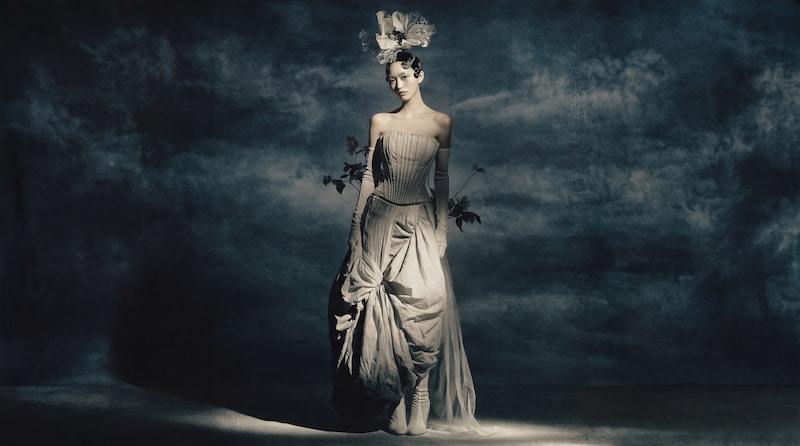
공식 도움말에 나온 패션 에디토리얼 스틸이에요.
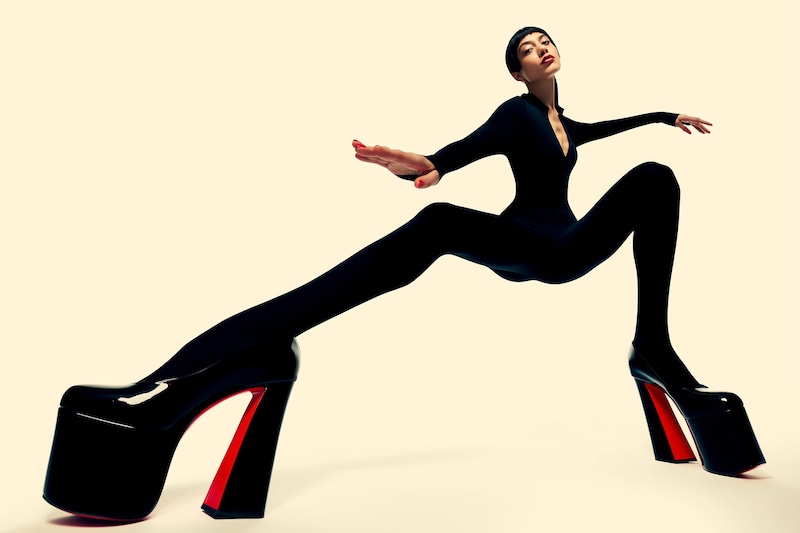
Soul로 만든 하이패션 에디토리얼 스틸이에요.
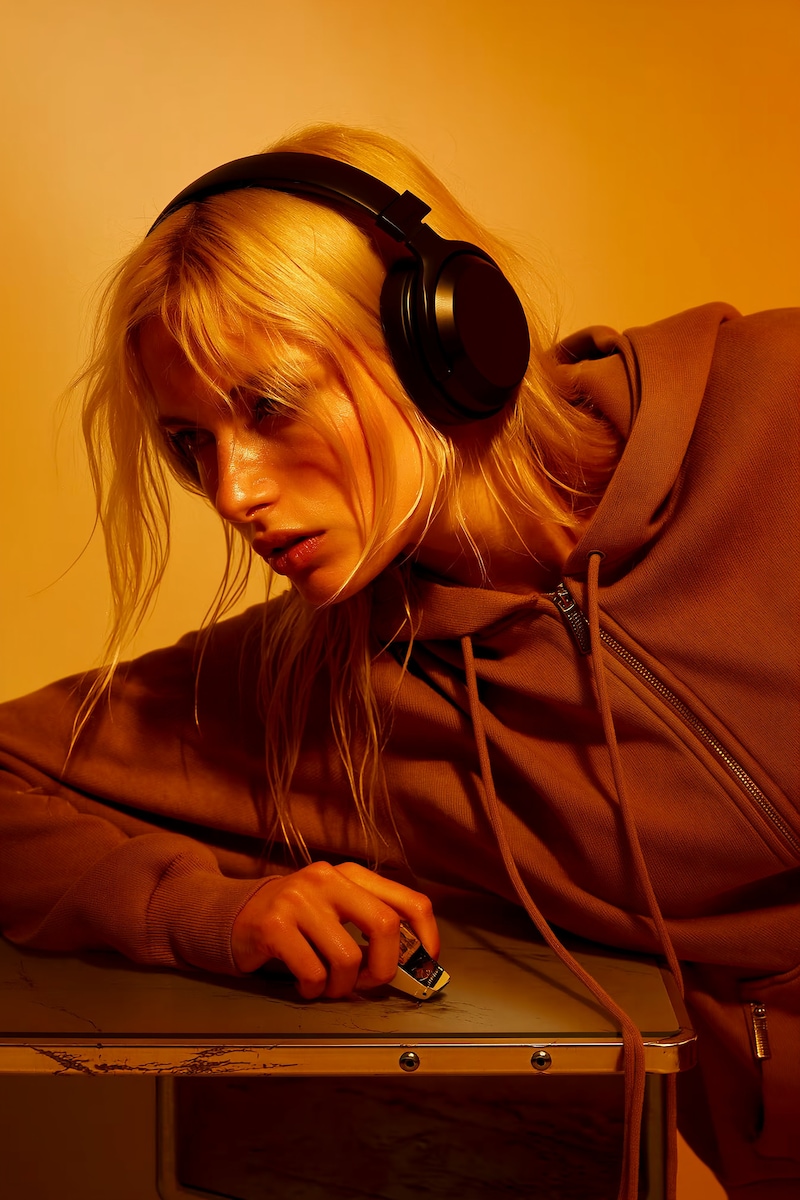
Soul DigitalCam 톤으로 뽑은 패션 스틸이에요.
현장에서 써보면 주의할 점
- 영상 모델로 바로 가기보다 스틸로 키아트를 먼저 확정해 두면 이후 작업 방향이 덜 흔들려요.
- 화면비는 처음부터 납품 규격(16:9, 9:16 등)에 맞춰 두시는 게 나중에 영상으로 넘길 때 편해요.
- 모델 선택이 헷갈리면 공식 문서 "Which AI model should I use?"를 먼저 보시는 걸 추천해요.
첫 생성에는 편집이나 머신러닝 지식이 따로 필요 없어요. 오늘은 Image 입구만 익혀 두시고, 다음에는 영상 생성 쪽을 이어서 정리해 볼게요.