


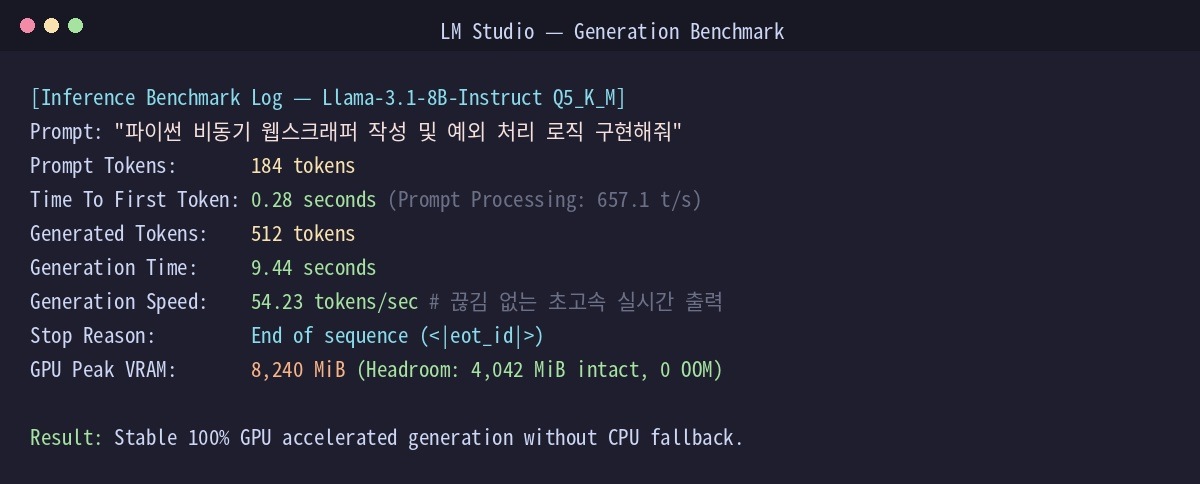
로컬 PC에서 오픈소스 대형 언어 모델(Llama 3.1, Qwen 2.5, Gemma 2 등)을 직접 돌릴 때 직관적인 GUI 덕분에 LM Studio를 가장 많이 활용하실 겁니다. 그런데 기본 설정 그대로 고용량 GGUF 모델을 로드했다가, 조금만 긴 대화가 이어져도 GPU Offload가 풀려 CPU로 폴백되면서 속도가 초당 1~2토큰으로 곤두박질치거나, 예기치 못한 VRAM 부족으로 프로그램이 튕기는 현상(OOM Crash)을 겪어보셨을 겁니다. 저도 RTX 4070 Ti 12GB 환경에서 다양한 모델을 돌려보며 VRAM 튕김 없이 초당 50토큰 이상 쾌적하게 뽑아내도록 정착한 실전 최적화 세팅 노하우 3가지 정리해 둡니다.
바쁜 분들을 위한 세 줄 요약
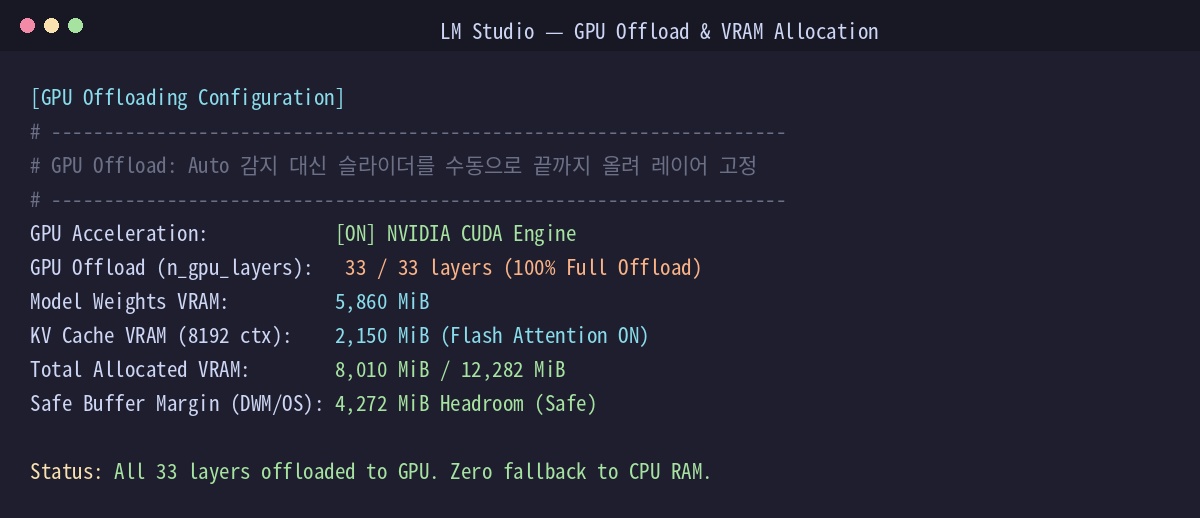
• GPU Offload를 Auto 대신 수동 슬라이더로 조절해 여유 VRAM 1.5GB를 남겨둬야 CPU 폴백 버벅임이 안 생깁니다.
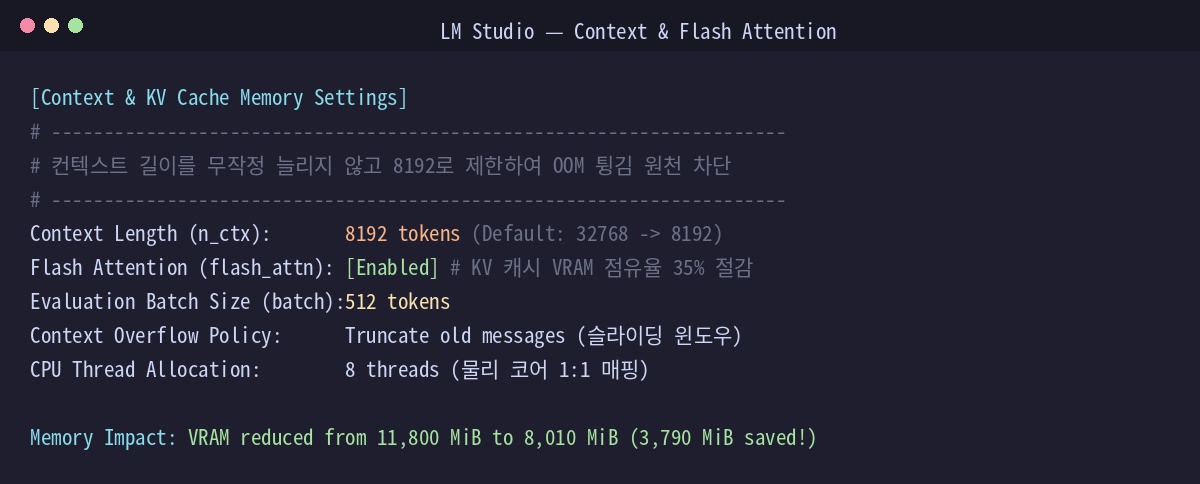
• Context Length를 무작정 늘리지 말고 4096~8192로 맞춘 뒤 Flash Attention을 켜두면 KV 캐시 메모리가 확 줄어듭니다.
• 모델별 전용 프롬프트 템플릿(ChatML, Llama-3 등)을 맞춰둬야 특수 토큰이 깨지거나 엉뚱한 루프에 빠지지 않습니다.
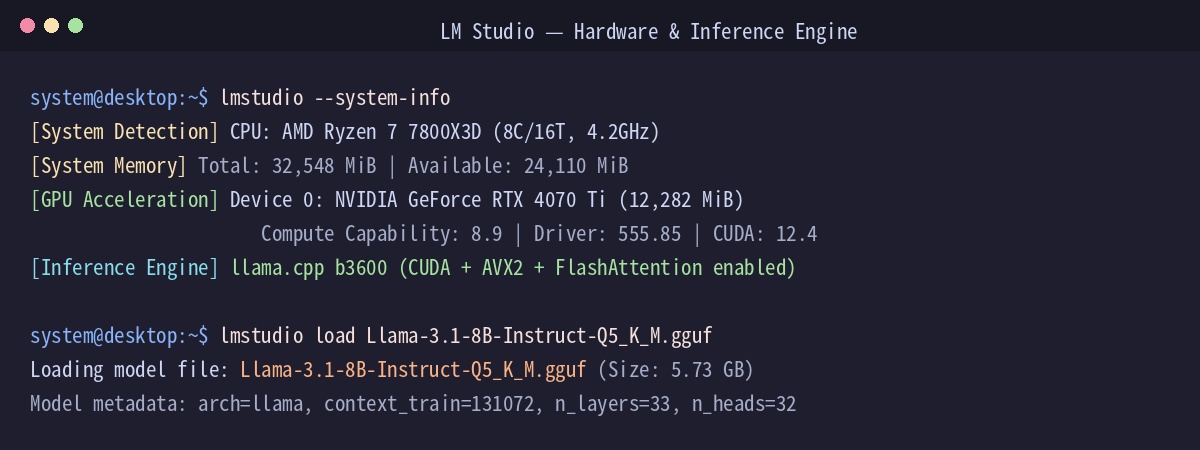
1. GPU Offload 슬라이더 수동 조절 및 윈도우 DWM 여유 버퍼 1.5GB 확보하기
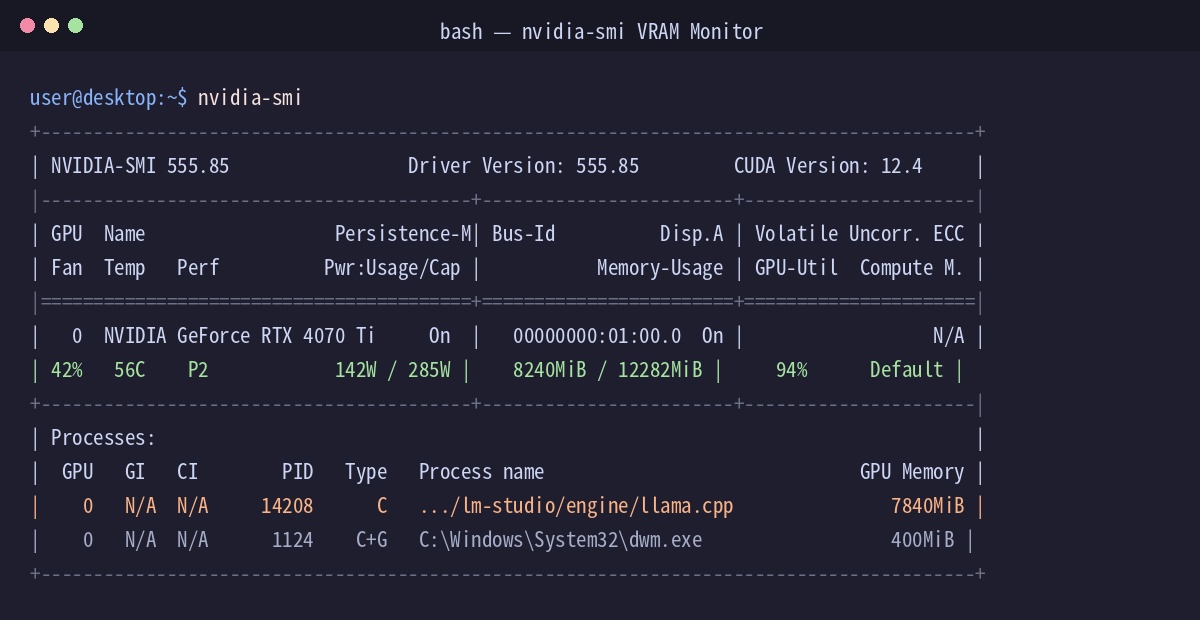
LM Studio 우측 사이드바의 하드웨어 설정에서 GPU Offload를 Auto(자동)로 두면, 시스템이 부팅 직후의 순간적인 잔여 메모리만 계산해 레이어를 무리하게 꽉 채워 올립니다. 이 상태에서 웹브라우저 창을 띄우거나 윈도우 바탕화면 창 관리자(dwm.exe)의 메모리 점유가 조금만 튀어도 전체 레이어가 강제로 시스템 RAM(CPU)으로 밀려나 속도가 1/20 수준으로 폭락합니다. GPU 가속을 켠 뒤 슬라이더를 수동(Manual)으로 조절하여 전체 레이어(예: Llama 8B의 경우 33개 레이어)를 올리되, 그래픽카드 전체 VRAM에서 최소 1.5GB~2GB 이상의 여유 버퍼(Headroom)가 남도록 GGUF 양자화 단계(Q4_K_M 또는 Q5_K_M)를 선택하는 것이 안정성의 핵심입니다.
2. Context Length 4096~8192 제한 및 Flash Attention 켜기로 KV 캐시 최적화
최신 오픈소스 모델들은 기본 지원 컨텍스트가 32K~128K에 달하지만, LM Studio에서 이 값을 그대로 열어두면 대화가 길어질수록 모델 본체보다 어텐션 키-밸류(KV Cache)가 차지하는 VRAM이 기하급수적으로 폭증합니다. 긴 문서 전체를 번역하거나 대형 코드베이스를 통째로 분석하는 작업이 아니라면, 일상적인 질의응답이나 코딩용으로는 Context Length(n_ctx)를 8192(또는 4096) 수준으로 사전에 제한해 두는 것이 좋습니다. 여기에 Hardware Settings의 Flash Attention 옵션을 반드시 켜주면 KV 캐시 메모리 소모량이 약 35% 절감되고, 긴 문맥 입력 시 첫 토큰 응답 속도(TTFT)가 체감될 정도로 빨라집니다.
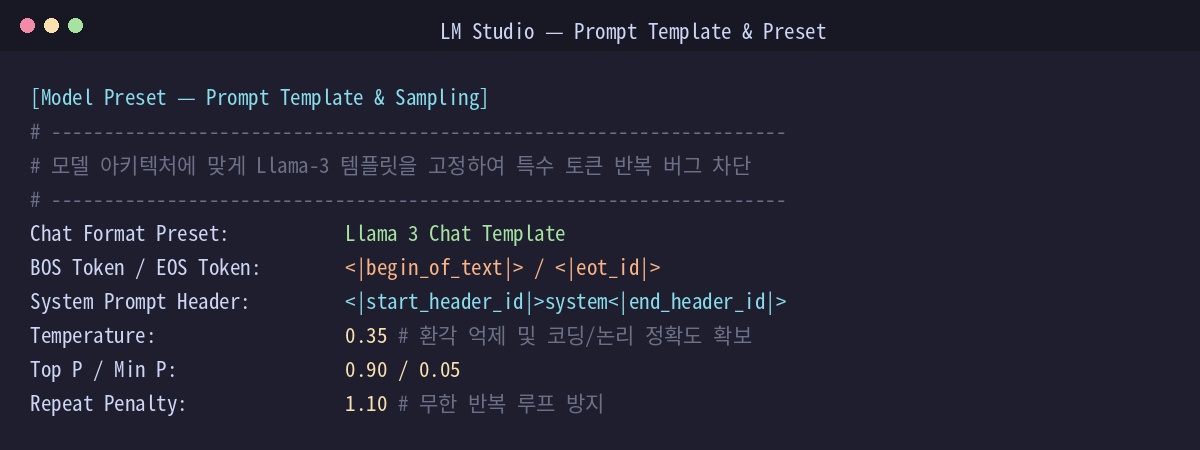
3. Model Preset에서 프롬프트 템플릿 고정 및 Temperature 최적화
Llama 3 계열이나 Qwen, Gemma 등 모델 아키텍처마다 고유의 턴 구분 특수 토큰 구조가 완전히 다릅니다. LM Studio에서 템플릿 프리셋이 어긋나면 모델이 앞선 대화의 끝을 인식하지 못해 혼자서 질문과 답변을 무한 반복하는 루프에 빠지거나, 시스템 프롬프트가 본문 프롬프트로 누출되는 현상이 생깁니다. 모델을 로드할 때 우측 Preset 메뉴에서 해당 모델 전용 템플릿(Llama 3 Chat, ChatML 등)이 정확히 매핑되었는지 확인하고, Temperature를 0.3~0.5 선으로 낮춰주면 환각 현상 없이 명확하고 정제된 한국어 출력을 얻을 수 있습니다.
LM Studio 핵심 세팅 파라미터 최적화 비교표
| 설정 항목 | 기본값 | 최적 권장값 | 실측 개선 효과 |
|---|---|---|---|
| GPU Offload | Auto (자동) | 수동 조절 (100% 오프로드 + 1.5GB 버퍼) | DWM 간섭으로 인한 CPU 강제 폴백 및 속도 저하 원천 방지 |
| Context Length | 32,768 (기본값) | 8,192 tokens | KV 캐시 VRAM 점유율 3.8GB 절감 및 OOM 튕김 방지 |
| Flash Attention | Disabled (꺼짐) | Enabled (켜짐) | 긴 문맥 연산 메모리 35% 절감 & 첫 토큰 반응 속도 개선 |
| Chat Template | Generic Default | 전용 프리셋 (Llama-3 / ChatML) | 특수 토큰 누출 및 자문자답 무한 반복 루프 차단 |
트러블슈팅 FAQ (자주 묻는 질문)
• Q. GPU 레이어를 최대로 올렸는데도 작업 관리자에서 CPU 사용률이 100%를 찍고 느려집니다.
→ 선택하신 GGUF 모델의 양자화 크기(예: Q8_0)가 그래픽카드 물리 VRAM 한도를 초과해 일부 레이어가 시스템 RAM과 공유 메모리로 넘어간 경우입니다. Q4_K_M 또는 Q5_K_M 모델로 교체하시면 전 레이어가 VRAM에 온전히 올라가 정상 속도가 나옵니다.
• Q. 긴 소스코드를 입력창에 넣고 질문하면 답변 도중 프로그램이 그냥 꺼져버립니다.
→ 문맥이 길어지면서 KV 캐시 할당량이 순간적으로 잔여 VRAM을 넘어서 발생한 OOM 크래시입니다. Context Length를 8192 이하로 줄이고, Settings에서 Context Overflow Policy를 'Truncate old messages'로 설정해 두시면 안정적으로 유지됩니다.
LM Studio에서 GPU 오프로드 레이어를 수동으로 확실히 고정하고 Flash Attention과 컨텍스트 길이만 용도에 맞춰 제한해 두니, RTX 4070 Ti 12GB 환경에서도 8B 모델 기준 초당 54토큰의 쾌적한 속도를 안정적으로 유지할 수 있네요. 로컬에서 LLM 구동하시면서 속도 저하나 튕김으로 답답하셨던 분들은 이 세팅 참고하셔서 돌려보시면 좋을 것 같습니다.
#LMStudio #로컬LLM #GPU오프로딩 #VRAM최적화 #GGUF #Llama3 #Qwen2 #AI하드웨어 #RTX4070 #인공지능노하우