


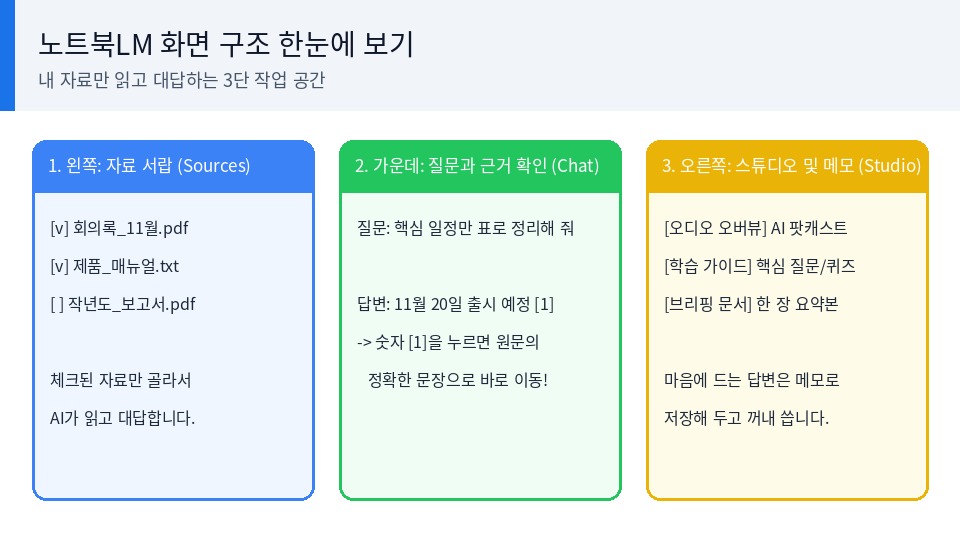
긴 PDF 보고서나 회의록, 유튜브 영상 링크를 잔뜩 모아두고 구글 노트북LM(NotebookLM)에 요약을 맡기는 분들이 많습니다. 다른 AI와 달리 내가 올려둔 자료 안에서만 대답해 주니까 믿고 쓰기 참 좋은데, 막상 자료를 열 개 스무 개씩 한꺼번에 넣어두다 보면 옛날 문서 내용과 최신 문서 내용이 뒤섞여 엉뚱한 답을 내놓거나, 내가 원하는 표·요약 형태가 아니라 장황한 줄글만 늘어놓아 다시 손봐야 할 때가 있습니다. 비개발자라도 클릭 몇 번으로 자료 밖 헛소리를 싹 없애고 원하는 형식대로 똑 부러지게 요약받는 실전 활용 노하우 3가지 정리해 둡니다.
바쁜 분들을 위한 세 줄 요약
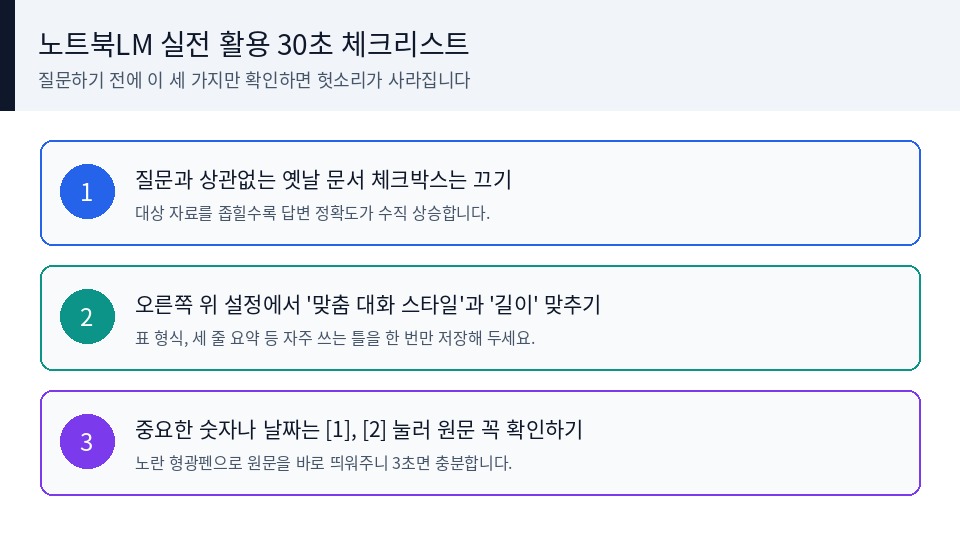
• 왼쪽 자료 서랍에서 지금 질문할 문서 1~2개만 체크박스로 골라 켜둬야 옛날 자료와 섞이는 헛소리가 사라집니다.
• 채팅 설정에서 '사용자 지정' 대화 스타일과 응답 길이를 미리 맞춰두면 매번 똑같은 말투·표 형식 부탁을 안 해도 됩니다.
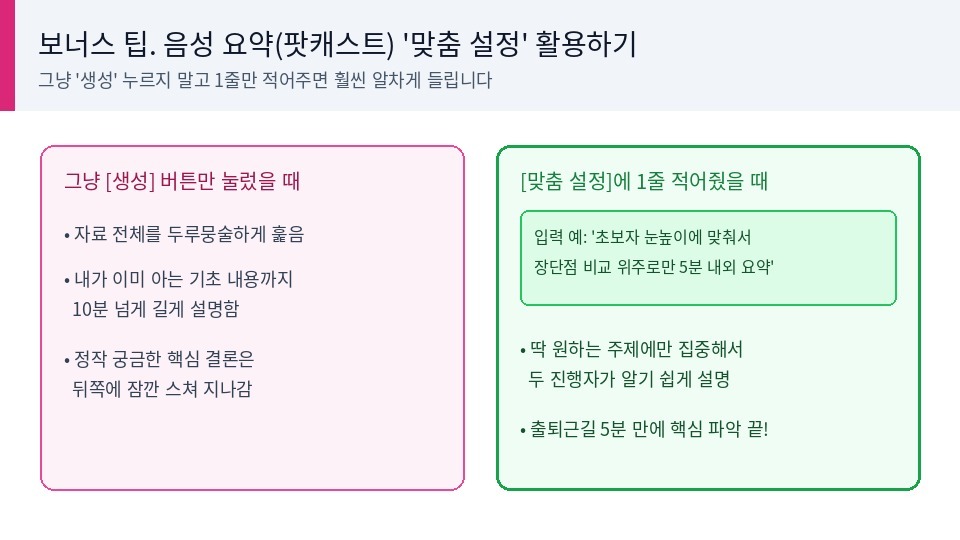
• 음성 요약(팟캐스트)을 만들 때도 그냥 누르지 말고 '맞춤 설정'에 핵심 주제 한 줄만 적어주면 훨씬 알차게 들립니다.
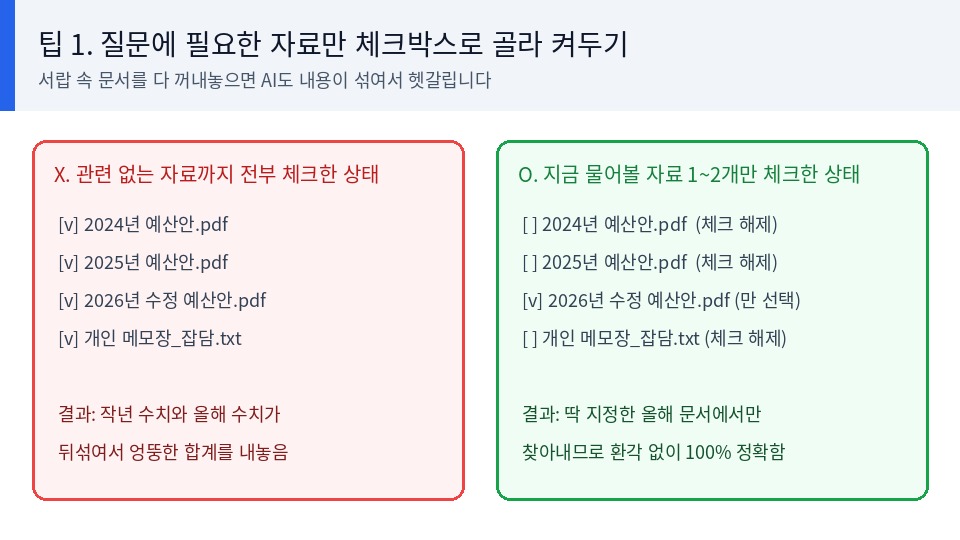
1. 자료 서랍에서 필요한 문서만 체크박스로 골라 켜두기
책상 위에 작년도 보고서, 올해 수정안, 개인 메모장까지 50권을 다 펼쳐놓고 "이번 달 예산 얼마야?"라고 물으면 사람도 헷갈립니다. 노트북LM도 마찬가지입니다. 왼쪽 자료(Sources) 목록에 문서를 여러 개 올려두면 기본으로 모든 문서에 체크가 되어 있는데, 이 상태로 질문하면 AI가 작년 수치와 올해 수치를 섞어서 엉뚱한 합계를 내놓기 쉽습니다. 질문하기 전에 지금 당장 필요한 문서 1~2개만 남기고 나머지 체크박스를 잠시 꺼두세요. 그러면 AI가 딱 그 문서 안에서만 답을 찾기 때문에 헛소리할 틈이 없습니다.
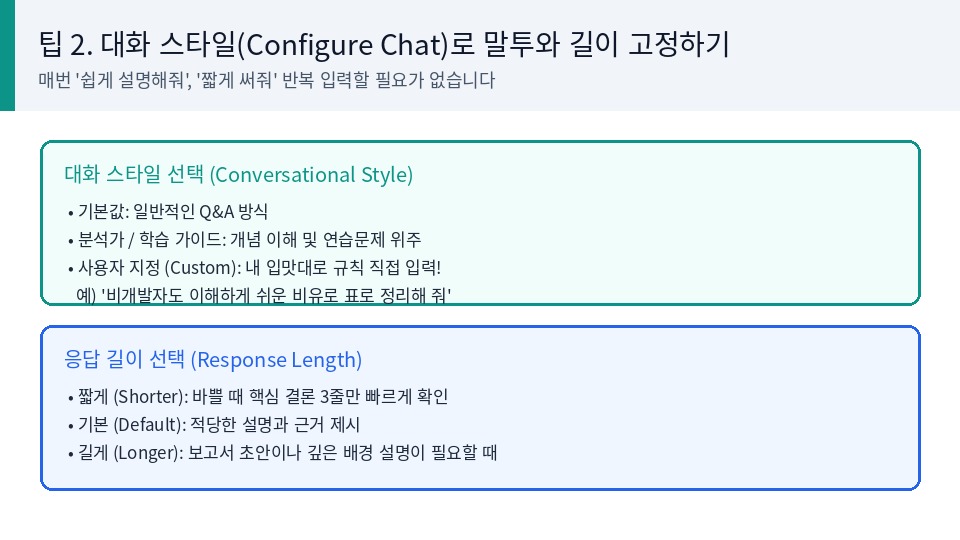
2. 대화 스타일(Configure Chat)로 내 입맛에 맞는 답변 틀 고정하기
매번 질문을 던질 때마다 "초보자도 이해하기 쉽게 비유를 들어서 표로 정리해 줘"라고 길게 타자 치는 건 꽤 번거롭습니다. 가운데 채팅창 오른쪽 위 설정 버튼을 누르면 대화 스타일과 응답 길이를 미리 정해둘 수 있습니다. 여기서 '사용자 지정(Custom)'을 고르고 "쉬운 말로 핵심만 짚어주고, 비교가 필요하면 표로 보여줘"처럼 나만의 규칙을 한 번만 적어두면 됩니다. 응답 길이도 바쁠 때는 '짧게(Shorter)'로 맞춰두면 불필요한 인사말 없이 결론만 딱 받아볼 수 있어 편합니다.
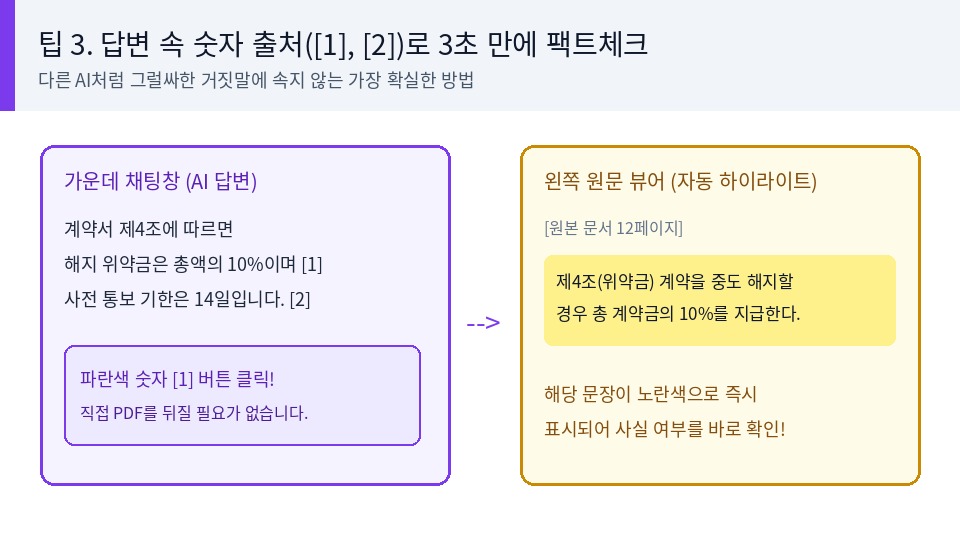
3. 답변 속 숫자 출처([1], [2]) 눌러서 3초 만에 원문 확인하기
중요한 계약서나 약관, 제품 설명서를 요약받았을 때는 숫자가 틀리지 않았는지 한 번쯤 확인해야 마음이 놓입니다. 노트북LM 답변 문장 끝에는 파란색 동그라미 숫자([1], [2])가 붙어 나오는데, 이걸 마우스로 한 번만 클릭하면 왼쪽 원문 문서의 정확한 페이지로 바로 이동하면서 해당 문장에 노란색 형광펜을 칠해 줍니다. 수십 페이지짜리 PDF를 처음부터 끝까지 눈으로 훑을 필요 없이, 의심 가는 숫자만 3초 만에 팩트체크할 수 있어서 실수할 일이 크게 줄어듭니다.
보너스 팁. AI 음성 요약(팟캐스트) '맞춤 설정' 활용하기
오른쪽 스튜디오 창에서 자료를 두 명의 진행자가 라디오처럼 읽어주는 오디오 오버뷰 기능을 자주 쓰실 겁니다. 이때 바로 생성 버튼을 누르면 자료 전체를 두루뭉술하게 훑느라 정작 내가 궁금한 핵심은 뒤쪽에 살짝 나오고 맙니다. 생성하기 전에 '맞춤 설정(Customize)'을 눌러서 "어려운 용어는 빼고, 장단점 비교 위주로만 5분 내외로 설명해 줘"라고 한 줄만 적어두면 출퇴근길에 듣기 딱 좋은 알짜 요약 방송이 만들어집니다.
비개발자를 위한 노트북LM 핵심 기능 비교표
| 활용 기능 | 그냥 쓸 때 아쉬운 점 | 추천 세팅법 | 체감 효과 |
|---|---|---|---|
| 왼쪽 자료 서랍 | 모든 문서가 다 켜져 있어 내용 뒤섞임 | 필요한 문서 1~2개만 체크 유지 | 자료 밖 헛소리 및 구버전 혼동 방지 |
| 대화 스타일 설정 | 매번 말투와 형식을 다시 부탁해야 함 | 사용자 지정 + 응답 길이 짧게 고정 | 질문 한 줄만 쳐도 원하는 표·요약 출력 |
| 숫자 출처([1]) | 요약 내용이 진짜인지 일일이 찾아야 함 | 답변 끝 숫자 버튼 클릭해 원문 대조 | 3초 만에 노란 형광펜으로 팩트체크 |
| 오디오 오버뷰 | 기초 설명이 너무 길고 핵심이 흐려짐 | 맞춤 설정에 주제·눈높이 1줄 입력 | 내가 원하는 부분만 콕 집어 요약 청취 |
자주 묻는 질문 (FAQ)
Q. 자료를 올렸는데 유튜브 영상이나 웹페이지 링크는 요약이 안 되나요?
A. 비공개 영상이거나 로그인이 필요한 페이지, 혹은 자막이 아예 없는 영상은 내용을 못 읽어올 수 있습니다. 그럴 때는 화면 텍스트를 복사해서 '텍스트 붙여넣기'로 넣어주시면 문제없이 읽습니다.
Q. AI가 정리해 준 표나 답변이 마음에 드는데 나중에도 다시 보고 싶어요.
A. 답변 아래쪽에 있는 '메모에 저장(Save to note)' 버튼을 누르면 오른쪽 스튜디오 공간에 카드처럼 저장됩니다. 저장해 둔 메모 여러 개를 묶어서 새로운 자료(소스)로 다시 합칠 수도 있어 편리합니다.
무작정 자료를 많이 넣고 질문부터 던지기보다 체크박스로 범위를 좁히고 대화 스타일만 한 번 맞춰두니, 긴 문서 읽는 시간이 절반 이하로 줄어들어 훨씬 수월해졌습니다. 평소 두꺼운 PDF나 강의 자료 정리할 일 많은 분들은 참고하시면 도움 될 겁니다.
#노트북LM #NotebookLM #구글AI #문서요약 #초보자활용팁