


콘티는 나왔는데 로케이션 헌팅 전이라 그림이 안 잡힐 때, 저는 요즘 힉스필드(Higgsfield) Create Video로 먼저 짧은 컷을 뽑아 봐요. 문장 한 줄이나 스틸 한 장으로 몇 초짜리 영상을 만들어 주는 기본 영상 화면이에요.
힉스필드 Create Video, 이럴 때 쓰면 좋아요
클라이언트 미팅 전에 "이런 느낌이에요" 하고 보여줄 레퍼런스 컷이 필요할 때 제일 많이 써요. 스톡 영상을 한참 뒤지는 것보다 원하는 장면을 바로 만들어 보는 게 빠르더라고요.
본편에 넣을 B컷 초안을 잡을 때도 좋아요. Kling, Seedance, Wan 같은 여러 영상 엔진을 한 화면에서 골라 쓸 수 있어서, 같은 장면을 엔진별로 뽑아 비교해 보기도 편해요.
제가 컷 하나 뽑는 순서
- 상단 메뉴에서 Video를 누르고 Create Video로 들어가요.
- 시작 방법을 골라요. 문장으로만 시작하거나, 움직이게 하고 싶은 스틸을 올리거나, 기존 영상을 움직임 참고용으로 넣을 수 있어요. 고른 엔진에 따라 쓸 수 있는 방식이 달라요.
- 쓸 영상 엔진을 골라요. 엔진마다 움직임, 사실감, 소리, 속도가 다르게 나와요.
- 장면을 문장으로 적어요. 누가 무엇을 하는지, 장소와 조명, 카메라 움직임, 분위기 순서로 쓰면 결과가 훨씬 또렷해요.
- 길이, 화면 비율, 해상도 같은 설정을 정해요. 엔진마다 나오는 메뉴가 조금씩 달라요.
- Generate 버튼에 표시된 크레딧을 확인하고 눌러요. 완성된 영상은 Assets에 저장돼요.
스틸이 있다면 이미지로 시작하세요
공식 가이드에서도 처음엔 사진 한 장을 올려 움직이게 하는 방식을 추천해요. 화면이 이미 정해져 있으니 결과가 덜 엉뚱하게 나오고, 문장에는 무엇이 어떻게 움직이고 카메라가 어떻게 따라가는지만 적으면 돼요.
힉스필드 Create Video로 나온 예시 컷
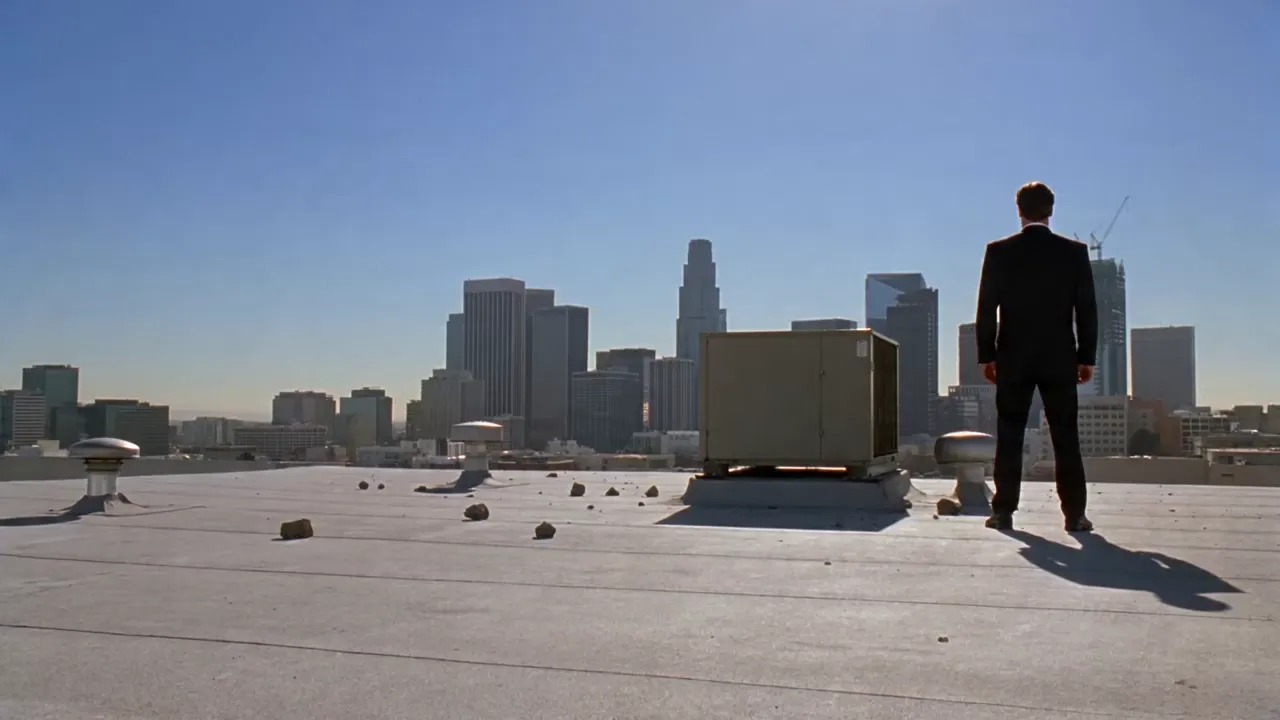
도심 옥상에 선 인물을 와이드로 잡은 컷이에요.
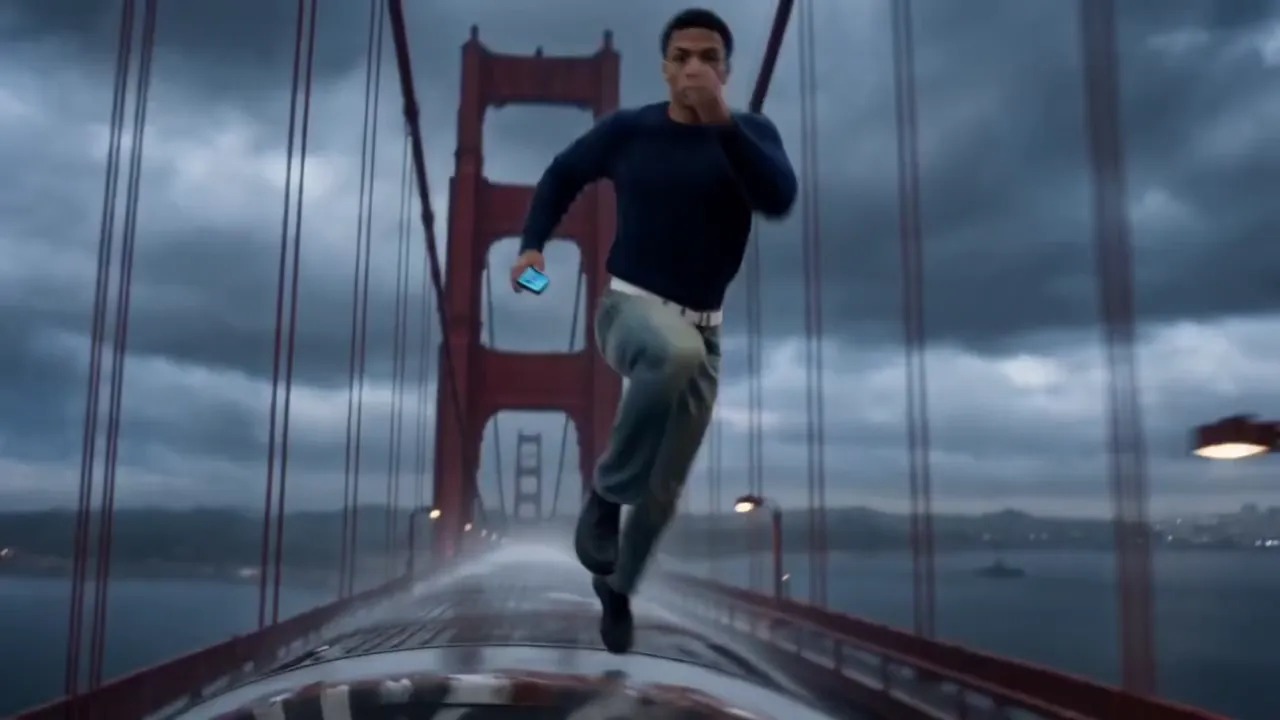
폭풍 치는 다리 위를 달리는 액션 컷이에요.
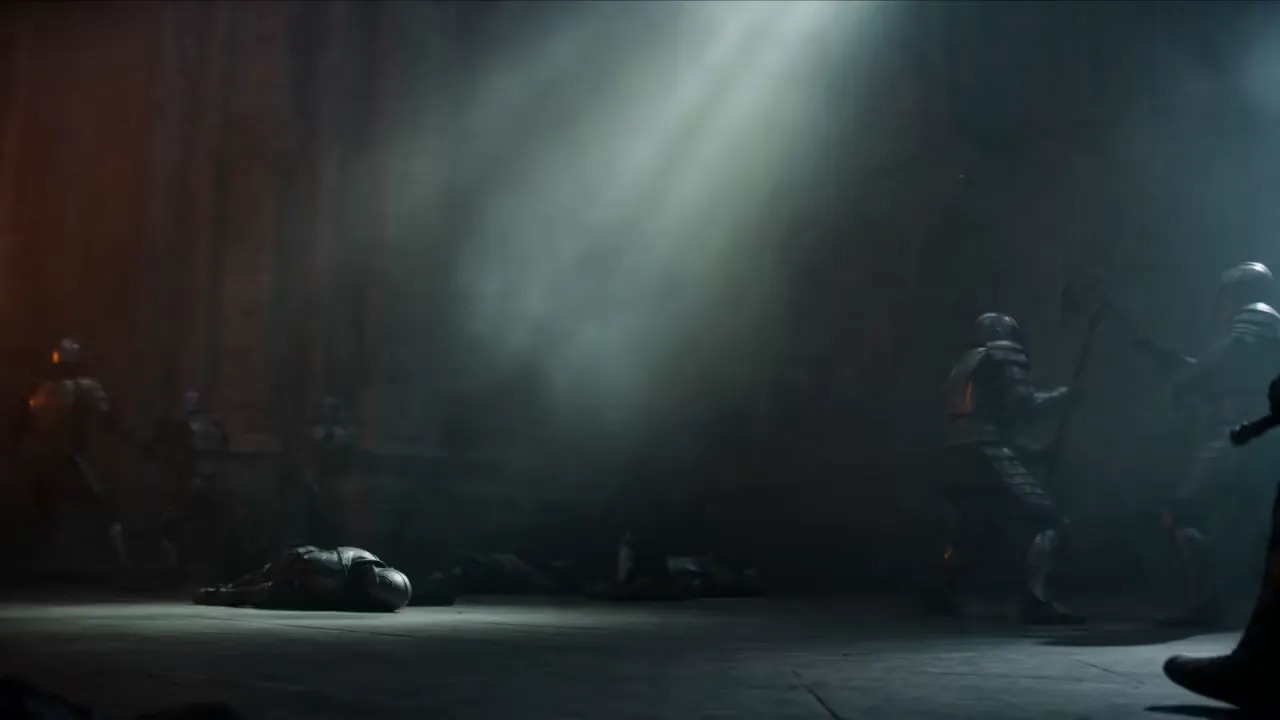
어두운 공간에 빛줄기가 떨어지는 분위기 컷이에요.
현장에서 써보면 주의할 점
- 처음부터 높은 해상도로 뽑지 마세요. 낮은 해상도로 구도와 움직임을 먼저 맞추고, 마음에 들면 같은 문장으로 해상도만 올리는 게 크레딧을 아끼는 방법이에요.
- 한 번에 하나만 바꾸세요. 문장과 스틸을 동시에 바꾸면 뭐 때문에 좋아졌는지 알 수가 없어요.
- 컷 끝까지 꼭 돌려 보세요. 얼굴이나 손, 소품이 중간에 살짝 바뀌는 경우가 있어서 편집에 넣기 전에 전체를 확인하는 게 좋아요.
촬영 전에 그림을 미리 맞춰 보는 용도로는 정말 든든한 화면이에요. 다음에는 여러 컷을 이어 붙이는 쪽 기능도 정리해 볼게요.