


바쁜 분들을 위한 세 줄 요약
- 디스코드에서 명령어 치느라 헤맬 필요 없이, 미드저니 웹 화면에서 마우스 클릭만으로 비율이랑 스타일을 맞추는 게 훨씬 편하더라고요.
- 멋진 단어만 잔뜩 늘여놓기보다 주인공, 장소, 빛, 구도 순서로 짧게 적어주고 화면에 나오지 말아야 할 것만 빼주는 게 퀄리티가 제일 잘 나옵니다.
- 전체 분위기가 마음에 드는데 손가락이나 소품 하나만 어색하다면 처음부터 다시 뽑지 말고 웹 에디터의 부분 수정 기능으로 그 자리만 고쳐 쓰는 게 크레딧도 아끼고 훨씬 빠릅니다.
블로그 썸네일이나 글에 넣을 삽화 때문에 미드저니 한 번쯤 써보신 분들 많으실 텐데요. 남들이 올린 그림은 진짜 사진이나 작품 같은데, 막상 내가 돌리면 손가락이 여섯 개씩 나오고 배경에 알 수 없는 외계어 글자가 덕지덕지 붙어서 크레딧만 날린 경험이 한 번씩은 있으실 겁니다. 저도 처음에 멋모르고 영어로 긴 수식어만 잔뜩 복사해서 붙여넣다가 원하는 분위기가 안 나와서 한동안 손을 놨었는데요. 최근에 웹 버전이 자리 잡히고 몇 가지 기본 규칙만 익히고 나니 이제는 몇 번 만에 딱 원하는 느낌을 건질 수 있게 되어서, 비전공자 기준으로 가장 효과 좋았던 세팅 노하우를 정리해 봤습니다.
1. 디스코드 대신 미드저니 웹 화면부터 켜기
예전에는 미드저니를 쓰려면 무조건 디스코드 방에 들어가서 명령어를 일일이 쳐야 해서 진입 장벽이 꽤 높았습니다. 다른 사람들 그림이 쉴 새 없이 올라오는 바람에 내가 뽑은 그림 찾느라 스크롤을 한참 올리기도 했고요. 요즘은 그냥 미드저니 공식 웹사이트에 들어가면 검색창처럼 생긴 입력창 하나만 깔끔하게 뜹니다.
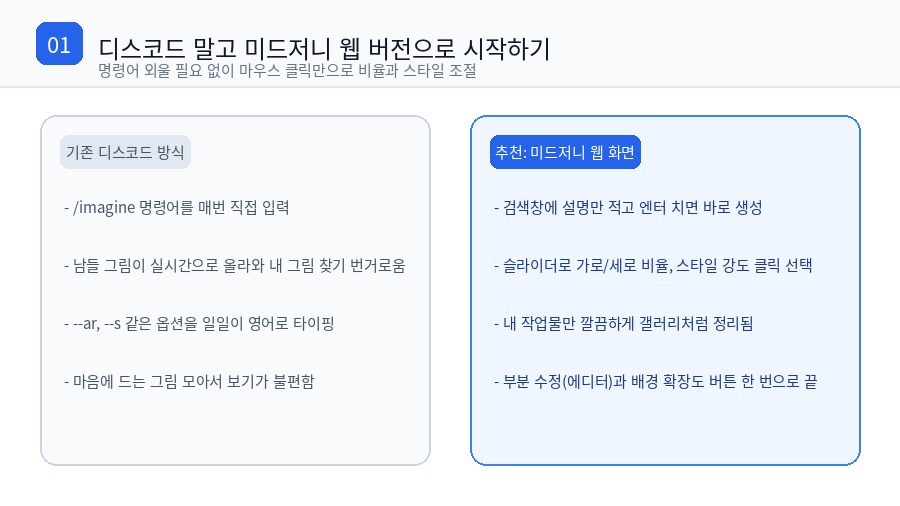
웹 화면에서는 입력창 바로 옆 설정 아이콘을 눌러서 가로세로 비율이나 스타일 강도를 슬라이더로 밀어서 고를 수 있습니다. 내가 만든 그림만 갤러리처럼 모아서 볼 수 있고, 마음에 드는 그림을 클릭하면 바로 부분 수정이나 배경 확장까지 이어서 할 수 있으니 처음 쓰시는 분들도 웹 화면으로 바로 시작하시는 걸 추천합니다.
2. 단어 나열 대신 4단 문장 공식으로 주문하기
그림이 자꾸 산으로 가는 가장 큰 이유는 단어만 쉼표로 잔뜩 이어 붙이기 때문입니다. 여기에 초고화질, 8K, 걸작 같은 수식어를 도배하면 오히려 인위적이고 기름진 그림이 나오기 쉽습니다. 원하는 장면을 머릿속으로 떠올린 뒤 딱 네 가지 순서로 짧게 적는 게 훨씬 잘 먹힙니다.
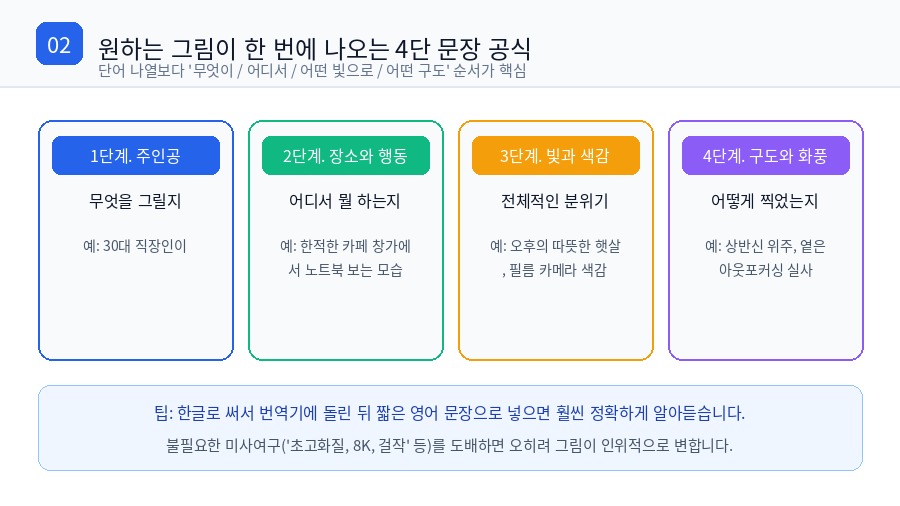
주인공이 누구인지, 어디서 무엇을 하고 있는지, 빛과 색감은 어떤지, 마지막으로 어떤 구도로 찍었는지만 적어주시면 됩니다. 예를 들어 한적한 카페 창가에서 노트북 보는 30대 직장인, 오후의 따뜻한 햇살, 필름 카메라 색감, 상반신 위주 아웃포커싱 실사처럼 적고 번역기로 돌려서 넣어보세요. 문장이 짧고 명확할수록 AI가 엉뚱한 소품을 끼워 넣을 틈이 줄어듭니다.
3. 용도에 맞는 비율과 스타일 강도 맞춰두기
기본값인 1대 1 정사각형으로만 뽑으면 나중에 블로그나 유튜브에 쓰려고 할 때 위아래나 양옆이 잘려서 난감할 때가 많습니다. 처음부터 용도에 맞게 비율 옵션을 걸어두고, AI가 얼마나 멋대로 꾸밀지 정하는 스타일 강도 수치도 상황에 따라 다르게 주는 게 좋습니다.
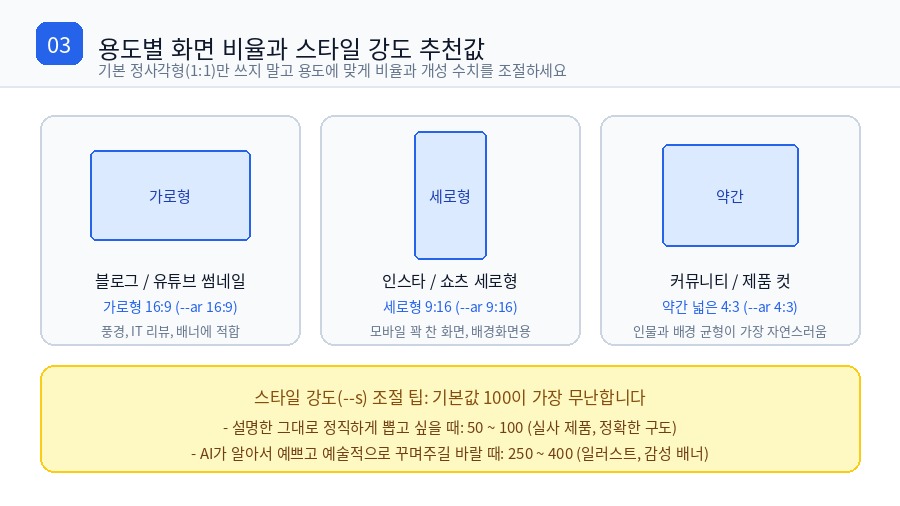
실제 사진처럼 내가 적은 설명 그대로 정직하게 뽑고 싶을 때는 스타일 강도를 50에서 100 사이로 낮춰두는 게 안전합니다. 반대로 감성적인 일러스트나 화려한 배너처럼 AI가 알아서 예쁘게 포장해 주길 바랄 때는 250에서 400 정도까지 높여주면 색감과 연출이 확 살아납니다.
| 활용 용도 | 추천 비율 | 스타일 강도 | 함께 쓰면 좋은 제외 옵션 |
|---|---|---|---|
| 유튜브 썸네일 / 블로그 배너 | 가로 16:9 | 150 ~ 250 | text, watermark |
| 인스타 릴스 / 쇼츠 배경 | 세로 9:16 | 200 ~ 350 | text, border, frame |
| 커뮤니티 삽화 / 제품 연출 | 일반 4:3 | 50 ~ 100 | extra fingers, blurry |
4. 손가락 뭉개짐과 외계어 글자 막는 요령
인물 그림을 뽑을 때 가장 골치 아픈 게 손가락입니다. 신기하게도 설명에 다섯 손가락이라고 직접 적어주면 AI가 손가락 숫자에 과하게 집착해서 오히려 여섯 개, 일곱 개로 그리는 경우가 많습니다. 차라리 주머니에 손을 넣거나 팔짱을 낀 자연스러운 구도를 잡아주는 게 훨씬 깔끔하게 나옵니다.
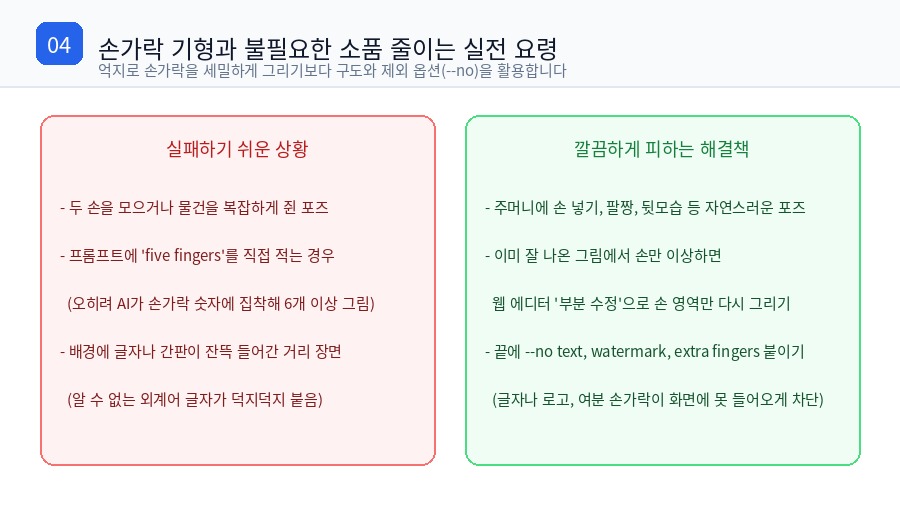
만약 전체적인 얼굴이나 분위기는 너무 잘 나왔는데 손이나 배경 소품 하나만 이상하게 나왔다면 아깝게 새로 돌리지 마세요. 웹 에디터에서 부분 수정 버튼을 누르고 이상한 손 부위만 마우스로 쓱쓱 지운 뒤 다시 생성하면, 나머지 배경은 그대로 둔 채 그 부분만 자연스럽게 고쳐줍니다. 여기에 문장 맨 뒤에 제외 옵션으로 글자나 워터마크, 여분 손가락을 빼달라고 붙여두면 화면이 훨씬 깨끗해집니다.
5. 마음에 든 그림체 그대로 시리즈 이어가기
카드뉴스나 연재 글을 쓸 때는 첫 번째 그림이랑 두 번째 그림의 색감이나 화풍이 완전히 다르게 나와서 이질감이 들 때가 있습니다. 이럴 때 매번 똑같은 화풍 설명을 길게 복붙해도 조금씩 다르게 나오곤 하는데요. 이때 쓰는 게 스타일 참조 기능입니다.
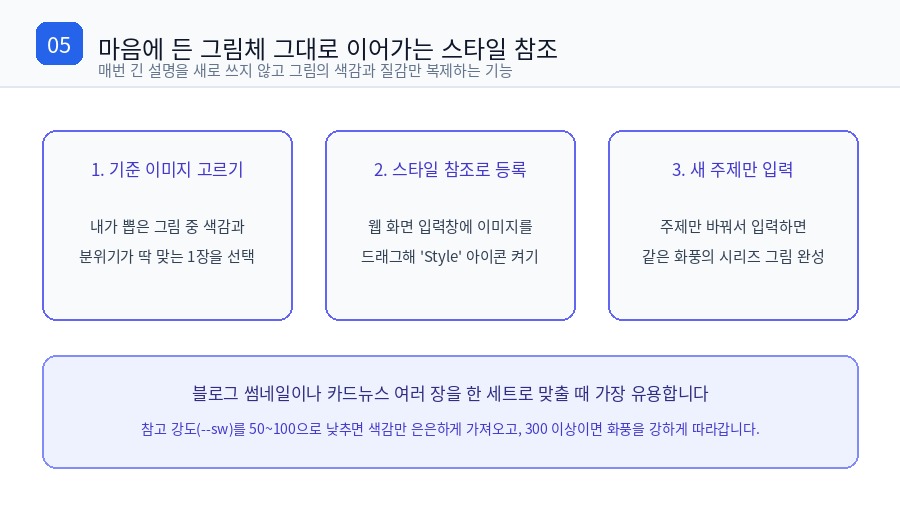
내가 뽑은 그림 중에서 색감과 질감이 가장 마음에 드는 한 장을 입력창으로 드래그해서 스타일 아이콘만 켜두면, 그다음부터는 주제만 바꿔서 입력해도 마치 한 사람이 그린 것처럼 통일감 있는 시리즈 이미지를 쭉 뽑아낼 수 있습니다. 참고 강도를 적당히 조절하면 색감만 은은하게 가져올 수도 있어서 활용도가 꽤 높습니다.
궁금해하실 만한 부분 몇 가지
처음 쓰시는 분들이 자주 헷갈려 하시는 게 한글 입력 여부입니다. 최근 버전은 한글도 꽤 알아듣기는 하지만, 여전히 미묘한 뉘앙스나 한국적인 배경은 짧은 영어 문장으로 번역해서 넣었을 때 정확도가 한 단계 올라갑니다. 요즘은 번역기가 워낙 잘 되어 있으니 한글로 4단 공식에 맞춰 쓴 다음 번역 결과만 그대로 복사해 넣으시면 충분합니다. 또 무료 체험이 막혀 있어서 결제 전에 고민되실 텐데, 가장 저렴한 기본 요금제만 한 달 끊어봐도 취미나 블로그 용도로는 넉넉하게 쓸 수 있습니다.
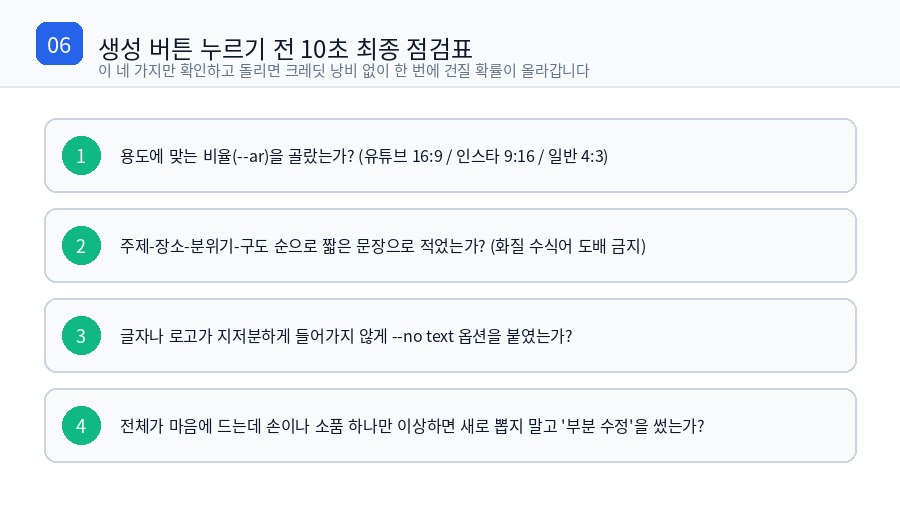
저도 예전에는 AI 그림 한 장 건지려고 몇십 분씩 똑같은 문장만 조금씩 고쳐가며 크레딧을 태우곤 했는데, 웹 화면에서 비율과 스타일 강도만 먼저 잡아주고 부분 수정으로 마무리하는 습관을 들이고 나서는 작업 시간이 절반 이하로 줄었습니다. 간단한 삽화나 썸네일이 필요할 때마다 매번 이미지 사이트 뒤지던 수고도 덜어서 요즘 꽤 편하게 쓰고 있네요.
#미드저니 #AI그림 #이미지생성 #미드저니팁 #AI활용