


안녕하세요. 유튜브에서 짧은 영상 하나 보다가, 내용이 좋아서 편하게 정리해 봤어요.
채널은 Nate Herk이고, 제목은 Anthropic Just Released the New Rules of Claude Code입니다. 9분 40초짜리예요. Anthropic Claude Code 팀의 Lydia Hallie가 올해 11월에 한 발표를, Nate가 쉽게 풀어 준 영상이더라고요.
핵심은 이거예요. 예전에는 작업할 때마다 사람이 옆에서 하나하나 챙겼는데, 이제는 그 일을 프로그램이 많이 대신해 준다는 거죠.
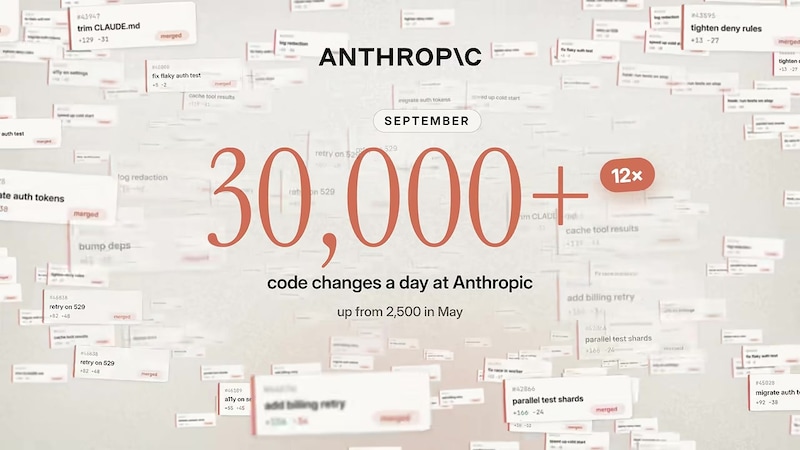
숫자도 좀 놀라웠어요. Anthropic 안에서 하루에 바뀌는 코드가, 올해 5월에는 약 2,500건이었는데 9월에는 3만 건이 넘었대요. 화면에는 약 12배로 나와요. Lydia는 이제는 수십 개 작업을 동시에 봐 주는 관리자처럼 일하게 됐다고 하더라고요.
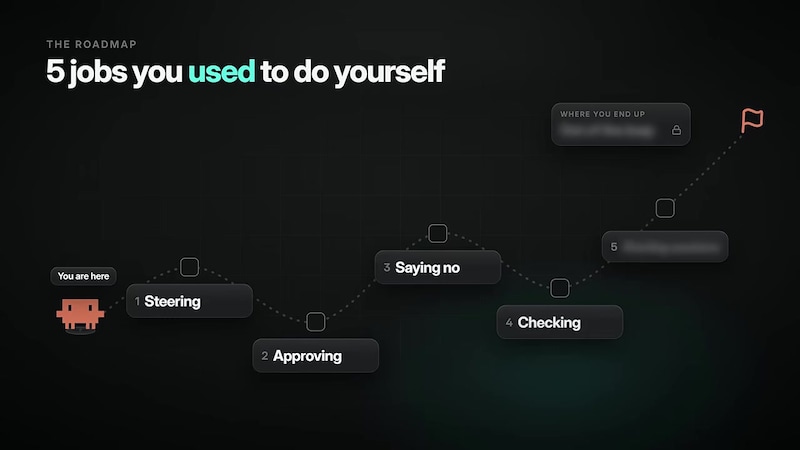
Nate는 예전에 우리가 직접 하던 일을 다섯 가지로 나눠서 설명합니다. 방향을 잡아 주기, 실행을 허락하기, 위험한 건 막기, 제대로 끝났는지 확인하기, 그리고 새 작업을 직접 열어 주기. 지금은 이 다섯 가지를 누가 대신하는지가 영상의 줄거리예요.
1. 잔소리는 줄이고, 모르는 정보만 적어 두세요
올해 초만 해도 “이건 하지 마”, “이건 꼭 해” 같은 말을 파일에 잔뜩 적어 두는 사람이 많았대요. 그때 쓰던 모델은 Opus 4.5였다고 나와요.
그런데 Lydia가 지금 쓰는 건 Opus 5.5거든요. 이 정도 되면 그런 잔소리가 오히려 독이 된대요. 지시가 너무 많으면 옆으로 새고, 결과는 더 나빠진다고 하더라고요.
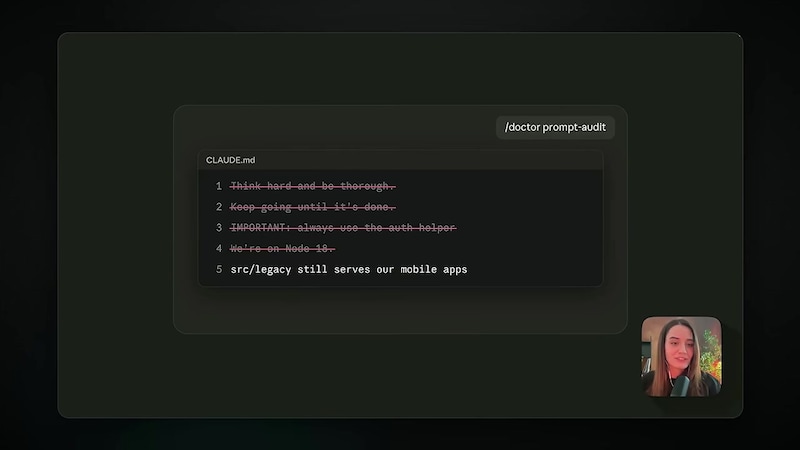
그래서 CLAUDE.md 파일에는 코드를 읽어서는 알 수 없는 것만 남기라고 합니다. “이 내용, Claude가 코드만 봐도 알아낼 수 있나?” 알아낼 수 있으면 지우는 게 맞다는 거죠.
Nate는 이 파일을 길 안내처럼 쓴다고 해요. 회사 자료나 브랜드 이미지, 돈 관련 파일이 어디 있는지처럼, 파일만 봐서는 짐작하기 어려운 정보만요.
손으로 다 고칠 필요도 없대요. /doctor prompt-audit 명령을 치면, 지금 쓰는 모델 기준으로 빼도 되는 줄을 알려 준답니다. 화면에서는 잔소리만 지워지고, 코드만 봐서는 모를 정보만 남더라고요.
2. 허락은 자동으로, 다만 전부 믿으면 안 돼요
예전에는 명령마다 “실행해도 돼?”를 누르거나, 권한을 아예 풀어 놓고 쓰곤 했잖아요. 지금은 터미널이든 앱이든 자동 모드가 기본값이에요. 테스트나 설치처럼 안전한 편인 건 그냥 돌아가고, 애매한 것만 멈춰서 물어봅니다. 기본적으로는 지금 작업 중인 폴더만 믿어서, “배포해 줘”라고 해도 다른 곳으로 올리는 건 막고 다시 확인해 달라는 식이더라고요.
설정은 쉬운 말로 적어도 되고, /auto-mode-setup 명령을 치면 초안을 만들어 주기도 해요.
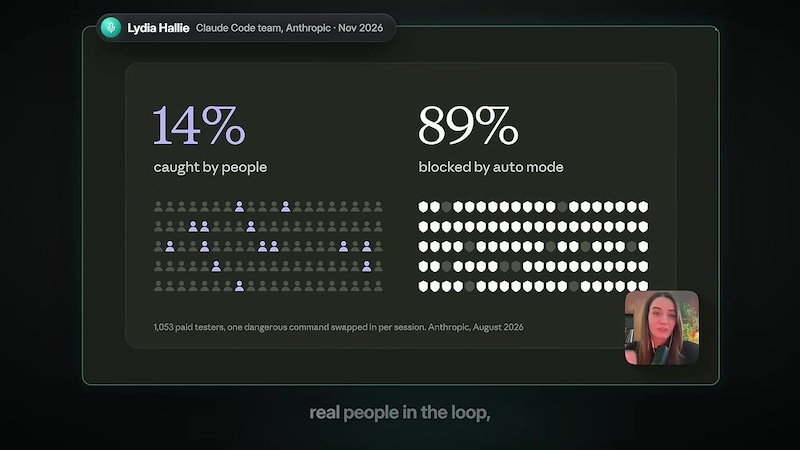
올해 8월에 Anthropic이 유료 사용자 1,053명을 대상으로 해본 실험이 인상적이었어요. 작업 중간에 위험한 명령을 하나씩 슬쩍 넣었더니, 사람이 잡아낸 건 약 14%였고, 자동 모드는 89%를 막았답니다. 다만 10개 중 1개 정도는 아직도 빠져나간다고 해서, 다음이 필요해요.
3. 되돌릴 수 없는 일만 단단히 막아 두세요
정말 중요한 건, 설정에 차단 규칙을 따로 넣어 두라는 거예요. 자동 모드보다 먼저 막힌대요.
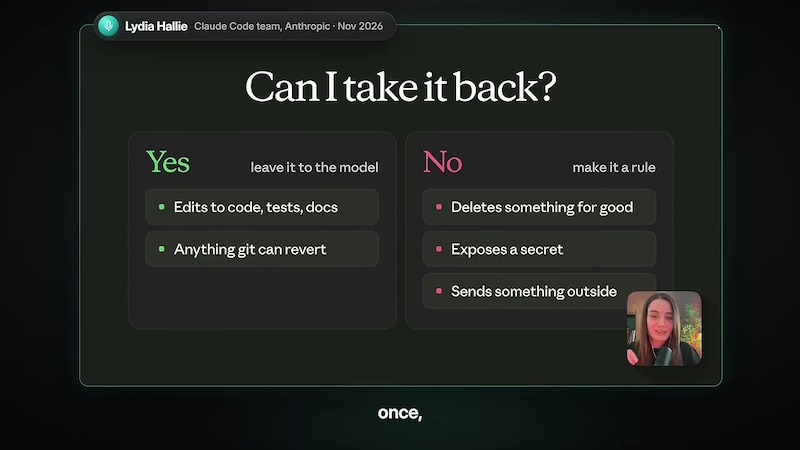
Lydia가 알려 준 기준이 기억에 남더라고요. “Claude가 이걸 한 번 잘못했을 때, 내가 되돌릴 수 있어?”
되돌릴 수 있으면 맡겨도 됩니다. 코드나 문서를 잘못 고친 건 다시 돌리면 되니까요. 반대로 저장도 안 한 걸 지우거나, 비밀번호 파일을 읽거나, 바깥으로 뭔가를 보내는 일은 취소가 안 돼요. 이런 건 “절대 내 .env 파일은 읽지 마”처럼, 말로만 부탁하지 말고 규칙으로 박아 두라고 합니다. 글을 다시 쓰는 건 괜찮은데, 메일을 보내거나 파일을 지우는 것도 같은 이유예요.
허점도 있어요. 차단 규칙은 겉으로 보이는 명령만 보지, 뒤에서 실제로 하는 일까지는 못 본대요. 테스트를 돌리다가, 중간에 섞인 다른 프로그램이 비밀번호 파일을 들고 나갈 수도 있다는 거죠. 그래서 /sandbox로 작업을 울타리 안에 가둬 두면, 어느 파일과 어느 사이트까지 건드릴 수 있는지를 제한해 준답니다.
일이 아주 길면, Lydia는 클라우드에서 따로 돌린다고 해요. 코드만 복사해 둔 새 환경에서 돌아가고, 비밀번호는 아예 안 넣고요. 노트북을 닫아도 작업은 계속된대요. 대신 그 안에서 밖으로 내보낸 내용은 남으니까, 차단 규칙은 프로젝트에 같이 저장해 두라고 합니다.
4. 끝난 것처럼 보여도, 중간중간 확인해 보세요
몇 시간씩 혼자 돌아가게 두면, 나중에 결과물을 전부 읽어 보기는 힘들어요. 같은 부탁을 해도 결과가 제각각일 수 있고요.
영상 속 예시는 로그인 방식을 바꾸는 일이었어요. 어떤 때는 예전 방식을 남겨 두고, 어떤 때는 신규만 바꾸고, 어떤 때는 기존 사용자까지 전부 나가 버리게 만들 수 있대요. 겉보기에는 다 “된 것 같아” 보일 수 있어서 더 위험하더라고요.
그래서 중간에 통과인지 실패인지 분명한 확인을 넣으라고 합니다. 테스트여도 되고, 화면을 찍어 보는 거여도 돼요. 핵심은, 결과물을 스스로 한 번 더 보고 고친 다음에야 내게 내놓게 하는 거예요.
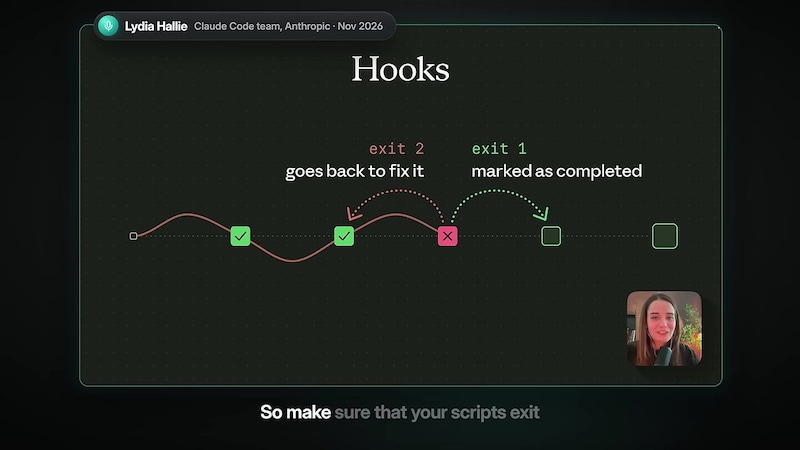
매번 해야 하는 검사는 자동으로 돌리면 됩니다. 하나만 기억하세요. 검사가 실패했을 때 그냥 “끝났음”으로 넘어가면 안 되고, 다시 고치러 돌아가게 해 둬야 한답니다.
코드를 올리면, Lydia 팀에서는 사람이 보기 전에 Claude가 먼저 검토한대요. 글을 쓴 그 작업이 아니라, 새로 시작하는 다른 작업이 다시 보는 방식이에요. 사람은 진짜 위험한 부분만 본다고 합니다.
5. 나중엔 새 작업도 알아서 열어 준대요
사람이 아직 직접 하는 마지막 일이, 새 작업을 직접 열어 주는 거래요. Anthropic이 다음에 넘기려는 부분도 여기고요.
그게 Claude Code Projects라는 기능이에요. 영상 기준으로는 Pro, Max, Ultra 요금제에서 시험 중이라고 합니다. 메인 창 하나에 이번 주 할 일을 적어 주면, 항목마다 작업을 따로 열고 결과까지 확인해 준대요. 코딩이 아니어도 됩니다. 보고서 쓰기, 자료 조사, 아이디어 정리 같은 일도 예시로 나와요.
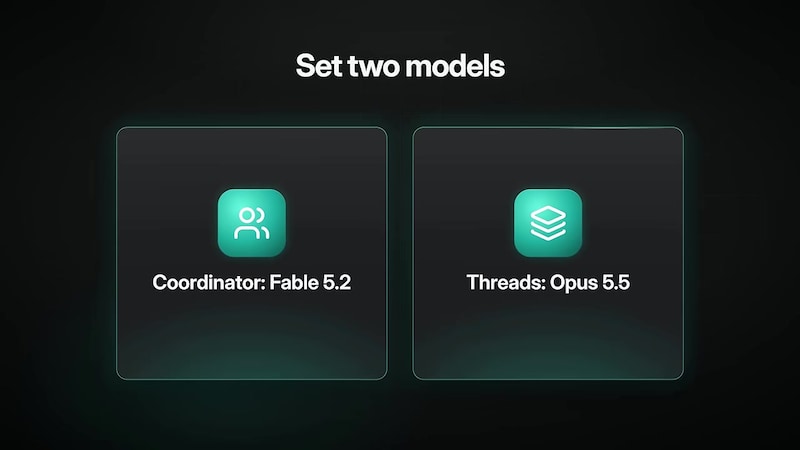
이 큰 창은 직접 코드를 짜지 않고, 뭘 할지 정하고 결과가 괜찮은지만 본대요. 그래서 화면에서는 총괄하는 쪽에 Fable 5.2, 실제 작업을 하는 쪽에 Opus 5.5를 나눠 쓰는 설정이 나와요. Fable 5.2는 영상에서 Anthropic의 최신 모델로 소개됩니다.
그래서 뭘 바꾸면 될까요
예전 방법이 틀린 건 아니에요. 다만 이제 그 일을 사람 대신 프로그램이 많이 해 준다는 거죠. 똑똑한 모델에게 잔소리를 너무 많이 적어두면, 오히려 방해가 될 수도 있고요.
한번 해보려면 평소보다 훨씬 큰 일 하나를 맡겨 보세요. 대신 중간에 “잘못되면 바로 잡히는 확인”은 꼭 붙여야 합니다. 어디서 아직 내가 끼어들고 있는지만 보면, 다음에 넘길 일이 보인다고 하더라고요.
저는 “안내 파일은 두꺼울수록 좋다”고 생각했던 버릇을 한 번 돌아보게 됐어요. 자동 모드가 사람보다 위험한 명령을 훨씬 잘 막지만, 그래도 가끔은 놓친다는 점도 와닿았네요. 코딩뿐 아니라 글 쓰고 자료 찾는 분들도 기준은 같아 보여서, 한 번 보시면 좋을 것 같아요.