


시즌 캠페인 키아트를 열 장 넘게 뽑을 때, 요즘은 힉스필드 Soul 2.0으로 톤부터 묶어 두고 시작해요. 예전엔 장마다 색감이랑 분위기가 조금씩 달라서 다시 맞추느라 시간이 꽤 걸렸거든요.
지난번에 소개한 힉스필드(Higgsfield) Soul이 스타일을 골라 빠르게 뽑는 쪽이라면, Soul 2.0은 여러 조건을 한 번에 묶어서 더 세밀하게 잡는 쪽이에요. 공식 도움말에서도 Soul 2.0을 세밀한 통제가 필요할 때 쓰는 모델로 소개하고 있어요.
이럴 때 힉스필드 Soul 2.0을 꺼내요
브랜드 톤이 정해진 시리즈 스틸을 뽑을 때 제일 손이 많이 가요. 장면 설명, 스타일, 같은 인물, 색 팔레트를 한 번의 생성 안에서 같이 걸 수 있어서, 컷마다 따로 맞출 일이 줄어들더라고요.
공식 소개 페이지에서도 활용 예로 UGC·라이프스타일 콘텐츠, 캠페인·에디토리얼, SNS 광고 소재를 들고 있어요. 광고 시안을 여러 방향으로 빨리 비교해야 하는 기획 단계에 특히 잘 맞아요.
뮤직비디오 작업에서 앨범 커버와 티저 스틸을 같은 분위기로 맞춰야 할 때도 쓸 만해요. 공식 페이지에서도 로파이부터 하이퍼팝까지 장르에 맞춘 앨범 아트워크와 홍보 이미지를 예로 들고 있어서, 아티스트 콘셉트 회의 자료로 몇 장 뽑아 가기 좋더라고요.
조건을 한 번에 묶어서 뽑는 순서
기본 흐름은 Soul과 비슷하고, 중간에 고를 수 있는 항목이 몇 개 더 생겼다고 보시면 돼요.
- 상단 메뉴에서 Image를 누르고 Soul 2.0을 골라요.
- 원하는 장면을 문장으로 적고, 프리셋이나 무드보드 중 하나를 골라요.
- 같은 인물이 계속 나와야 하면 미리 만들어 둔 Soul ID 캐릭터를 골라요.
- 색을 맞추고 싶으면 생성 바의 Color Transfer를 눌러 참고 사진을 올리거나 기본 팔레트를 골라요.
- 화면 비율, 화질(1.5k 또는 2k), 장수(1~4장)를 정하고 Generate 버튼의 크레딧을 확인한 뒤 눌러요.
무드보드는 내 참고 사진들로 만드는 나만의 스타일이고, Soul HEX는 사진에서 주요 색을 뽑아 입혀 주는 기능이에요. Soul ID는 한 사람의 사진으로 한 번 학습시켜 두면 같은 얼굴을 계속 쓸 수 있고, Soul 계열 모델 어디서든 그 인물을 그대로 불러올 수 있어요. 세 가지 모두 다음 글에서 하나씩 자세히 다뤄 볼게요.
Soul 2.0 결과물은 이런 느낌이에요
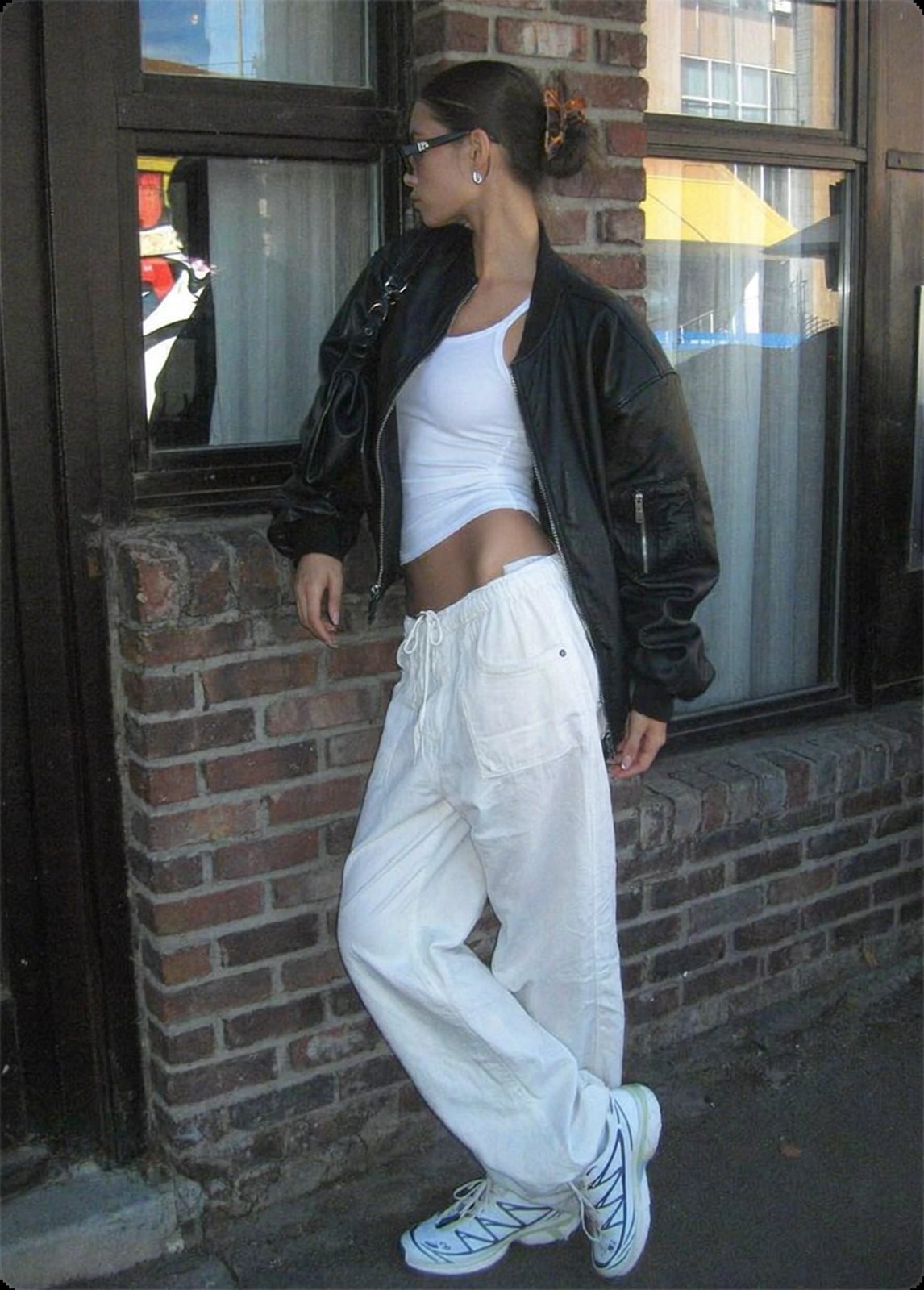
벽돌 벽에 기대선 스트리트 룩 컷이에요.
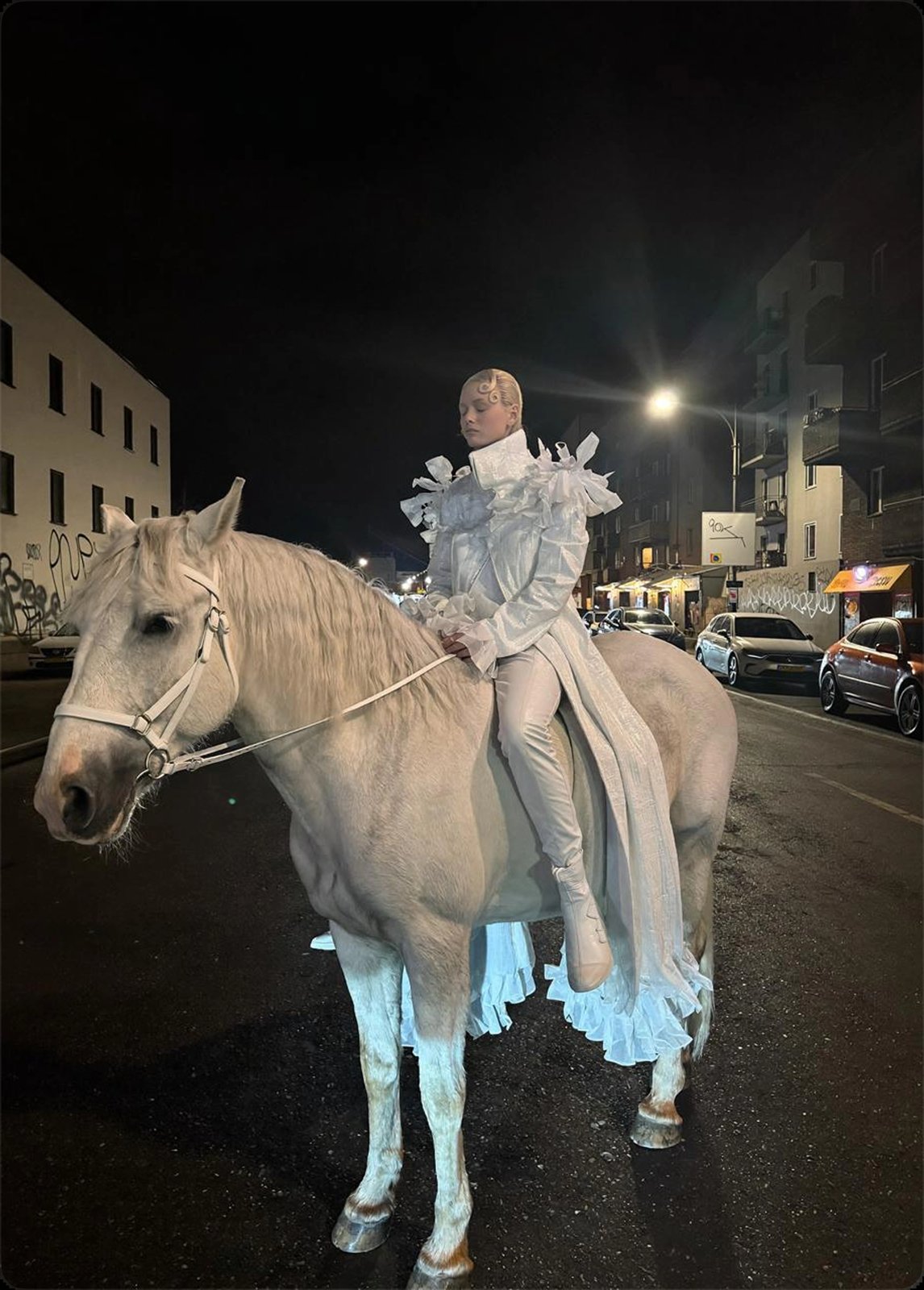
밤거리에서 흰 말을 탄 에디토리얼 느낌의 컷이에요.
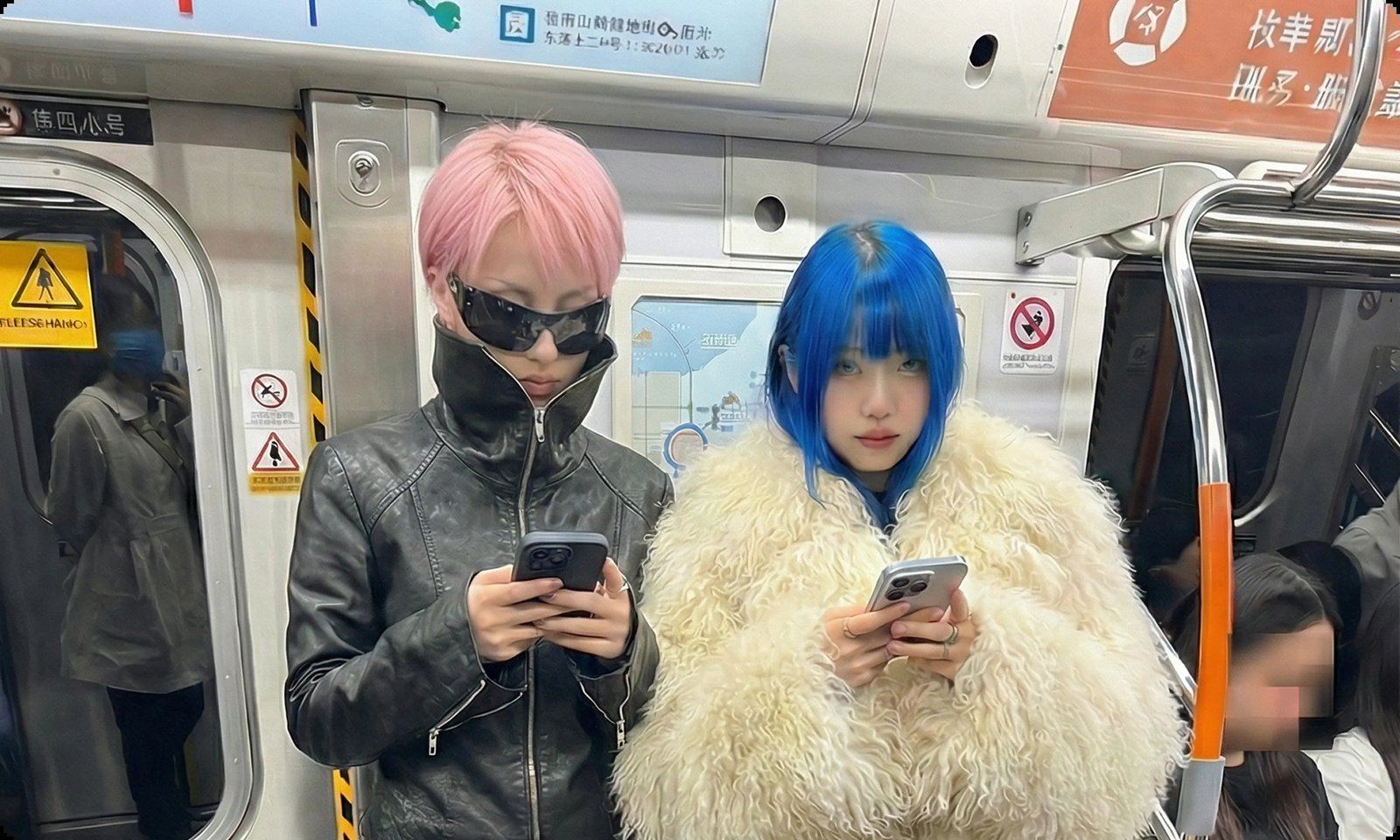
지하철 안에서 찍은 일상 스냅 같은 컷이에요.
현장 주의할 점
- 참고 이미지를 올리면 문장을 적는 칸을 쓸 수 없어요. 대신 Soul ID와 Soul HEX는 같이 걸 수 있어서, 사진으로 방향을 잡고 인물과 색만 고정하는 식으로 쓰면 편해요.
- 무드보드는 Soul 2.0에서만 쓸 수 있어요. 공식 도움말에서는 얼굴 없이 한 가지 분위기로 통일된 사진을 20장 이상 넣으라고 권하고 있어요.
- 조건을 한꺼번에 다 바꾸면 무엇 때문에 결과가 달라졌는지 알기 어려워요. 한 번에 하나씩만 바꿔 가며 비교하는 게 시안 고르기에 훨씬 편하더라고요.
여러 장의 톤을 맞춰야 하는 캠페인 작업이라면 Soul 2.0이 확실히 손이 덜 가고 수정 요청에도 대응하기 편해요. 다음 글에서는 무드보드부터 차근차근 정리해 볼게요.