


의류 브랜드 시즌 룩북 시안을 몇 주에 걸쳐 나눠 뽑아야 해서, 이번엔 힉스필드(Higgsfield) Soul 2.0의 무드보드로 톤부터 고정해 두고 시작했어요. 매번 스타일 설명을 길게 다시 적지 않아도 돼서 컷끼리 분위기가 훨씬 덜 흔들리더라고요.
힉스필드 공식 도움말에 따르면 무드보드는 내가 고른 참고 사진들로 만드는, 몇 번이고 다시 쓸 수 있는 스타일 프리셋이에요. Soul 2.0이 사진들의 조명, 질감, 대비, 색을 분석해서 하나의 스타일로 묶고, 이후 생성하는 이미지에 그 느낌을 꾸준하게 입혀 줘요.
힉스필드 무드보드가 빛을 보는 순간
가장 잘 맞는 건 시리즈 작업이에요. 브랜드 룩이나 시즌 컨셉을 한 번 무드보드로 만들어 두면, 다음 주에 추가 컷을 뽑을 때도 같은 무드보드만 다시 고르면 돼요. 담당자가 바뀌거나 작업이 며칠씩 끊겨도 톤 기준이 하나로 남아 있어서 편해요.
촬영 전 콘티나 레퍼런스 보드를 만들 때도 쓸 만해요. 공식 무드보드 페이지에서도 참고 이미지를 모아 스타일, 톤, 일관된 디테일, 크리에이티브 방향을 정하는 보드로 소개하고 있거든요. 클라이언트에게 "이번 캠페인은 이런 느낌이에요"를 사진 몇 장으로 바로 보여 줄 수 있어요.
내 사진이 아직 없다면 큐레이티드 무드보드부터 써 보셔도 돼요. 공식 페이지에 Y2K studio, Digital camera, Retro BW, Disposable camera, Street photography처럼 이미 만들어진 무드보드가 여러 개 올라와 있어요.
나만의 무드보드 만들고 적용하는 순서
공식 도움말에 나온 흐름 그대로 정리해 봤어요.
- 상단 메뉴에서 Image를 누르고 Soul 2.0을 골라요.
- 생성 화면에서 Moodboard 아이콘을 눌러요.
- Build your moodboard를 누르고, 내 기기에서 사진을 올리거나 Assets에 있는 이미지를 골라요.
- 완성한 무드보드(또는 큐레이티드 무드보드)를 고르고 원하는 장면을 문장으로 적어요.
- 같은 인물이 필요하면 Soul ID 캐릭터를, 색을 맞추고 싶으면 Color Transfer로 Soul HEX 팔레트를 함께 걸어요.
- 화면 비율, 화질(1.5k 또는 2k), 장수(1~4장)를 정하고 Generate 버튼에 표시된 크레딧을 확인한 뒤 눌러요.
무드보드는 Soul 2.0 전용이라 Soul이나 Soul Cinema에서는 보이지 않아요. 메뉴에서 모델을 먼저 Soul 2.0으로 바꿨는지 확인해 주세요.
큐레이티드 무드보드 결과물 살펴보기
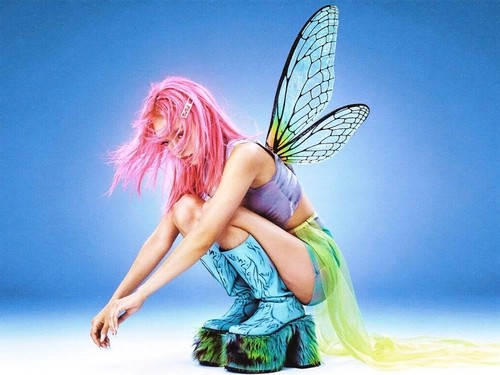
Y2K studio 무드보드 예시예요. 파란 배경과 강한 색감이 눈에 띄어요.
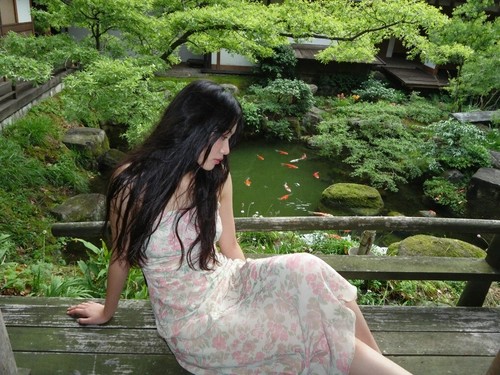
Digital camera 무드보드 예시예요. 옛날 똑딱이로 찍은 듯한 질감이에요.
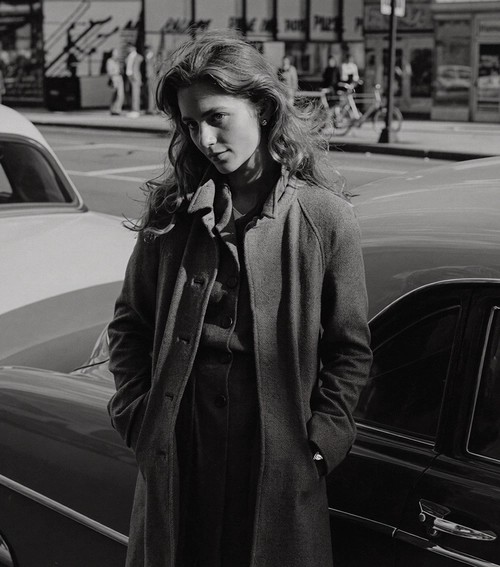
Retro BW 무드보드 예시예요. 오래된 흑백 필름 같은 거리 스냅이에요.
무드보드 만들 때 챙길 것
- 공식 도움말에서는 한 가지 분위기로 통일된 사진을 20장 이상 넣으라고 권하고 있어요. 장수가 넉넉해야 스타일이 또렷하게 잡혀요.
- 얼굴이 나온 사진은 빼는 게 좋아요. 흐리거나 화질이 낮은 사진, 서로 다른 스타일이 섞인 사진도 피하라고 안내하고 있어요.
- 시즌이나 캠페인마다 무드보드를 따로 나눠 만들어 두면, 나중에 추가 컷 요청이 와도 맞는 보드만 골라서 바로 대응할 수 있어요.
룩 기준을 한 번 만들어 두고 계속 꺼내 쓰는 방식이라, 시리즈 스틸이 많은 작업일수록 무드보드 덕을 크게 봐요. 브랜드 톤을 여러 번 설명하느라 지치셨다면 큐레이티드 무드보드 하나로 먼저 가볍게 시작해 보세요.