


바쁜 분들을 위한 세 줄 요약
- 한 줄 주제만 던지지 말고 텍스트 붙여넣기로 목차를 먼저 잡아야 슬라이드 내용이 겉돌지 않더라고요.
- 웹에서 보는 카드랑 발표용 PPT는 달라서, 페이지 설정에서 화면 비율을 고정해 두는 게 핵심입니다.
- 파워포인트로 내보낼 땐 편집 화면이 아니라 발표 모드 기준으로 저장되니 미리 보기 한 번 꼭 확인하고 뽑으세요.
발표자료나 보고서 급하게 만들어야 할 때 감마 쓰시는 분들 많으시죠. 저도 처음엔 주제 한 줄만 입력하면 디자인까지 뚝딱 뽑아줘서 신세계다 싶었는데, 막상 회사나 모임에서 바로 쓰려고 파워포인트 파일로 내려받으면 글자가 넘치거나 슬라이드 크기가 제각각이라 다시 손봐야 하는 경우가 꽤 많았습니다.
며칠 동안 이것저것 만져보면서 결국 손이 덜 가는 세팅을 찾았는데, 비개발자 입장에서도 메뉴 몇 개만 짚고 넘어가면 훨씬 깔끔하게 뽑을 수 있어 정리해 봅니다.
1. 한 줄 주문 대신 텍스트 붙여넣기로 뼈대부터 잡기
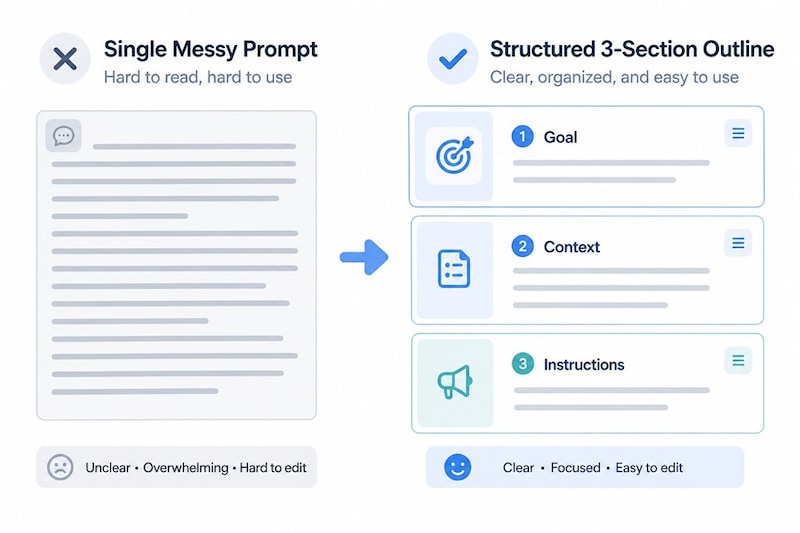
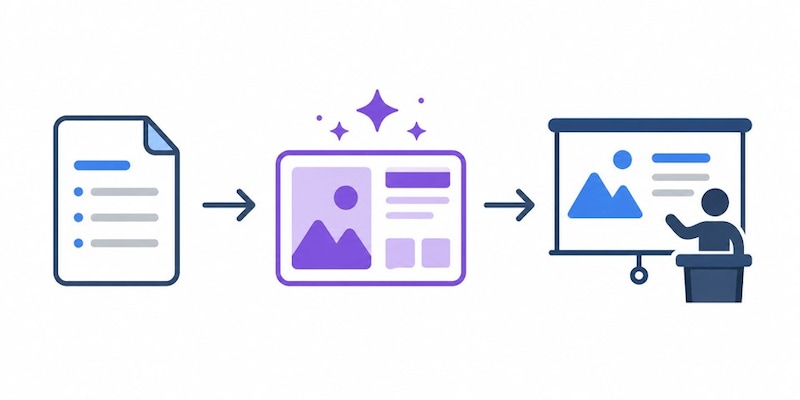
처음에 가장 많이 하는 실수가 만들기 화면에서 주제 한 줄만 치고 AI한테 전부 맡기는 겁니다. 이렇게 하면 겉보기엔 그럴싸한데 정작 내가 꼭 넣어야 할 핵심 문장이나 수치는 빠져 있고, 뻔한 서론만 두세 장씩 차지하는 일이 잦더라고요.
그래서 저는 메모장이나 챗GPT에서 먼저 큰 제목과 소제목 5~6개 정도만 정리한 뒤, 감마의 텍스트 붙여넣기 메뉴를 씁니다. 내용 정리 옵션에서 텍스트 유지나 요약을 고르고, 슬라이드를 나누고 싶은 위치에 구분선만 넣어 두면 내가 원하는 흐름 그대로 장표가 쪼개져서 나옵니다.
2. 텍스트 양은 간결하게, 카드당 한 가지 이야기만
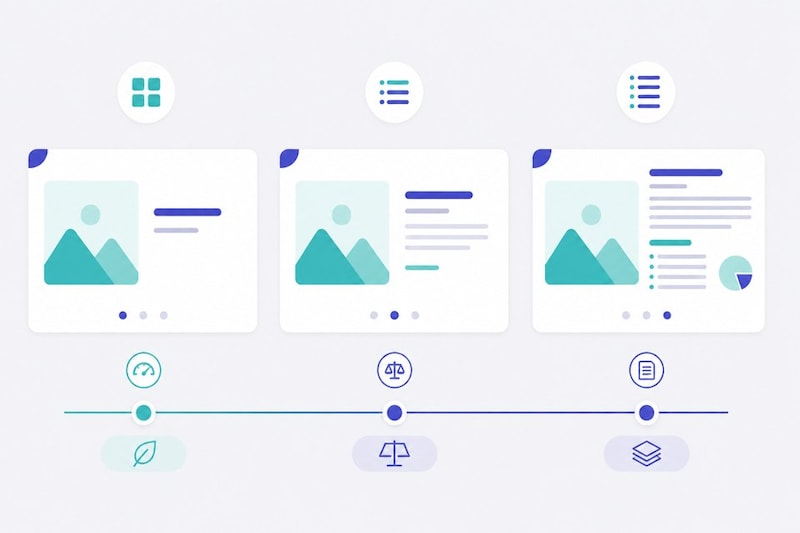
감마는 웹페이지처럼 아래로 길게 스크롤하며 보는 문서에 최적화되어 있다 보니, 기본 설정으로 두면 한 슬라이드에 글자를 빼곡하게 채워 넣는 경향이 있습니다. 모니터로 볼 땐 괜찮은데 이걸 회의실 스크린에 띄우면 글씨가 너무 작아서 읽기 힘들어지죠.
생성 전 설정에서 카드당 텍스트 양은 보통이나 간결하게로 낮춰 두는 편이 훨씬 보기 좋습니다. 그리고 한 장에 표도 넣고 긴 설명도 우겨넣기보다는, 왼쪽엔 핵심 요약 3줄, 오른쪽엔 도표 하나 이런 식으로 2단 레이아웃 블록을 쓰면 시선이 분산되지 않아서 좋았습니다.
3. 페이지 설정에서 슬라이드 크기 16:9로 고정하기
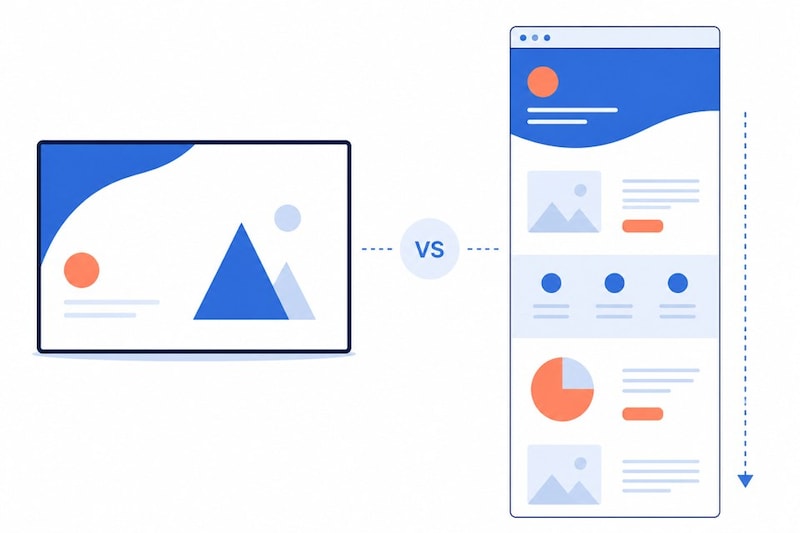
파워포인트로 내보냈을 때 레이아웃이 망가지는 가장 큰 이유가 바로 높이 설정입니다. 감마 기본 카드들은 내용 길이에 따라 세로로 알아서 늘어나기 때문에, 어떤 장표는 정사각형 같고 어떤 장표는 세로로 길쭉해서 PPT로 변환하면 위아래 흰 여백이 생기거나 글자가 잘리거든요.
우측 상단 점 세 개 메뉴에서 페이지 설정에 들어간 다음, 슬라이드 크기를 16:9 와이드스크린 같은 고정 높이로 맞춰 두면 처음부터 끝까지 일정한 비율 안에서 배치됩니다. 나중에 PPTX로 넘겨도 화면 비율이 딱 맞아떨어져서 수정할 거리가 확 줄어듭니다.
4. 그림보다 도표와 타임라인 블록 적극 활용하기
슬라이드마다 AI 이미지를 잔뜩 넣으면 처음엔 화려해 보이는데, 발표 내용과 겉도는 엉뚱한 그림이 들어갈 때가 많습니다. 특히 한국어 텍스트가 이미지 안에 뭉개져서 들어가면 오히려 지저분해 보이더라고요.
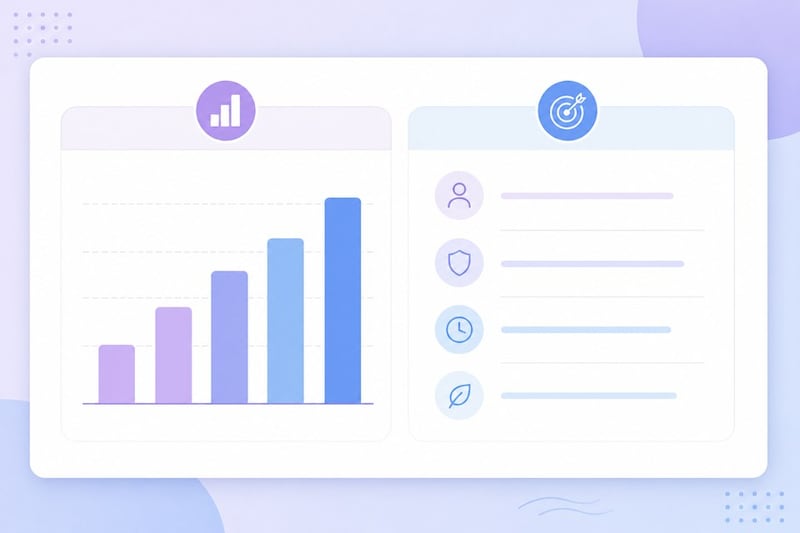
이럴 땐 이미지 생성을 끄고 대신 감마 안에 들어 있는 비교표나 단계별 타임라인, 아이콘 목록 같은 스마트 레이아웃을 쓰는 게 훨씬 실전용으로 좋습니다. 수정하기도 쉽고, 나중에 PPT로 내려받아도 표나 텍스트 박스가 살아 있어서 숫자만 살짝 고치기 편합니다.
| 상황별 추천 설정 | 입력 방식 및 비율 | 내보내기 팁 |
|---|---|---|
| 발표용 슬라이드 (PPT) | 텍스트 붙여넣기 + 16:9 고정 | PPTX 저장 시 편집 가능한 표 유지 켜기 |
| 배포용 보고서 (PDF) | 보통 텍스트 양 + A4 또는 16:9 | 글꼴 포함 PDF 저장으로 깨짐 방지 |
| 링크 공유용 안내문 | 유동 높이 그대로 사용 | 웹 링크 공유로 모바일 가독성 확보 |
5. 내보내기 전에 발표 모드로 한 번 훑어보기
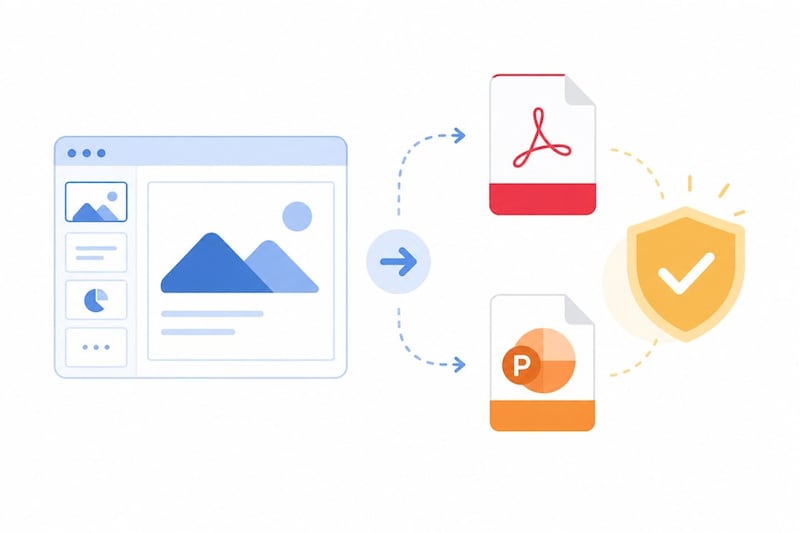
막상 다 만들고 공유 메뉴에서 PDF나 파워포인트로 내보낼 때 주의할 점이 하나 있습니다. 감마는 우리가 글자를 고치던 편집 화면 그대로가 아니라, 실제 발표 모드에서 보이는 화면을 기준으로 파일을 만들어 줍니다.
그래서 내보내기 전에 상단 발표 버튼을 눌러 한 장씩 넘겨보면서 글자가 카드 밖으로 밀려나지 않았는지 확인하는 게 안전합니다. 참고로 파워포인트 파일을 구글 슬라이드에 바로 올리면 감마에서 쓰던 글꼴이 빠지면서 다른 폰트로 바뀔 수 있으니, 외부 컴퓨터에서 그대로 발표할 거라면 아예 PDF로 한 부 더 챙겨 가는 걸 권합니다.
궁금해하실 만한 부분 몇 가지
무료 요금제로도 충분히 쓸 만한지 궁금해하시는 분들이 계신데, 처음 가입할 때 주는 기본 크레딧만으로도 10장 내외의 발표자료 몇 편은 거뜬히 만들어 볼 수 있습니다. 한 번 만든 뒤에 내용을 직접 고치거나 블록을 바꾸는 건 크레딧이 들지 않아서, 초안만 잘 뽑아두면 계속 다듬어 쓰기 좋습니다.
파워포인트로 내보냈을 때 모서리가 둥근 표가 각지게 바뀌는 경우가 있는데 이건 파워포인트 자체에서 둥근 표 테두리를 지원하지 않아서 생기는 현상입니다. 대신 표 안의 글자나 배경색은 그대로 수정할 수 있게 넘어가니까 실무에서 쓰기엔 큰 지장이 없었습니다.
정리하자면 감마는 처음부터 끝까지 AI가 알아서 해 주길 기대하기보다, 내가 적은 개요를 16:9 비율에 맞춰 깔끔하게 앉혀 주는 조수라고 생각하고 쓰면 훨씬 만족도가 높습니다. 저도 이 순서로 자리 잡고 나서는 발표자료 초안 잡는 시간이 예전보다 절반 이하로 줄어서 꽤 잘 써먹고 있습니다.
#감마 #AI프레젠테이션 #PPT자동생성 #발표자료만들기 #보고서작성 #AI도구활용 #업무자동화