


바쁜 분들을 위한 세 줄 요약
- 사진 한 장 넣고 영상 만들 때 프롬프트에 인물이나 배경 설명을 길게 적으면 오히려 얼굴이 뭉개지는데, 동작이랑 속도만 짧게 적는 게 훨씬 자연스러웠습니다.
- 창의성 슬라이더는 중간에서 살짝 왼쪽으로 두는 편이 인물 변형이 적고, 카메라 움직임은 한 번에 하나만 골라야 화면이 안 흔들리더군요.
- 처음부터 고화질 모드로 돌리면 크레딧이 금방 날아가니까 5초 스탠다드 모드로 움직임 먼저 보고 마음에 들 때 프로 모드로 다시 뽑는 걸 추천합니다.
요즘 사진 한 장만 올려도 제법 그럴듯한 짧은 영상을 만들어 주는 클링 AI 쓰시는 분들 많으시죠. 저도 처음에는 잘 나온 인물 사진 하나 넣으면 영화 한 장면처럼 멋지게 움직여 줄 줄 알고 바로 돌렸다가, 몇 초 지나지도 않아서 얼굴이 녹아내리거나 팔이 세 개로 늘어나는 바람에 크레딧을 꽤 날렸습니다.
여러 번 시행착오를 겪으면서 보니까, 영상 AI는 그림을 새로 그려 주는 도구랑 프롬프트 쓰는 방식 자체가 조금 다르더라구요. 비싼 크레딧 아끼면서 그나마 사람처럼 자연스럽게 움직이는 결과물 건졌던 세팅 몇가지 정리해 봅니다.
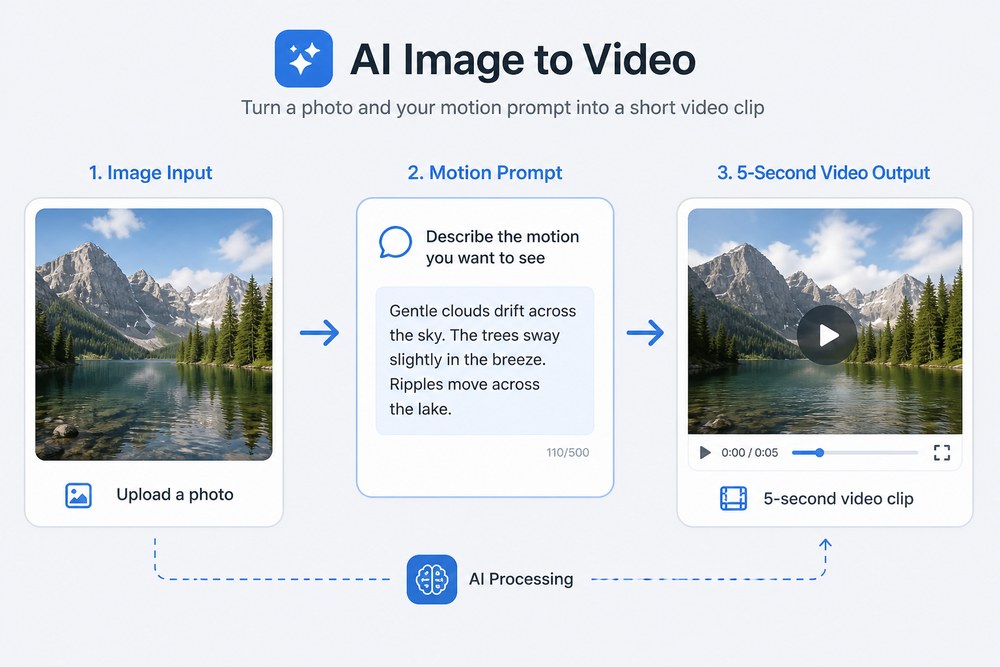
1. 사진 설명은 빼고 '누가 어떻게 움직이는지'만 짧게 적기
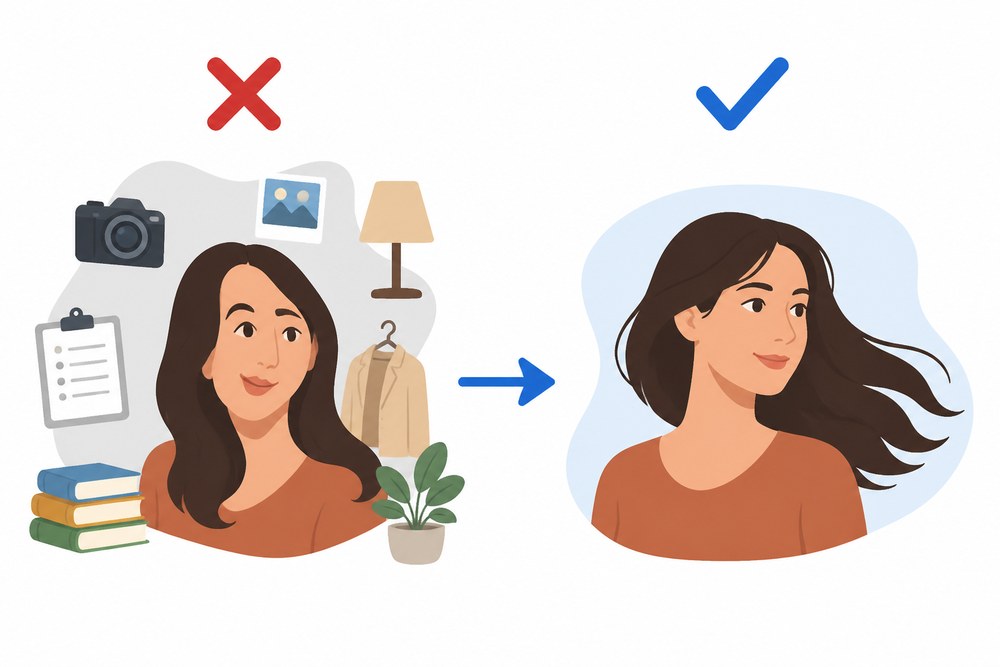
처음에 가장 많이 하는 실수가 미드저니나 챗GPT에 그림 시킬 때처럼 '파란 재킷을 입은 긴 머리 여성이 카페 창가에 앉아 미소 짓고 있다' 같은 식으로 사진 내용을 다시 다 적어 넣는 겁니다. 클링은 이미 우리가 올린 사진을 보고 있기 때문에 배경이나 옷차림을 구구절절 설명할 필요가 없습니다. 오히려 겹치는 설명이 들어가면 AI가 인물을 새로 그리려다가 얼굴이 일그러지는 경우가 많더군요.
그래서 프롬프트에는 딱 '누가, 어느 방향으로, 얼마나 천천히' 움직이는지만 한두 문장으로 적는 게 훨씬 안정적입니다. 예를 들어 머리카락이 바람에 살랑이는 정도만 원한다면 배경 나무와 머리카락의 가벼운 움직임만 적고, 특히 slowly나 gently 같은 속도 단어를 같이 넣어주면 급격하게 팔다리가 꼬이는 현상을 꽤 많이 막아줍니다.
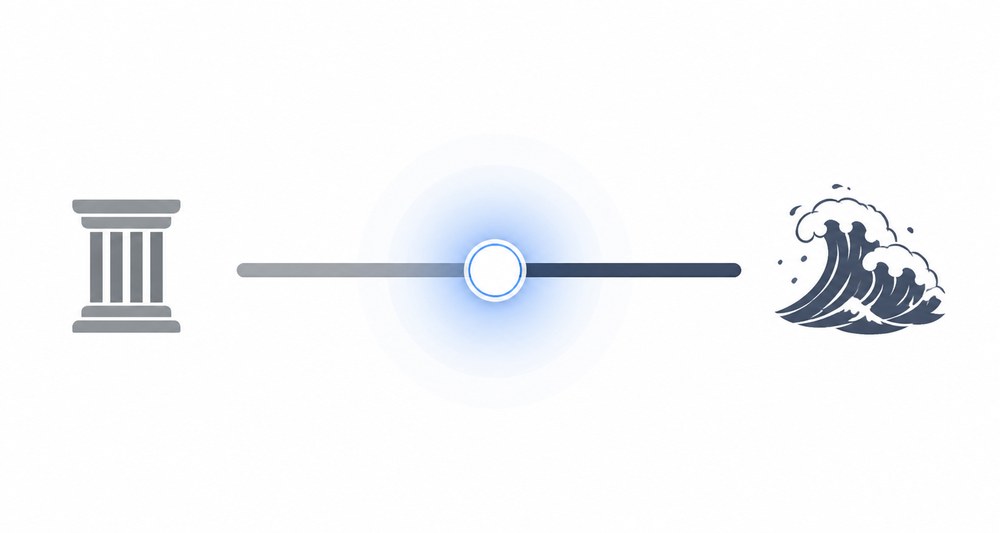
설정 중에 창의성과 적합성을 조절하는 슬라이더가 보이는 모델이라면 처음엔 정중앙(0.5)에 두고 돌려보시는 게 좋습니다. 결과물이 너무 뻣뻣하다 싶으면 창의성 쪽으로 조금 올리고, 반대로 내 사진 속 인물이 딴 사람으로 변해버리면 적합성 쪽으로 살짝 당겨주시면 됩니다.
2. 카메라 움직임은 한 가지씩만, 패널과 글이 싸우지 않게 두기
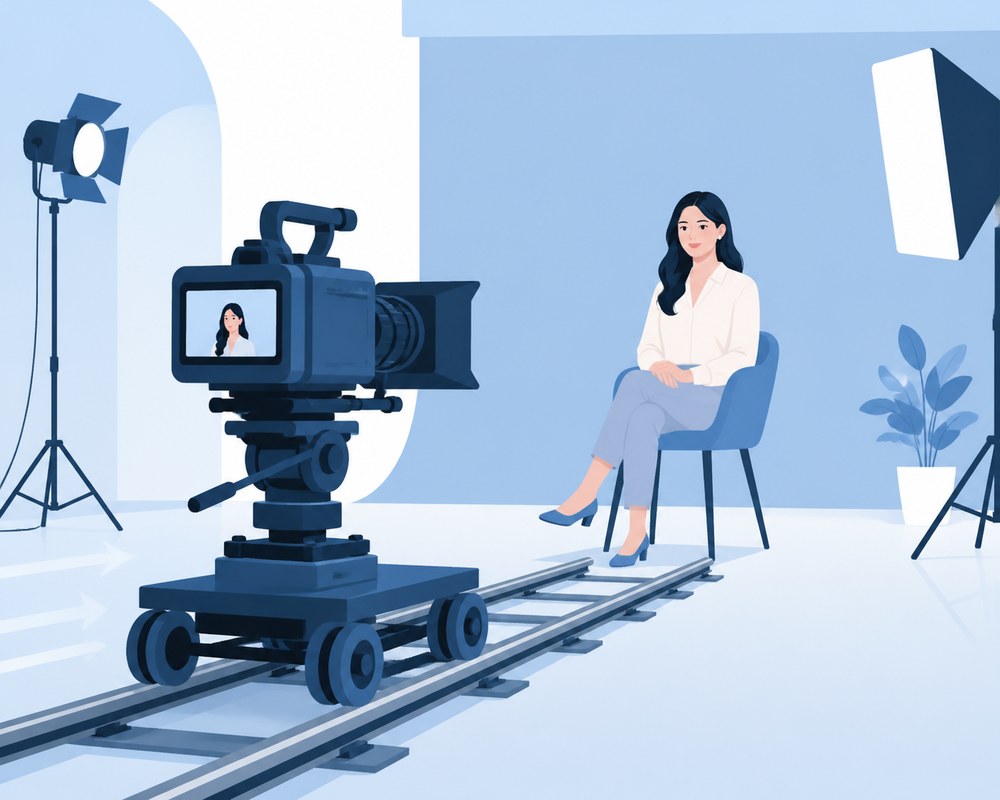
영상이 심심할까 봐 줌인이랑 화면 좌우 회전을 동시에 넣거나, 화면 아래 카메라 컨트롤 패널에서 줌 버튼을 켜 둔 상태에서 프롬프트에 또 다른 카메라 움직임을 적는 경우가 있습니다. 이렇게 두 군데서 서로 다른 지시가 들어가면 AI가 중심을 못 잡고 배경 건물이 엿가락처럼 휘어버립니다.
인물 위주 영상이라면 카메라는 가만히 고정해 두고 머리카락이나 옷자락만 살짝 흔들리게 두는 게 제일 자연스럽습니다. 구도를 꼭 움직이고 싶을 때도 '카메라가 천천히 앞으로 다가간다'처럼 한 번에 딱 한 가지 움직임만 고르고, 패널을 쓸 때는 프롬프트에 카메라 얘기를 빼는 편이 결과물이 깔끔하더군요.
3. 원하는 동작이 안 나올 땐 시작·끝 프레임 두 장으로 이어주기
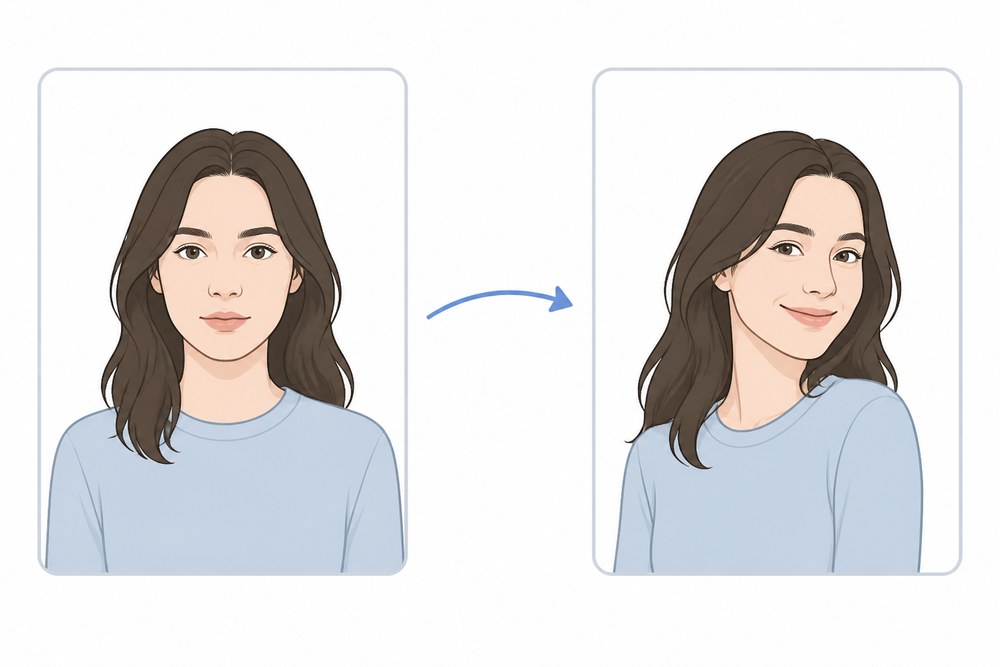
정면을 보던 인물이 고개를 살짝 돌리면서 웃는 장면처럼 구체적인 변화가 필요할 때는 글로만 지시하면 중간에 엉뚱한 표정이 튀어나오기 쉽습니다. 이럴 때는 클링의 시작 프레임과 끝 프레임 기능을 같이 써 보시는 걸 추천합니다. 시작 사진이랑 끝 사진 두 장을 올려두면 AI가 그 사이 움직임을 알아서 자연스럽게 이어줍니다.
다만 두 사진의 구도나 조명 차이가 너무 크면 자연스럽게 이어지는 대신 갑자기 화면 전환 컷처럼 뚝 끊겨버릴 수 있는대, 같은 인물에 고개 각도나 표정만 살짝 달라진 사진 두 장을 넣어야 위화감 없이 매끄럽게 연결됩니다.
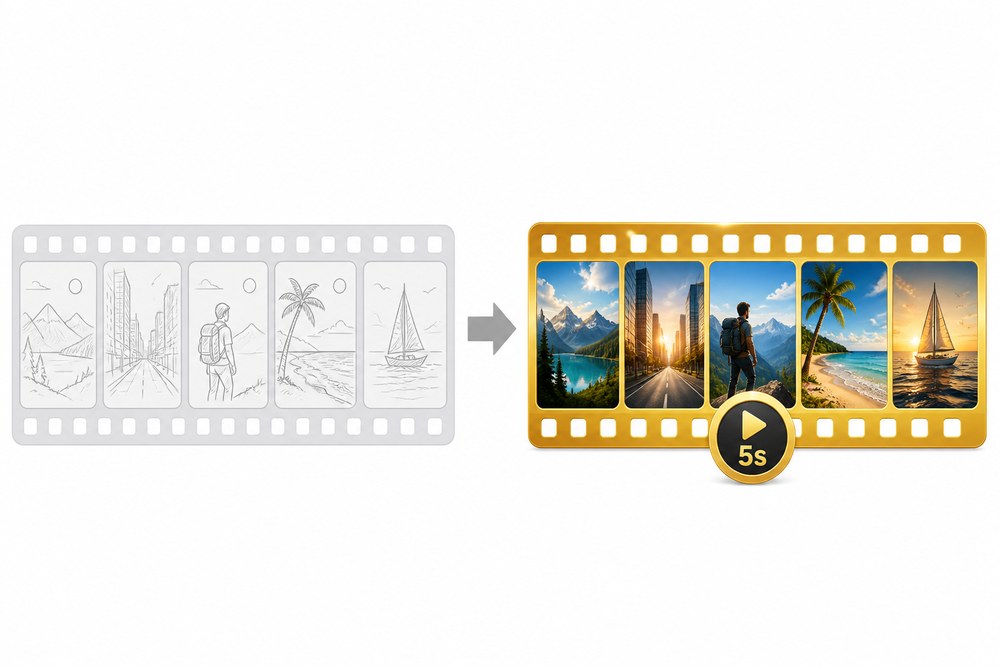
마지막으로 작업 순서만 바꿔도 크레딧을 꽤 아낄 수 있습니다. 처음부터 고화질 프로페셔널 모드로 돌리지 마시고, 먼저 5초짜리 스탠다드 모드로 동작이랑 구도가 제대로 잡히는지 확인부터 해 보세요. 움직임이 마음에 들었을 때 그 세팅 그대로 프로 모드로 한 번 더 뽑으면 훨씬 덜 아깝게 고화질 영상을 얻을 수 있습니다.
한눈에 보는 클링 AI 추천 세팅 비교
| 항목 | 처음 테스트할 때 (크레딧 절약) | 최종 결과물 뽑을 때 |
|---|---|---|
| 생성 모드 | 스탠다드 모드 | 프로페셔널 모드 |
| 영상 길이 | 5초 | 5초 (필요할 때만 10초) |
| 프롬프트 작성 | 핵심 동작과 속도 1~2문장 | 동작 + 배경 미세 움직임 추가 |
| 카메라 설정 | 고정 샷 또는 줌인 1개 | 패널과 텍스트 중 한 곳만 지정 |
| 창의성 슬라이더 | 정중앙 (0.5 전후) | 얼굴 변형 시 적합성 쪽으로 이동 |
쓰다 보면 궁금해하실 만한 부분 몇가지
가끔 10초로 길게 뽑으면 앞부분 5초는 괜찮은데 뒷부분부터 갑자기 얼굴이 뭉개지는 경우가 생깁니다. 클링은 5초 단위 움직임이 가장 안정적이라서, 긴 영상이 필요할 때는 한 번에 10초를 욕심내기보다 5초씩 끊어서 뽑은 뒤에 편집 프로그램에서 이어 붙이는 편이 훨씬 깔끔하게 나옵니다.
한국어로 프롬프트를 써도 아예 못 알아듣는 건 아니지만, 동작이나 카메라 용어는 짧은 영어로 적어주는 게 확실히 말을 잘 듣습니다. 문장을 길게 쓸 필요 없이 번역기 돌려서 동사 위주로 짤막하게 넣어주시면 충분하더라구요. 생성 도중 손가락이나 이목구비가 자꾸 이상해지면 제외 프롬프트 칸에 흐림이나 왜곡, 기형적인 손 같은 기본 차단 키워드(blur, distortion, deformed hands, extra limbs)를 넣어 두는 것도 꽤 도움이 됩니다.
저도 처음에는 사진 한 장 넣고 10초짜리 화려한 영상을 한 번에 뽑으려다가 크레딧만 꽤 날렸는데, 동작을 욕심내지 않고 5초 단위로 쪼개서 쓰기 시작하면서부터 건질 만한 컷이 확 늘었습니다.
#클링AI #AI영상제작 #이미지투비디오 #AI영상노하우 #영상생성AI #클링프롬프트 #생성형AI #AI활용팁