


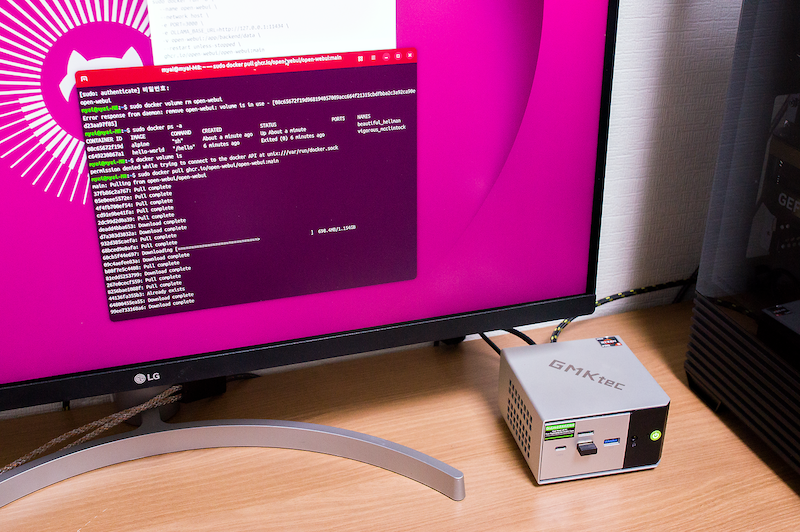
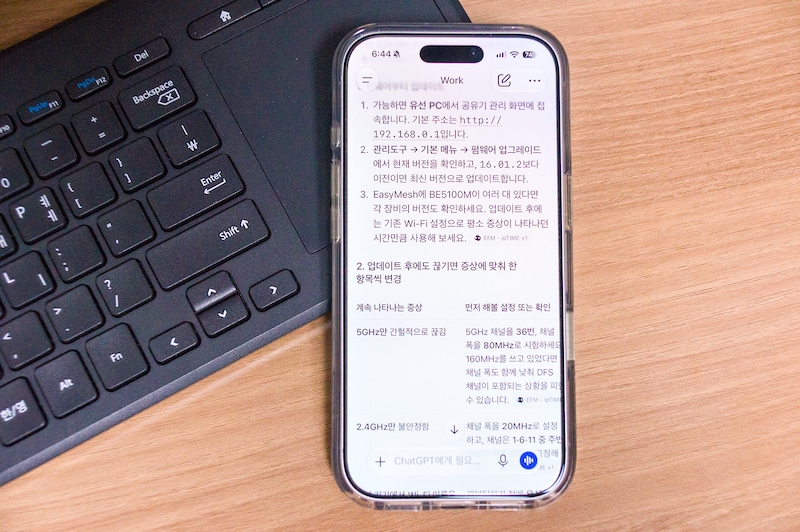
우리가 생각하는 AI 활용 모습을 보면 대부분 GUI 환경의 채팅 화면으로 구성되어 있습니다. 카카오톡으로 대화하는 것처럼 AI 모델과 자연스럽게 대화를 하면서 질문하고 분석을 요청하면서 기록을 남깁니다.
메인으로 사용 중인 ChatGPT를 보면 PC 환경, 모바일 환경에서 동일하게 채팅 화면을 제공하여 자연스럽게 대화하면서 답을 얻을 수 있습니다.
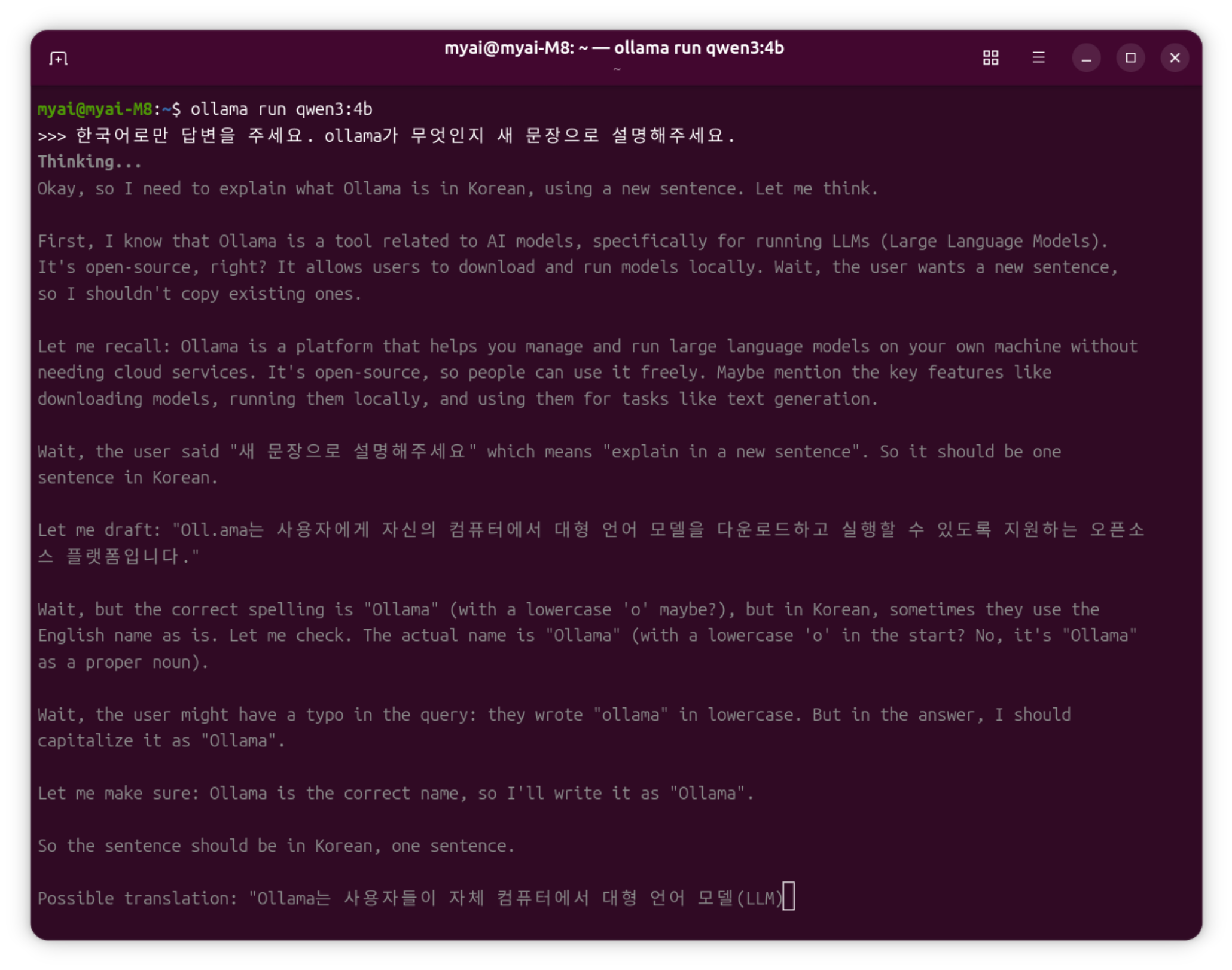 반면, 로컬AI를 설치한 서버PC에 GUI 환경을 구축하지 않으면 터미널 화면에 채팅 공간을 만들어야 합니다. 간단한 질문에 대한 답변은 진행할 수 있지만 화면 구성, 파일 첨부, 전반적인 대화 내용을 정리하는데 있어 불편함이 큽니다.
특히, 대화 기록이 남지 않기 때문에 채팅 이후 다시 확인하고 싶어도 이전 답변이 남아있지 않아 확인이 어렵습니다.
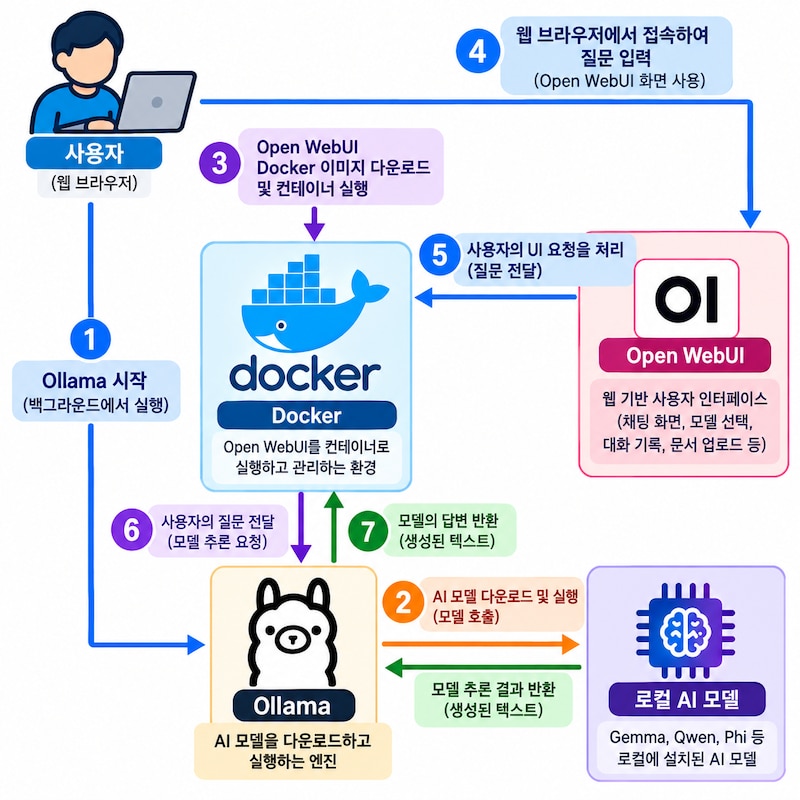
AI 모델을 실행하는 엔진인 Ollama에 쉽게 접근할 수 있도록 로컬 AI 서버 구성 시 Open WebUI를 함께 설치해야 합니다. 해당 플랫폼은 웹 기반 사용자 인터페이스를 구성해주는 플랫폼이며 GUI 환경의 채팅 화면을 비롯한 모델 선택, 대화 기록, 문서 업로드 등 ChatGPT에서 경험했던 부분을 그대로 경험할수 있도록 환경을 만들어줍니다.
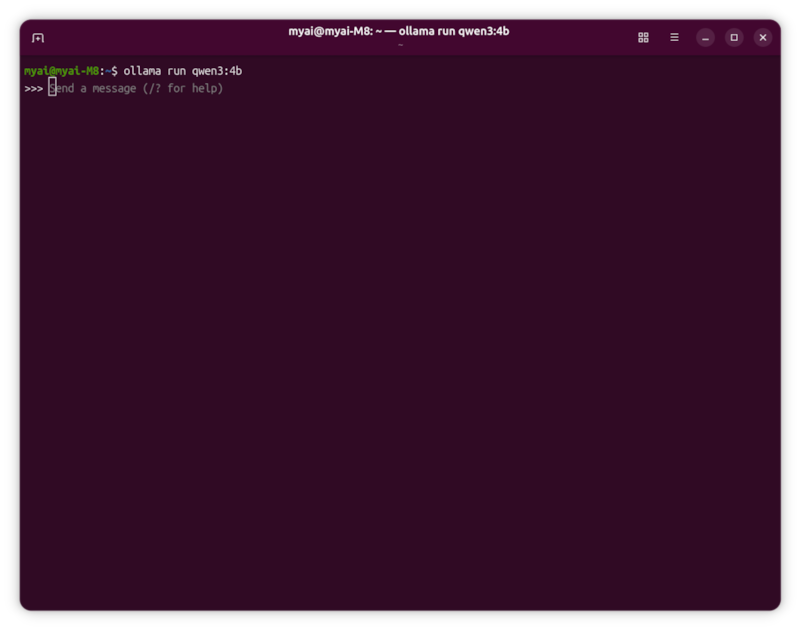
▲ 리눅스 터미널 환경에서 로컬AI 사용 시
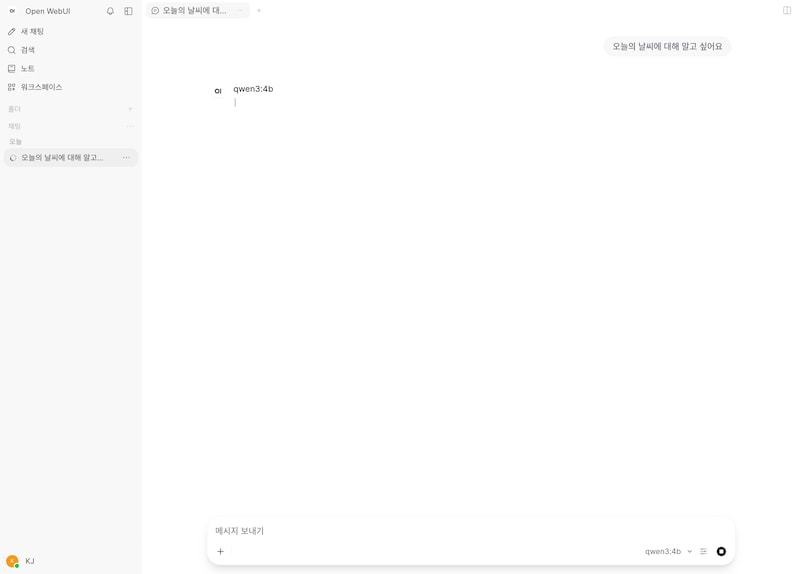
▲ Open WebUI 설치 후 로컬 AI 사용 시
플랫폼 설치만으로 채팅화면이 180도 달라진 모습을 확인할 수 있습니다. 터미널 화면과 다르게 상황에 맞게 모델 선택을 할 수 있으며 대화 기록을 모두 기록하기 때문에 이전에 했던 질문, 대화 내용을 파악하는데 편리합니다.
무엇보다 파일 첨부 기능을 활용할 수 있어 분석할 데이터를 추가하거나 이미지를 추가할 때 편리합니다.
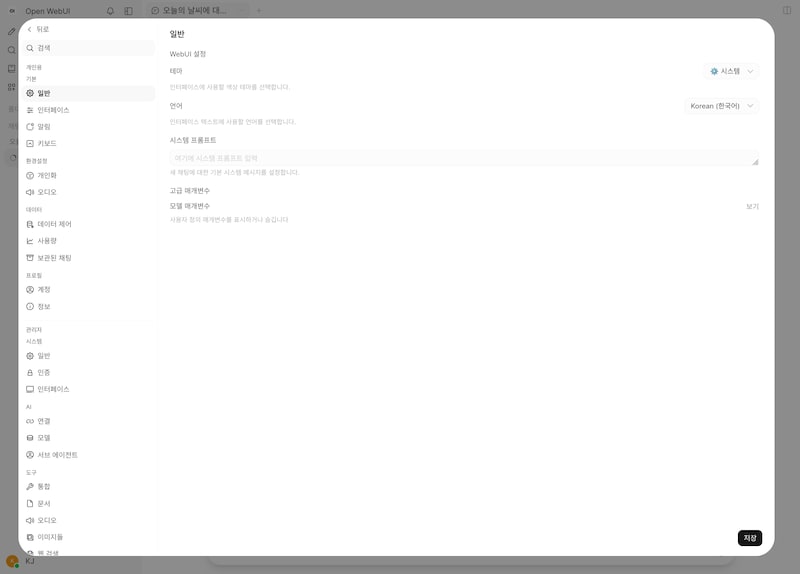
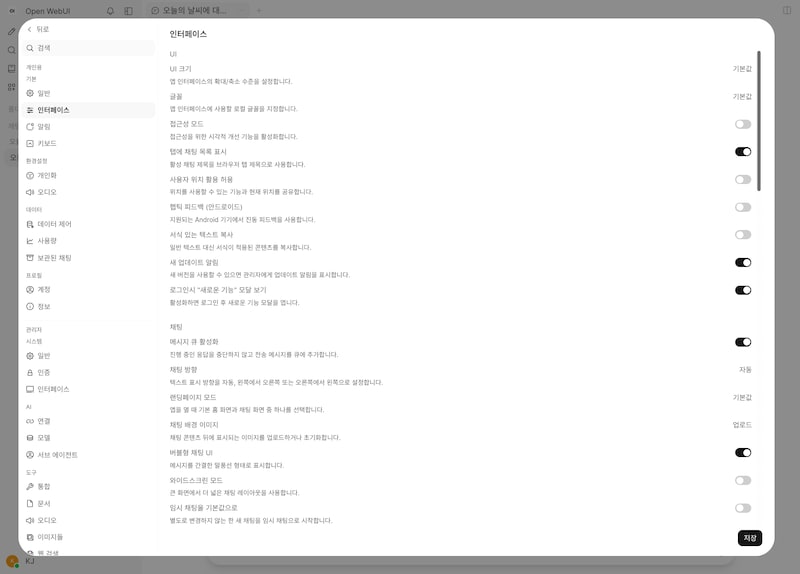
Open WebUI를 설치했다면 사용자 환경에 맞게 구성을 해야 합니다. 기본 인터페이스 언어가 영어이기 때문에 언어를 한국어로 변경해야 하며 사용하는 환경에 맞춰 인터페이스 옵션을 변경하면 됩니다.
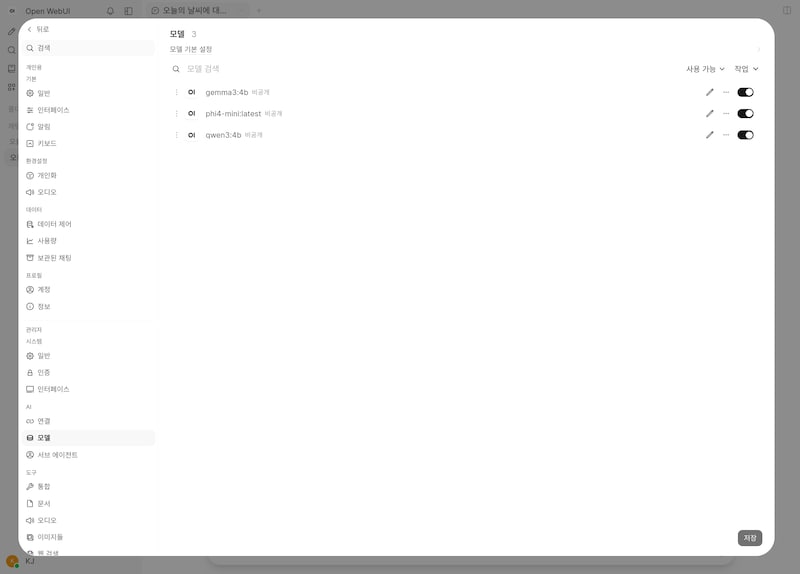
설치된 로컬AI 모델에 대한 관리가 가능하여 우선 순위를 어떻게 정할 건지, 사용할 로컬AI 모델은 무엇으로 할건지 설정할 수 있습니다. 단순하게 채팅 환경만 만들어주는게 아니라 로컬AI 모델을 활용하는데 있어 편리함을 더하는 만큼 사용 환경에 맞는 설정은 선택이 아닌 필수입니다.
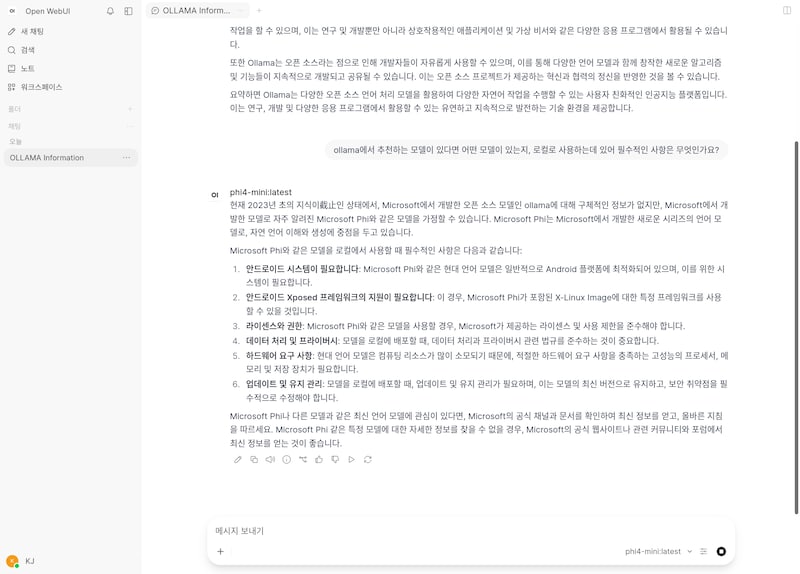
로컬 AI는 ChatGPT, 클로드처럼 만능형태가 아니라 각 모델별로 특색이 있습니다. 내가 확인하고 싶은 내용에 대해 알고 싶다면 모델 특성을 맞춰 선택해야 합니다. 마이크로소프트 phi4는 문의에 대한 답변을 자연스럽게 정리해주는 기능이 있습니다.
예를 들어 ollama에 대한 문의를 했을 때 상세한 답변과 더불어 자연스럽게 대화하면서 추가 문의를 할 수 있습니다. ChatGPT에서 했던 모습 그대로 재현되며 대화 기록이 남은 만큼 이전 대화 기록을 체크할 때 편리합니다.