


바쁜 분들을 위한 세 줄 요약
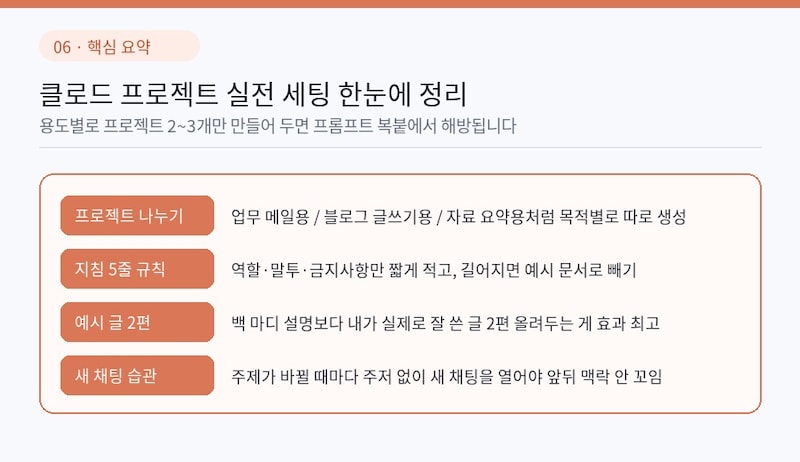
1. 매번 새 채팅 열 때마다 내 직업이나 말투를 복붙하는 게 귀찮다면 클로드 프로젝트 방을 용도별로 하나씩 만들어 두는 게 훨씬 편합니다.
2. 프로젝트 지침은 길게 쓸수록 AI가 뒤쪽 말을 흘리니까 역할, 말투, 금지사항 딱 5줄 이내로만 적고 나머지는 예시 글로 넣어두는 게 좋습니다.
3. 한 대화방에서 계속 이어 쓰지 말고 주제가 바뀔 때마다 프로젝트 안에서 새 채팅을 열어야 앞뒤 맥락이 꼬이지 않습니다.
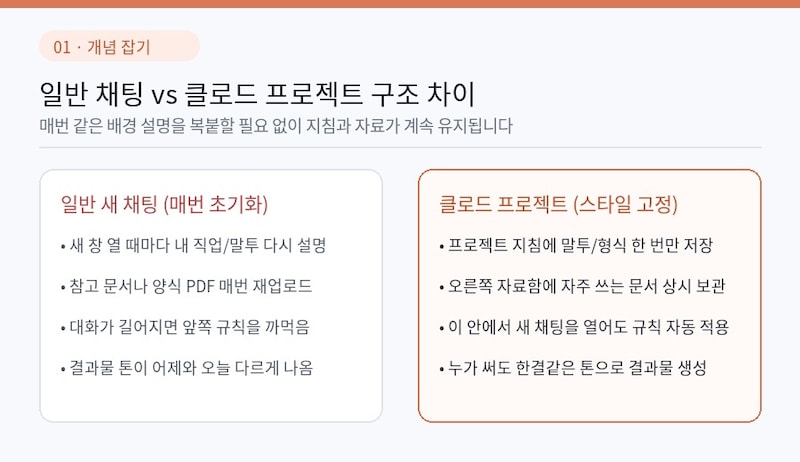
클로드 쓰다 보면 제일 번거로운 게 새 채팅창 열 때마다 "나는 어떤 일을 하고 있고, 말투는 부드러운 해요체로 써주고, 너무 딱딱한 표현은 빼줘" 같은 설명을 매번 다시 붙여넣는 거더라고요. 저도 처음엔 메모장에 긴 프롬프트를 저장해 두고 계속 복사 붙여넣기 하면서 썼는대, 어느 날부터 글 톤이 들쑥날쑥하고 대화가 길어지면 앞쪽 규칙을 까먹는 경우가 많았습니다.
그래서 아예 클로드 프로젝트 기능을 켜고 작업 용도별로 방을 고정해 두기 시작했는데, 한 번만 세팅해 두면 이후로는 주제만 던져도 제가 원하는 스타일대로 결과물이 뽑혀서 손이 훨씬 덜 갑니다. 비개발자 기준에서 업무 메일이나 블로그 글, 자료 정리에 바로 써먹을 수 있는 세팅 방법 몇 가지를 정리해 봅니다.
1. 프로젝트 지침은 길게 쓰지 말고 딱 5줄 이내로 적으세요
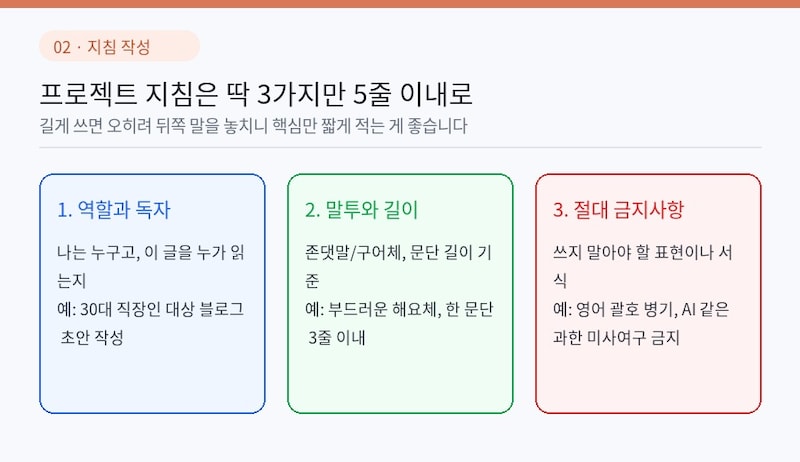
프로젝트를 만들고 오른쪽 상단에 있는 지침 설정 칸을 보면 이것저것 다 적고 싶어집니다. 그런데 경험상 지침이 열 줄, 스무 줄로 길어지면 AI가 앞부분 몇 줄만 신경 쓰고 뒤쪽에 적은 세세한 규칙은 슬쩍 건너뛰는 경우가 잦더라고요.
그래서 지침에는 딱 세 가지, 내가 누구인지와 독자 대상, 원하는 말투와 문단 길이, 그리고 절대 쓰지 말아야 할 표현만 5줄 이내로 짧게 적어두는 게 제일 깔끔합니다. 예를 들면 "30대 직장인 대상 블로그 초안 작성 / 부드러운 해요체, 한 문단 3줄 이내 / 괄호 안에 영어 병기 금지, 뻔한 인사말 마무리 금지" 정도만 적으면 충분합니다.
2. 백 마디 설명보다 내가 잘 쓴 글 2편 넣어두는 게 낫습니다
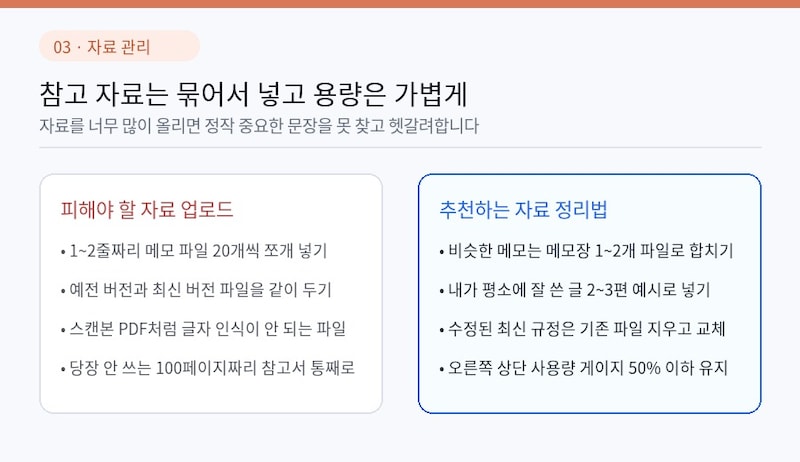
말투를 글로 아무리 설명해도 "친근하면서도 전문적인 느낌" 같은 추상적인 말은 AI가 제멋대로 해석할 때가 많습니다. 이럴 때는 오른쪽 자료함에 내가 평소에 썼던 메일이나 블로그 글 중에 제일 마음에 들었던 예시 2편을 메모장이나 텍스트 파일로 올려두는 게 훨씬 효과가 좋습니다.
주의할 점은 자료함에 1~2줄짜리 자잘한 메모 파일을 20개씩 쪼개서 올리거나, 옛날 버전과 최신 버전 문서를 같이 두면 AI가 헷갈려한다는 겁니다. 비슷한 내용은 파일 1~2개로 합쳐서 올리고, 오른쪽 위에 뜨는 자료 용량 게이지가 50%를 넘지 않게 가볍게 유지해야 정작 필요한 문장을 정확하게 찾아서 반영해 줍니다.
3. 프로젝트 안에서도 주제별로 대화방을 새로 파야 안 꼬입니다
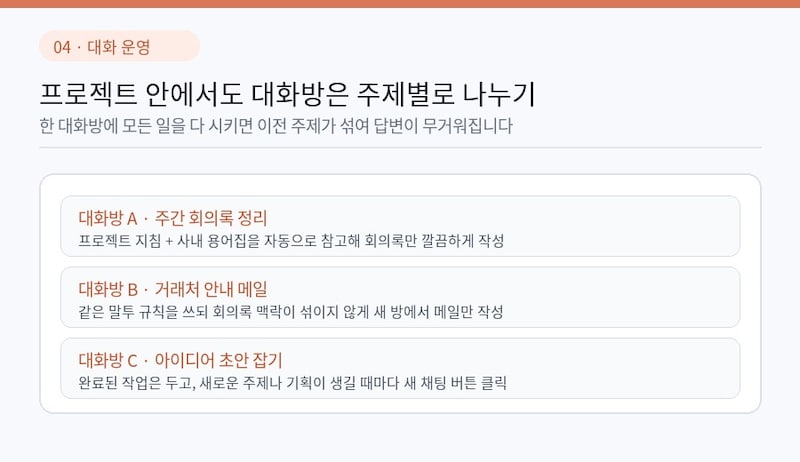
프로젝트를 만들어 두고도 한 대화방 안에서 어제는 회의록 정리하고, 오늘은 거래처 메일 쓰고, 내일은 기획안 초안을 잡다 보면 어느 순간 앞선 대화 내용이 섞여서 답변이 엉뚱한 방향으로 흐를 때가 있습니다.
프로젝트 안에 들어가면 그 안에서 새 채팅을 얼마든지 열 수 있고, 새로 연 방에도 프로젝트 지침과 자료함 내용은 그대로 적용됩니다. 그래서 하나의 작업이 끝나고 다른 주제를 다룰 때는 주저 없이 새 채팅을 열어서 시작하는 습관을 들이면 매번 처음처럼 가볍고 정확한 답변을 받을수있어서 훨씬 쾌적합니다.
세팅 끝나고 바로 확인해 볼 체크포인트
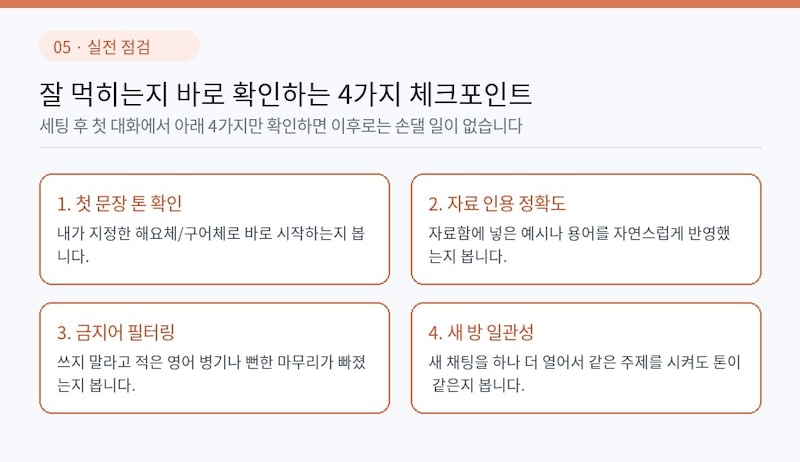
지침과 예시 글까지 다 올렸다면 바로 실전에 쓰기 전에 짧은 테스트 요청을 한 번 넣어보는 게 좋습니다. 첫 문장이 내가 정한 말투로 시작하는지, 자료함에 넣은 용어나 스타일이 묻어나는지, 쓰지 말라고 한 표현이 빠졌는지 확인하고, 다른 새 채팅을 하나 더 열어서 똑같은 톤이 유지되면 세팅은 끝난 셈입니다.
일반 채팅과 클로드 프로젝트 방식 비교
| 구분 | 일반 새 채팅 | 매번 프롬프트 복붙 | 클로드 프로젝트 활용 |
|---|---|---|---|
| 말투·형식 유지 | 매번 새로 설명 필요 | 대화 길어지면 흐트러짐 | 새 방 열어도 항상 동일하게 유지 |
| 참고 자료 관리 | 필요할 때마다 재업로드 | 텍스트 길면 붙여넣기 불편 | 자료함에 상시 보관 후 자동 참고 |
| 추천 용도 | 일회성 단순 질문·검색 | 간단한 단발성 작업 | 업무 메일, 블로그, 반복 문서 작업 |
궁금해하실 만한 부분 몇 가지
무료 플랜에서도 쓸 수 있는지 많이들 궁금해하시는데, 프로젝트 생성과 지침 저장 기능은 유료 구독자 위주로 열려 있고 무료 계정은 제한이 있는 편입니다. 다만 유료 플랜을 쓰고 계신다면 일반 채팅만 돌리는 것보다 작업 시간이 절반 이하로 줄어들어서 본전 뽑는 데 제일 확실한 기능입니다.
자료함에 문서를 너무 많이 넣으면 오히려 답이 느려지거나 엉뚱한 소리를 하는지도 신경 쓰이실 텐데요. 실제로 당장 쓰지 않는 100페이지짜리 참고서를 통째로 넣어두면 핵심 예시가 묻혀버립니다. 지금 당장 참고해야 할 규정이랑 잘 쓴 예시 글 2~3편만 추려서 넣어두는 쪽이 훨씬 정확합니다.
지침을 쓰다 보니 자꾸 길어져서 10줄이 넘어간다면 지침 칸에 다 구겨 넣지 마시고, 길어지는 세부 규칙이나 자주 쓰는 양식은 메모장 파일로 저장해서 오른쪽 자료함에 넣어두시면 됩니다. 지침 칸은 뼈대만 남기고 살은 자료함 파일로 빼는 게 관리하기 편합니다.
저도 처음에는 그냥 일반 채팅창에 길게 설명 적어가며 썼는데, 프로젝트 방을 업무 메일용이랑 블로그 초안용 두 개로만 나눠두고 나니까 매번 같은 말 반복할 일이 없어져서 작업 피로도가 확 줄어들었습니다. 자주 반복하는 글쓰기나 정리 작업이 있다면 딱 한 번만 10분 투자해서 프로젝트 방을 세팅해 두시는 걸 추천합니다.
#클로드 #클로드프로젝트 #AI글쓰기 #업무자동화 #프롬프트 #AI활용팁 #생성형AI