


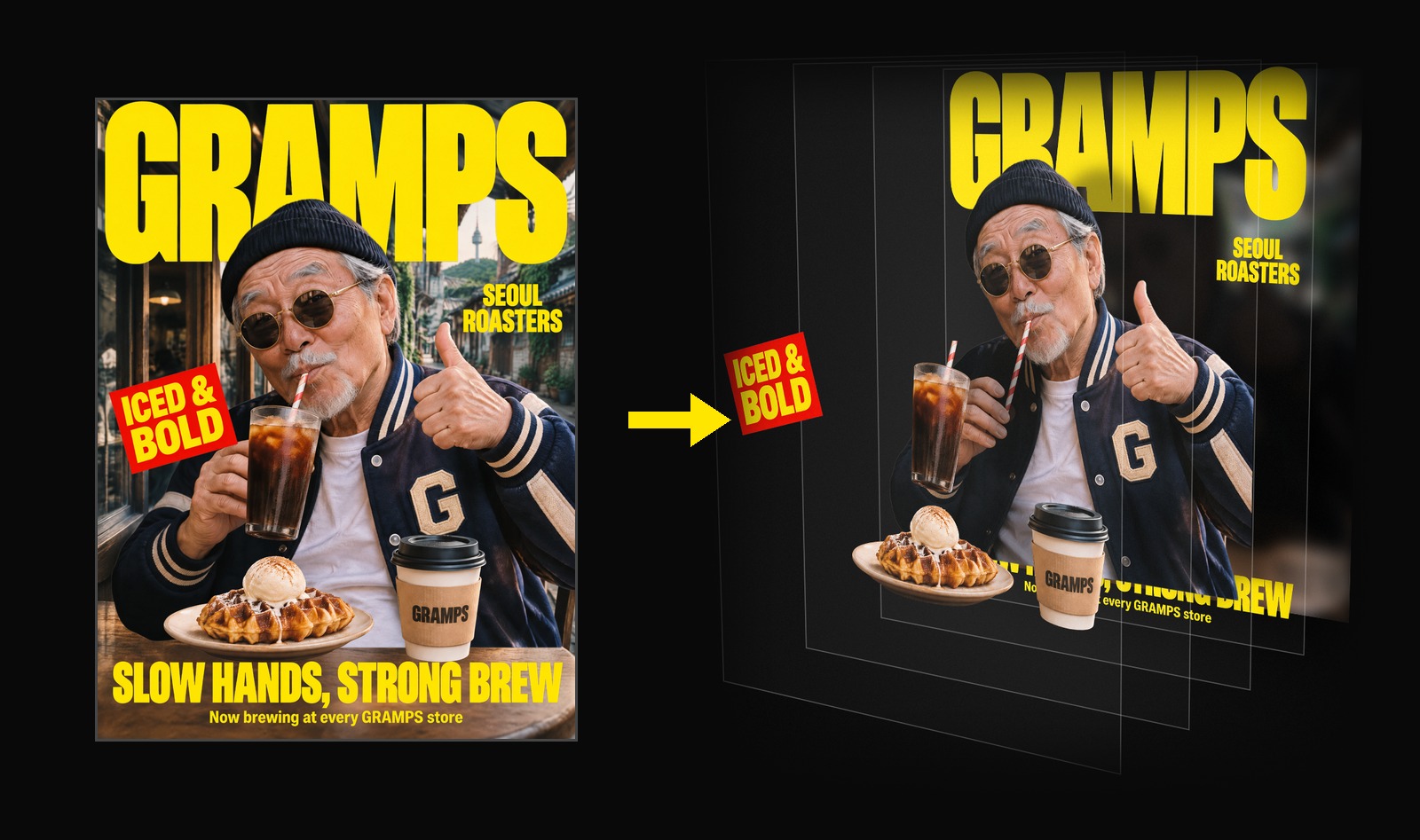
AI로 만든 이미지 한 장을 레이어로 쪼개서 포토샵에서 바로 수정하는 방법입니다!
안녕하세요! 오늘은 디자이너분들을 위한 꿀팁을 가져왔습니다!!
"이거 텍스트만 바꿔주세요" → "포토샵 원본 있어요?" → "없어요! AI로 만든 거라!"
이 대화.. 요즘 한 번쯤 겪어보셨죠..? AI로 뽑은 포스터는 통짜 이미지 한 장이라, 글자 하나 스티커 하나만 옮기려 해도 누끼부터 따야 합니다.
다시 딸깍하면 되는거 아니냐는 분들도 있겠지만 현시점 AI는 아직 90~100사이의 디테일을 잡는걸 잘 못해서, 오히려 이런 미묘한 수정은 사람이 하는게 더 빠릅니다. (AI로 하게 되면 딸깍이 아니라 딸깍딸깍딸깍딸깍딸깍딸깍) 문제는 PSD 원본 없는 이런 통이미지 레이어 분리 작업을 사람이 하게 되면 누끼따고 배경 다시 만들고 등등 2시간이 훌쩍 지나가는데 바로 그 레이어분리작업을 편하게 도와주는 AI기능입니다.
힉스필드의 레이어 분해 기능을 쓰면 평면 이미지 한 장을 인물, 글자, 소품, 배경으로 알아서 쪼개줘요. 다만 힉스필드에서는 PNG 묶음(zip)으로만 받을 수 있어서, 포토샵에서 바로 열 수 있는 PSD로 바꿔주는 프롬프트까지 같이 준비했습니다.
*글자는 타이핑으로 고칠 수 있는 '글자 레이어'가 아니라 '그림 레이어'로 분리됩니다. 옮기기, 지우기, 갈아끼우기가 편해지는 거예요. 간단한 글자 수정은 아래 '텍스트 편집' 팁을 참고해주세요!
1) 준비할 사항
- 힉스필드 계정과 크레딧 (제가 한 설정 기준 13.5크레딧 들었어요)
- 레이어로 나눌 이미지 1장
- 클로드 코드나 codex 같은 코딩 에이전트 (zip을 PSD로 바꿀 때 사용)
- 포토샵
2) 레이어 분해하는 방법
1. 힉스필드 '레이어'에 이미지 올리기
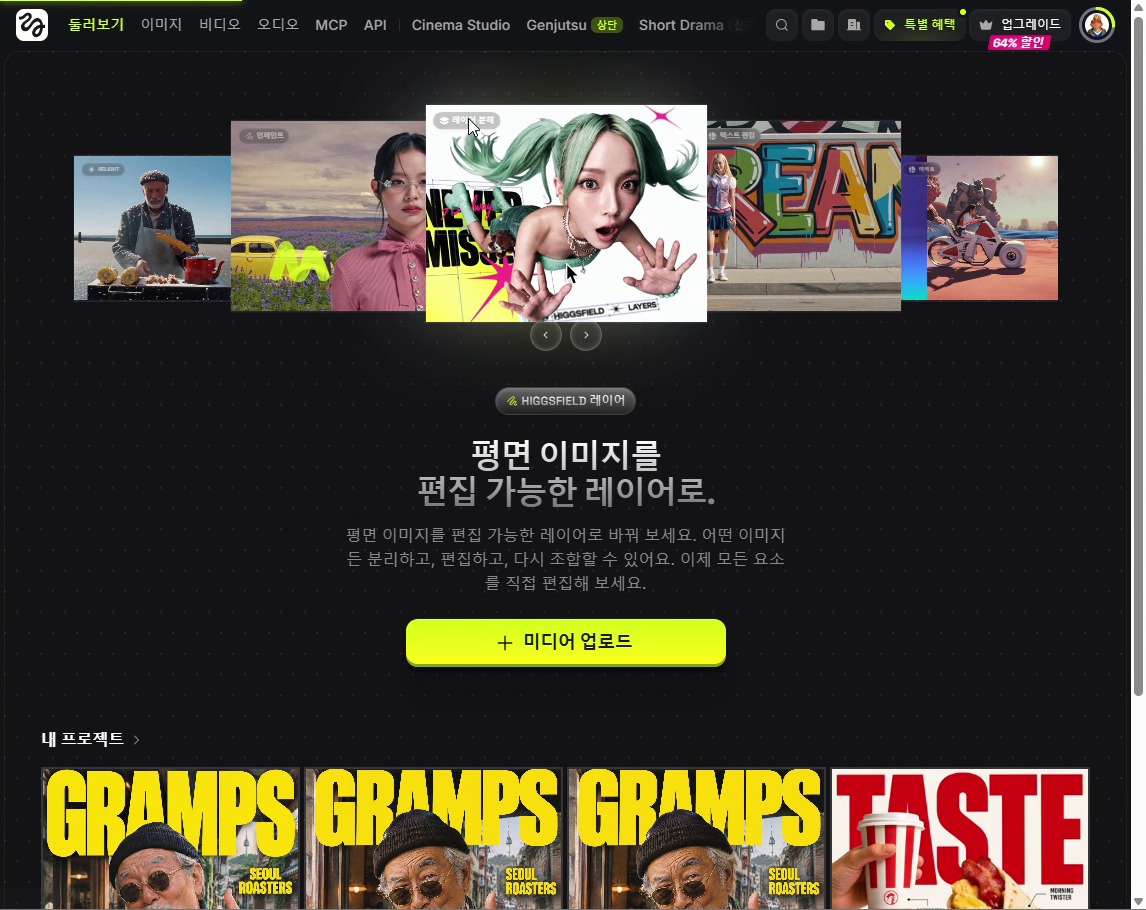
힉스필드 메인 → 이미지 → 이미지 편집으로 들어가서 '미디어 업로드'를 눌러 이미지를 올려주세요.
2. 설정 고르고 '레이어 분리' 누르기
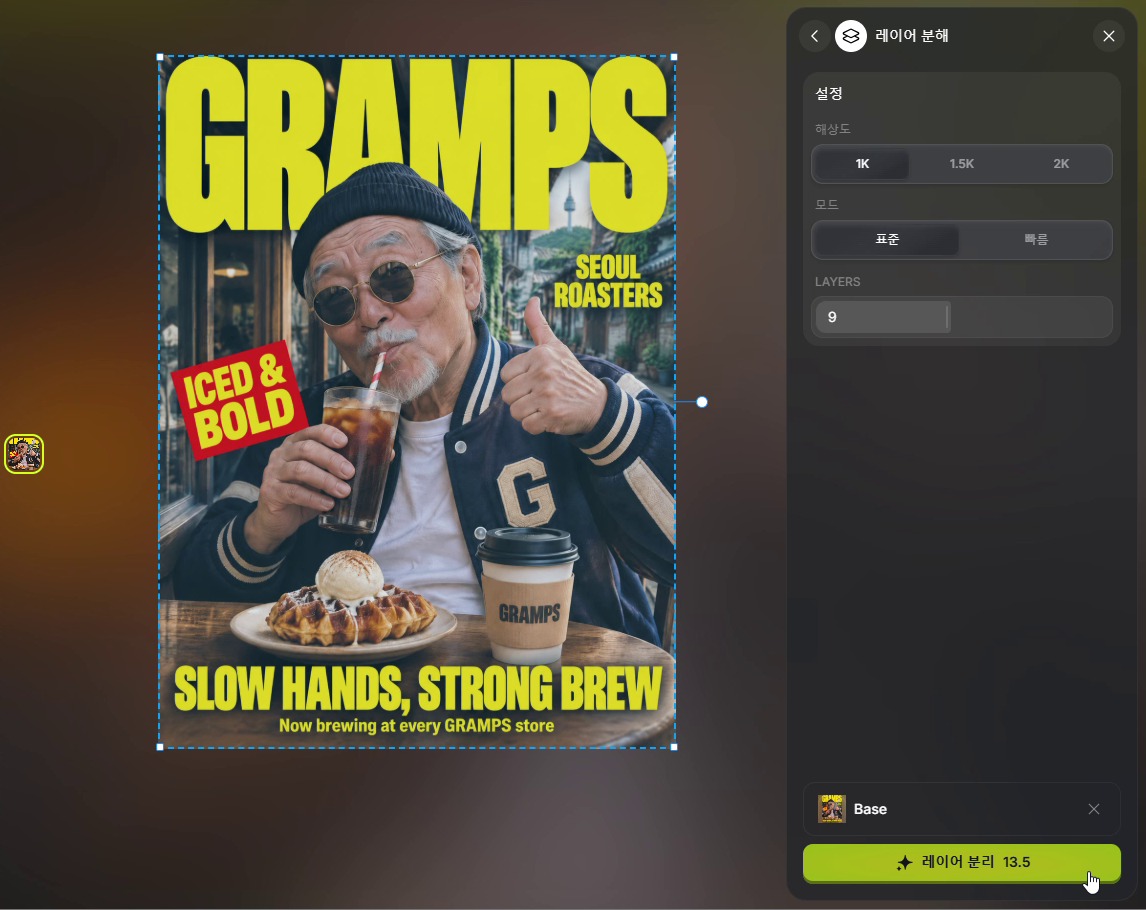
오른쪽 메뉴에서 '레이어 분해'를 누르면 설정이 나옵니다.
- 해상도 : 1K / 1.5K / 2K
- 모드 : 표준 / 빠름
- LAYERS : 몇 개로 나눌지 정하는 숫자
저는 1K, 표준, 9개로 했어요. LAYERS 숫자를 올릴수록 크레딧도 같이 올라갑니다. (1K·표준 기준 4개 6크레딧 / 8개 12크레딧 / 9개 13.5크레딧)
3. 기다리면 레이어가 나옵니다
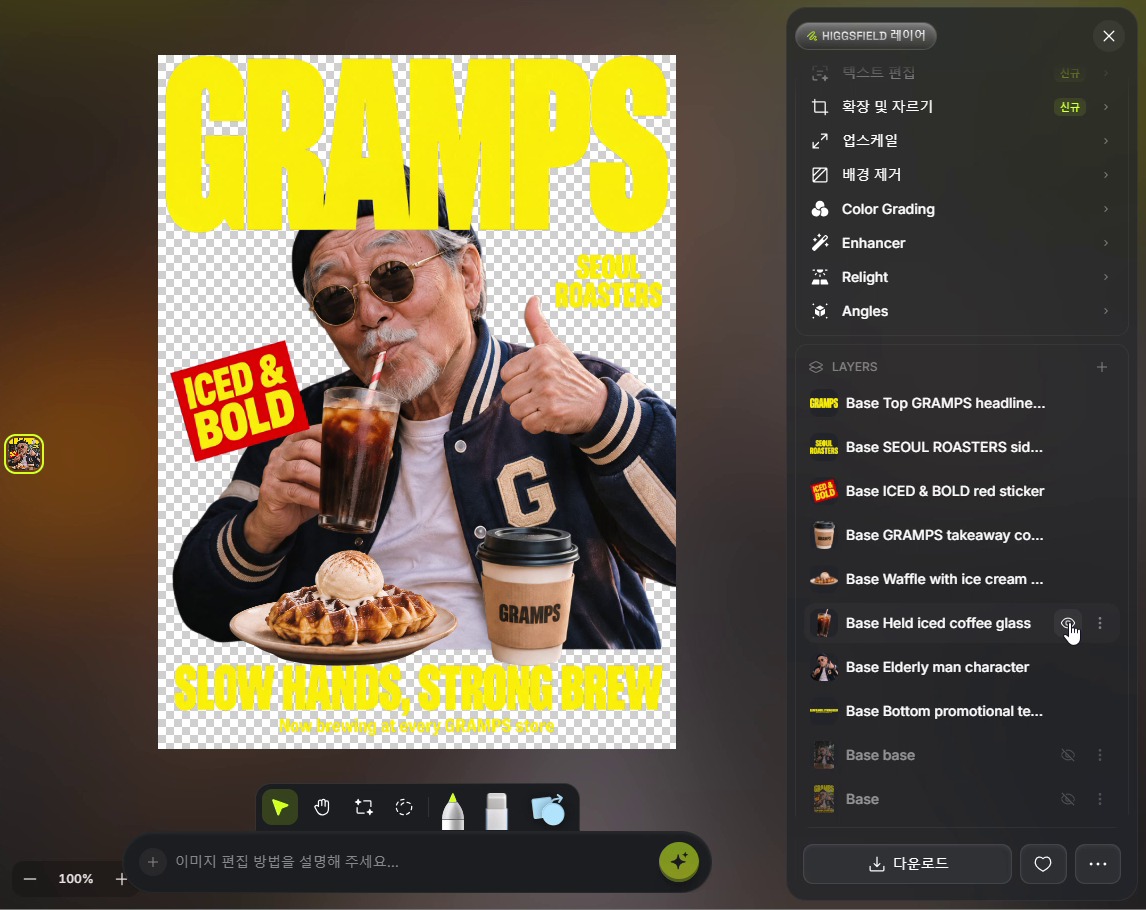
1분 30초쯤 걸렸어요. 오른쪽 LAYERS 목록에 제목 글자, 스티커, 컵, 와플, 인물.. 요소별로 이름까지 붙어서 나옵니다.
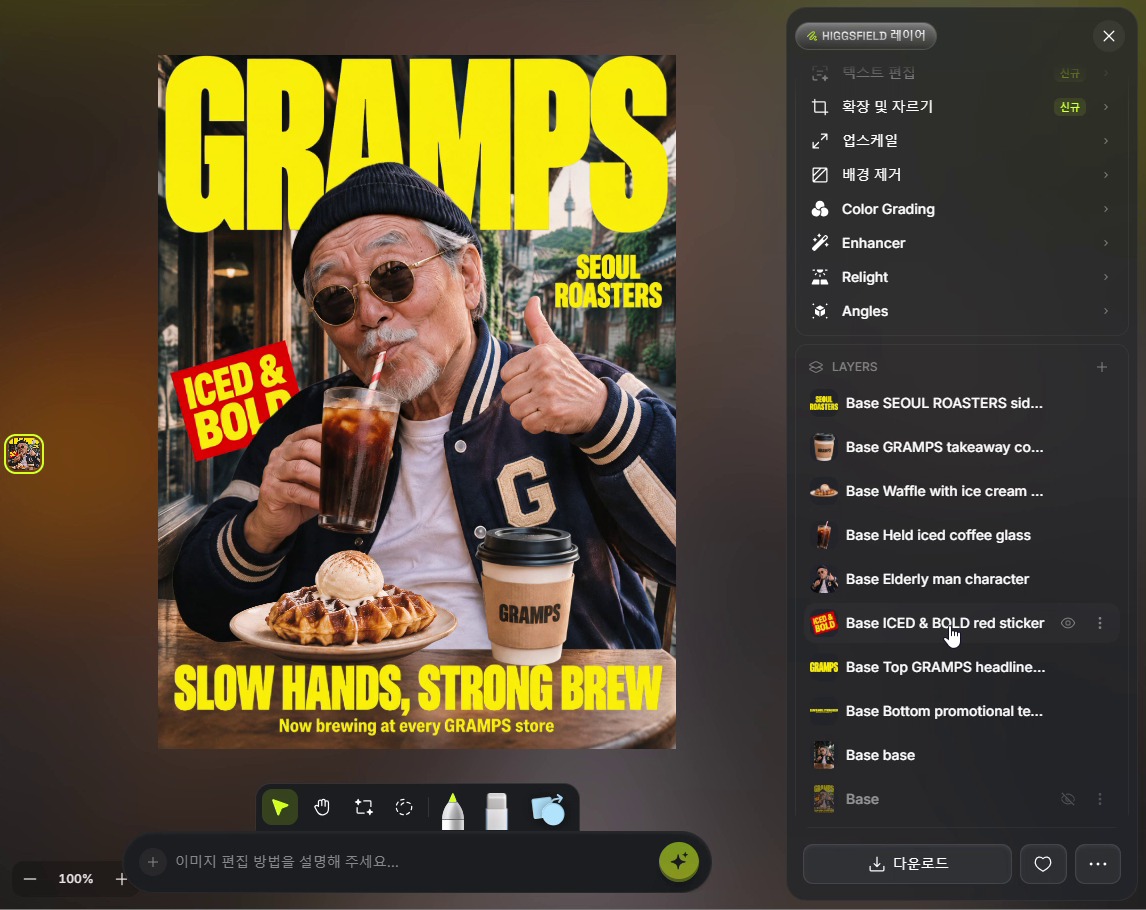
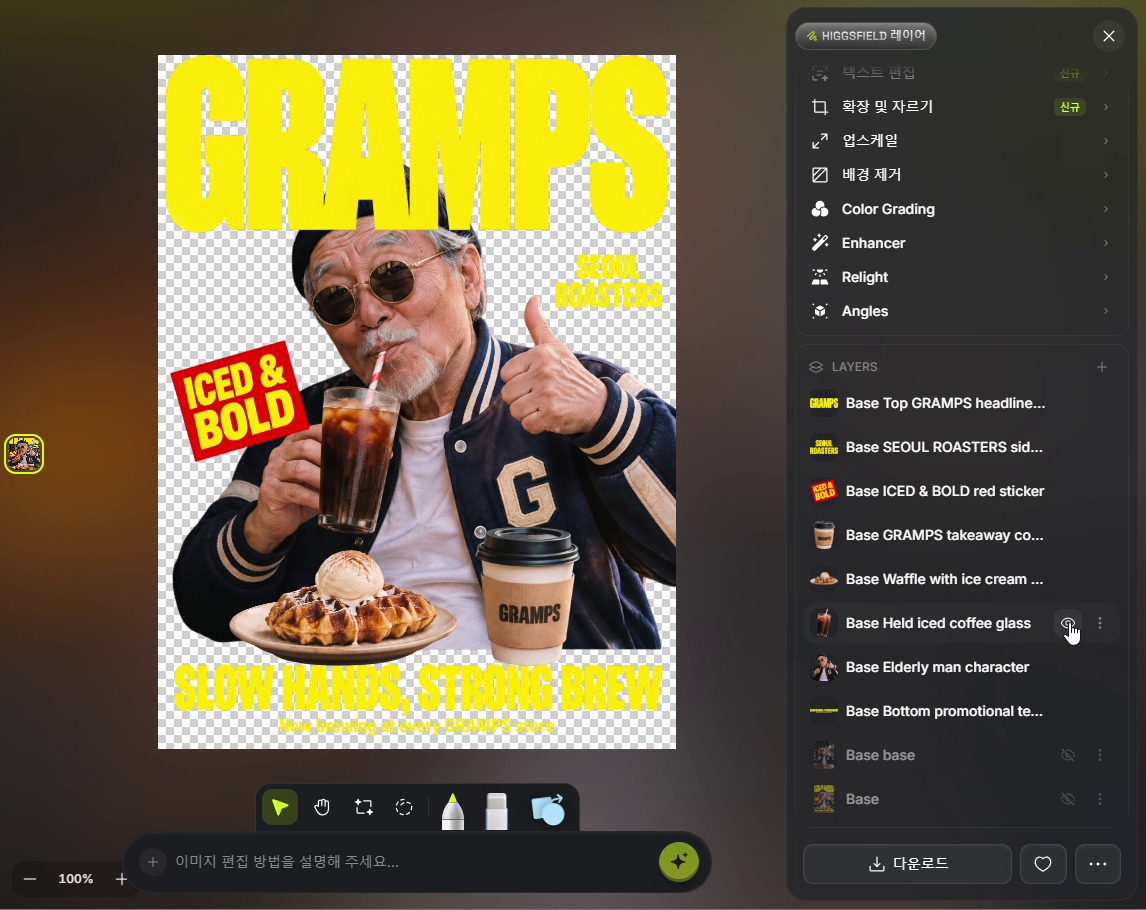
레이어 옆 눈 아이콘으로 하나씩 꺼보면 제대로 나뉘었는지 확인할 수 있어요. 배경을 끄면 이렇게 요소만 남습니다.
4. '위치 지정 레이어 .zip'으로 다운로드
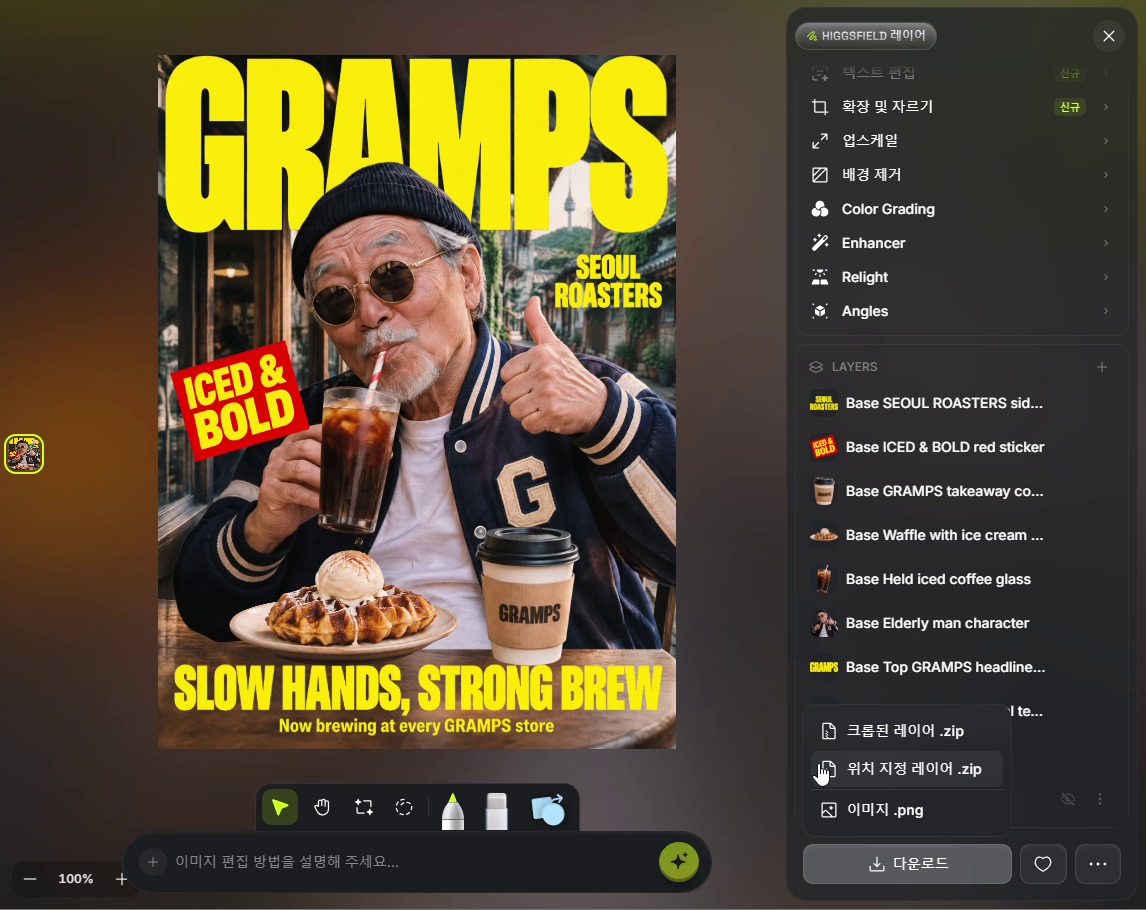
아래 '다운로드'를 누르면 세 가지가 나오는데, 위치 지정 레이어 .zip으로 받아주세요. 레이어마다 원본과 같은 크기의 투명 PNG로 들어 있어서, 그대로 겹치기만 하면 제자리에 딱 맞습니다.
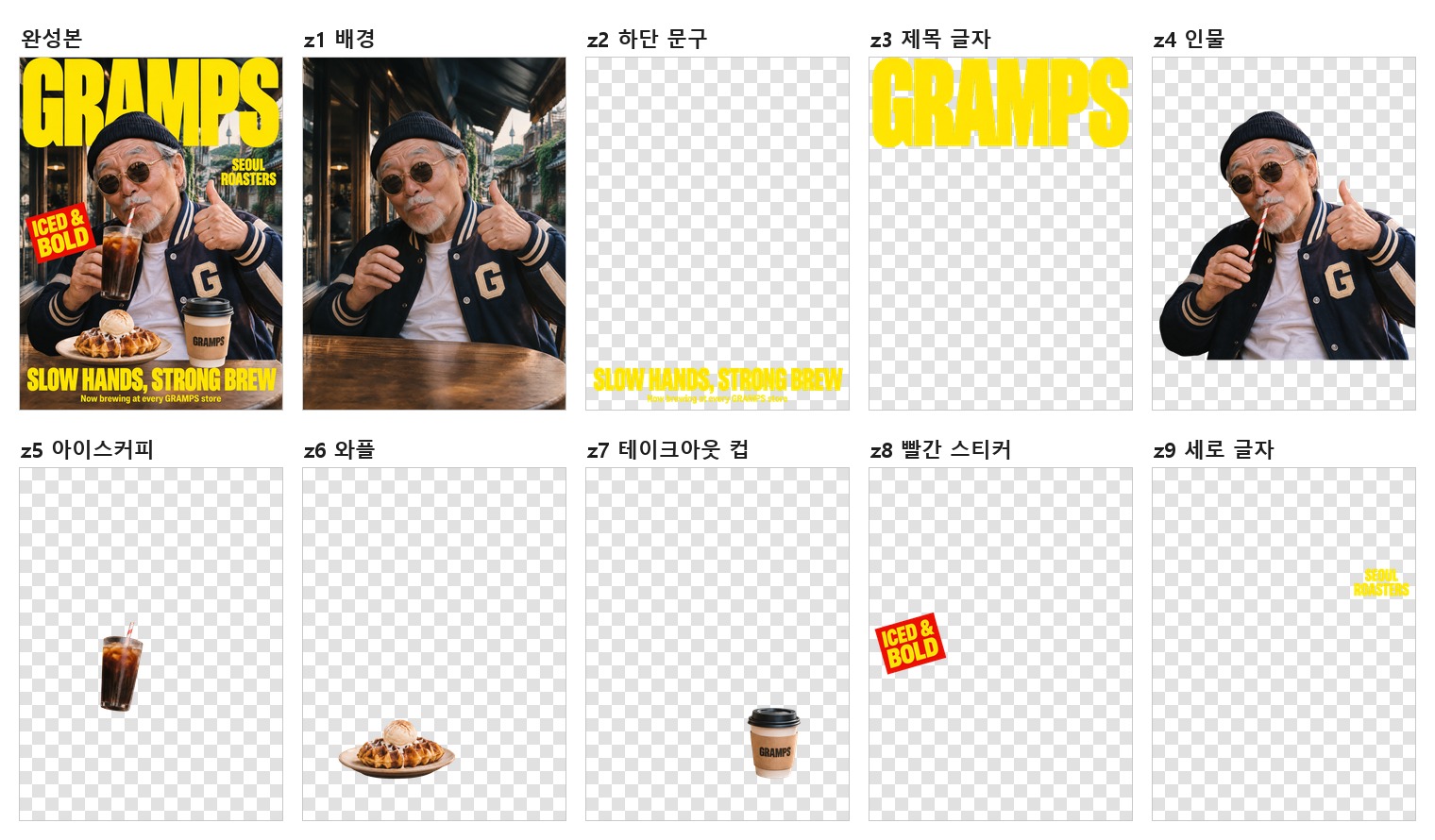
압축을 풀면 이렇게 들어 있어요. 파일 이름의 z 숫자가 작을수록 아래에 깔리는 레이어입니다.
♦ 받기 전에 알아두면 좋은 점
- 힉스필드에서 PSD로 바로 받는 버튼은 없어요. 그래서 다음 단계가 필요합니다.
- 배경 레이어(z1)에는 인물이 그대로 남아 있었어요. 글자·스티커·소품을 옮기거나 빼는 용도로는 충분한데, 인물을 지우거나 크게 옮기면 뒤에 한 명이 더 보입니다.
- 요소가 복잡하거나 많다면 분해할 레이어수를 늘리면 됩니다. (지금도 9장으로 했을 때, 커피가 할아버지 모델 손 위로 올라오는데 레이어를 13장 정도로 늘리면 손부분도 레이어분리를 해줘서 해결 가능)
3) zip을 PSD로 바꾸기
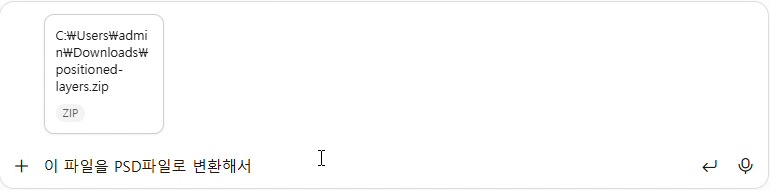
PNG를 포토샵에 한 장씩 불러와서 쌓아도 되지만.. 10장을 그러고 있을 순 없으니까요. 클로드 코드에 zip을 던지고 PSD로 바꿔달라고 하면 됩니다.
- 클로드 코드(또는 codex)에 받은 zip을 첨부해주세요.
- 최하단 프롬프트를 붙여넣고 보내주세요.
3. 1분쯤 기다리면 PSD가 만들어집니다. 레이어 이름도 한글로 바꿔줘서 알아보기 편해요.
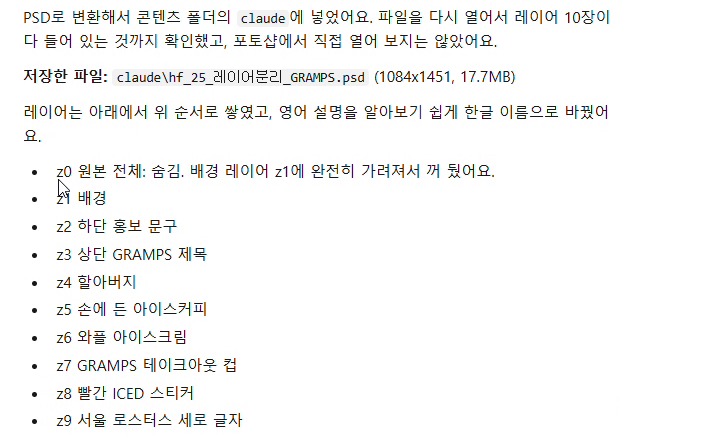
이 단계는 힉스필드 크레딧이 따로 안 들어요.
4) 포토샵에서 열기
PSD를 열면 레이어 패널에 요소별로 쌓여 있습니다.
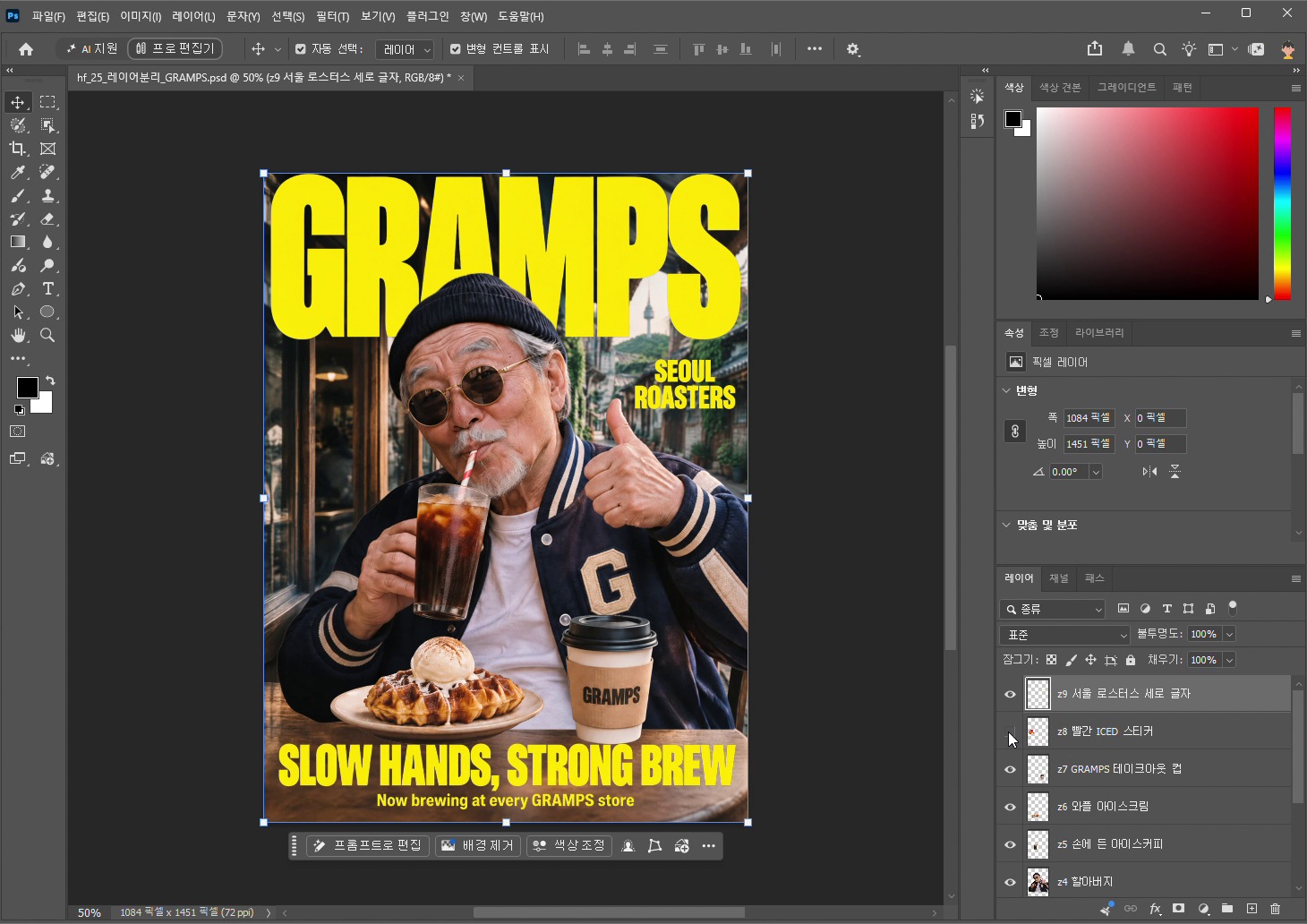
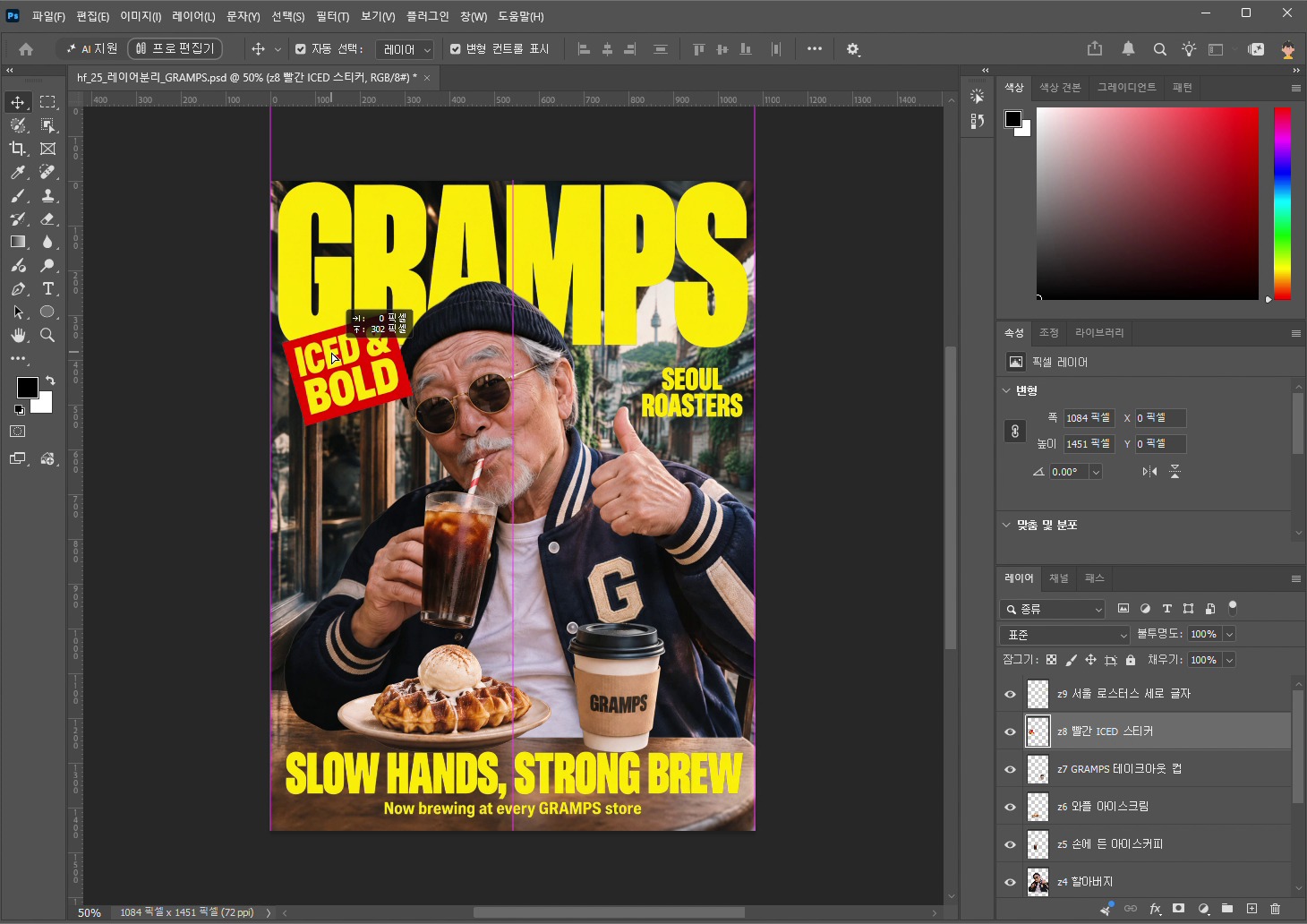
빨간 스티커만 집어서 옮기는 것도 바로 돼요. 누끼 딸 필요 없이요.
♦ 추가 활용 TIP
- 간단한 글자 수정은 힉스필드 '텍스트 편집'으로도 됩니다
- 같은 화면의 '텍스트 편집' → '텍스트 감지'를 누르면 이미지 속 글자가 목록으로 뜹니다. 바꿀 글자만 고쳐 쓰고 '변경하기'를 누르면 끝. 2.5크레딧 들었어요.
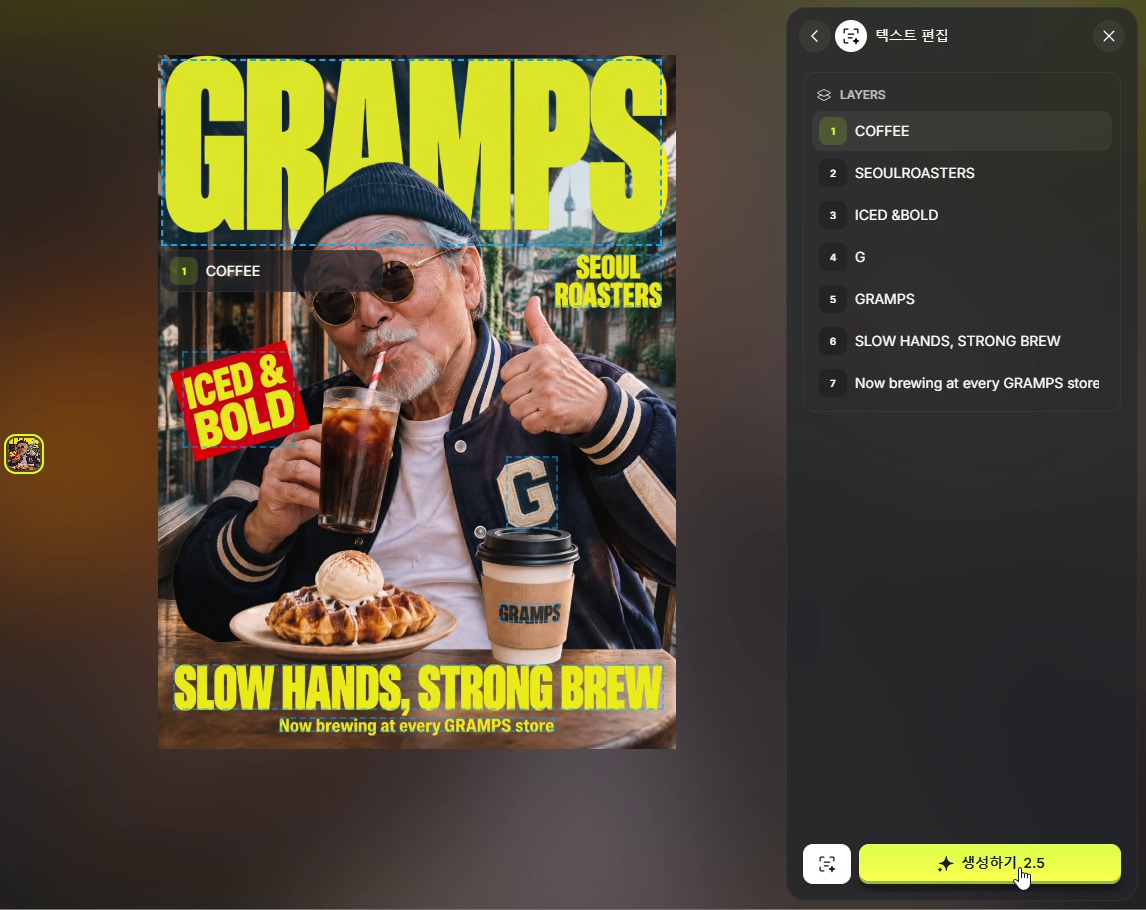
1분쯤 뒤에 원래 글씨체 그대로 GRAMPS가 COFFEE로 바뀌었습니다.
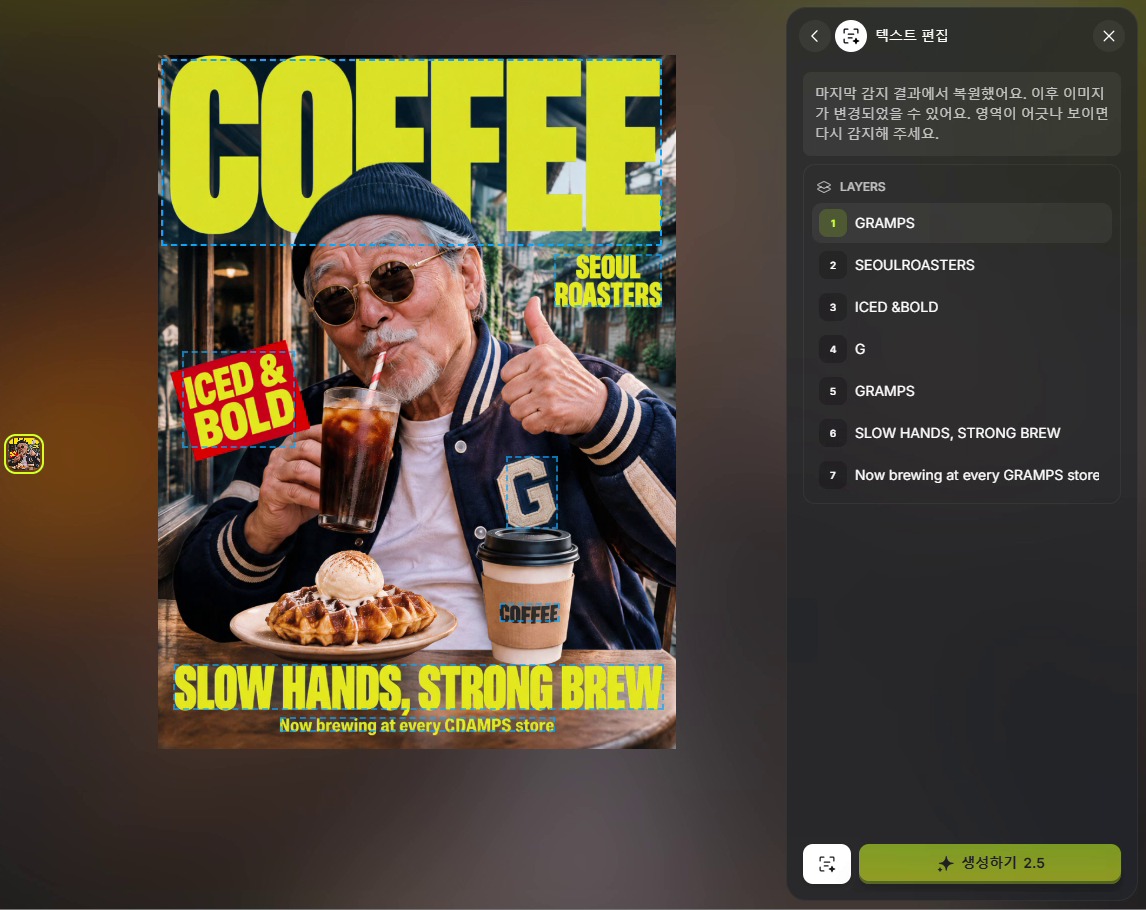
*제목만 바꿨는데 컵에 적힌 GRAMPS도 같이 COFFEE로 바뀌었어요. 결과는 꼭 확인해주세요!
♦ 그 외 팁
- LAYERS 숫자는 이미지 속 요소 개수에 맞추면 됩니다. 9개로 하니 배경 1개 + 요소 8개로 나뉘었어요.
- 글자를 아예 새로 쓰고 싶으면, 포토샵에서 그 글자 레이어를 끄고 같은 자리에 새로 타이핑하면 됩니다. 배경 레이어에는 글자가 지워져 있어요.
♦ zip → PSD 변환 프롬프트
하단 프롬프트 박스에서 복사 버튼을 누르면 쉽게 복사할 수 있습니다.
더 많은 재미있고 유용한 AI/테크 정보가 궁금하다면?