


단편이나 광고 콘티를 짜다 보면 "이 역할은 어떤 얼굴이 좋을까" 하고 캐스팅 회의부터 열게 되잖아요. 이럴 때 힉스필드(Higgsfield) Soul Cast(화면에서는 AI Cast라고도 나와요)를 쓰면 배우 후보를 미리 만들어 볼 수 있더라고요.
장르, 시대, 역할 이미지, 체형, 의상 같은 걸 골라서 가상 배우를 만들고, 한 사람을 여러 각도로 보여 주는 캐스팅 시트로 받아 보는 기능이에요. 공식 안내로는 Cinema Studio 안에서 쓰고, 만든 배우는 여러 장면에서 같은 얼굴로 이어 쓰도록 만들어졌다고 해요.
힉스필드 Soul Cast는 이럴 때 좋아요
촬영 전에 주인공 후보를 눈으로 비교하고 싶을 때, 시대극이나 뮤직비디오처럼 시대 분위기가 중요한 작업에서 특히 웬지 손이 가요. 광고라면 타깃 연령대에 맞는 인물을 여러 명 뽑아 보는 용도로도 좋아요.
힉스필드 Soul Cast 만드는 순서
- Cinema Studio에서 프로젝트를 열고 아래쪽 생성 창에서 Image를 골라요.
- 지금 선택된 모델 이름을 누르면 목록이 열리는데, Cinematic models 묶음에서 AI Cast를 골라요.
- 입력창 오른쪽의 Build Your Cast를 누르면 CREATE YOUR SOUL CAST 화면이 열려요.
- Genre, Era, Archetype 순서로 이야기 배경과 역할 이미지를 정하고, Identity, Physical Appearance, Details, Outfit으로 외형을 좁혀 가요.
- 고른 항목은 입력창에 초록색 태그로 쌓여요. 그 옆에 배우의 직업이나 분위기를 짧게 문장으로 덧붙이고 생성하면 돼요.
항목을 전부 채울 필요는 없어요. 중요한 것부터 정하고 결과를 보면서 하나씩 다듬는 방식이 안내돼 있어요. 역할 이미지는 Hero, Rebel, Everyman 등 12가지 중에서 골라요.
공식 페이지에 실린 예시 장면들
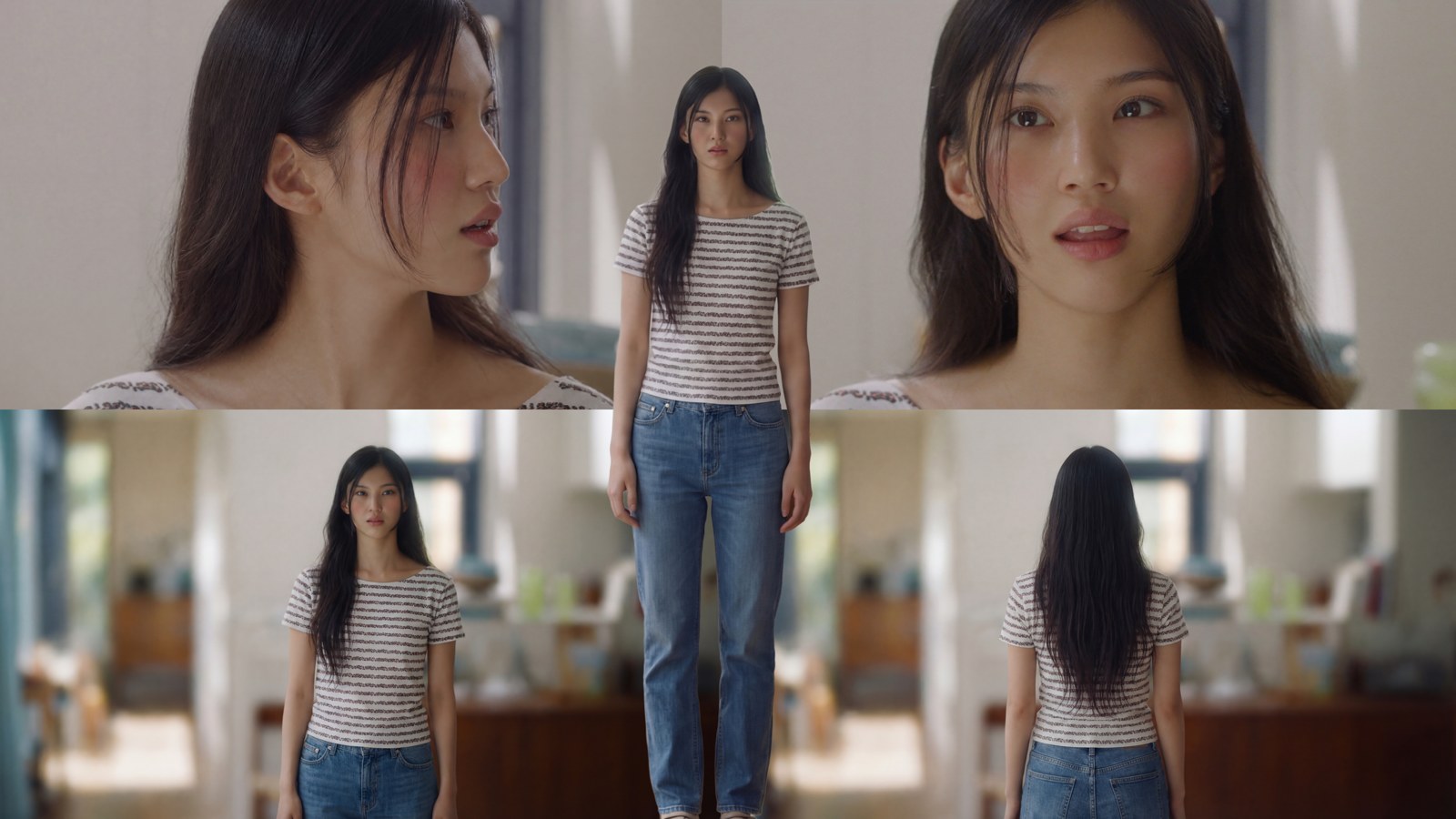
같은 배우가 여러 각도에서 이어지는 캐스팅 시트 느낌이에요.
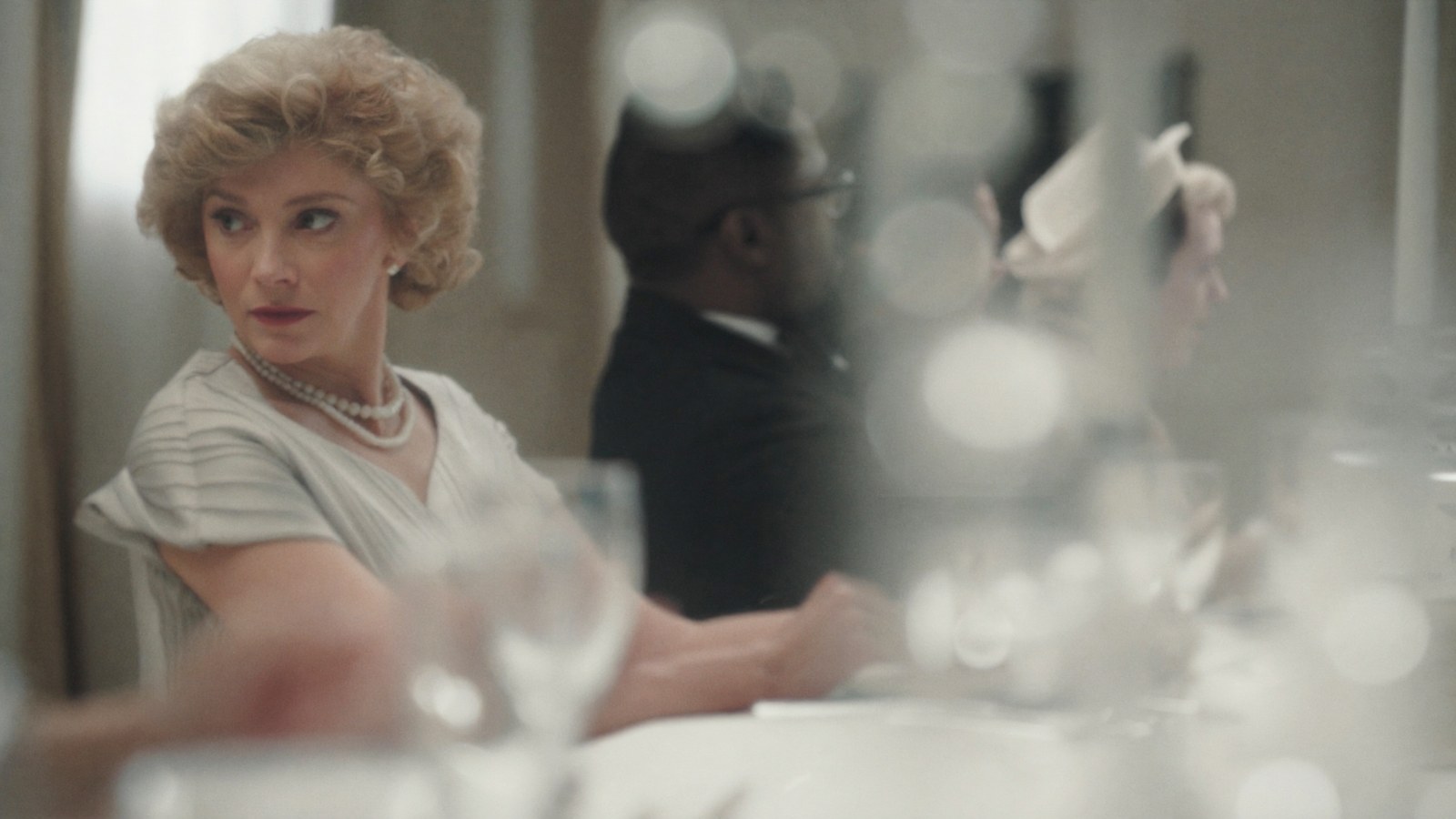
시대와 분위기가 또렷한 배우 인물 컷이에요.
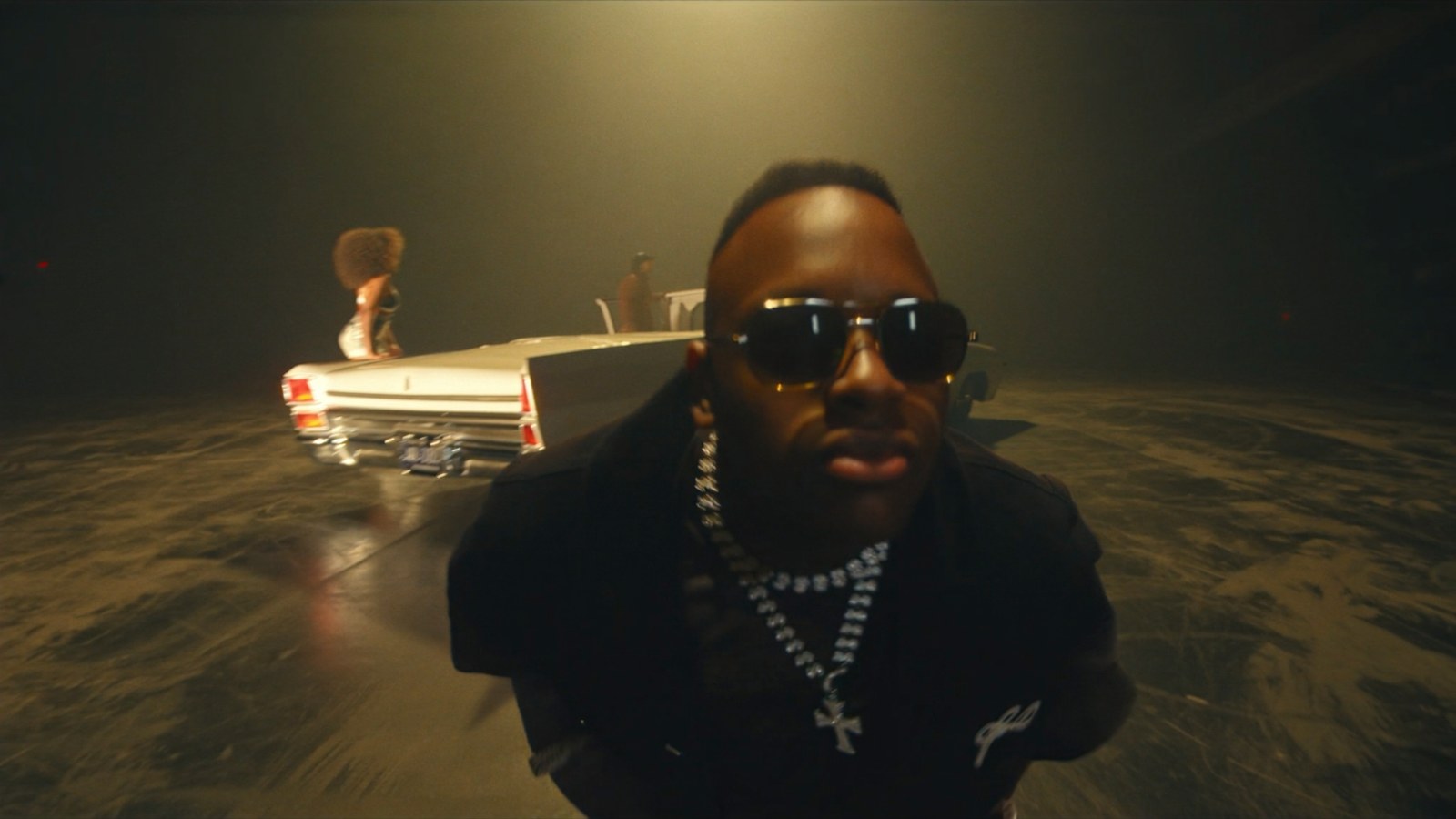
뮤직비디오 분위기에 맞춰 만든 배우 컷이에요.
현장에서 써보면 주의할 점
- 장르와 시대, 의상이 서로 어긋나면 결과도 어색해져요. 역사물이라면 시대와 의상을 같이 맞춰 주세요.
- 처음엔 특징 한두 가지만 정하고 확인하는 게 좋아요. 한꺼번에 많이 넣으면 뭐가 반영됐는지 알기 어려워요.
- 결과가 나오면 얼굴만 보지 말고 머리 모양과 옷이 각 컷에서 같은지도 꼭 확인해 보세요.
배우 후보를 빨리 모아 보고 싶다면 Soul Cast부터 열어 보세요. 캐스팅 회의용 시안으로는 충분히 써볼만해요.