


바쁜 분들을 위한 세 줄 요약
- 캔바에서 배경을 지우거나 넓힐 때 한 번에 크게 문지르면 경계선이 뭉개져서 티가 확 나요. 작게 나눠서 지우고 두 번에 걸쳐 넓히는 게 훨씬 깔끔합니다.
- 배경 제거로 사람이나 물건을 딴 뒤에는 꼭 그림자, 밝기, 색온도 세 가지를 만져줘야 붕 떠 보이는 합성 느낌이 사라집니다.
- 소품을 바꾸는 매직 편집은 바꿀 물건보다 영역을 조금 여유 있게 잡고, 설명은 짧고 구체적으로 적어야 엉뚱한 그림이 안 나옵니다.
블로그 썸네일이나 쇼핑몰 배너 만들 때 포토샵 켜기 번거로워서 캔바 AI 기능 많이 쓰시죠. 저도 급하게 이미지 쳐낼 때 매직 지우개나 배경 제거를 자주 돌리는대, 막상 결과물을 뽑아보면 테두리가 지저분하거나 색감이 따로 놀아서 합성 티가 확 날 때가 많더라고요.
며칠 동안 이것저것 만져보면서 퀄리티가 눈에 띄게 달라진 실전 요령 몇가지를 정리해 봤습니다. 어려운 기능 없이 순서랑 영역 잡는 습관만 조금 바꿔도 결과물이 훨씬 자연스러워집니다.
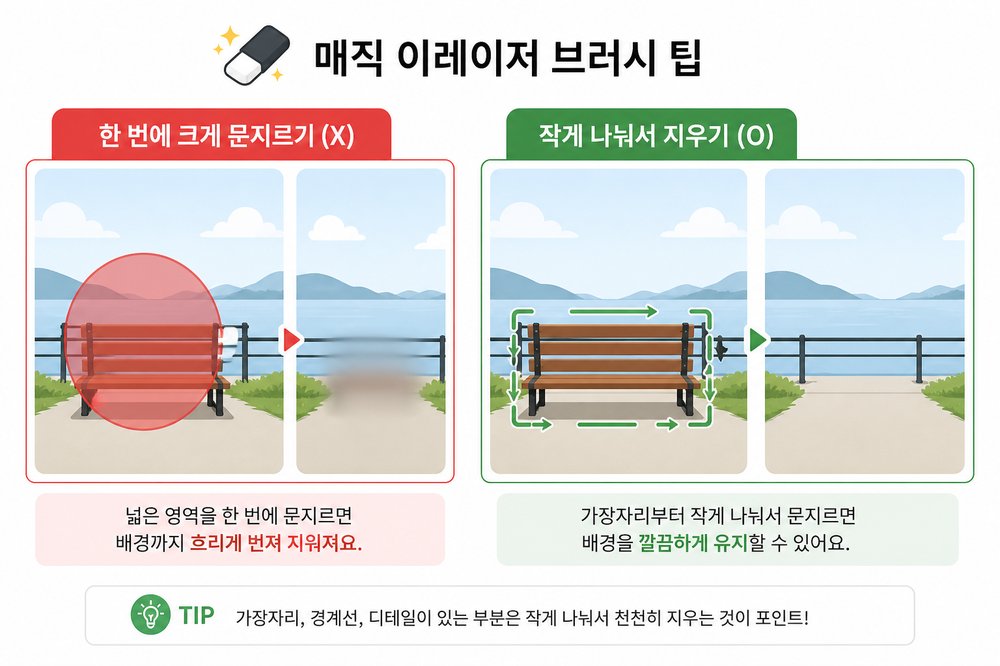
1. 매직 지우개는 큰 브러시 한 방 대신 작게 나눠서 지우기
사진 속 거슬리는 전봇대나 행인을 지울 때 브러시를 최대로 키워서 한 번에 쓱 문지르는 경우가 많습니다. 근대 이렇게 넓은 면적을 한 번에 지우면 AI가 주변 배경을 뭉뚱그려서 흐릿한 얼룩을 남기더라고요.
지울 대상의 가장자리부터 작은 브러시로 2~3번에 나눠서 칠해주면, 바로 옆에 있는 배경 결을 훨씬 꼼꼼하게 참고해서 메워줍니다. 특히 난간이나 나뭇가지처럼 선이 이어지는 곳은 선을 따라 조금씩 끊어서 지우는 게 뭉개짐을 막는 핵심입니다.
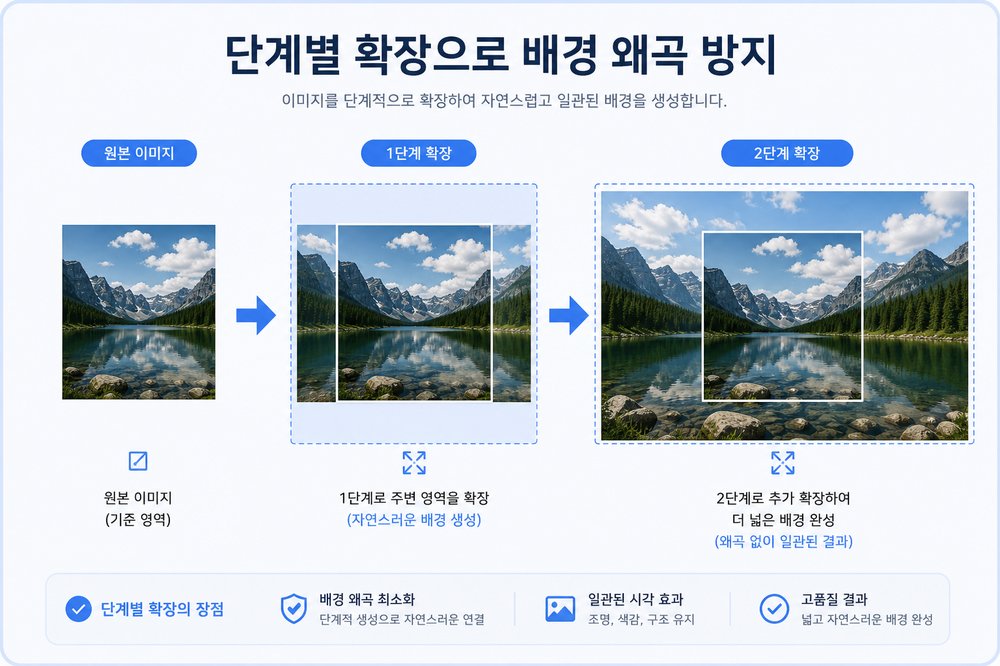
2. 매직 확장은 욕심부리지 말고 두 번에 나눠서 넓히기
세로로 찍은 사진을 가로형 유튜브 썸네일이나 배너로 쓰려고 매직 확장을 돌릴 때가 있습니다. 처음부터 양옆 여백을 엄청나게 크게 잡아버리면 AI가 빈 공간을 채우다 지쳐서 이상한 무늬나 찌그러진 건물 같은 걸 그려 넣기 쉽습니다.
이럴 땐 원하는 크기까지 한 번에 늘리지 말고, 먼저 절반 정도만 넓혀서 자연스러운 결과물을 고른 뒤 그 이미지를 다시 한 번 더 확장해 보세요. 단계를 나누면 기존 사진의 빛 방향과 배경 구조를 그대로 이어받아서 왜곡이 거의 안 생깁니다.
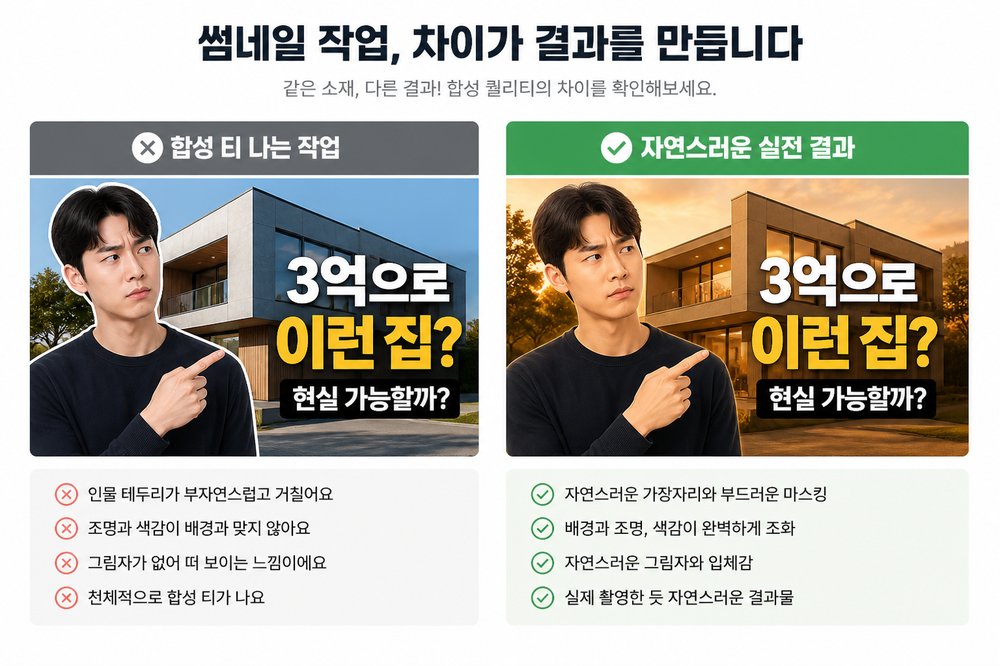
3. 배경 제거 후 붕 떠 보일 땐 그림자, 밝기, 색온도 순서대로
배경 제거 기능으로 인물이나 제품을 깔끔하게 따서 다른 배경 위에 올려놨는데도 어딘가 오려 붙인 느낌이 강하게 들 때가 있습니다. 이건 피사체와 배경의 빛이 안 맞아서 생기는 현상입니다.
사진 편집 메뉴에서 가장 먼저 드롭 그림자나 바닥 그림자를 살짝 깔아주고, 배경이 어두우면 피사체 밝기를 조금 낮춰주세요. 마지막으로 색조 조절에서 따뜻함이나 차가움 슬라이더를 배경 톤에 맞게 한두 칸만 움직여주면 원래 그 자리에 있던 것처럼 자연스럽게 녹아듭니다.

4. 매직 편집은 바꿀 영역을 넉넉히 잡고 짧게 적기
사진 속 컵을 다른 모양으로 바꾸거나 옷 스타일을 바꿀 때 쓰는 매직 편집은 영역을 너무 딱 맞게 칠하면 오히려 망가지기 쉽습니다. 새로 들어갈 물건의 그림자나 윤곽이 자연스럽게 바뀔 수 있도록 테두리 바깥쪽까지 살짝 여유를 두고 칠하는 게 좋습니다.
설명 칸에도 구구절절 긴 문장을 쓰기보다 '따뜻한 라떼아트 머그컵', '깔끔한 베이지색 니트'처럼 핵심 단어 위주로 짧게 넣을수록 엉뚱한 소품이 튀어나오는 일이 줄어듭니다.

| 자주 쓰는 캔바 AI 기능 | 실패하기 쉬운 습관 | 자연스럽게 뽑는 실전 팁 |
|---|---|---|
| 매직 지우개 | 큰 브러시로 한 번에 문지르기 | 작은 브러시로 가장자리부터 나눠 지우기 |
| 매직 확장 | 빈 여백을 한꺼번에 크게 늘리기 | 절반씩 2단계로 나눠서 배경 이어 붙이기 |
| 배경 제거 합성 | 오려낸 그대로 배경 위에 올리기 | 그림자 추가 후 밝기와 색온도 맞추기 |
| 매직 편집 | 윤곽선 딱 맞게 칠하고 길게 설명하기 | 주변 여백까지 넉넉히 잡고 짧게 입력하기 |
궁금해하실 만한 부분 몇 가지
무료 계정으로도 이 기능들을 다 쓸 수 있는지 궁금해하시는 분들이 많은대, 배경 제거와 매직 확장·지우개 같은 핵심 기능은 대부분 프로 요금제에서 제한 없이 쓸 수 있고 무료 계정에서는 체험 횟수 제한이 걸려 있습니다. 가끔 작업할 땐 무료 체험 기간을 활용하거나 꼭 필요한 기능만 모아서 한 번에 작업하는 편이 효율적입니다.
그리고 매직 지우개나 편집 결과가 영 마음에 안 들 땐 같은 화면에서 다시 생성 버튼을 한두 번 더 눌러보는 게 좋습니다. 캔바 AI는 매번 조금씩 다른 후보 4장을 보여주니까 첫 판에서 바로 포기하지 말고 가장 덜 어색한 걸 고른 다음 자잘한 부분만 다시 손보는 게 시간 아끼는 길입니다.

포토샵처럼 세밀한 보정까지는 아니더라도 위 네 가지 순서만 지켜서 작업하면 블로그나 썸네일에 바로 올릴 수 있을 만큼 깔끔한 결과물이 나옵니다. 저도 요즘은 급한 배너 쳐낼 때 이 방식대로 5분 컷으로 해결하고 있습니다.
#캔바AI #캔바매직스튜디오 #썸네일만들기 #배경제거 #매직지우개 #매직확장 #AI이미지편집 #비개발자AI활용