



AI에게 일을 맡기려는데 정작 내가 쓰는 프로그램이 커넥터나 MCP 목록에 없을 때 있지 않나요? 이럴 때는 CLI-Anything Hub를 사용해 보세요. 챗GPT 사용자 기준으로 설치 방법과 활용법까지 공유해 드립니다.
01 CLI-Anything Hub 알아보기
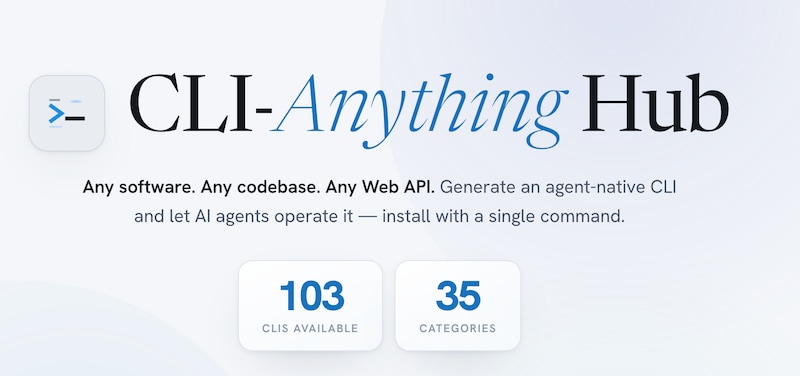
CLI-Anything Hub는 챗GPT나 클로드 같은 AI가 프로그램이나 웹 서비스를 다룰 때 쓰는 명령줄 도구 (CLI)를 직접 찾아 설치하고 작업하는 도구 입니다. 이미 기존 프로그램에서 MCP 방식을 제공하고 있다면 굳이 이 도구가 필요 없지만, 아직 MCP를 제공하고 있지 않는 프로그램도 많으니까요.

참고로 CLI-Anything 깃허브 저장소에는 11월 25일 기준 별(Star)이 약 6만 5천 개 달려 있을 정도로 반응이 꽤 좋습니다.
02 결과부터 보면

CLI-Anything Hub에서 블렌더용 연결 도구를 설치하면, 코덱스에 3D 모형 만들기부터 이미지 저장까지 맡길 수 있습니다. 저는 예시로 크림색 바닥에 앉은 연갈색 강아지를 만들어 달라고 해봤습니다. 둥근 얼굴에 양옆으로 처진 귀를 넣고, 조명과 카메라까지 배치해 달라고 디테일을 조금 보탰죠.

4분 48초 뒤 받은 건 1080×1350 PNG 한 장과 블렌더 파일입니다.
PNG는 바로 쓸 수 있고, 블렌더에서 열어 모형이나 카메라 구도를 바꾸는 식으로 후편집도 가능하죠.
03 CLI-Anything Hub 설치하고 써보기
설치 전에 준비할 것
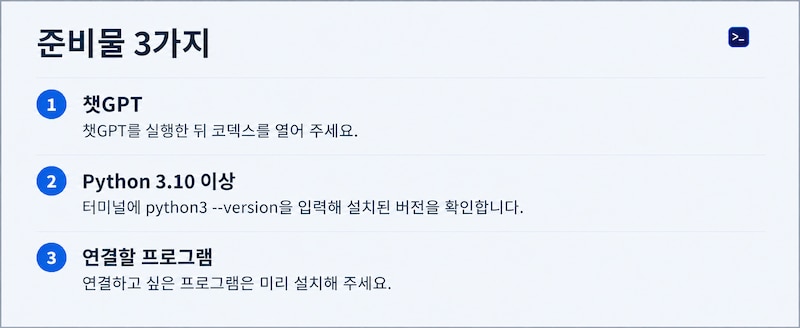
준비물은 챗GPT, Python 3.10 이상, 연결할 프로그램 세 가지예요. 챗GPT를 실행한 뒤 코덱스를 열고, 블렌더처럼 연결하고 싶은 프로그램을 미리 설치해 주세요.
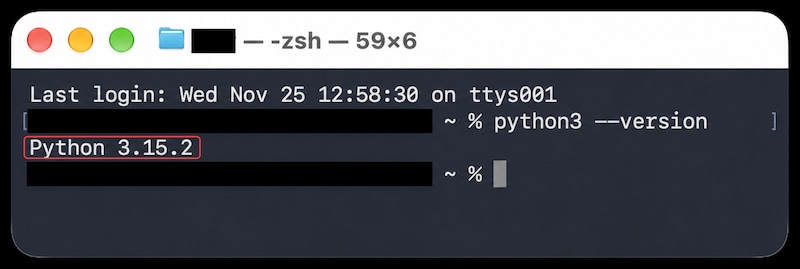
CLI-Hub를 사용하려면 Python 3.10 이상 버전이 필요합니다. 맥에서는 터미널을 열고 아래 명령어를 타이핑한 뒤 Enter를 누르면 설치된 버전을 확인할 수 있습니다. 윈도우에서는 PowerShell에서 맥과 동일하게 아래 명령어를 입력하세요.
- python3 --version
3.10보다 낮거나 버전이 표시되지 않으면 Python 3.10 이상을 설치하고 터미널을 다시 열어 확인해 주세요.
저도 처음에 3.9.6이 나와서 3.15.2를 설치했습니다.
허브에서 프로그램 찾기
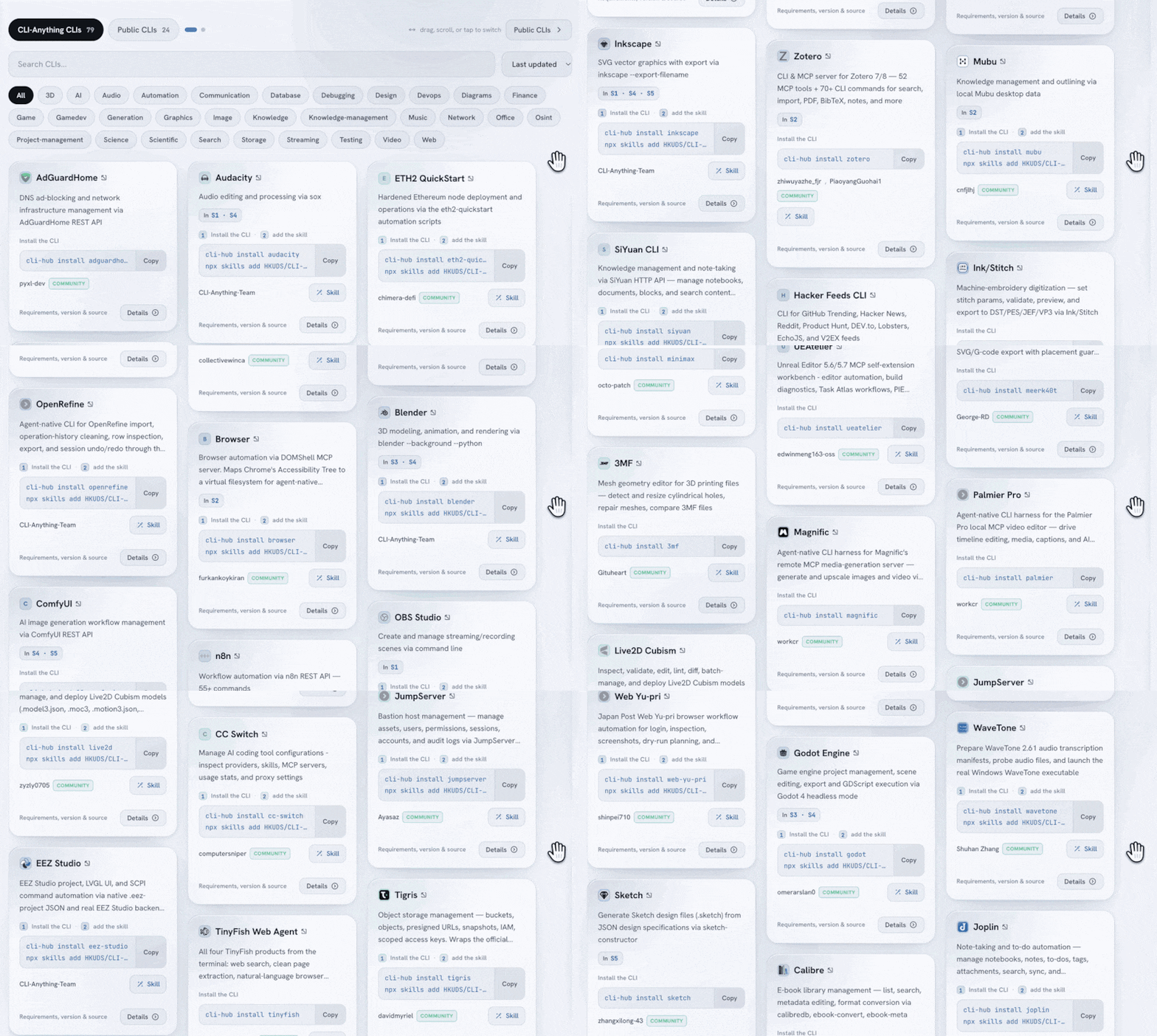
11월 25일 기준으로 허브에 올라온 CLI는 35개 분야에 걸쳐 103개. 블렌더와 FreeCAD 같은 3D 작업용 도구부터 이미지 편집용 김프와 Krita, 영상 편집용 Shotcut과 Kdenlive까지 있었습니다. Safari 같은 브라우저도 목록에 포함되어 있죠.
설치할 때 입력하는 건 목록에 적힌 영문 이름입니다. 지원 운영체제와 미리 설치해야 하는 앱은 도구마다 다르니, 써보고 싶은 도구의 설명을 먼저 확인해 보세요.
전체 목록은 공식 링크에서 확인하시면 됩니다.
코덱스 세팅 절차
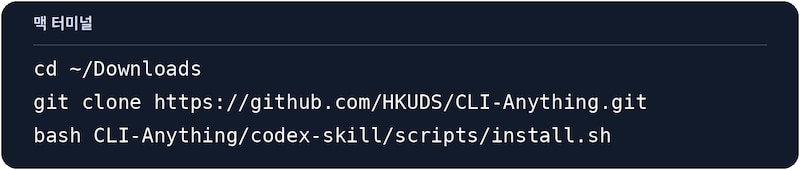
본격적으로 프로그램을 연결하기 전에, 이번 실습에서 쓸 CLI-Anything 스킬부터 코덱스에 설치해 볼게요. 맥에서는 터미널을 열고 명령어를 차례로 입력해 주세요.
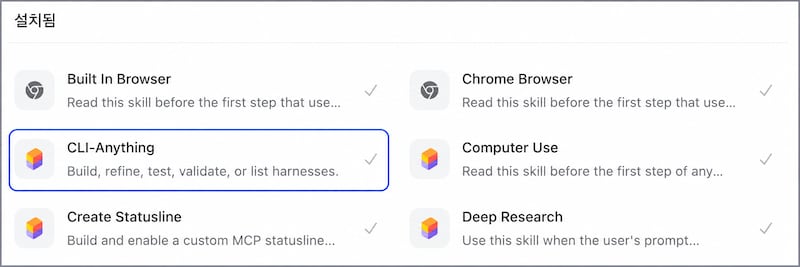
이렇게 나오면 세팅 완료
코덱스를 다시 열고 위 화면처럼 ‘설치됨’ 목록에 CLI-Anything 항목이 보이면 스킬 설치가 끝났습니다. 이제 본격적으로 쓰고 싶은 프로그램 연결해서 마구 돌리면 됩니다.
04 CLI-Anything Hub 활용하는 방법
블렌더로 강아지 그림 만들기
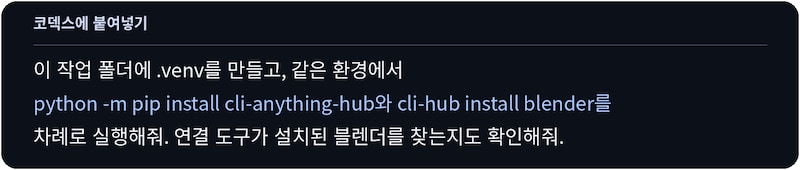
코덱스에서 실습에 쓸 작업 폴더를 열고, 블렌더 연결 도구를 설치해 달라고 요청하세요. 설치가 끝나면 같은 대화에서 만들고 싶은 그림을 설명하면 됩니다.
예를 들어 저는 블렌더를 연결한 뒤 갈색 강아지 모형을 만들어 달라고 했어요. 둥근 얼굴에 양옆으로 처진 귀, 크림색 바닥에 앉아 있는 모습까지 적어줬더니 위 이미지가 나왔습니다.
김프로 강아지 그림을 스티커로 만들기

김프는 사진 보정이나 합성에 쓰는 무료 이미지 편집 프로그램입니다. 앞에서 만든 강아지 PNG를 코덱스에 넘겨 배경을 지우고 흰 테두리를 둘러 달라고 부탁했어요.
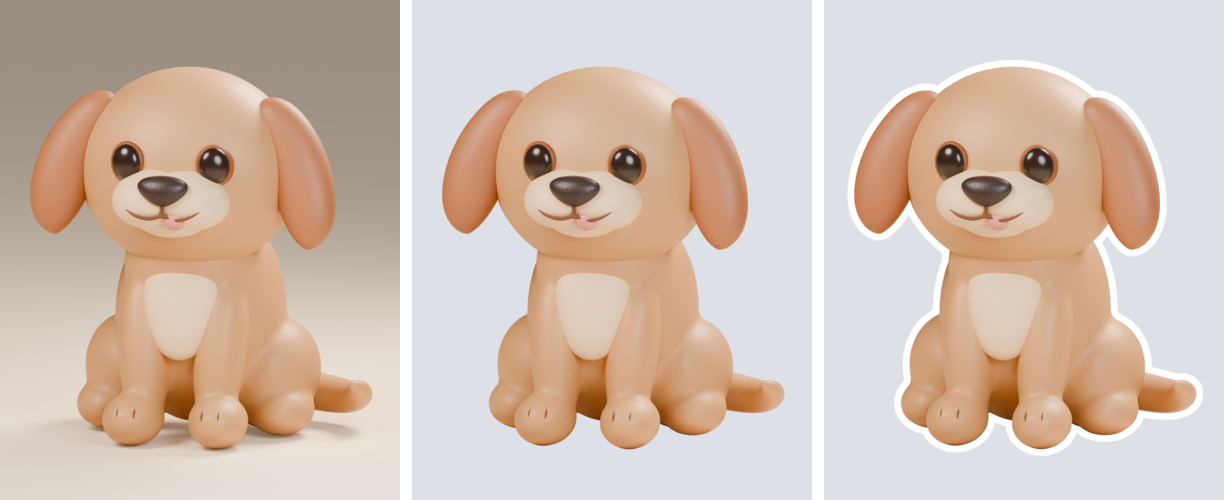 (좌측부터) 원본 -> 배경 제거 -> 스티커 버전
배경을 지우는 데 걸린 시간은 4분 1초가 걸렸고, 배경과 그림자를 제거한 강아지만 남았습니다. 여기에 흰 테두리를 추가해 스티커 버전도 만들어 봤는데요. 이 작업은 1분 11초가 더 걸렸습니다.
사파리로 주말 전시 찾고 즐겨찾기에 모으기

이번에는 사파리 연결 도구를 활용해서 주말에 갈 전시를 찾으라고 했습니다. 서울에서 볼 수 있는 전시는 표로 비교하고, 후보 다섯 곳의 공식 안내 페이지는 다시 찾기 쉽게 즐겨찾기에 모아 달라고 시켜 봤는데요.
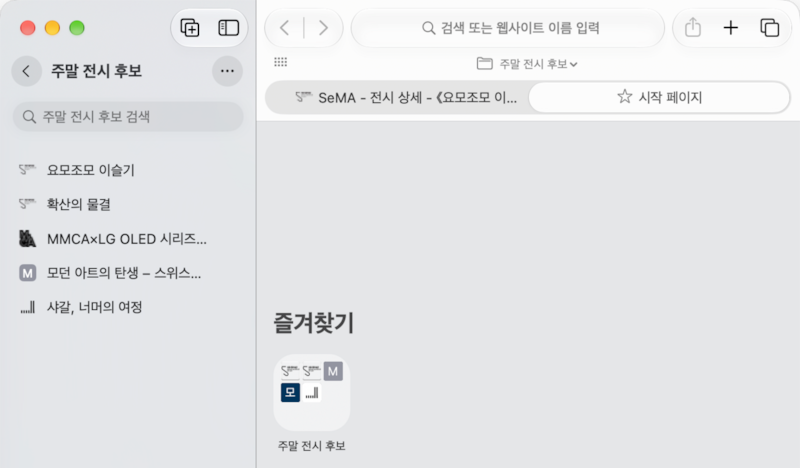
약 8분 30초 뒤, 사파리에서 ‘주말 전시 후보’ 폴더를 열자 다섯 건이 보였습니다. ‘요모조모 이슬기’와 ‘확산의 물결’처럼 전시 제목이 그대로 떠서, 보고 싶은 안내 페이지를 바로 골라 열 수 있겠더라고요.
지금까지 CLI-Anything Hub를 세팅하고 활용하는 방법을 알아봤습니다. 제가 작업에 활용한 프롬프트는 하단에 있는 관련 프롬프트에 기록해 둘테니 참고하면서 작업해보세요. 하다가 막히는 점은 댓글 남겨주시면 성심성의껏 답변 달아드리도록 하겠습니다.