


추석 연휴를 맞아 보유하고 있던 오래된 노트북 2대가 패스워드 로그인에 이상이 생기기도 하고 뭐 이런저런 것들이 있어서 초기화 작업을 진행했습니다.
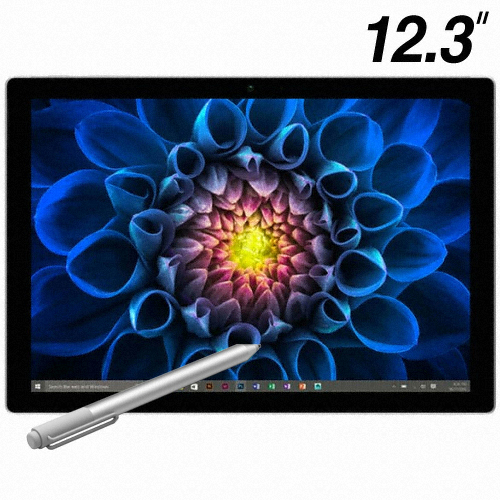
우선 삼성전자의 2018 노트북 펜 시리즈들 중에 인텔 7세대 펜티엄 4415u를 장착한 13.3인치 NT930QAA-K28 모델을 진행했고, 뒤 이어 이번에 소개드릴 MS의 윈도우 태블릿인 서피스 프로 4를 초기화 작업 진행했습니다.
삼성거는 부팅하면서 복구 파티션에 있던 복구 이미지를 기동 시켜 복구시키는 방법이 있는데 반해, 서피스는 그런 방법이 아닌 MS 서피스 지원 페이지에 방문해서 자신이 보유하고 있는 서피스 제품에 해당하는 모델을 선택하고 시리얼 번호를 입력하면, 해당 모델에 어울리는 가장 최신 윈도우 복구 이미지 리스트가 나타나더군요.
이 중에 적당한걸 선택해서 다운로드를 일단 받습니다.
그런 다음 USB를 꽂아 이걸 윈도우 검색 창에서 '복구 드라이브'를 검색해 실행하여 USB 복구 드라이브를 제작합니다.

그런 다음 완성된 USB 복구 드라이브에 다운 받은 서피스 복구 이미지용 zip 파일의 압축을 풀어 해당 폴더를 복사합니다.
그걸 복구할 서피스 제품의 USB에 꽂은 후 전원 버튼과 함께 볼륨 버튼의 '-' 버튼을 꾹 누르고 있으면 서 부팅을 하면,


이렇게 복구 모드로 실행이 되고 여기서 '문제 해결' 항목을 클릭해 장치를 초기화 하는 작업을 진행하면 됩니다.
그러다보니 복구 이미지를 실행하여 윈도우를 재설치하는데 까지는 삼성거보다 훨씬 많은 시간을 소요했습니다.
하지만 이렇게해서 새롭게 복구하는 윈도우 복구 이미지가 삼성거처럼 출하될 때의 공장 초기화 복구 이미지 상의 윈도우부터 시작해 업데이트를 진행하는게 아니라 해당 모델에 적합한 최신 윈도우 10 버전으로 업데이트를 진행하다보니, 일단 복구 모드로 들어가 윈도우 복구가 진행된 후 윈도우 업데이트 할 내용이 별로 없어 그 과정은 빠르게 종료가 되더군요.

그리고 역시 윈도우 업데이트를 모두 마친 후 이 제품은 i5에 256GB SSD와 8GB 메모리 모델이어서 삼성거 보다 저장장치 공간이 더 여유 있지만 그래도 디스크를 시스템 정리를 통해 정리해 주었습니다.
이 친구는 당장 사용할 거 같지는 않아서 일단 윈도우 10 최신 업데이트만 적용한 기본 상태로 만든뒤 보관해 두었네요.
이렇게 작업을 하고나니 추석 연휴의 마지막날 하루가 다 가버렸네요.
그래도 오래된 노트북 2대를 최신 윈도우 10 업데이틀 적용해 깔끔하게 정리해주어 사용이 용이한 상태로 만들어 놓으니 좋네요.
![[레벨] M6로 레벨 업 했네요](https://img.danawa.com/images/attachFiles/7/8/6007685_18.jpg?fitting=Large|320:240&crop=320:240;*,*)
 쿠
쿠


