


DESKTERIOR GUIDE
듀얼 모니터 입문
가로+가로 vs 가로+세로(피벗), 나에게 맞는 배치는?

모니터를 두 대 놓는다고 무조건 편해지는 건 아닙니다. 어떤 작업을 주로 하느냐에 따라 가로+가로가 편할 수도 있고, 가로+세로(피벗) 조합이 훨씬 효율적일 수도 있죠. 웹서핑부터 문서, 엑셀, 코딩, 디자인, 영상, 트레이딩까지 작업별로 잘 맞는 듀얼 모니터 배치를 알아보세요.
듀얼 모니터, 왜 배치가 중요할까?
듀얼 모니터를 구성할 때 가장 먼저 생각하기 쉬운 건 화면 크기나 해상도입니다. 하지만 실제로 체감 편의성을 크게 좌우하는 요소 중 하나는 두 화면을 어떤 방향으로 배치하느냐입니다.
화면을 넓게 펼쳐놓고 작업하는 것이 편한 사람이 있는 반면, 긴 문서나 웹페이지, 코드를 위아래로 길게 보는 것이 편한 사람도 있습니다. 그래서 듀얼 모니터는 '모니터 두 대'보다 '내가 어떤 작업을 하는지'를 먼저 보는 것이 좋습니다.

가로+가로 vs 가로+세로, 뭐가 다를까?
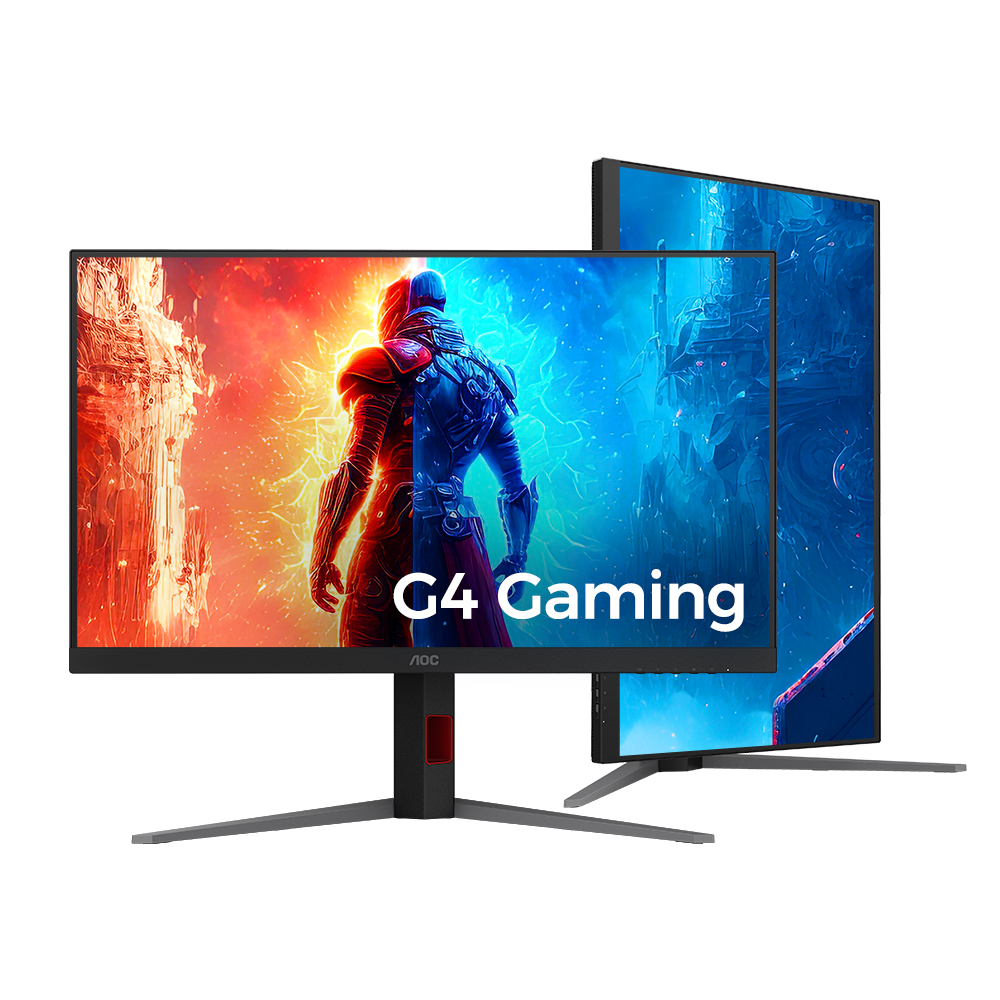
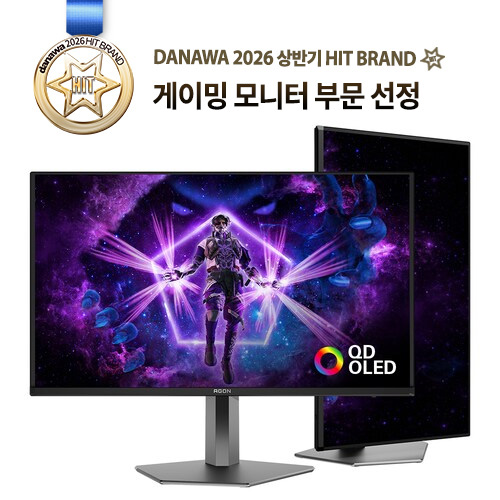
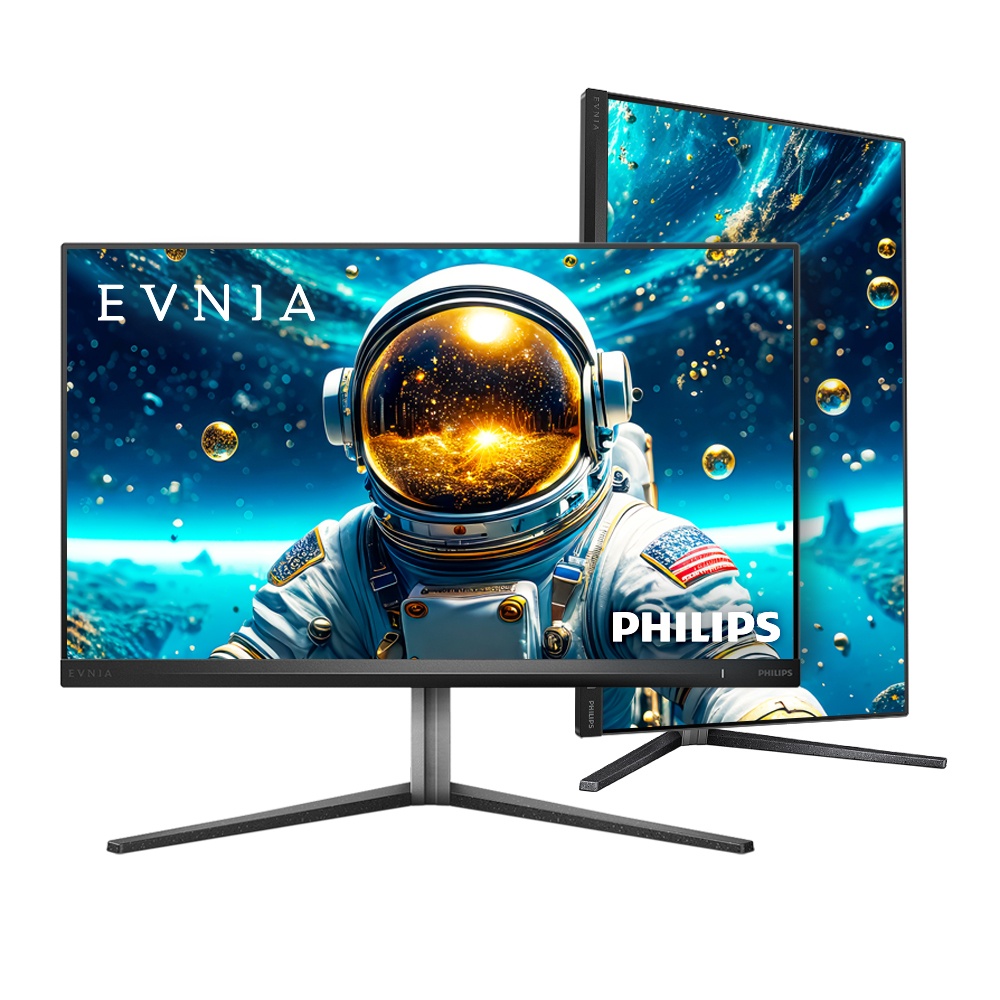
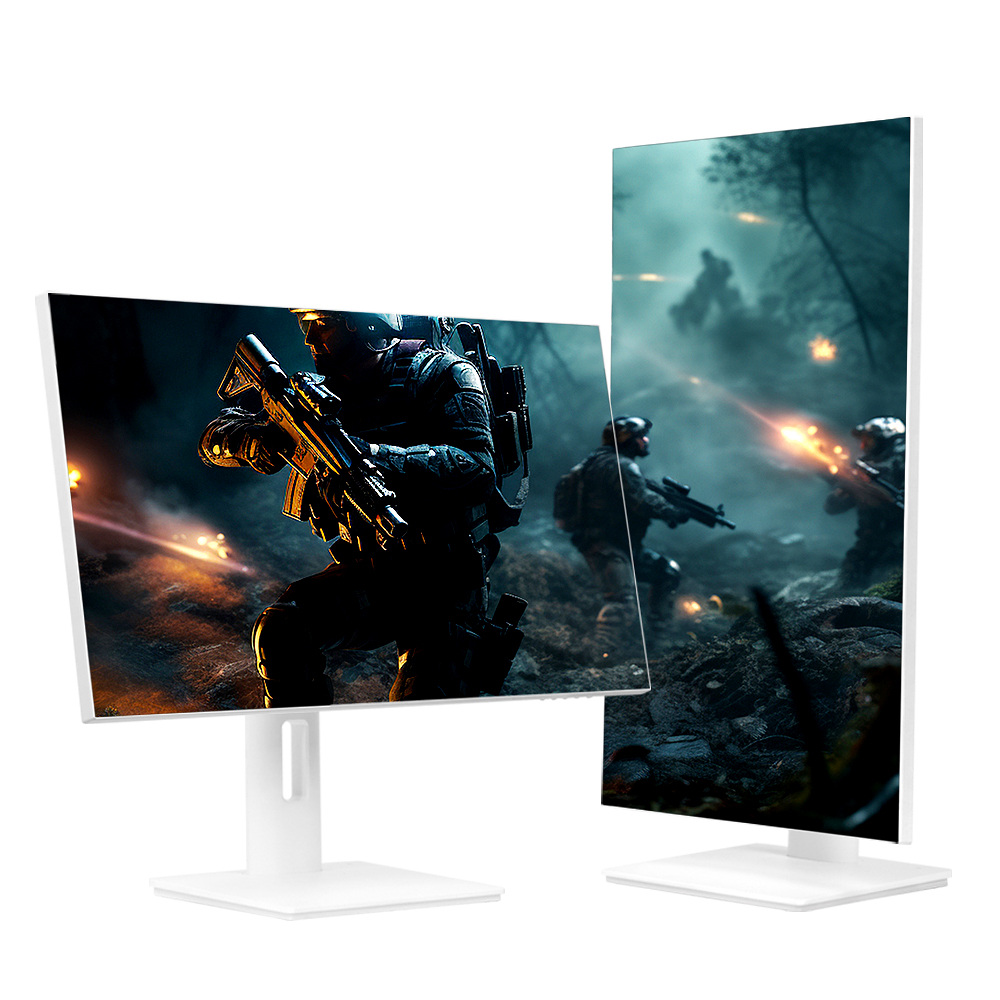
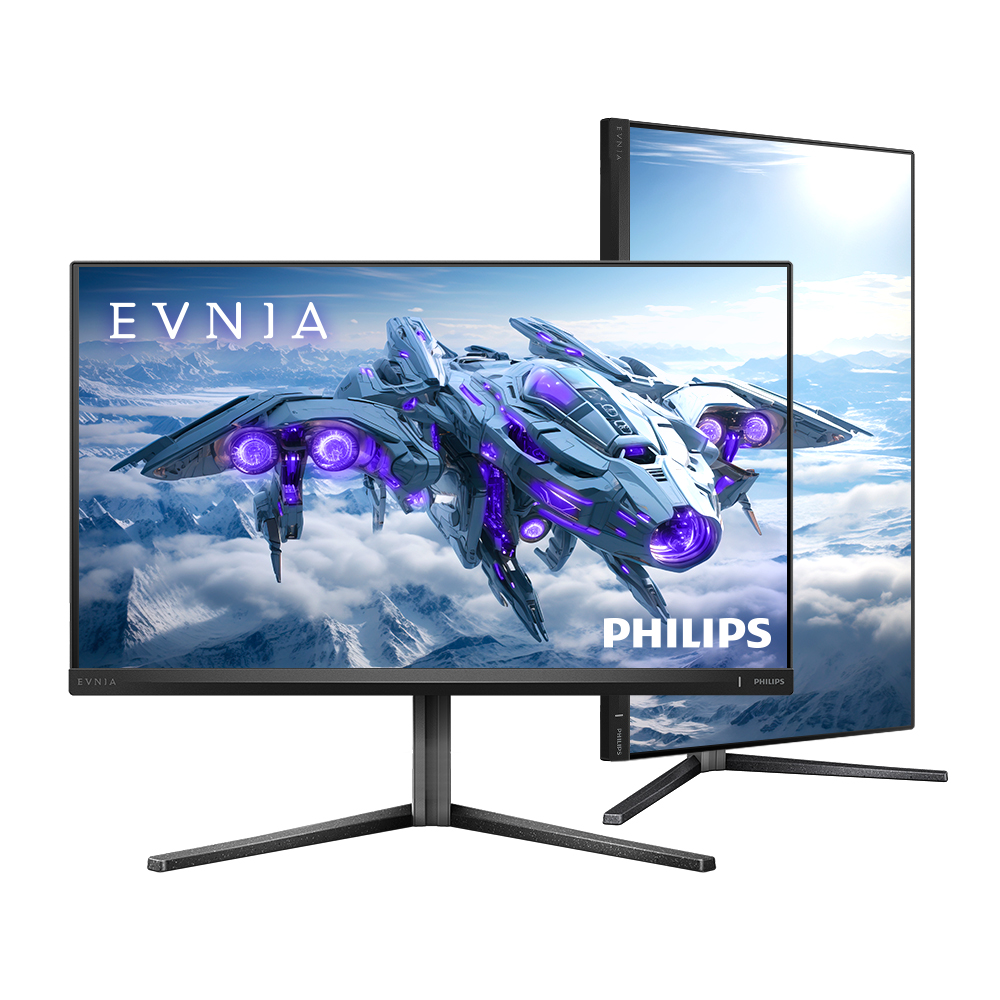
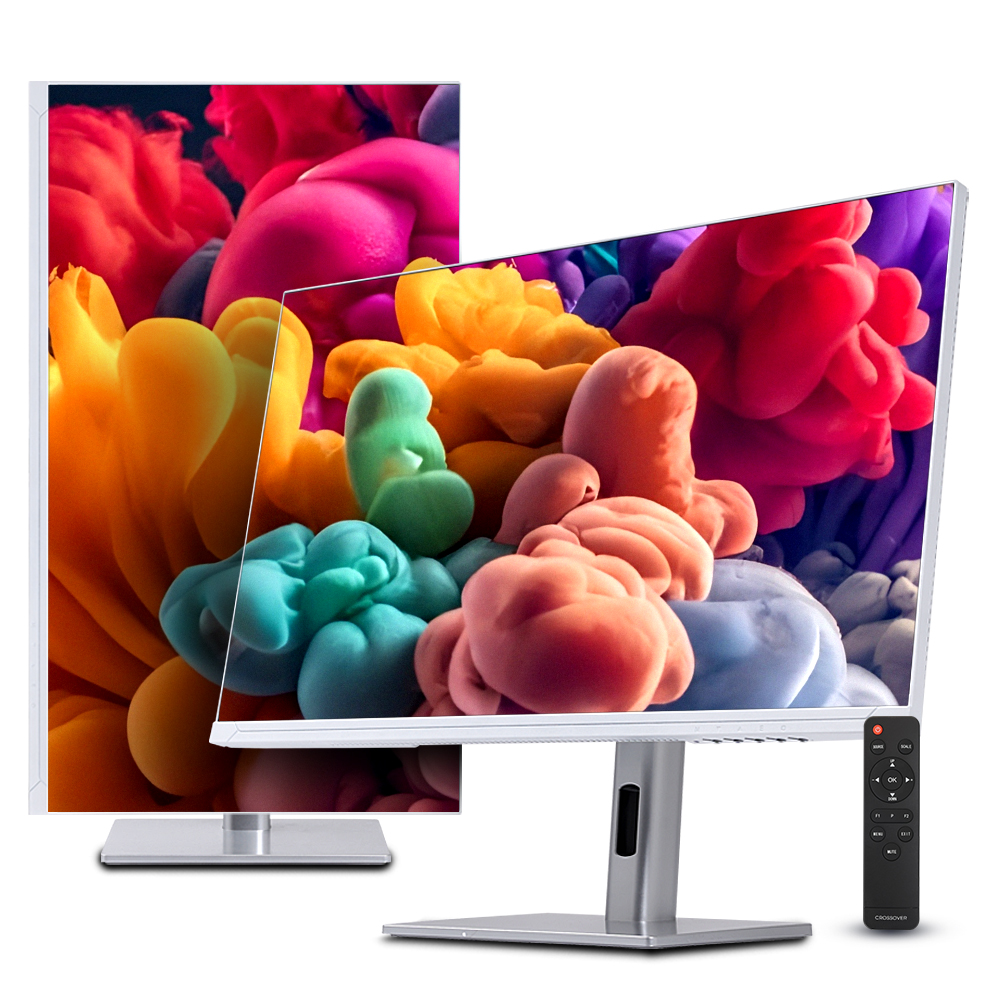
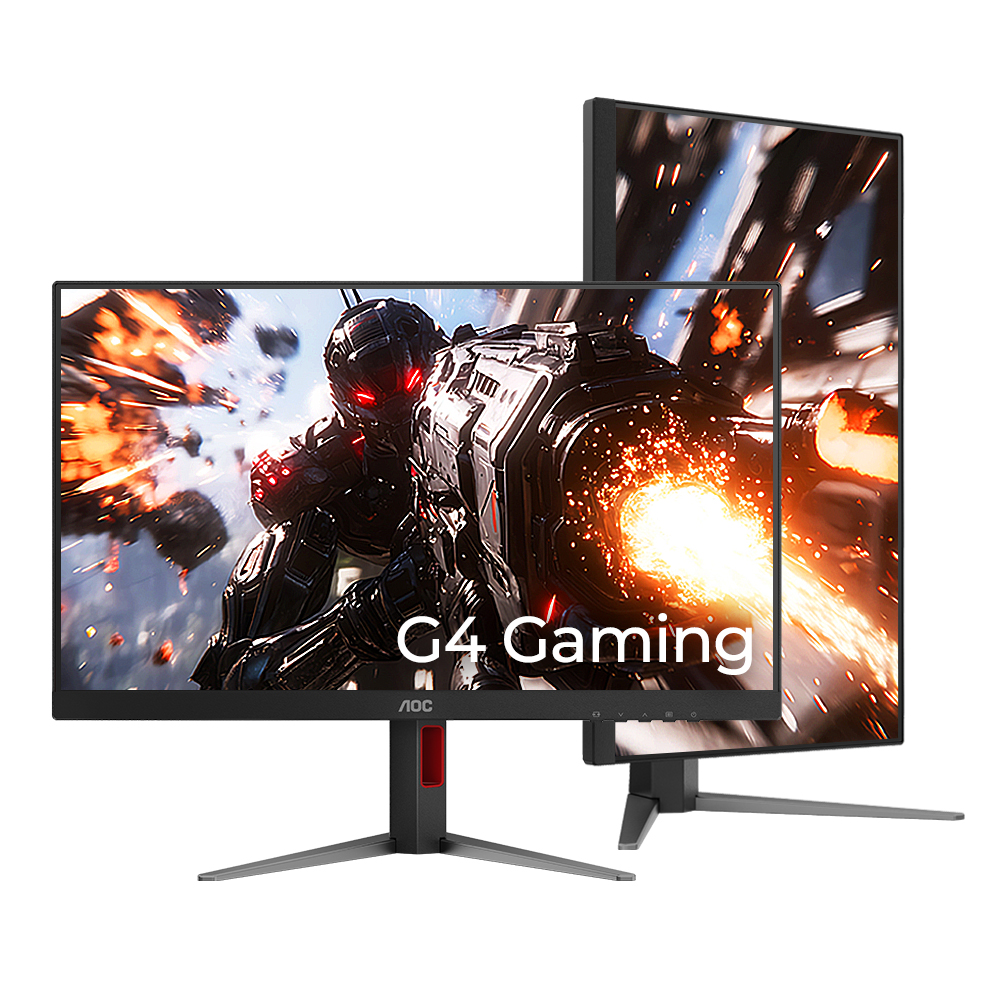
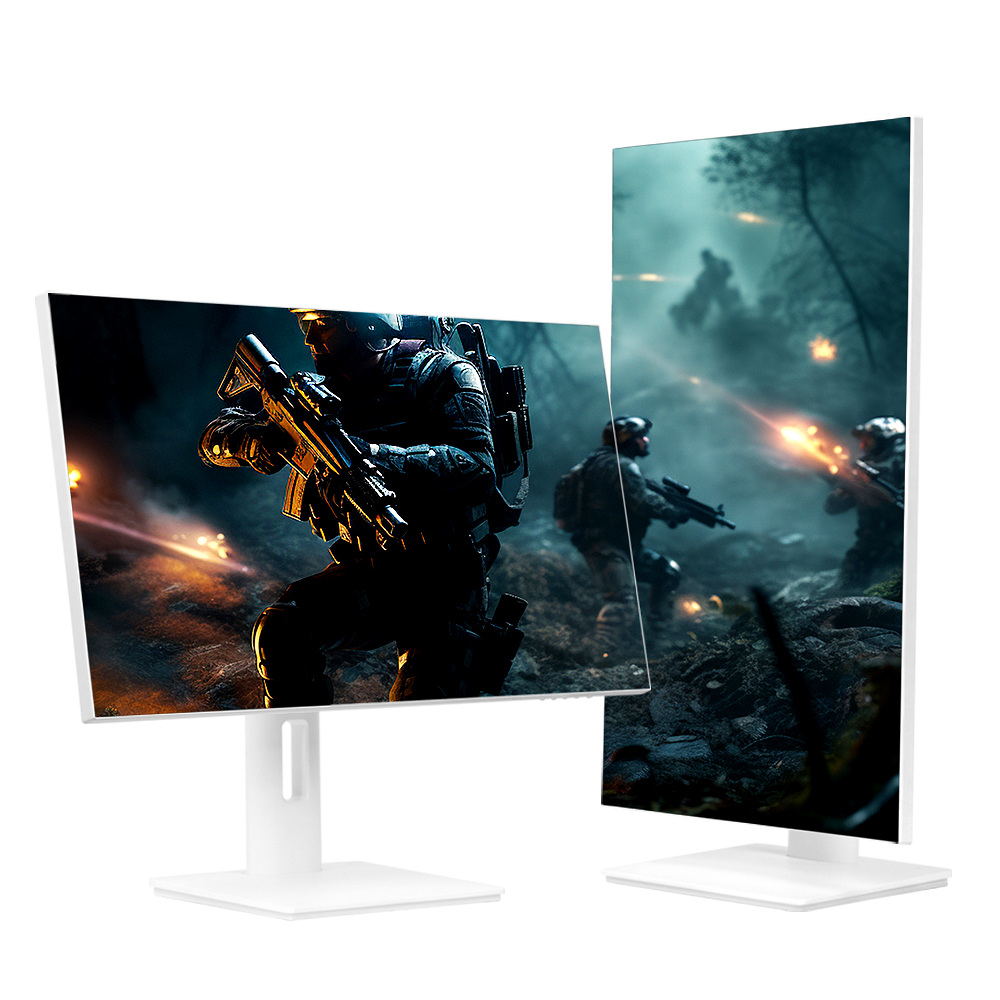
가장 많이 고민하는 조합은 동일한 가로형 모니터 두 대를 나란히 놓는 가로+가로와, 한 대를 세로로 돌려 사용하는 가로+세로(피벗)입니다.
가로 + 가로
두 화면을 가로로 넓게 펼쳐 여러 창을 동시에 비교하기 좋은 구성입니다.

- 넓은 작업 공간이 필요한 경우
- 두 화면을 비슷한 방식으로 사용하는 경우
- 엑셀·자료 비교처럼 좌우 비교가 많은 작업
- 영상·디자인처럼 가로 화면을 활용하는 작업
가로 + 세로(피벗)
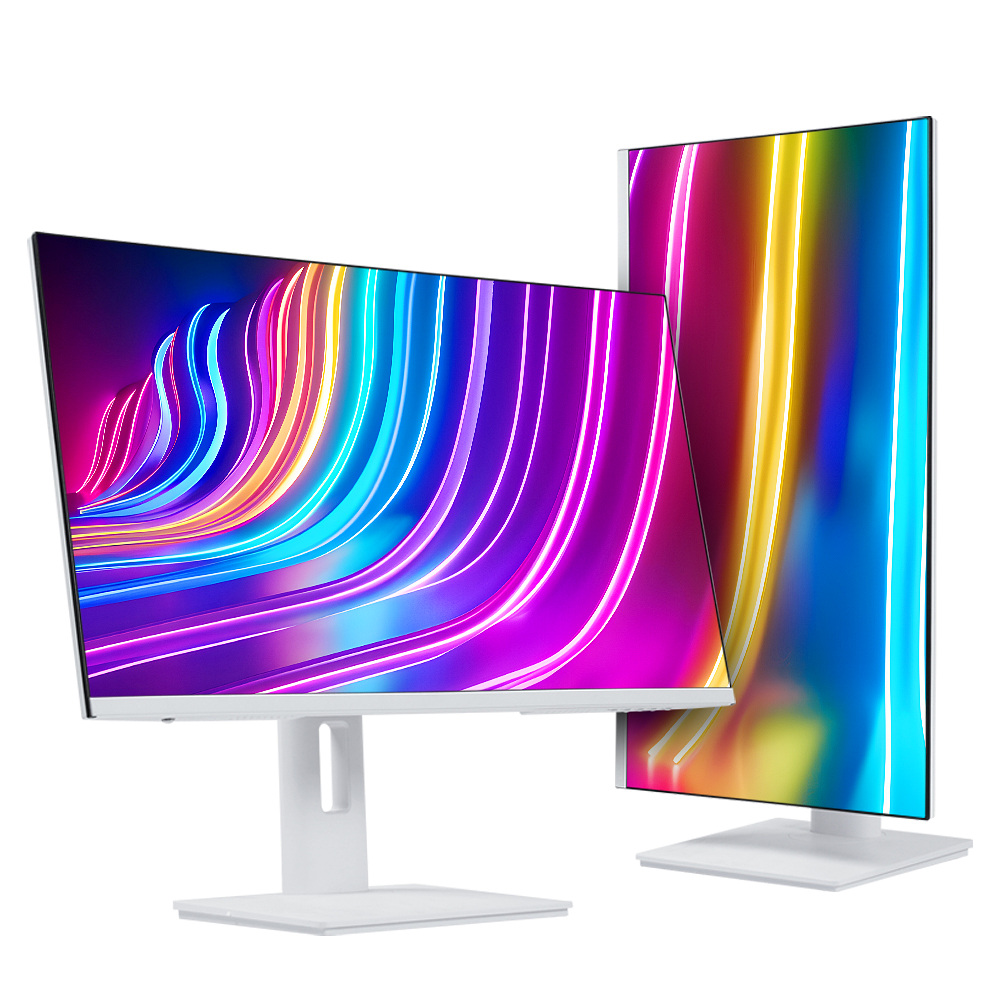
주 모니터는 가로로 두고 서브 모니터를 세로로 돌려 긴 화면을 확보하는 구성입니다.

- 긴 문서나 웹페이지를 자주 보는 경우
- 코드를 위아래로 길게 확인하는 경우
- 메신저·자료·문서 등을 세로로 띄워두는 경우
- 스크롤을 줄이고 한 화면에 더 많은 내용을 보고 싶은 경우
| 비교 항목 | 가로 + 가로 | 가로 + 세로(피벗) |
|---|---|---|
| 화면 활용 | 좌우로 넓게 활용 | 가로 화면 + 세로로 긴 화면 |
| 장점 | 여러 창을 넓게 펼치고 비교하기 편함 | 긴 문서·웹페이지·코드를 한눈에 보기 좋음 |
| 잘 맞는 작업 | 엑셀, 디자인, 영상, 자료 비교, 멀티태스킹 | 웹서핑, 문서, 코딩, 메신저·자료 확인 |
| 아쉬운 점 | 책상 폭을 많이 차지할 수 있음 | 세로 화면에 맞지 않는 콘텐츠도 있음 |
좌우로 넓게 펼쳐 비교하고 동시에 많이 보는 작업이 많다면 가로+가로, 긴 화면을 활용해 문서·웹페이지·코드를 많이 보는 작업이 많다면 가로+세로(피벗)가 잘 맞습니다.
내가 하는 작업에는 어떤 배치가 맞을까?
웹서핑
웹페이지는 세로로 긴 형태가 많아 세로 모니터를 활용하면 한 화면에 더 많은 내용을 볼 수 있습니다. 특히 쇼핑몰 관리, 검색, 뉴스, 커뮤니티처럼 스크롤이 잦은 작업이라면 서브 모니터를 세로로 두는 방식이 편리합니다.
추천 배치 → 가로 + 세로(피벗)

문서·엑셀
문서를 길게 읽거나 세로로 긴 표를 확인하는 일이 많다면 피벗 모니터가 유용합니다. 반대로 엑셀에서 여러 열을 좌우로 비교하거나 여러 창을 넓게 펼쳐 사용하는 경우에는 가로+가로가 편할 수 있습니다.
추천 배치 → 문서 중심은 가로 + 세로 / 좌우 비교 중심은 가로 + 가로

코딩
코드는 한 번에 많은 줄을 확인해야 하는 경우가 많기 때문에 세로 모니터의 활용도가 높은 편입니다. 가로 모니터에서 에디터를 사용하고 세로 모니터에 코드, 문서, 브라우저 등을 띄우면 화면을 나눠 쓰기 좋습니다.
추천 배치 → 가로 + 세로(피벗)

디자인
디자인 작업은 넓은 가로 화면을 활용하는 경우가 많습니다. 작업물을 크게 띄워놓고 다른 화면에서 레퍼런스나 툴을 함께 확인한다면 두 모니터 모두 가로로 사용하는 구성이 자연스럽습니다.
추천 배치 → 가로 + 가로

영상 편집
타임라인과 미리보기 화면을 넓게 확보해야 하는 영상 편집에서는 가로 화면 두 대를 활용하는 구성이 잘 맞습니다. 한쪽에 타임라인과 편집 툴을, 다른 쪽에 미리보기나 자료를 배치하기 좋습니다.
추천 배치 → 가로 + 가로

트레이딩
여러 차트나 시세 정보를 동시에 펼쳐놓고 비교하는 작업이 많다면 가로 화면 두 대의 넓은 작업 공간이 유리할 수 있습니다. 차트 배치와 창 크기를 자유롭게 조절하고 싶다면 가로+가로 구성이 편리합니다.
추천 배치 → 가로 + 가로

듀얼 모니터는 이렇게 배치하면 편하다

가장 오래 보는 모니터를 책상 정면에 두고, 서브 모니터는 주 모니터 옆으로 배치하는 것이 기본입니다. 두 모니터를 완전히 평평하게 일렬로 두기보다 주 모니터를 중심으로 살짝 각도를 주면 시선 이동이 편합니다.
옆에 있는 화면을 보기 위해 고개를 크게 돌리지 않도록 사용자 쪽으로 살짝 틀어주는 것이 좋습니다. 모니터 크기가 크거나 책상 폭이 좁다면 특히 차이가 큽니다.
세로 모니터는 화면이 길어지기 때문에 상단 또는 하단이 지나치게 높거나 낮아지지 않도록 중심 높이를 맞춰주세요. 피벗 기능이 있는 모니터암을 사용하면 방향과 높이를 조절하기 편합니다.
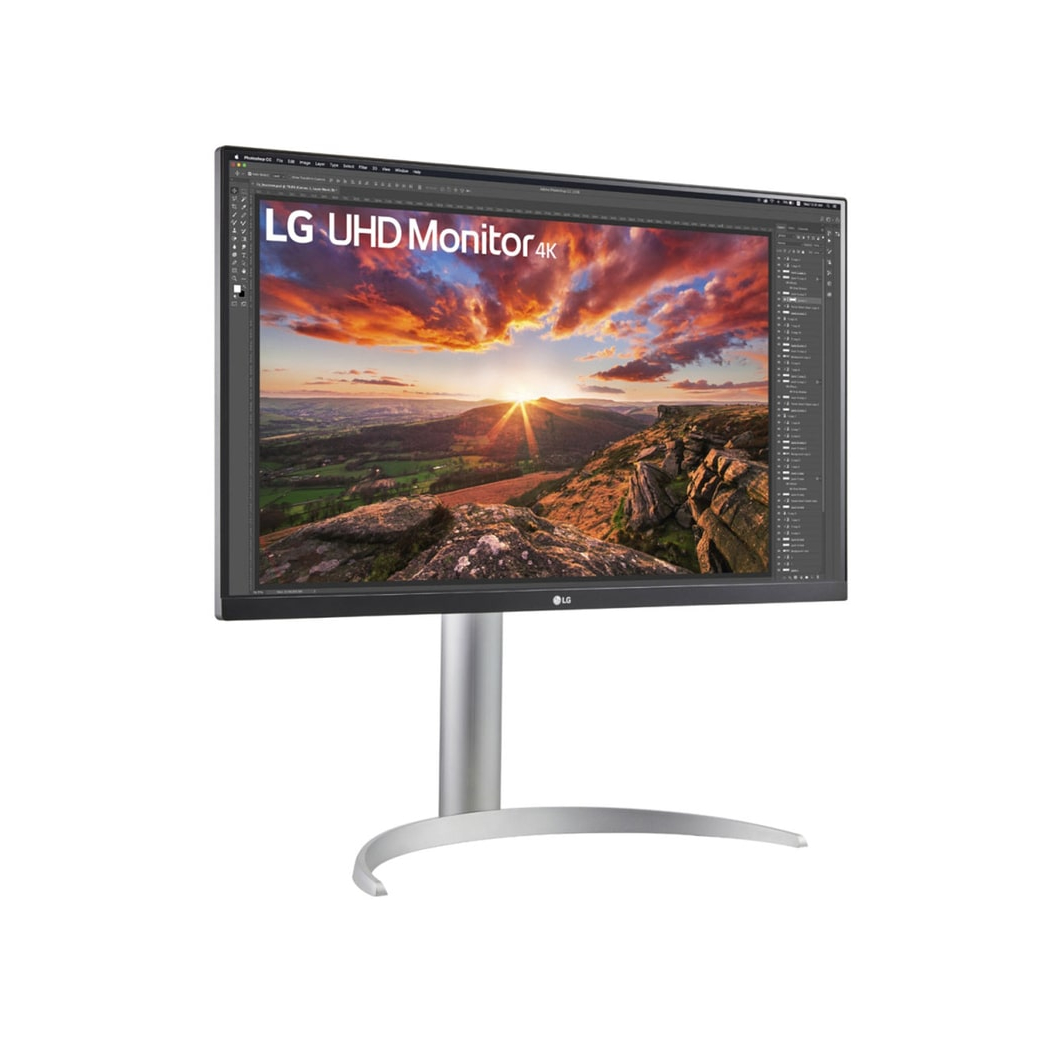
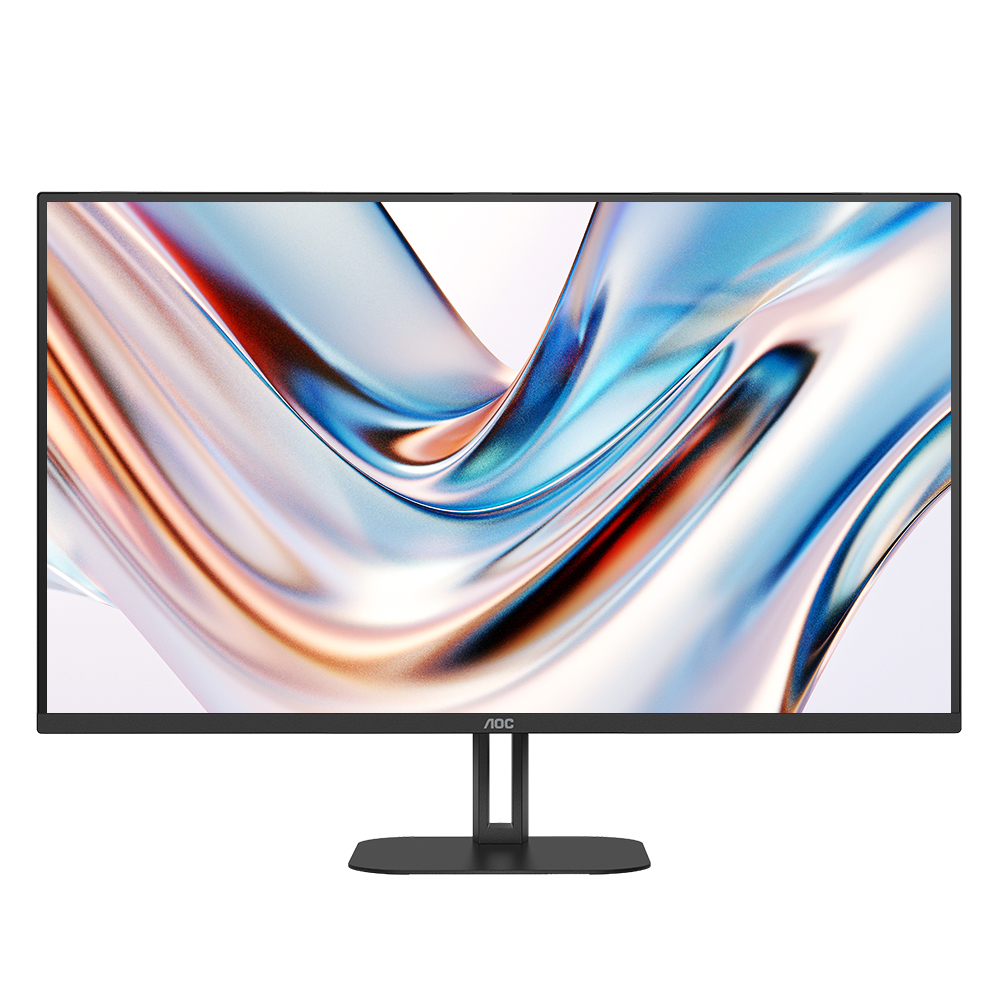
주 모니터는 27인치 가로형, 서브 모니터는 세로 활용을 고려한 24~27인치 제품처럼 역할에 따라 다르게 구성할 수도 있습니다. 중요한 것은 화면 크기보다 실제 작업 방식입니다.
듀얼 모니터 구매 전 이것만 확인하세요
배치를 정했다면 제품을 고를 때 아래 세 가지만 먼저 확인해도 기본적인 구성은 충분히 체크할 수 있습니다.
피벗 지원
가로+세로(피벗)로 사용할 예정이라면 모니터 자체의 피벗 지원 여부를 확인하세요. 피벗이 안 되더라도 모니터암으로 회전할 수 있는 경우가 있으므로 함께 확인하면 좋습니다.

VESA & 모니터암
모니터암을 사용할 계획이라면 VESA 홀 지원 여부와 규격을 확인하세요. 듀얼 모니터를 책상 위에서 깔끔하게 구성할 때도 중요한 부분입니다.

책상 크기
모니터 두 대의 크기뿐 아니라 스탠드나 모니터암까지 고려해 책상 폭과 깊이를 확인하세요. 특히 가로+가로 구성은 필요한 가로 공간이 커질 수 있습니다.

결론
듀얼 모니터는 무조건 같은 방향으로 맞추는 것보다 내가 자주 하는 작업에 맞춰 배치하는 것이 중요합니다. 두 화면을 넓게 펼쳐 자료를 비교하거나 여러 창을 동시에 띄우는 일이 많다면 가로+가로, 긴 문서·코드·웹페이지를 자주 본다면 가로+세로(피벗)를 고려해보세요.
넓게 비교하는 작업이 많다면 가로+가로,
긴 문서·코드·웹페이지를 많이 본다면 가로+세로(피벗).

![[네이버]ROG ASUS 제피러스 G16&듀오 라인업 오늘종료 추석세일로 만나기](https://img.danawa.com/images/attachFiles/7/63/6062429_1.png?fitting=Large|320:240&crop=320:240;*,*)










