


본 콘텐츠는 서포터즈 활동 일환으로 Seagate의 지원을 받아 제작하였습니다.
1. 지금 쓰는 NAS부터 공개하고 시작합니다
씨게이트 서포터즈 5기 3차 미션은 규모가 다르다. IronWolf Pro 32TB 두 개, 그리고 UGREEN DH4300 Plus 4베이 NAS. 합쳐서 64TB짜리 하드를 한 번에 만져보는 날이 올 줄은 몰랐다.
리뷰를 시작하기 전에 필자가 지금 쓰고 있는 환경부터 밝히는 게 순서일 것 같다. 책상 아래 선반에는 시놀로지 2베이 NAS가 있고, 그 안에는 WD Elements 8TB 두 대를 적출한 드라이브가 들어가 있다. 여기서 Plex 서버를 돌려 집 안 어디서든 영상을 보고, 미러리스로 찍은 사진과 작업 파일을 모아두고 있다. 옆에는 2차 미션 때 소음 비교 상대로 등장했던 WD 14TB가 PC에 직결된 채 대기 중이다.
그러니까 이번 글은 NAS를 처음 배워보는 입문기가 아니다. 이미 NAS를 몇 년 굴려온 사람이, NAS 전용으로 만들어진 하드와 요즘 나온 NAS로 세대교체를 시도해보는 이야기에 가깝다. 적출 하드와 전용 하드는 실제로 뭐가 다른지, 시놀로지에 익숙한 손에 UGREEN은 어떻게 느껴지는지, 최대한 솔직하게 적어보려고 한다.
2. 언박싱, 32TB의 실물감

NAS 박스와 IronWolf Pro 박스가 나란히 도착했다

완충재로 단단히 감싸인 NAS 본체
박스부터 열었다. NAS 본체는 완충재에 단단히 싸여 있고, IronWolf Pro는 하드 하나당 전용 박스에 개별 포장되어 왔다. 대여 제품이라 반납 때 원포장이 필요해서 박스와 완충재는 그대로 보관해뒀다.

IronWolf Pro 32TB, 모델명 ST32000NT000. 기판이 아닌 양 옆면을 잡는 것이 올바른 파지법이다
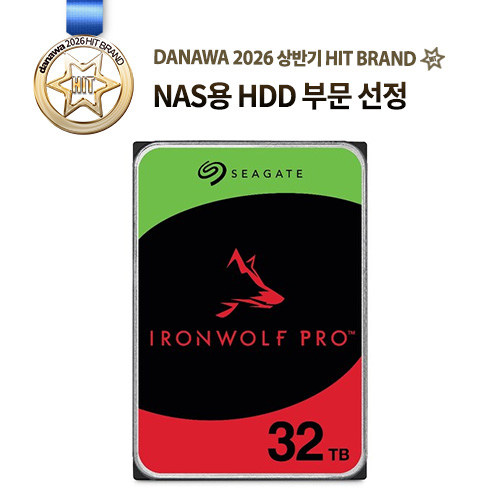
드라이브를 처음 손에 올렸을 때 든 생각은 하나였다. 이 손바닥만 한 게 32TB라고. 늑대가 그려진 빨간 라벨은 1차 발대식 전시에서 봤던 그것인데, 남의 전시대가 아니라 내 책상 위에 있으니 기분이 또 다르다. 모델명은 ST32000NT000이고, 라벨 우측에는 Rescue 데이터 복구 서비스 로고도 함께 박혀 있다.
들 때는 발대식에서 배운 파지법을 지켰다. 기판이나 커넥터 쪽을 잡지 않고 양 옆면을 잡는 방식이다. 대여 제품이라는 이유도 있지만, 32TB짜리 드라이브라고 생각하니 손에 힘이 더 들어갔다.

NAS 구성품. 본체와 전원 어댑터, 사용설명서

랜 케이블도 기본 동봉
NAS 구성품은 본체, 전원 어댑터, 랜 케이블, 나사와 드라이버, HDMI 케이블, 사용설명서로 단출하다. 2차 미션의 One Touch Desktop이 USB-C 케이블 하나로 끝나는 물건이었다면, NAS는 전원과 랜을 각각 연결해야 하는 물건이다. 대신 그 대가로 집 안 모든 기기가 접근할 수 있는 24시간 저장소가 생긴다. 용도가 다르니 비교할 성격은 아니다.
3. 적출 유저가 본 NAS 전용 하드
솔직히 고백하면, 필자의 시놀로지에는 외장하드에서 꺼낸 일반 드라이브가 들어 있다. 가성비를 생각하면 흔한 선택이고 지금까지 큰 사고도 없었다. 그런데 이번에 IronWolf Pro를 받아 사양을 들여다보면서, NAS용 하드가 왜 따로 존재하는지 조금 더 진지하게 생각하게 됐다. 일반 하드와 뭐가 다른지 정리해봤다.
먼저 이번에 받은 32TB HDD의 공식 사양부터 정리하면 이렇다.
| 항목 | IronWolf Pro 32TB |
| 모델명 | ST32000NT000 |
| 용량 | 32TB |
| 인터페이스 | SATA 6Gb/s |
| 회전 속도 | 7200RPM |
| 캐시 | 512MB |
| 최대 지속 전송 속도 | 285MB/s |
| MTBF(평균 무고장 시간) | 250만 시간 |
| 연간 워크로드 | 550TB |
| 보증 | 5년 제한 보증 |
| 레스큐 데이터 복구 서비스 | 3년 포함 |
| 내부 구조 | 헬륨 봉인. 마찰과 발열, 소비 전력이 줄어든다 |
대용량 HDD 중에서도 사양표가 확실히 다른 등급이라는 게 보인다.
CMR, 겹쳐 쓰지 않는다
하드디스크가 데이터를 기록하는 방식은 크게 CMR과 SMR로 나뉜다. 트랙을 쌓는 방식부터 그림으로 보면 이해가 빠르다.

CMR은 트랙을 나란히, SMR은 기왓장처럼 겹쳐 쌓는다
| 구분 | CMR | SMR |
| 기록 방식 | 트랙을 겹치지 않고 나란히 기록 | 트랙을 기왓장처럼 겹쳐 쌓음 |
| 같은 면적당 용량 | 상대적으로 불리 | 더 많은 용량을 담을 수 있음 |
| 용량 대비 가격 | 상대적으로 비쌈 | 유리함 |
| 데이터를 고쳐 쓸 때 | 해당 트랙만 다시 쓰면 됨 | 겹친 주변 트랙까지 다시 써야 함 |
| 쓰기가 몰릴 때 속도 | 어떤 상황에서도 일정 | 눈에 띄게 떨어짐 |
| 여러 사용자 동시 접근 | 성능이 유지됨 | 지연이 생기기 쉬움 |
| RAID 재구축처럼 긴 쓰기 | 안정적으로 유지 | 속도 저하 위험 |
IronWolf Pro는 제품군 전체가 CMR로 구성되어 있고, 이번 32TB 모델도 마찬가지다. 여러 사람이 동시에 접근하고 RAID 재구축처럼 몇 시간에서 며칠씩 쓰기가 이어지는 NAS 환경에서는 이 일정함이 곧 안정성이다. NAS에 SMR 하드를 넣으면 안 된다는 말이 나오는 이유가 여기에 있다.
RV 센서, 옆 하드의 진동까지 계산한다
이 부분이 개인적으로 가장 인상 깊었다. 하드디스크는 플래터가 고속으로 회전하는 기계 장치라 필연적으로 진동이 생긴다. 문제는 여러 하드가 한 케이스 안에 모여 있을 때다. 옆 드라이브의 진동이 전달되면 헤드가 트랙을 정확히 따라가지 못해 재시도가 늘고, 결과적으로 성능이 떨어진다.

RV 센서 유무에 따라 다중 베이 환경에서 결과가 갈린다
IronWolf Pro에는 엔터프라이즈급 회전 진동(RV) 센서가 들어 있어서 이 진동을 실시간으로 감지하고 헤드 위치를 보정한다. 하드를 하나만 넣는 외장하드에는 애초에 필요 없는 장비이고, 그래서 적출 하드에는 대체로 없는 기능이다. 베이가 늘어날수록 이 차이는 커진다. 4베이를 꽉 채워 쓸 계획이라면 특히 그렇다.
24시간 가동을 전제로 만든 내구 설계
일반 데스크톱용 하드와 NAS용 하드는 애초에 다른 사용 환경을 전제로 설계된다. 항목별로 나란히 놓으면 차이가 분명하다.
| 구분 | 일반 데스크톱 하드 | NAS용 하드 (IronWolf Pro) |
| 가동 전제 | 하루 몇 시간 켜졌다 꺼짐 | 1년 내내, 연 8760시간 가동 |
| 연간 워크로드 | 낮은 등급 | 550TB |
| MTBF | 낮은 등급 | 250만 시간 |
| 펌웨어 | 일반 데스크톱용 | AgileArray (NAS 최적화) |
| 읽기 오류가 났을 때 | 혼자 오래 붙들고 재시도 | TLER로 정해진 시간 안에 컨트롤러로 넘김 |
| RAID에서의 결과 | 응답이 늦어져 어레이에서 탈락 | 어레이가 유지됨 |
표의 마지막 두 줄이 특히 중요하다. RAID 환경에서 하드가 읽기 오류를 만났을 때 혼자 오래 붙들고 재시도하면, 잠깐의 오류 때문에 드라이브가 어레이에서 통째로 떨어져 나가는 일이 생긴다. 적출 하드를 RAID로 묶는 것이 위험하다고 하는 이유가 여기에도 있다.
IHM, 그리고 UGREEN에서의 확인 결과
IronWolf 제품군에는 IHM(IronWolf Health Management)이라는 기능이 있다. 드라이브 상태를 미리 진단해서 문제가 커지기 전에 알려주는 관리 기능인데, NAS 쪽에서도 지원해야 동작한다. 그래서 UGREEN에서도 되는지 직접 찾아봤다.
드라이브 쪽은 문제가 없다. 씨게이트 공식 제품 정보에도 이 모델의 IronWolf Health Management와 회전 진동 센서가 포함으로 표기되어 있다. 관건은 NAS가 이 기능을 받아주느냐인데, 결론부터 말하면 UGREEN 관리 화면에서 IHM이라는 이름의 메뉴는 찾지 못했다. 대신 스토리지 풀을 만들 때 하드 드라이브 테스트 항목이 활성화되어 있었고, 드라이브별 상태와 온도를 상시 모니터링하는 기능이 제공된다. IHM은 지원 NAS 목록이 따로 있는 기능이라 모든 제품에서 되는 것이 아니니, 이 기능이 꼭 필요하다면 구매 전에 NAS 호환 여부를 확인하는 편이 좋겠다. 확인되지 않은 것을 된다고 쓸 수는 없으니 있는 그대로 적어둔다.
정리하면 이렇다. 적출 하드로 NAS를 굴리는 것도 가능은 하다. 필자가 몇 년째 그렇게 쓰고 있으니까. 다만 수십 TB를 RAID로 묶어 몇 년씩 돌릴 생각이라면, 전용 하드는 비용이 아니라 보험에 가깝다. 특히 드라이브 하나에 담기는 용량이 커질수록 한 번의 사고가 남기는 피해도 함께 커진다.
4. 조립과 NFC 초기 설정

상단 커버를 열면 베이 4개가 위를 향해 있다
DH4300 Plus는 구조가 조금 특이하다. 보통 NAS는 전면에서 트레이를 서랍처럼 밀어 넣는데, 이 제품은 상단 커버를 열고 위에서 아래로 꽂는 방식이다. 시스템 기판과 팬을 하단에 몰아넣고 상단 공간 전체를 베이 4개에 할애한 배치라, 4베이치고 차지하는 자리가 작다. 책상 아래 선반의 시놀로지 2베이 옆에 놓고 보면 베이가 두 개 더 많은 제품이라는 게 잘 믿기지 않는다.

측면 전체를 두른 통풍구

고무 발과 인증 라벨이 있는 바닥면. 촘촘한 타공이 통풍구를 겸한다
마감 품질도 좋다. 금속 느낌의 하우징은 단차 없이 균일하고, 측면과 바닥의 타공 마감도 깔끔하다. 통풍 설계가 특히 잘 되어 있어서 하드를 네 개 채워도 열이 잘 빠질 것 같은 인상이다. UGREEN은 원래 충전기와 케이블, 도킹 스테이션으로 이름을 알린 브랜드인데, 액세서리를 만들며 쌓은 하드웨어 마감 실력이 NAS에도 그대로 들어간 느낌이다.

설명서에 3.5인치 하드 장착 방법이 그림으로 안내된다

트레이에 하드를 올리고 나사로 고정

장착이 끝난 트레이
조립 과정 자체는 어렵지 않다. 설명서에 그림으로 안내가 되어 있고, 트레이에 하드를 올린 뒤 동봉된 드라이버로 나사를 조이면 된다.
다만 시놀로지를 쓰던 손에는 확실히 번거로웠다. 시놀로지 트레이는 나사 없이 플라스틱 가이드를 딸깍 끼우는 툴리스 방식이라 하드를 넣고 빼는 게 정말 간단한데, UGREEN은 드라이브 하나당 나사를 여섯 개 조여야 한다. 처음 한 번이야 감수할 만하지만 하드를 교체하거나 증설할 때마다 드라이버를 찾아야 한다는 뜻이라, 다음 세대에서는 툴리스 트레이를 기대해본다.

슬롯 위치를 맞춰 잡고

위에서 아래로 밀어 넣으면 딸깍 소리와 함께 물린다

32TB 두 개 장착 완료
장착 자체는 슬롯에 맞춰 밀어 넣기만 하면 된다. 끝까지 밀면 딸깍 소리와 함께 커넥터가 물리는 감각이 있어서 제대로 들어갔는지 바로 알 수 있다. 다만 드라이브마다 나사를 조여야 해서, 두 개를 다는 데 생각보다 손이 갔다.
전원을 넣고, 폰을 갖다 대면 끝

전면에 폰을 대자 바로 설정 페이지 팝업이 떴다
이번 제품에서 가장 인상적이었던 부분이다. 전원을 넣고 폰을 NAS 전면에 갖다 대자 곧바로 nas.ugreen.com으로 연결되는 팝업이 떴다. IP 주소를 알아내려고 공유기 관리 페이지를 뒤지거나 검색 유틸리티를 따로 설치할 필요가 없었다. NAS를 세팅할 때는 접속 주소를 알아내는 것부터가 하나의 단계인데, 그 과정이 통째로 사라진 셈이다. 필자도 시놀로지를 처음 세팅하던 날에는 접속 주소를 찾느라 시간을 꽤 썼는데, 그건 제품 문제라기보다 NAS 자체가 처음이라 그랬던 쪽에 가깝다. 다만 그 첫 관문을 아예 없애준다는 점에서 NFC 방식은 입문자에게 확실히 친절하다.

앱을 열자 LAN 목록에 DH4300 Plus가 바로 잡힌다

브라우저에서도 같은 방식으로 기기를 바로 찾아준다

기기 이름 지정

관리자 계정 생성

개인 폴더 개념을 그림으로 설명해준다

사진 라이브러리 구조 안내

설정 완료 후 나타나는 환영 화면
이후 과정은 앱과 웹 어느 쪽으로 진행해도 된다. 기기 이름 정하기, 관리자 계정 만들기, 시스템 구성까지 안내가 순서대로 이어지고 중간에 막히는 구간이 없었다. 전원을 넣고 태그한 뒤 계정을 만들고 스토리지 구성으로 넘어가기까지 10분 정도가 걸렸다. 초기 설정에서 헤맬 구간이 거의 없다는 점은 분명한 장점이다.
5. RAID 구성과 데이터 이사

스토리지 풀 생성 화면. 드라이브 두 개가 각각 29.1TB로 잡혔다
32TB 제품이 실제로는 29.1TB로 표시된다. 제조사는 1TB를 1조 바이트로 계산하고 운영체제는 1024 단위로 계산해서 생기는 차이라 정상이다.
RAID를 왜 쓰는가
NAS를 처음 접하면 RAID라는 단어부터 벽처럼 느껴진다. 간단히 말하면 여러 개의 하드를 묶어서 하나의 저장 공간처럼 쓰되, 묶는 방식에 따라 용량과 안전성 중 무엇을 챙길지 정하는 기술이다. 이번에 고를 수 있었던 선택지는 네 가지였다.
· Basic : 드라이브 하나를 그대로 쓰는 방식. 묶지 않으니 하드가 고장 나면 그 안의 데이터는 그대로 사라진다.
· JBOD : 여러 하드를 이어 붙여 하나의 큰 공간으로 쓴다. 용량은 다 쓸 수 있지만 하나만 고장 나도 데이터를 잃는다.
· RAID 0 : 데이터를 두 하드에 나눠 동시에 읽고 쓴다. 58.1TB를 다 쓰고 속도도 가장 빠르지만, 둘 중 하나만 고장 나도 전부 날아간다.
· RAID 1 (선택) : 같은 데이터를 두 하드에 똑같이 복사해두는 미러링 방식. 쓸 수 있는 용량은 절반인 29TB로 줄지만, 한 대가 죽어도 나머지 한 대로 데이터가 그대로 남는다.
고민 없이 RAID 1을 선택했다. 이 안에 들어갈 것이 다시 촬영할 수 없는 사진 원본과 작업 파일이기 때문이다. 용량이 절반으로 줄어드는 것은 아깝지만, NAS를 쓰는 이유가 용량이 아니라 잃지 않는 것이라면 답은 정해져 있다고 생각한다. 시스템도 RAID 1을 권장 항목으로 표시해두고 있었다.
여기서 한 가지는 분명히 해두고 싶다. RAID는 백업이 아니다. 하드가 물리적으로 고장 났을 때 서비스를 멈추지 않게 해주는 장치일 뿐, 실수로 지운 파일이나 랜섬웨어로 암호화된 파일은 미러링된 반대쪽에도 똑같이 반영된다. 중요한 데이터라면 NAS와 별개로 외장하드나 클라우드에 사본을 하나 더 두는 습관이 필요하다.
그리고 RAID 이야기가 나오면 앞서 설명한 NAS 전용 하드의 가치가 다시 등장한다. RAID로 묶인 하드 한 대가 고장 나서 새 하드로 교체하면, 남은 데이터를 새 드라이브에 다시 채워 넣는 재구축 과정이 시작된다. 29TB 규모라면 이 작업이 길게는 하루를 훌쩍 넘기고, 그동안 남은 하드는 쉬지 않고 읽기를 계속한다. 하필 이 시점이 드라이브에 가장 부담이 큰 순간이고, 여기서 나머지 하드까지 탈이 나면 정말로 데이터를 잃는다. CMR의 일정한 성능, RV 센서의 진동 보정, 24시간 가동을 전제로 한 내구 설계가 필요한 이유가 바로 이 구간이다.

볼륨 용량과 파일시스템을 정하는 단계

RAID 1, Btrfs 파일시스템으로 29TB 볼륨 생성 완료
파일시스템은 필자가 선택한 Btrfs로 잡혔다. 스냅샷을 지원하는 파일시스템이라, 파일이 잘못 덮어써졌을 때 이전 시점으로 되돌리는 데 유리한 구조다. 하드 드라이브 테스트 항목도 활성화된 상태로 생성했다.
눈에 띈 것은 화면 하단의 안내 문구였다. 이 단계에서 나는 큰 소음은 하드가 빠르게 움직이기 때문이며 정상이라는 설명인데, 실제로 초기화 구간에서는 평소보다 확실히 부산한 소리가 났다. 사용자가 놀랄 만한 지점을 미리 짚어주는 배려가 인상적이었다.
SMB와 WebDAV, 뭐가 다른가
데이터를 옮기려면 NAS를 내 컴퓨터에 연결해야 한다. 이때 마주치는 단어가 SMB와 WebDAV다. 둘 다 네트워크 너머의 저장소를 내 컴퓨터처럼 쓰게 해주는 규약인데 성격이 다르다.
· SMB : 윈도우가 오래전부터 써온 파일 공유 방식이다. 탐색기 주소창에 기기 이름을 입력하면 NAS 폴더가 내 PC의 드라이브처럼 붙는다. 같은 공유기 안에서 쓸 때 가장 빠르고 편해서, 영상 편집처럼 큰 파일을 직접 열고 저장하는 작업에 적합하다.
· WebDAV : 웹에서 쓰는 HTTP 위에서 파일을 읽고 쓰는 표준이다. 브라우저가 통하는 곳이라면 어디서든 접근할 수 있어서, 회사처럼 파일 공유 포트가 막혀 있는 환경에서 특히 쓸모가 있다. 대신 웹 프로토콜을 거치는 만큼 집 안에서의 속도는 SMB보다 불리하다.
집에서는 SMB, 밖에서는 WebDAV나 뒤에 나올 UGREENlink를 쓰는 조합이 무난하다. 필자는 메인 작업용으로 SMB를 잡았다.

탐색기에서 네트워크 위치 추가

NAS 계정으로 로그인

네트워크 목록에서 NAS를 펼치면 personal_folder와 Photos가 보인다

네트워크 위치 추가 완료

NAS 쪽 공유 폴더 설정 화면
설정은 간단하다. 탐색기에서 네트워크 위치 추가를 고르고 기기 이름을 입력한 뒤 NAS 계정으로 로그인하면 폴더가 내 PC에 붙는다. 시놀로지와 방식이 거의 같아서 헤맬 일이 없었다.
6. 성능과 소음, 그리고 실사용
전송 속도, 병목은 하드가 아니었다

PC에서 NAS로 복사. 약 112MB/s에서 그래프가 평평하다
PC에 있던 촬영 원본을 NAS로 옮겨봤다. 속도는 약 112MB/s에서 자로 잰 듯 평평하게 유지됐다. 출렁임 없이 일정한 그래프 자체는 좋은 신호지만, 이 숫자에는 사연이 있다.
1기가비트 이더넷의 이론상 최대 속도가 약 125MB/s이고, 실사용에서는 110에서 115MB/s 정도가 사실상 천장이다. 즉 이 112MB/s는 하드가 낼 수 있는 최대치가 아니라 필자의 유선 네트워크가 만든 한계선이다. 드라이브는 여유가 남는데 랜선이 못 따라가는 상황인 셈이다.

탐색기에서 그대로 끌어다 놓으면 된다

21개 항목을 한 번에 옮기는 중

NAS 내부 폴더 간 복사에서는 GB/s 단위가 나온다

작업이 몰릴 때의 자원 모니터. 읽기 125.5MB/s, 쓰기 266.4MB/s

구간에 따라 읽기 115.8MB/s, 쓰기 304.2MB/s까지 나온다

네트워크를 거치지 않는 구간에서는 312MB/s를 넘겼다
참고로 이 드라이브의 지속 전송 속도는 최대 285MB/s로 안내된다. 1기가비트 환경에서는 그 절반도 쓰지 못하고 있는 셈이다. 그래서 네트워크를 타지 않는 조건에서도 확인해봤다. NAS 내부에서 폴더 간 복사를 돌리자 자원 모니터 기준 300MB/s를 넘는 쓰기 속도가 나왔고, 파일시스템 레벨에서 처리되는 서버 사이드 복사 구간에서는 6GB/s대의 수치까지 표시됐다. 실제 물리 전송이라기보다는 처리 방식의 차이지만, 어느 쪽이든 결론은 같다. 드라이브는 충분히 빠르고, 체감 속도를 더 끌어올리고 싶다면 유선 환경부터 손봐야 한다. 2.5기가비트 이상 환경이라면 이 하드의 여유가 훨씬 잘 드러날 것이다.
소음, 32TB 두 개인데 생각보다 조용했다

유휴 상태 약 39.3dB

동작 중 약 48.3dB

동작 중 관측된 최고치는 49.4dB
| 구분 | 측정값 | 체감 |
| 유휴 상태 | 약 39.3dB | 팬 소리 위주, 존재감 거의 없음 |
| 파일 전송 중 | 약 48.3dB | 낮게 갈리는 일정한 구동음 |
| 동작 중 최고치 | 약 49.4dB | 가장 부산하지만 튀는 소리는 없음 |
2차 미션과 같은 앱, 같은 거리로 측정했다. 스마트폰 앱 기준의 상대 비교라는 점은 이번에도 밝혀둔다.
측정 전에는 기대를 낮추고 있었다. 이 드라이브는 7200RPM 사양이다. 2차 미션에서 다룬 One Touch Desktop이 5400RPM이었던 것을 생각하면 회전 속도가 한 단계 위이고, 그런 32TB짜리가 두 개나 한 케이스에서 도는데 조용할 리가 있나 싶었다. 그런데 유휴 상태 39.3dB는 2차 미션에서 같은 방식으로 측정했던 WD 외장하드의 유휴 소음(39.1~39.6dB)과 거의 같은 수준이었다. 5400RPM 외장하드 한 대와 7200RPM 32TB 두 대가 비슷한 유휴 소음을 낸다는 뜻이다.
숫자보다 중요한 것은 소리의 성격이다. 2차 리뷰에서 그렇게 지적했던, WD 드라이브 특유의 틱틱 튀는 소음이 여기서는 들리지 않는다. 동작 중에는 48에서 49dB까지 올라가지만 낮게 갈리는 일정한 소리라 신경이 덜 쓰인다. RV 센서와 NAS 전용 설계, 그리고 통풍이 잘 잡힌 하우징이 함께 작용한 결과로 보인다. 설치 위치를 조언하자면, 유휴 시간이 대부분이라면 책상 위에 둬도 무리가 없고 대용량 전송이 잦다면 책상 아래 선반 정도로 한 칸 떨어뜨리는 것으로 충분하다.
발열

앱 대시보드. 팬 690RPM, CPU 35도, 하드 드라이브 35도
발열도 안정적이었다. 앱 대시보드 기준으로 CPU 35에서 36도, 하드 드라이브 35도를 유지했고 팬은 690RPM으로 조용히 돌고 있었다. 시스템 상태와 온도 항목 모두 정상 표시를 유지했다. 상단 전체를 베이로 쓰고 하단에 시스템을 배치한 구조 덕분에 열이 위로 잘 빠지는 듯하다. 램은 7.5GB가 잡히는데 실사용 중에는 800MB 안팎만 쓰고 있어서 앱을 여러 개 올려도 여유가 넉넉했다.
실사용, 폰 백업부터 앱까지

폰 사진 자동 백업 설정

앱에서 실시간 상태 확인
폰 사진 자동 백업은 앱에서 몇 번 눌러 끝냈다. 이제 찍는 족족 29TB짜리 미러링 저장소로 들어간다. 기존 시놀로지에서 Plex로 미디어 서버를 돌리고 있어서 같은 역할을 여기서도 맡길 계획인데, 앱 센터를 열어보고 생각이 조금 바뀌었다.

앱 센터에서 바로 설치되는 OpenClaw

스마트홈 허브로 쓰는 Home Assistant도 원클릭 설치
앱 센터에 요즘 뜨는 것들이 기본으로 들어와 있다. 화제가 된 OpenClaw, 스마트홈 허브로 많이 쓰는 Home Assistant 같은 앱이 별도 도커 세팅 없이 원클릭으로 설치된다. 시놀로지에서 이런 것들을 돌리려면 도커 이미지를 직접 올리고 포트를 잡아주는 과정을 거쳐야 했는데, 여기서는 스마트폰에서 앱 받듯이 끝난다. NAS를 단순 저장소가 아니라 집 안의 작은 서버로 쓰려는 사람에게는 이 차이가 꽤 크게 다가올 것 같다.
하드웨어 쪽도 흥미로운 구성이다. VPN 서버 기능이 들어 있어서 외부에서 집 네트워크 안으로 들어오는 통로를 직접 만들 수 있고, NPU가 탑재되어 사진 분류 같은 AI 연산을 기기 안에서 처리할 수 있다. 사진을 클라우드에 올리지 않고도 인물이나 사물 인식을 로컬에서 돌릴 수 있다는 뜻이라, 개인 사진을 다루는 기기로서는 반가운 방향이다.
외부 접속, UGREENlink와 DDNS

UGREENlink 원격 접속 안내 화면

와이파이를 끄고 5G 상태에서 접속한 화면
NAS를 세팅할 때 가장 골치 아픈 부분이 외부 접속이다. 공인 IP, 포트 포워딩, DDNS 같은 단어들이 한꺼번에 등장하기 때문이다. UGREENlink는 계정에 기기를 연결해두면 공유기 설정을 건드리지 않고도 밖에서 접속할 수 있게 해준다. 실제로 와이파이를 끄고 5G 상태에서 앱을 열어보니 NAS 상태가 그대로 조회됐다.
시놀로지를 써봤다면 익숙한 방식일 것이다. QuickConnect와 성격이 같은 기능이고, 둘 다 제조사가 운영하는 중계 서버를 거쳐 연결을 이어주는 구조다. UGREENlink 쪽이 설정 흐름이 조금 더 짧다는 차이는 있지만 개념 자체가 새로운 것은 아니다.
그리고 이 방식의 단점도 같다. 중계 서버를 경유하기 때문에 속도가 확실히 느리다. 밖에서 급하게 파일 하나 꺼내 보기에는 더없이 편하지만, 외부에서 큰 파일을 자주 주고받을 계획이라면 DDNS와 포트 포워딩을 직접 설정하는 쪽이 훨씬 쾌적하다. 편의성은 UGREENlink, 속도는 DDNS. 필요에 따라 나눠 쓰면 된다.
레스큐 데이터 복구 서비스

레스큐 데이터 복구 서비스는 제품 보증 기간 내 예기치 못한 데이터 손실 발생 시, 씨게이트 전문 엔지니어가 무상으로 데이터 복구를 지원하는 공식 서비스입니다.
IronWolf Pro 라벨에 Rescue 로고가 함께 박혀 있는 것을 보고 반가웠다. 앞에서 RAID 1을 고른 이유가 데이터를 잃지 않기 위해서였는데, 레스큐는 그보다 한 단계 뒤에 있는 안전망이다. RAID는 하드 한 대가 고장 났을 때 서비스를 이어가게 해주지만, 실수로 지운 파일이나 침수, 화재 같은 상황까지 막아주지는 못한다. 그런 일이 벌어졌을 때 전문 엔지니어가 무상으로 복구를 시도해주고(평균 복구 성공률 90% 이상), 복구한 데이터는 별도 드라이브에 담아 전달하며 교체품까지 제공한다는 것은 수십 TB를 맡기는 입장에서 체감이 다른 조건이다. NAS용 하드를 고를 때 스펙표의 숫자만 보면 안 되는 이유이기도 하다.
레스큐 데이터 복구 서비스는 제품별 적용 여부 및 조건이 상이할 수 있으며, 실제 복구 기간은 데이터 손상 상태에 따라 달라질 수 있습니다.
가이드에 안내된 서비스 내용을 정리하면, 복구 비용은 100% 무료이고 씨게이트 데이터 복구 전문 엔지니어 팀이 직접 복구를 진행한다. 절차는 데이터 복구 플랜 상태 확인, 서비스 신청, 배송 라벨 수령, 제품 발송, 복구 진행, 데이터 전달 순서로 이어지며 영업일 기준 약 30일이 걸린다. 복구된 데이터는 암호화된 외장 스토리지에 담겨 오고 새 교체품이 함께 발송된다(복구 데이터가 담긴 추가 드라이브는 별도 제공되며 택배비는 별도 발생). 실제 기간은 피해 정도와 부품 수급 상황 등에 따라 달라질 수 있다.
IronWolf Pro는 이 서비스가 3년간 기본 포함되고, 드라이브 자체 보증은 5년이다. NAS HDD를 고를 때 용량과 가격만 보기 쉬운데, 이런 조건이 붙어 있는지도 함께 따져볼 만하다.
▶ 레스큐 데이터 복구 서비스 자세히 보기
https://www.seagate.com/kr/ko/products/rescue-data-recovery/
7. 총평, 시놀로지 유저의 솔직한 비교
일주일 굴려본 소감을 좋았던 것부터 적는다.
· IronWolf Pro의 정숙성 : 7200RPM짜리 32TB 두 개가 도는데 유휴 39.3dB. 대용량이면 시끄러울 것이라는 예상이 보기 좋게 빗나갔다. 무엇보다 튀는 소음이 없어서 같은 방에 둬도 신경 쓰이지 않는다.
· 전용 하드의 설계 차이 : CMR과 RV 센서, 24시간 가동 설계가 왜 필요한지 RAID 재구축 시나리오를 놓고 보니 확실히 이해됐다. 적출 하드로 버텨온 입장에서 반성이 되는 대목이다.
· NFC 초기 설정 : 태그 한 번으로 설정 페이지가 열리고 10분 만에 사용 준비가 끝났다. NAS를 처음 접하는 사람이 가장 먼저 막히는 관문을 없애준다.
· 소프트웨어 완성도 : 예전에 만져본 QNAP보다 낫고, 시놀로지만큼 깔끔하고 빠릿하다. 화면 구성이 직관적이라 시놀로지에서 넘어와도 적응이 빠르다.
· 앱 생태계 : OpenClaw와 Home Assistant 같은 앱을 원클릭으로 설치할 수 있다. 도커를 직접 다룰 필요가 없다는 점이 편하다.
· 작은 4베이와 좋은 마감 : 하단 시스템, 상단 전체 베이 구조 덕에 4베이인데도 부피가 작다. 하우징 마감과 통풍 설계도 우수하다.
· VPN과 NPU : 이 체급 NAS에 NPU가 들어가는 것이 신기하다. 사진 분류 같은 연산을 기기 안에서 처리할 수 있어 프라이버시 면에서도 유리하다.
아쉬웠던 점도 솔직하게 남긴다.
· 나사 여섯 개 : 하드 하나당 나사 6개 고정은 시놀로지의 툴리스 트레이에 비해 번거롭다. 교체나 증설이 잦은 사람이라면 체감이 클 것이다.
· UGREENlink의 속도 : 중계 서버를 거치는 구조라 느리다. QuickConnect와 같은 한계이니 외부에서 대용량을 다룰 계획이라면 DDNS 설정이 결국 필요하다.
· 네트워크 병목 : 1기가비트 환경에서는 112MB/s가 천장이다. 제품 탓은 아니지만 이 하드의 성능을 온전히 보려면 유선 환경 업그레이드가 먼저다.
· IHM은 NAS 지원이 관건 : 드라이브 쪽은 IHM을 지원하지만 UGREEN 관리 화면에서는 해당 메뉴를 찾지 못했다. 대신 하드 드라이브 테스트와 상태 모니터링이 제공된다. 이 기능이 꼭 필요하다면 NAS 호환 여부를 먼저 확인하는 것이 좋겠다.
· 중국 기업이라는 점 : 개인 데이터를 통째로 맡기는 기기다 보니 이 부분은 솔직히 마음 한켠에 남는다. 다만 NAS는 클라우드와 달리 데이터가 내 집 안에 있고, 외부 연결을 끊고 로컬로만 운용하는 선택지도 있다. 어디까지 열어둘지는 결국 사용자가 정하는 문제라고 생각한다.
정리하면 이렇다. IronWolf Pro는 왜 NAS 전용 하드가 따로 있는지를 소음과 안정성으로 납득시켰고, DH4300 Plus는 이 가격대에서 시놀로지의 대안으로 진지하게 고민할 만한 완성도를 보여줬다. 적출 하드로 버티던 필자의 시놀로지가 조금 초라해 보이기 시작했다는 것이 가장 정직한 감상이다.

LAN과 디스크 상태를 알려주는 전면 LED, 그리고 USB-C 포트

이제 이 안에서 29TB의 미러링 저장소가 돌아간다
이것으로 씨게이트 서포터즈 5기 3차 미션 리뷰를 마칩니다. 긴 글 읽어주셔서 감사합니다.
제품 정보 & 구매 링크
▶ Seagate IronWolf Pro 다나와 보러가기
https://prod.danawa.com/info/?pcode=94089323
▶ Seagate 공식 홈페이지 IronWolf Pro 제품 정보 보러가기
https://www.seagate.com/kr/ko/products/nas-drives/ironwolf-pro-hard-drive/
#씨게이트 #Seagate #씨게이트서포터즈5기 #아이언울프프로 #IronWolfPro #NASHDD #32TBHDD #대용량스토리지 #NAS용하드 #레스큐데이터복구서비스


 신
신

 은
은









