


안녕하세요! LaCie 서포터즈 3번째 활동, ‘LaCie Rugged SSD Pro5’ 리뷰로 돌아왔어요!
지난 2차 미션에서는 LaCie Mobile Drive USB-C Gen2를 다뤘었죠. 대용량 데이터를 저렴하게 보관하기 좋은 외장하드였는데요, 이번에 만나볼 Rugged SSD Pro5는 성격이 정반대인 제품이에요. 속도와 내구성을 끝까지 끌어올린, 크리에이터를 위한 고성능외장SSD입니다.
지난 리뷰에서 "큰 데이터는 HDD, 중요한 데이터는 SSD"라고 정리했었는데요. Pro5는 거기서 한 발 더 나아가, 촬영 현장처럼 험한 환경에서도 데이터를 지켜야 하는 상황까지 노린 외장SSD예요. 그럼 하나씩 살펴볼까요?
LaCie Rugged SSD Pro5 언박싱


박스 정면에는 2TB 용량과 함께 최대 6,700MB/s 읽기, 5,300MB/s 쓰기 속도가 큼직하게 적혀 있어요. Portable NVMe SSD, Thunderbolt 5라는 문구도 보이고요. 왼쪽 아래에는 레스큐 데이터 복구 서비스가 5년 포함된다는 표시, 오른쪽에는 재활용 소재를 45% 이상 사용했다는 마크가 있습니다.


박스 뒷면과 옆면에는 스펙이 더 자세히 나와 있어요.
ㆍThunderbolt 5 인터페이스, 최대 80Gbps
ㆍIP68등급 방수·방진 (비작동 상태에서 수심 1.5m, 최대 30분)
ㆍ최대 3m 낙하 충격 저항
ㆍ2톤(2,000kg) 차량에 깔려도 견디는 압력 저항
ㆍUSB-C 호스트 호환 — USB 40Gbps / 20Gbps / 10Gbps, Thunderbolt 5·4
ㆍiPad Pro(USB-C) 지원, Windows·macOS·iPadOS 최신 버전 대응
ㆍDesign by neil poulton
제가 받은 제품은 모델명 STNA2000400, 2TB 모델이에요.

LaCie Rugged SSD Pro5는 2TB와 최대4TB용량 두 가지로 나옵니다. 6K·8K영상편집이나 고해상도 사진 작업처럼 파일이 큰 작업이라면 4TB 쪽이 마음 편하겠네요.
5년 보증과 레스큐 데이터 복구 서비스

Pro5에서 개인적으로 가장 마음에 드는 부분이 여기예요. 5년 제한 보증에 레스큐 데이터 복구 서비스가 포함됩니다.

레스큐 데이터 복구 서비스는 데이터 접근이 불가능해졌을 때 제조사가 직접 복구를 도와주는 서비스예요. 침수나 화재, 바이러스 감염처럼 일상에서 충분히 일어날 수 있는 상황이 대상이고, 높은 복구 성공률을 자랑합니다.
▶ 레스큐 데이터 복구 서비스 자세히 보기 : https://www.seagate.com/kr/ko/products/rescue-data-recovery/
※ 레스큐 데이터 복구 서비스는 제품별 적용 여부 및 조건이 상이할 수 있으며, 실제 복구 기간은 데이터 손상 상태에 따라 달라질 수 있습니다.
디자인 및 사용성

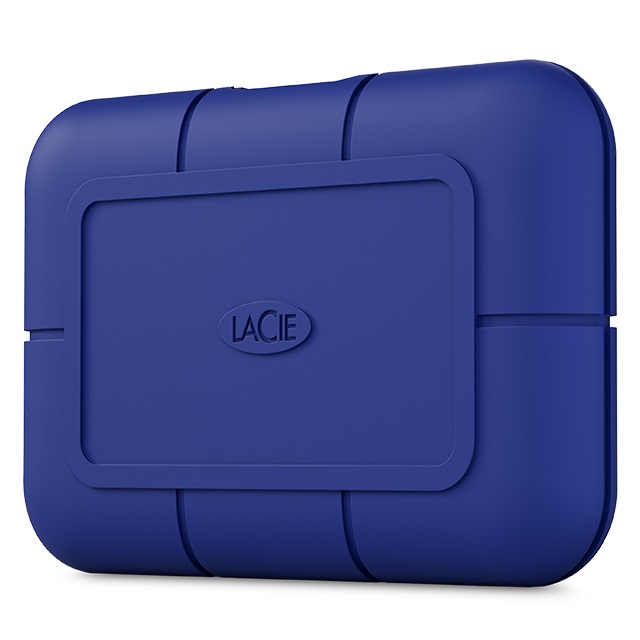
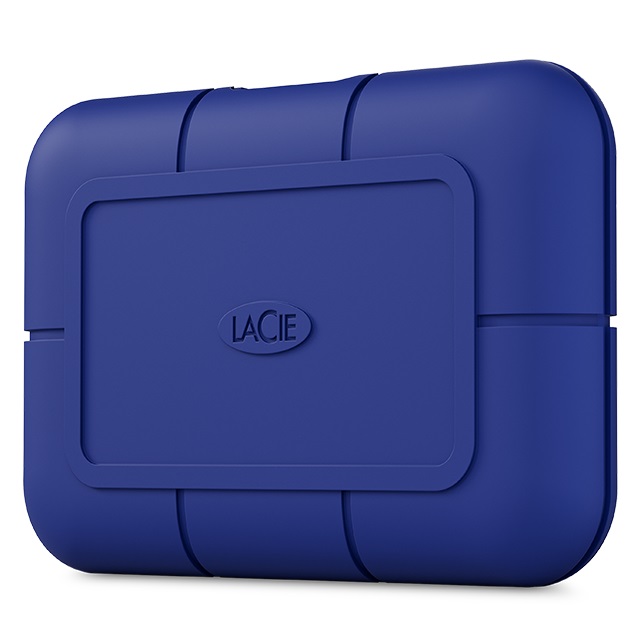
제품 구성은 본체, Thunderbolt 5 케이블, 사용 설명서로 아주 단출합니다. 본체는 파란색 실리콘 커버로 감싸여 있고, 한 손에 쏙 들어오는 크기예요.

케이블 커넥터를 보면 번개 마크와 함께 숫자 5가 새겨져 있어요. Thunderbolt 5 규격 케이블이라는 표시입니다. 썬더볼트5 속도를 제대로 내려면 케이블도 규격을 맞춰야 하는데, 처음부터 동봉되어 있으니 따로 살 필요가 없다는 점이 좋았어요

IP68등급이라 방진은 물론이고, 비작동 상태 기준으로 수심 1.5m에서 30분까지 버팁니다. 여기에 3m 낙하와 2톤 압력까지 견디니 촬영 현장에 들고 나가도 마음이 놓이겠죠.

그리고 45% 이상이 재활용 소재예요. 성능을 희생하지 않으면서 이 비율을 맞췄다는 점이 인상적이었어요.
넓은 사용성

Thunderbolt 5는 물론이고 Thunderbolt 4, USB 40/20/10Gbps까지 폭넓게 연결됩니다. Windows PC든 MacBook Pro든, USB-C를 쓰는 iPad Pro든 그대로 붙는다는 뜻이에요.

제 노트북에도 이렇게 케이블 하나로 간단히 연결됩니다. 실리콘 커버 덕분에 손에 쥐는 느낌도 안정적이에요.

썬더볼트5 환경에서는 최대6,700MB/s 읽기속도와 최대 5,300MB/s 쓰기 속도를 냅니다. 여기에 50GB 캐시가 더해져서, 멀티 스트림 8K영상편집이나 VFX 렌더링처럼 대역폭을 크게 잡아먹는 작업을 겨냥한 제품이에요.
LaCie Toolkit

LaCie Rugged SSD Pro5에도 Seagate Toolkit 백업 소프트웨어가 함께 제공됩니다. 중요한 작업 파일을 자동으로 백업해 두면 관리가 훨씬 편해져요.


설치하고 실행하면 환영 화면이 뜨고, 확인을 누르면 연결된 드라이브가 바로 인식됩니다. LaCie Rugged SSD PRO5, 2TB, 1.8TB 여유라고 정확하게 잡히네요. 백업, 복원, 미러 세 가지 기능을 쓸 수 있습니다.

‘지금 백업’을 누르면 백업 계획이 자동으로 만들어지고, ‘사용자 정의’를 누르면 백업할 내용과 일정을 직접 고를 수 있어요.

고급 탭에서는 이렇게 폴더 단위로 백업 대상을 직접 선택할 수 있습니다. 저는 작업 폴더만 골라서 백업을 걸어뒀어요. 여러 대의 컴퓨터를 오가며 작업하신다면 미러 기능으로 폴더를 동기화해 두는 것도 좋습니다.
쓰기 속도를 더 끌어올리는 방법, 쓰기 캐싱
여기서 팁 하나 드릴게요. 외장 SSD를 Windows에 연결했을 때 쓰기 속도가 기대만큼 안 나오는 경우가 있는데요, 쓰기 캐싱이 꺼져 있어서인 경우가 많습니다.
쓰기 캐싱은 RAM을 활용해 쓰기 명령을 모았다가 처리하는 기능이에요. 이걸 켜면 쓰기 성능이 올라갑니다. 씨게이트 지원 문서에도 활성화 방법이 안내되어 있어요.

1. 외장 스토리지 기기를 컴퓨터에 연결합니다
2. ‘내 PC’를 마우스 오른쪽 버튼으로 클릭한 다음 ‘관리’를 클릭합니다
3. ‘장치 관리자’를 선택합니다
4. ‘디스크 드라이브’를 확장합니다
5. 해당 드라이브를 오른쪽 버튼으로 클릭한 다음 ‘속성’을 클릭합니다
6. ‘정책’ 탭을 클릭합니다
7. ‘향상된 성능’을 클릭하여 선택합니다
8. ‘장치에 쓰기 캐싱 사용’을 클릭하여 선택합니다
9. ‘확인’을 클릭합니다
다만 주의할 점이 있어요. 쓰기 캐싱을 켜면 RAM에 남아 있는 데이터가 아직 드라이브에 기록되지 않은 상태일 수 있습니다. 그래서 전원이 갑자기 나가거나, 안전하게 제거하지 않고 케이블을 뽑으면 데이터가 손실되거나 손상될 수 있어요. 쓰기 캐싱을 켜셨다면 분리할 때 꼭 ‘하드웨어 안전하게 제거’를 사용해 주세요.
마무리

Adobe Creative Cloud Pro 2개월 평가판도 함께 제공됩니다. Premiere Pro나 Photoshop을 쓰시는 분이라면 반가운 구성이겠네요.
썬더볼트5의 압도적인 속도, IP68등급의 내구성, 5년 보증과 레스큐 데이터 복구 서비스까지 갖춘 LaCie Rugged SSD Pro5. 촬영 현장에서 8K영상편집까지 한 번에 감당해야 하는 분들에게 특히 잘 맞는 외장SSD라고 생각합니다.
이런 완벽한 고성능외장SSD, 궁금하지 않으신가요?
많은 데이터를 다루는 세상, LaCie Rugged SSD Pro5로 여러분의 데이터를 안전하게 보호하세요!
▶ 제품 정보 보러가기 (다나와) : https://prod.danawa.com/info/?pcode=74995121&keyword=LaCie+Rugged+SSD4&cate=11230139
▶ 제품 정보 보러가기 (씨게이트 공식) : https://www.seagate.com/kr/ko/products/creative-pro/lacie-rugged-ssd-pro-5.html/
본 콘텐츠는 서포터즈 활동 일환으로 Seagate의 지원을 받아 제작하였습니다.


 신
신











