


안녕하세요. 가성비 IT 테크 제품을 꼼꼼히 리뷰하고 소개하는 럭키싱글입니다.
최근 출시되는 노트북과 갤럭시 S26 · Z 폴드8 같은 플래그십 스마트폰에는 차세대 Wi-Fi 7 규격이 속속 탑재되고 있는데요. 오늘은 6만 원대의 합리적인 가격으로 넓은 무선 커버리지와 기가급 와이파이 속도를 제공하는 화웨이 eKitStor FG736 와이파이7 유무선 공유기의 매력 포인트를 실제 사용 경험을 바탕으로 상세히 리뷰해 볼게요!

1. 화웨이 eKitStor FG736 언박싱 : 스펙 및 외관 디자인
1.1. 핵심 스펙 및 특징
박스 개봉기부터 시작해서, 화웨이 eKitStor FG736 유무선 공유기 리뷰를 본격적으로 진행해 볼게요!

화웨이 FG736의 가장 큰 특징은 차세대 Wi-Fi 7 무선 규격을 지원한다는 점인데요. 2.4GHz (688Mbps) + 5GHz (2,882Mbps) 듀얼 밴드를 조합해 최대 3,570Mbps의 강력한 무선 속도를 자랑해요.

1.2. Wi-Fi 7, 기존 무선 규격과 무엇이 달라졌나?
그렇다면 Wi-Fi 7은 기존 Wi-Fi 5, Wi-Fi 6와 비교했을 때 어떤 점이 달라졌을까요? 아래 비교표로 먼저 확인해 볼게요.
표에서 보이듯 802.11be 규격은 변조 방식이 4096-QAM으로 향상되면서 무선 전송 속도의 한계치가 크게 높아졌어요. 또한 MLO (Multi-Link Operation)를 지원해 2.4GHz, 5GHz, 6GHz 대역 중 두 개 이상의 밴드를 동시에 묶어서 연결하기 때문에 지연 시간 (Ping)이 눈에 띄게 줄어들었어요.
여기에 Huawei NP Turbo 데이터 처리 기술까지 더해져 최대 64대의 동시 접속 기기 트래픽을 안정적으로 관리할 수 있는, 이름 그대로 고성능 공유기가 바로 화웨이 FG736이에요!

1.3. 기본 패키지 구성품
패키지를 개봉해 보면 FG736 본체를 비롯해 랜 케이블, 전원 어댑터, 시작 안내서, S/N 스티커가 깔끔하게 구성되어 있어요.

1.4. 안테나 없는 오브제 디자인
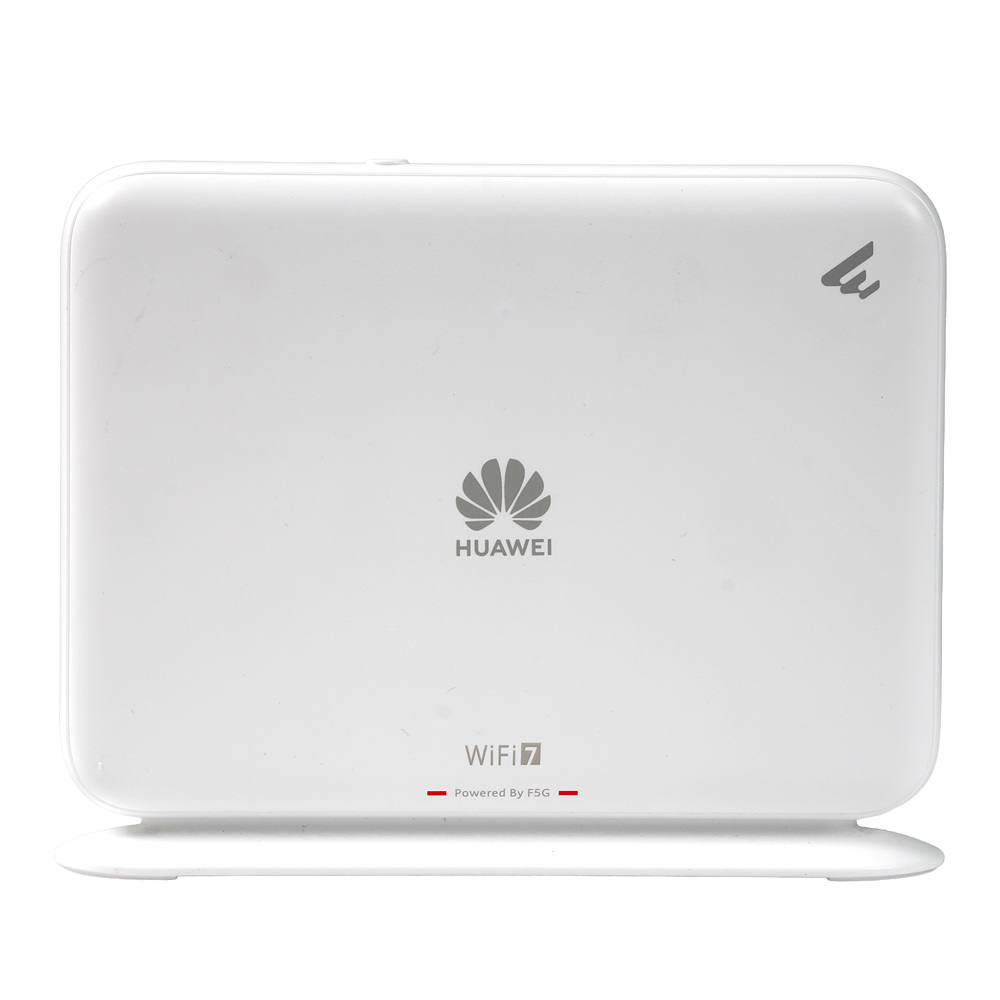
화웨이 FG736은 일반적인 유무선 공유기와 달리, 외부에 노출된 외장 안테나가 단 하나도 없는 깔끔한 오브제 디자인이 최대 매력 포인트에요. 140 x 188 x 35mm의 아담한 크기 덕분에 거실 협탁, 데스크, 사무실 벽면 어디에 배치하더라도 튀지 않고 인테리어 오브제처럼 자연스럽게 어우러지더라고요.

"외장 안테나가 없으면 무선 커버리지가 좁아지지 않을까?" 하는 우려가 있으실 텐데요. 하지만 고성능 내장 안테나와 4개의 신호 증폭기, 그리고 차세대 Wi-Fi 7 무선 규격이 결합되어 최대 3,570Mbps 급 기가 무선 속도를 안정적으로 뽑아주더라고요!
2. 화웨이 FG736 초기 설치부터 메시 와이파이 구성까지
2.1. 공유기 설치 가이드 확인하기
기본 구성품에 종이 설명서가 들어있지 않아 살짝 당황하실 수도 있는데요. 박스 옆면에 인쇄된 QR 코드를 스캔하면 휴대폰으로 간편하게 모바일 설치 가이드를 확인할 수 있어요.

제가 직접 카메라로 QR코드를 스캔해 보니 화웨이 FG736 공식 설치 가이드 페이지로 바로 연결되더라고요. 여기에서 자세한 사용 매뉴얼은 물론, 초기 설치 과정과 설정 페이지 로그인, 메시 (Mesh) 연결 방법까지 친절한 동영상 가이드로 한눈에 살펴볼 수 있어요.

2.2. 유무선 공유기 포트 연결하기
화웨이 FG736 고성능 공유기는 2.5GbE 고속 포트 2개와 1GbE 기가 비트 포트 2개를 제공하는데요. 기가 비트 포트에는 IPTV 셋톱박스를 연결하고, 초고속 2.5GbE 유선 포트에 NAS (네트워크 저장 장치)를 연결하면 1GbE 포트 대비 훨씬 빠른 속도로 고용량 데이터를 전송할 수 있어요.

통신사 모뎀과 연결하는 WAN 포트가 따로 표기되어 있지 않아 처음엔 조금 당황스러웠는데요. LAN · WAN 자동 인식 기능 덕분에 4개 포트 (2.5GE x 2, GE x 2) 중 아무 포트에나 랜 케이블을 꽂아도 자동으로 인식되더라고요. 물론 관리자 페이지에서 WAN 포트를 4번 포트로 고정 세팅하는 것도 가능해요!
2.3. 공유기 초기 설정하기 (SSID · 와이파이 비밀번호 변경)
공유기 뒷면 라벨에는 관리자 아이디 ·비밀번호와 무선 인터넷 연결에 필요한 기본 SSID 및 와이파이 비밀번호가 상세히 기재되어 있어요.

라벨의 안내대로 기본 SSID (HUAWEI-Phk5)에 손쉽게 연결할 수 있었어요. 차세대 Wi-Fi 7을 지원하는 갤럭시 S25 엣지로 연결하자 상단 알림 창의 Wi-Fi 아이콘 옆에 '7' 숫자가 표시되더라고요.

공유기 랜 포트 바로 옆에 QR 코드를 스캔하면 스마트폰으로 관리자 웹 페이지로 곧바로 접속할 수 있는데요. 여기서 사용자의 취향대로 와이파이 이름 (SSID)과 접속 비밀번호, 관리자 계정을 변경해 주면 초기 설정은 끝이에요.

PC나 노트북에서는 웹 브라우저 주소창에 [192.168.101.1]을 입력하면 동일한 공유기 설정 페이지로 접속할 수 있어요. 다만 한 가지 아쉬운 점은 관리 페이지가 영문으로만 제공된다는 점이에요. 추후 한글화 업데이트가 된다면 초보자분들도 다양한 기능을 훨씬 수월하게 활용할 수 있을 것 같아요.

공유기 초기 설정이 성공적으로 완료되면 전면 LED 표시등의 색상이 빨간색에서 흰색으로 바뀌어요. 상태 표시등이 하나뿐이라 현재 작동 상태를 직관적으로 파악할 수 있고, 야간에 깜빡이지 않아 취침 시 전혀 방해되지 않는다는 점도 실사용에서 마음에 들었어요.
2.4. 메시 (Mesh) Wi-Fi 확장 사용법
화웨이 FG736 유무선 공유기의 큰 장점 중 하나는 바로 '메시 (Mesh) 확장' 기능인데요. 메시를 지원하는 공유기를 최소 2대에서 최대 4대까지 연결하면, 넓은 공간을 마치 하나의 고성능 공유기로 커버하는 듯한 효과를 누릴 수 있어요.
메시 연결 방법은 아주 간단해요. 화웨이 FG736 두 대를 2미터 이내 거리에 두고 공유기 상단의 WLAN/WPS 버튼을 약 3초가량 눌러준 뒤, 다른 한 대도 2분 이내에 동일하게 WLAN/WPS 버튼을 약 3초간 눌러주면 끝이에요. 이때 두 기기가 페어링을 시작하면서 LED 표시등이 빨간색으로 빠르게 점멸하다가 흰색으로 바뀌면 메시 연결에 성공한 거예요!

화웨이 SmartLink나 EasyMesh를 지원하는 타사 공유기와도 폭넓게 호환되는데요. 복층 단독주택이나 30평형 이상의 아파트에서 메시 네트워크를 구축하면, 넓은 공간을 이동하더라도 단 하나의 Wi-Fi 이름 (SSID)으로 끊김 없는 무선 인터넷 환경을 경험할 수 있어요.
3. 와이파이 7 공유기 속도 테스트 (PC · 스마트폰)
■ 테스트 환경
· 인터넷 : KT 기가 라이트 (500Mbps)
· PC : 인텔 Wi-Fi 6E AX211 / 인텔 2.5GbE LAN I226V
· 스마트폰 : 갤럭시 S25 엣지 (Wi-Fi 7 지원)
3.1. PC에서 확인한 Wi-Fi 6 · 유선 기가 인터넷 속도
인텔 Wi-Fi 6E 지원 PC와 화웨이 FG736의 연결 상태를 윈도우11 네트워크 화면에서 확인해 봤어요. 2.4Ghz와 5GHz 듀얼 밴드를 지원하길래, 테스트는 5GHz 기가 와이파이로 진행했어요.

KT 기가 인터넷 속도 테스트 결과는 다음과 같아요.
· Wi-Fi 6 (5GHz) 기가 와이파이 속도 : 463Mbps (다운로드) / 366Mbps (업로드)
· 유선 LAN 연결 속도 : 475Mbps (다운로드) / 472Mbps (업로드)
무선 와이파이와 유선 랜 연결, 두 환경 모두에서 KT 기가 라이트 최대 속도 (500Mbps)에 근접하는 성능을 보여줬어요. 특히 2~4ms 대의 낮은 지연시간 (Ping) 덕분에 유·무선 가릴 것 없이 매우 안정적인 네트워크 환경을 체감할 수 있었어요.

유선 랜 환경에서 스팀 게임 '퍼스트 버서커 : 카잔'을 다운로드해 봤는데요. KT 기가 라이트 회선 한계치인 470Mbps 대를 지속해서 유지하며 안정적인 다운로드 성능을 보여줬어요.

2. 갤럭시 S25 엣지에서 확인한 Wi-Fi 7 속도
이번엔 차세대 와이파이 7 규격을 지원하는 갤럭시 S25 엣지와 화웨이 FG736 고성능 공유기가 만나면 어떤 찰떡궁합을 보여줄지 테스트해 봤어요.
약 18평 정도 규모의 오피스텔에서 공유기가 위치한 거실(A)과 늘 연결이 불안정했던 욕실(B), 두 장소에서 Wi-Fi 7 성능을 각각 측정해 봤는데요. 과연 얼마나 차이가 났을까요?

· 거실 : 469Mbps (다운로드) / 152Mbps (업로드)
· 욕실 : 406Mbps (다운로드) / 146Mbps (업로드)
공유기와 가까운 거실에서는 유선 랜과 거의 차이 없는 469Mbps 다운로드 속도가 나왔어요. 특히 놀라웠던 건 욕실이었는데요. 기존 KT 공유기로는 연결도 불안정하고 200Mbps도 채 안 나오던 곳에서 무려 406Mbps를 기록하며 음역 지역을 완벽하게 해소해 줬어요.

집안 곳곳을 이동하며 Wi-Fi 7 (5GHz) 신호 강도를 체크해 봤는데요. 특정 위치에서도 신호 세기가 급락하지 않고 일정하게 유지되는 것을 확인할 수 있었어요. 내장 안테나와 4개 신호 증폭기 성능이 기대 이상이었고, 연결된 기기 방향으로 신호를 집중해 주는 빔 포밍 (Beamforming) 기술이 제 역할을 톡톡히 해주더라고요.
삼성 갤럭시 플래그십 휴대폰을 쓰고 계신다면, 와이파이 7 공유기와 함께 사용할 때 최상의 무선 인터넷 성능과 만족도를 경험하실 수 있을 것 같아요!

4. 화웨이 FG736 총정리 : 이런 분께 추천해요!
지금까지 화웨이 eKitStor FG736 와이파이7 유무선 공유기를 개봉기부터 초기 설정, 실제 속도 테스트까지 꼼꼼히 살펴봤는데요. 6만 원대라는 가격이 믿기지 않을 정도로 탄탄한 기본기와 성능을 경험할 수 있었어요.
■ 화웨이 FG736 핵심 특장점 총정리
· 차세대 Wi-Fi 7 (최대 3,570Mbps) + 4096-QAM · MLO : 기가급 속도와 낮은 지연시간을 동시에
· 내장형 안테나 디자인 + 4개 신호 증폭기 : 돌출형 안테나 없이 깔끔하면서도 넓은 무선 커버리지 확보
· 듀얼 2.5GbE 포트+LAN/WAN 자동 인식 : NAS · PC 등 고속 유선 네트워크 환경도 손쉽게 구축
· 원터치 Mesh (SmartLink · EasyMesh) : 버튼 하나로 넓은 공간도 단일 Wi-Fi 망으로 완성
· Huawei NP Turbo + WPA3 보안 : 다수 기기 동시 접속 환경에서도 안정적이고 안전한 네트워크 제공

■ 이런 분들께 추천해요!
· 갤럭시 S26·폴드 8·플립 8 등 Wi-Fi 7을 지원하는 최신 플래그십 스마트폰 사용자
· 재택근무·홈 오피스 환경에서 NAS · PC로 대용량 파일을 자주 전송하는 분
· 메시 확장으로 복층 주택이나 30평형 이상 공간에서 와이파이 사각지대를 없애고 싶은 분
· 외장 안테나 없는 깔끔한 디자인의 오브제형 공유기를 선호하는 분
· 6만 원대 예산으로 최고의 가성비 고성능 공유기를 찾으시는 분
이상으로 화웨이 FG736 와이파이 7 유무선 공유기 리뷰를 마칠게요. 공유기 교체를 고민 중이시라면 이번 리뷰가 도움이 되셨길 바랍니다!
끝까지 읽어주셔서 감사합니다!
>> 화웨이 eKitStor FG736 유무선공유기 <<


![[G마켓] 한가위 빅세일 HP HyperX OMEN 15-gb0163AX 역대 최저가 179만원대!!](https://img.danawa.com/images/attachFiles/7/60/6059352_18.jpg?fitting=Large|320:240&crop=320:240;*,*)








