


Intro
요즘은 집에 공유기는 거의 필수로 있습니다.
본인이 모르는데도 설치된 경우도 보았습니다.
아파트 같은 경우에 옵션으로 설치가 되어 있는데 모르는 경우도 보았습니다.
IPTV나 인터넷 회선을 설치할때 자동으로 요즘 공유기가 들어옵니다.
여기에 더해서 요즘은 모바일기기로 거의 생활을 하기 때문에
와이파이가 필수 입니다.
모바일 기기에 유선선을 연결하지는 않을테니 말입니다.
그만큼 와이파이가 중요한 시대에 문제는 옵션으로 설치된 공유기나 통신사에서 대여해주는 공유기의 성능이 무척 좋지 않다는 점 입니다.
시대는 와이파이 7으로 가고 있고 들어오는 회선도 빠른데 공유기는 여전히 와이파이 5 밖에 지원 못한다던지 하는 사태가 벌어져서
우리집은 와이파이가 왜 그러지? 회선 자체가 느린가? 라는 의문을 들게 합니다.
그런데 대한민국에서 요즘 왠만한 인터넷 회선은 상당한 속도를 자랑합니다.
문제는 공유기라는 겁니다.
오늘 소개할 제품은 이러한 문제점을 해결해줄 가성비 좋은 와이파이 7 공유기 '화웨이 eKitStor FG736 유무선공유기' 입니다.
어떤 제품인지 알아보도록 하겠습니다.
Test
1. 화웨이 eKitStor FG736 유무선공유기 제품 기본 스펙

'화웨이 eKitStor FG736 유무선공유기' 의 기본 스펙을 보게 되면
와이파이 7 공유기 임을 확인할수 있습니다.
5GHz 최대 2,882Mbps 지원도 볼수 있습니다.
최대 접속 기기가 무려 64대나 됩니다.
빔포밍, 밴드 스티어링 등을 지원함도 보입니다.
눈에 띄이는 점은 2.5Gbe 2포트와 기가비트 이더넷 2포트 지원 입니다.
가성비 제품에서는 볼수 없는 포트 구성 입니다.
2. 화웨이 eKitStor FG736 유무선공유기 제품 박스


'화웨이 eKitStor FG736 유무선공유기' 제품의 박스 디자인은 전체적으로 흰색을 바탕으로 빨간색으로 포인트를 주고 있습니다.
덕분에 깔끔하면서 시선이 가게 만듭니다.
제품에 대한 장점만 간단하면서 깔끔하게 표기하고 있습니다.
3. 화웨이 eKitStor FG736 유무선공유기 구성품


'화웨이 eKitStor FG736 유무선공유기' 의 구성품은 공유기 본체, 전원코드와 전원어댑터, 랜 케이블이 들어 있습니다.
딱 봐도 랜 케이블은 상당히 높은 속도를 지원할 것으로 보입니다.
여기에 간단한 설명서와 각종 필요한 넘버가 적힌 스티커가 들어 있습니다.
4. 화웨이 eKitStor FG736 유무선공유기 본체 디자인


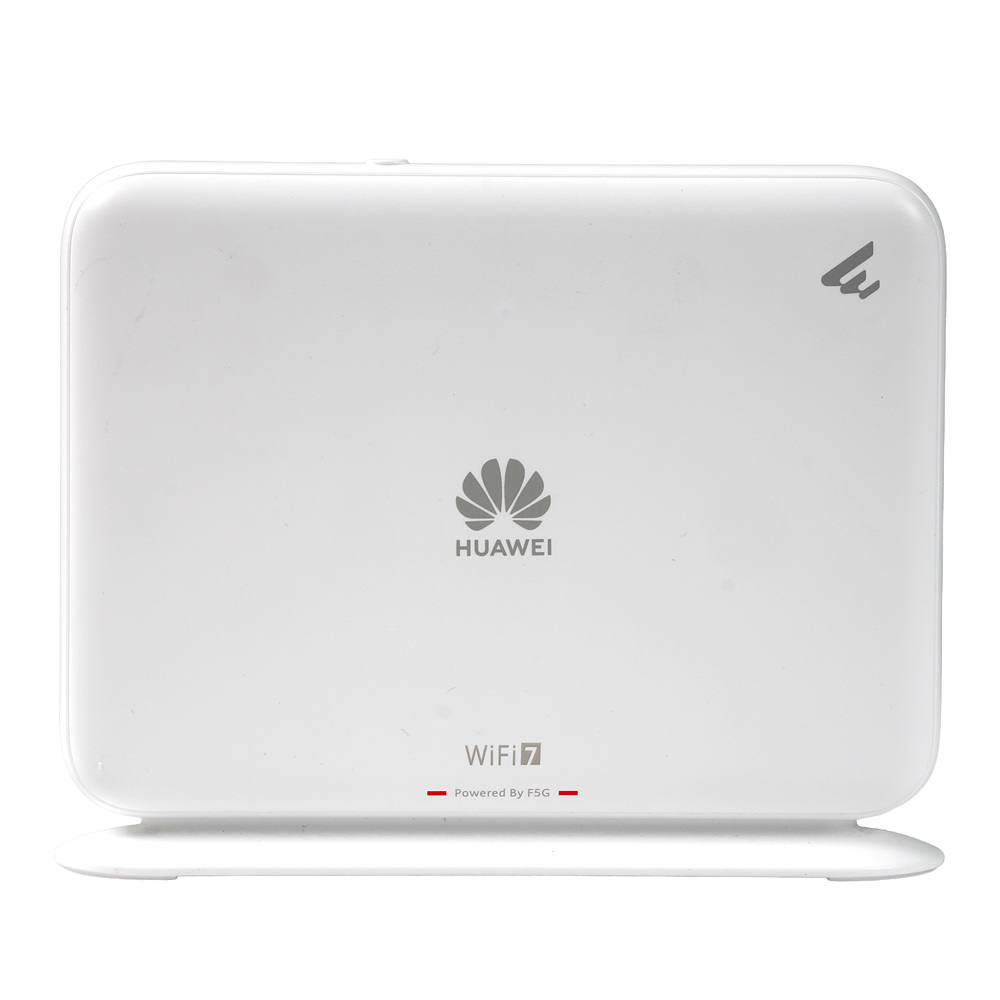
'화웨이 eKitStor FG736 유무선공유기' 은 기본적으로 세워서 사용하도록 만들어져 있습니다.
밑에 받침대가 있어서 안정적으로 세워서 사용이 가능합니다.
하얀색에 정중앙에 화웨이 로고와 그 밑으로 와이파이7 로고 그 밑으로 작동 관련 LED가 있습니다.
정말 심플한 디자인 덕분에 더 고급스러워 보이고 인테리어적으로 공기청정기 같은 이미지를 줍니다.
뒷면에는 원활한 열 배출을 위한 통풍구와 벽에 걸어서 사용이 가능하도록 걸수 있는 부분이 보입니다.
간편 설치를 위한 QR 코드도 있고 리셋 포트와 4개의 노란색으로 구분된 포트들이 보입니다.
고가의 공유기에서 보이는 아무거나 꽂아도 자동인식 포트들 입니다.
그래서 따로 WAN 포트 표시가 없습니다.
대신 포트별로 지원하는 속도는 표기를 하고 있습니다.
필자가 사용중인 공유기는 다 따로 구분을 해서 포트를 사용해야하는데 '화웨이 eKitStor FG736 유무선공유기' 은 상당히 편합니다.
상단에 WLAN/WPS 버튼이 있습니다.
양 사이드에도 통풍구가 있습니다.
바닥 받침대에도 통풍구가 있습니다.
모서리가 라운딩된 디자인이고 통풍구가 많이 배치되어서 장시간 사용 환경에도 열배출이 원활해서 부품이 열 받아서 뻗을 염려를 해소하고 있습니다.
5. 화웨이 eKitStor FG736 유무선공유기 연결


'화웨이 eKitStor FG736 유무선공유기' 를 실제로 설치해 보았습니다.
IPTV와의 연결성도 확인하기 위해서 IPTV 밑에 고정된 회선에 연결을 했습니다.
공유기를 작동 시키면 와이파이 목록에 화웨이 명칭으로 하나가 뜹니다.
공유기 뒷면 스티커에 초기 와이파이 비번과 관리자 아이디와 비번이 적혀 있습니다.
먼저 공유기에 연결을 하고 비번을 넣고 192.168.101.1 로 접속해서 관리자 아이디와 비번을 넣고 들어가서
자신이 원하는 와이파이 명칭 변경과 비번 변경 그리고 관리자 아이디와 비번을 변경하면 됩니다.
6. 화웨이 eKitStor FG736 유무선공유기 관리자 페이지


'화웨이 eKitStor FG736 유무선공유기' 은 전용 관리자 페이지를 지원합니다.
제품 디자인과 마찬가지로 심플하면서 간편하게 만들어져 있습니다.
번잡하지 않고 딱 필요한거 위주로 첫화면에서 볼수 있게 하고 탭으로 이동하면서 가장 많이 보게 되는 메뉴가 먼저 구성되어 있습니다.
인터넷의 연결 상태와 현재 와이파이의 명칭과 비번을 변경할수 있는 마이 와이파이 등이 가장 먼저 보입니다.
그리고 고급 기능들도 충실히 More 메뉴에서 확인을 할수 있습니다.
포트 포워딩, DDNS, 멀티 AP 등등 고급 기능들도 다 갖추고 있습니다.
7. 화웨이 eKitStor FG736 유무선공유기 데스크탑에서 외부 랜카드를 통한 속도 측정


먼저 공유기는 거실 TV 밑에 설치가 되어 있고 데스크탑은 본인의 침대 옆에 있는 환경으로 거리가 있습니다.
평소 사용하던 공유기로는 사진과 같이 엄청난 속도 저하가 있습니다.
'화웨이 eKitStor FG736 유무선공유기' 로 교체 후에는 속도가 3배 가량 높아졌습니다.
8. 화웨이 eKitStor FG736 유무선공유기 모바일 기기 갤럭시


첫번째 모바일 기기는 갤럭시 스마트폰 입니다.
장소는 데스크탑쪽에 앉아서 측정했습니다.
속도가 거의 기어갑니다.
화웨이로 교체 후에는
속도가 2배 정도 높아졌습니다.
9. 화웨이 eKitStor FG736 유무선공유기 모바일 기기 레드미


두번째 모바일 기기는 레드미 제품 입니다.
갤럭시 제품과의 차이점은 와이파이 지원이 한단계 위라는 점 입니다.
그 덕분인지 화웨이 공유기 교체 후 조금 더 속도가 높습니다.
10. 화웨이 eKitStor FG736 유무선공유기 기기들이 동시에 연결시


데스크탑과 모바일 기기를 2대 동시 연결하고 트래픽을 일으켜 보았습니다.
당연하지만 속도 저하가 조금은 일어났습니다.
다른 점은 그 전 공유기는 속도 저하가 극심한데
'화웨이 eKitStor FG736 유무선공유기' 은 속도 저하가 크지 않다는 점 입니다.
11. 화웨이 eKitStor FG736 유무선공유기 커버리지


갤럭시 스마트폰으로 화장실과 부엌에서 측정을 했습니다.
본래 사용 공유기를 먼저 측정하고 화웨이 공유기로 교체 후 측정을 했습니다.
커버리지가 넓은게 티가 나는게 속도가 상당히 높게 측정되는 걸로 알수 있었습니다.
- 리뷰를 마무리하면서...
'화웨이 eKitStor FG736 유무선공유기' 은 그 가격대에서 흉내내기 어려운 다양한 기능과 성능을 가지고 있습니다.
와이파이 7 지원을 하면서도 다른 기능도 충실히 넣고 디자인도 잘 챙겼습니다.
그런데 착한 가격으로 시장에 나왔습니다.
지금 와이파이 7 공유기로 교체해서 지금 보다 더 쾌적한 모바일 환경을 원한다면 '화웨이 eKitStor FG736 유무선공유기' 고고~~
이상 블루캡 이었지요~



![[주간 랭킹] 6위](https://img.danawa.com/images/attachFiles/7/77/6076535_18.jpg?fitting=Large|320:240&crop=320:240;*,*)









