안녕하세요.
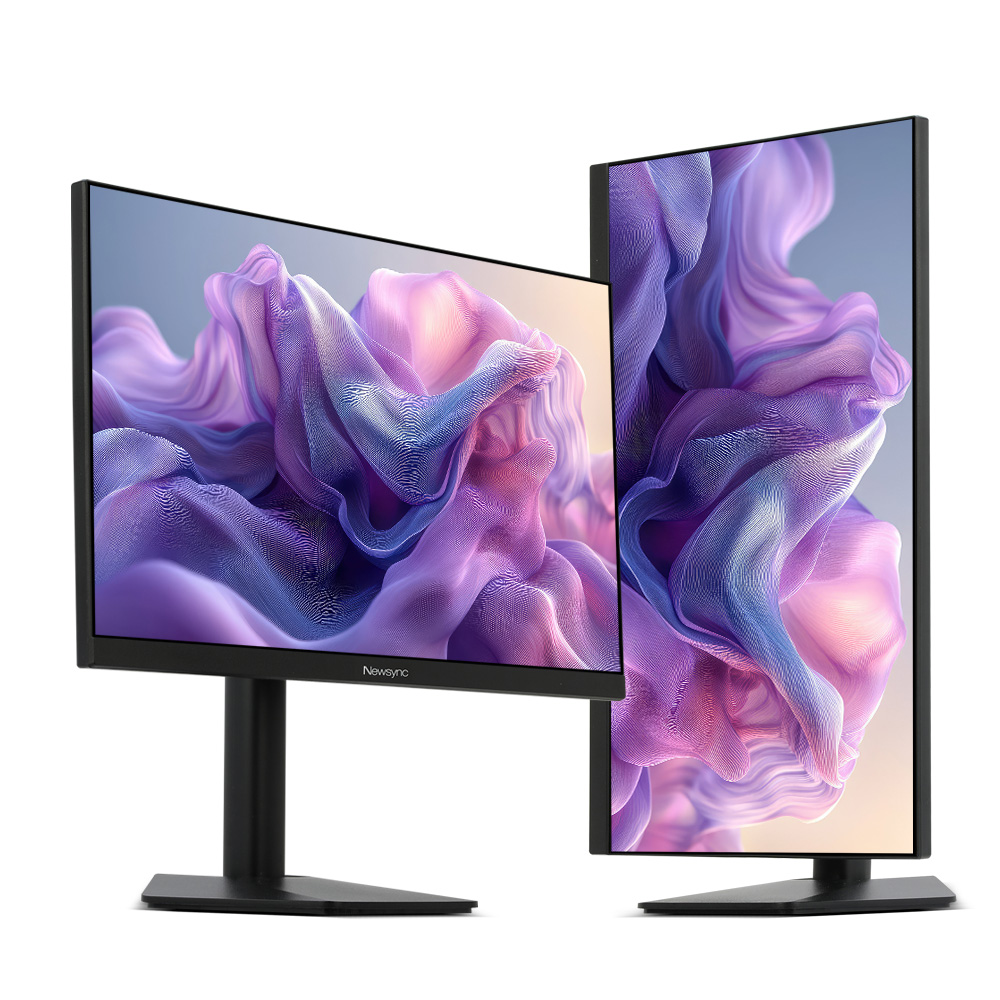
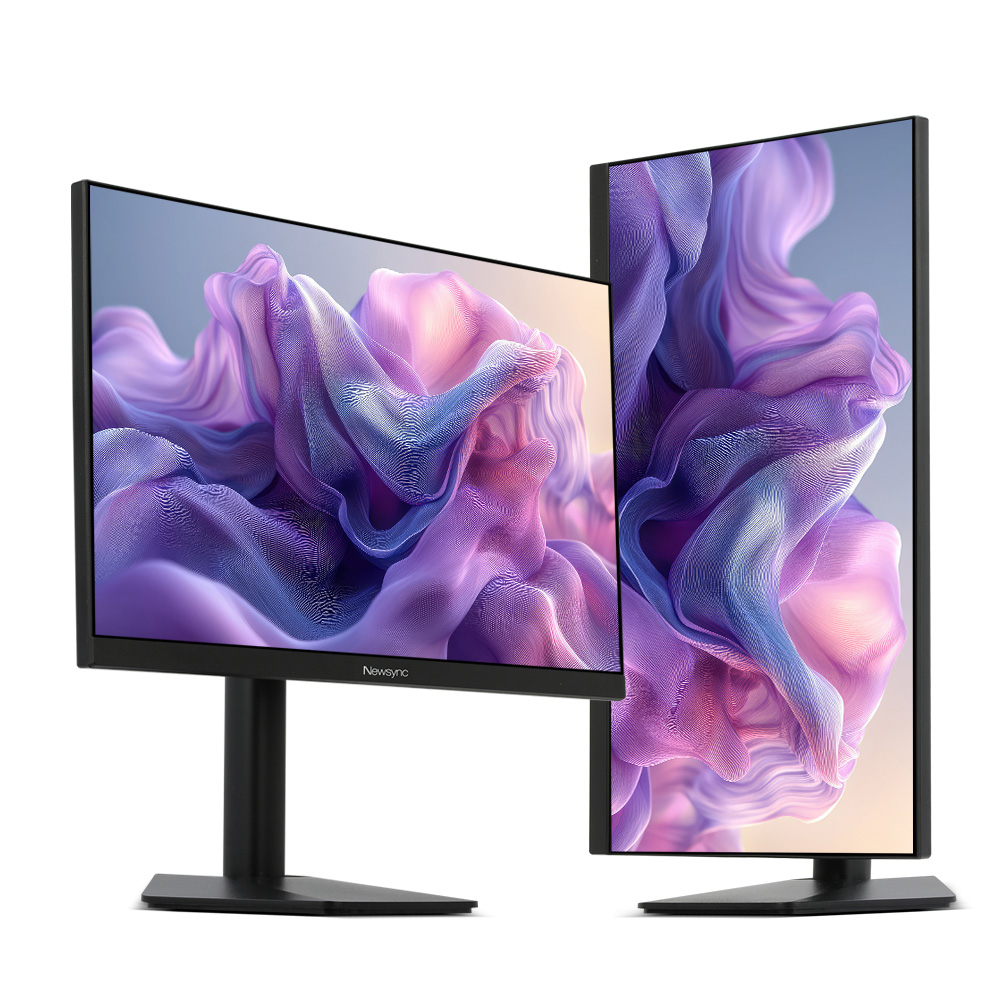
이번에 만나본 제품은 4K 해상도와 165Hz 고 주사율을 한 번에 잡은 나노IPS 게이밍 모니터, 비트엠 Newsync P27U165예요.
여기에 HDR과 멀티스탠드까지 챙긴 모델인데 가격이 30만원대라는 점이 가장 놀라웠어요. 보통 4K를 고르면 주사율을, 고 주사율을 고르면 해상도를 포기하게 되는데, 이 가격대에서 둘 다 얼마나 만족스럽게 보여줄지 기대가 되더라고요.
27인치 4K 모니터 추천을 찾다가 들어오신 분들께 도움이 되도록, 직접 쓰면서 찍어둔 사진 위주로 하나씩 풀어볼게요.
"서브 픽셀 확인"

휴대폰으로 서브 픽셀 상태를 확인하는데 3서브 픽셀인 게 확인이 되네요.
"모니터 스펙"

4K 해상도에 165Hz, 응답속도 1ms(MPRT)까지 갖춰서 고화질과 게이밍을 모두 노린 모델이에요. 500nits 밝기에 sRGB 100%, Adobe RGB 86%, DCI-P3 91%, NTSC 90% 색영역이라 사진·영상 작업에도 여유가 있고, 피벗·높낮이·틸트를 지원하는 멀티스탠드까지 기본으로 들어 있어요.
"4K 해상도 & 165Hz 출력 테스트"
| 그래픽카드 제어판 확인

그래픽카드 제어판에서 확인해 보면 4K(3840x2160) 해상도와 165Hz 화면주사율 설정이 되는 것을 확인할 수 있네요.
| 화면주사율 테스트

모니터 벤치 사이트에서 165Hz 화면주사율이 출력되는지 확인해 본 결과 정상적으로 165Hz가 출력이 되네요.
게임에서도 해상도와 화면주사율이 정상적으로 출력되는지는 게임 플레이 영역에서 테스트해 볼게요.
"게임 플레이 테스트"
| 오버워치 2, 피파온라인 4, Forza Horizon 5 게임 플레이
4K 해상도로 165Hz 게임을 즐기니 기분이 다르네요.
예전에는 4K 해상도에서 144Hz도 제대로 즐기기 힘들었던 시절이 떠오르네요.
그래픽카드는 엔비디아 RTX 5080을 사용 중이에요.
| 게임 시작 전 설정 확인은 기본!
게임별로 시작 전 설정에서 화면 해상도와 화면주사율은 꼭 한번 확인해 주세요.

피파온라인 4는 전체 화면 모드에서만 위와 같이 주사율 영역을 설정할 수 있어요.

오버워치의 경우 화면 해상도와 주사율을 현재 모니터에 맞게 설정을 꼭 해주셔야 해요.

Forza Horizon 5의 경우 게임 시작 전 설정에서 해상도와 프레임 속도 영역을 꼭 설정해 주세요.
| G-Sync 호환 기능 활성화!

화면전환이 빠른 게임을 즐길 때 화면의 찢어짐이라는 티어링 현상이 발생할 수 있는데 이 부분을 최소화해주는 기능이 G-Sync 호환이라는 기능이에요.
예전에 G-Sync 기능은 모니터에 G-Sync 칩이 내장된 경우에만 사용할 수 있었지만 최근에는 G-Sync 기능에서 티어링 현상만 잡아주는 G-Sync 호환 기능을 사용할 수 있어요.
설정 방법은 간단해요.
그래픽카드 제어판에서 G-Sync 설정 메뉴가 있는지 확인해 주세요.

G-Sync 설정 메뉴가 없다면 모니터 OSD 메뉴에서 기타 설정 -> FreeSync -> 끄기를 '켜기'로 변경해 주세요.

그러면 위와 같이 그래픽카드 제어판 메뉴에서 G-Sync 설정 메뉴가 보이실 거예요.
"나노 IPS 패널 퀄리티"
| 이미지 표현 테스트


역시 Nano IPS 패널인가요! 색감의 밝기, 명암 등 너무 느낌이 좋네요.
| 고화질 사진


sRGB 100%, AdobeRGB 86%, NTSC 90%, DCI-P3 91%까지 여러 색 영역을 지원해서 그런지 사진의 색감도 만족스럽네요.
| 유튜브 영상


유튜브의 영상을 시청하는데 너무 색감이 좋고 4K 해상도 지원되니 고화질 영상을 모두 즐길 수 있어서 좋네요.
| 넷플릭스 시청


넷플릭스의 다양한 영상을 즐기는데도 너무 눈이 편하고 좋네요.
영상/사진 편집
| 라이트룸 사용

사진 편집을 간단하게 할 때 사용하는 어도비사의 라이트룸이에요. 4K 화질로 편집하니 좋네요.
| 포토샵 사용

이 모니터는 adobeRGB 86%를 지원하기 때문에 포토샵에서 기본적인 사진 편집에는 더 좋은 색감으로 사용이 가능해요.
| 프리미어 프로 사용

DCI-P3 91% 색영역을 지원하기 때문에 영상 편집용으로 사용해도 유용해요.
| 인터넷 브라우저 사용

4K 해상도의 모니터는 컴퓨터의 디스플레이 설정에서 배율 영역이 150%(권장)으로 되어 있는데요.
모니터의 글씨가 조금 작아지더라도 더 많은 인터넷 브라우저나 프로그램을 한 화면에 볼 때는 이 부분을 한번 설정하면 좋아요.

인터넷 브라우저를 기준으로 배율 값별로 한번 비교해 보았어요.
위 화면은 150%(권장) 설정이에요. 인터넷 브라우저를 2개를 다 실행하기는 어려운 상태예요.

위 부분은 125% 부분인데요. 인터넷 브라우저를 2개 실행하고 오른쪽에 조금 영역이 남는 정도이네요.

100%로 설정한 상태인데 인터넷 브라우저를 3개까지 100%는 아니지만 그래도 조금 더 편한 수준이네요. 다만, 글씨가 조금 더 작아져서 텍스트가 아닌 그래프나 주식창 모니터링할 때 많이 활용되어요.
"모니터 결점 테스트"

모니터를 구매할 때 꼭 해야 하는 결점 테스트이에요. 결점이 하나도 없는 상태로 확인이 되네요.
"구성품 및 외관"
| 모니터 구성품

박스 외관은 이렇게 초록색과 블랙 텍스트로 모니터의 주요 특징을 표기하고 있어요.

박스에서 구성품을 꺼내보면 위 사진처럼 가지런히 정리되어 있어요.

상단 구성품 부분을 들어 올리면 아래에 모니터가 안전하게 포장되어 있고 모니터 스탠드도 위치해 있어요.

모니터 구성품은 스탠드 부속품 2종, DP 케이블, 전원 어댑터, 설명서로 구성되어 있어요.
| 모니터 후면 디자인

모니터 본체는 위 사진처럼 깔끔한 블랙 디자인이에요.

후면 부분을 뒤집어 보면 블랙에 외관에 빨간색 포인트가 눈에 띄네요.

빨간색 원형 테두리 부분에 모니터 스탠드를 연결하는 부분이 보여요.
그리고 모니터 암을 사용할 수 있도록 베사홀도 보이네요.

모니터 지원 단자는 DC, HDMI(2.1), HDMI(2.1), DP(1.4), DP(1.4), Aduio Out 단자가 보이네요.

뒷면 기준 오른쪽에는 모니터 OSD 메뉴 버튼이 보이네요.

그리고 단자 밑으로 소비전력이 38W라고 표기되어 있네요.
| 모니터 스탠드 조립_ GIF
모니터 스탠드 조립은 간단한 편이라서 위 GIF 로를 보시고 충분히 조립하실 수 있을 거예요.
|
|
|


조립이 완성된 전면과 후면의 모습이에요.
| 모니터 마감 확인


모니터 모서리별로 마감 처리와 디자인을 살펴보았는데 깔끔한 블랙 디자인이 보기 좋네요.
| 모니터 스탠드 기능
모니터 스탠드는 높낮이 조절, 스위블(좌우 각도 조절), 틸트(상하 각도 조절)을 기본적으로 지원하고 있어요.

피벗 기능도 지원하고 있어서 별도의 모니터 암이 없어도 되네요.
| 모니터 베젤 두께

모니터의 패널 베젤 두께는 8mm 정도로 1cm가 안되는 슬림 베젤이네요. 이렇게 슬림 베젤이면 모니터 사용 중에 베젤이 시야를 거의 방해하지 않아서 사용하기 더 편리해요.
| 모니터 OSD 메뉴
모니터의 다양한 설정을 할 수 있는 OSD 메뉴는 8개로 되어 있으며, 다양한 설정이 가능해요.
------------------------------------------------------------------------------
좋았던 점
- 30만원대에 4K + 165Hz를 동시에
- 나노IPS 패널, sRGB 100%, AdobeRGB 86%, DCI-P3 91%, NTSC 90% 색역의 풍부한 색감
- 500nits 밝기와 HDR 지원
- 피벗·높낮이·틸트 멀티스탠드 기본 제공
- HDMI 2.1 두 개로 콘솔 연결까지 여유
- 무결점 정책, 플리커 프리·블루라이트 차단
이런 분께 추천해요
- 고화질과 고주사율을 모두 포기하기 싫은 분
- PC 게임과 PS5 같은 콘솔을 함께 즐기는 분
- 사진·영상 작업과 게임을 한 모니터로 하고 싶은 분
- 가성비 27인치 4K 모니터 추천을 찾는 분
지금까지 비트엠 Newsync P27U165 나노IPS 게이밍 모니터 후기였어요.
4K와 고주사율 사이에서 고민하고 계셨다면, 30만원대에서 둘 다 챙길 수 있는 모델이라 충분히 고려해볼 만해요.
긴 글 읽어주셔서 감사합니다.



 외


 용