로그인하세요
알림
설정
레프트패널 닫기
관심
최근본
마이페이지
출석체크
카테고리
    서비스 바로가기
    • 자동차
    • 인기 서비스조립PC
    • PC견적
    • PC26
    • 신규 서비스LIVE쇼핑
    • 커뮤니티
    • 이벤트
    • CM추천/문의
    • 오늘의 특가
    앱 서비스
    • 자동차
    • PC견적
    • 장터
    인기 쇼핑몰
    • 지마켓
    • 쿠팡
    • 옥션
    • 11번가
    • LG전자
    • 하이마트
    • 전자랜드
    • 롯데아이몰
    • SSG
    • CJ 온스타일
    • GS샵
    • 롯데닷컴(롯데온)
    • 현대Hmall
    • 이마트몰
    • SK스토아
    • 더현대닷컴
    • 엘롯데
    • 신세계몰
    • NS몰
    • 홈플러스
    • 공영쇼핑
    • 홈앤쇼핑
    • 신세계 라이브쇼핑
    • 오늘의 집
    • 배민상회
    • 동원몰
    • LF몰
    • ZETTA몰
    PC버전 로그인 개인정보처리방침 고객센터
    (주) 커넥트웨이브
    대표:
    김정남
    주소
    서울특별시 금천구 벚꽃로 298, 17층(가산동, 대륭포스트타워6차) (우) 08510
    • 사업자번호:
      117-81-40065
    • 통신판매업:
      제2024-서울금천-0848호
    • 부가통신사업:
      제003081호
    • 고객센터:
      1688-2470 (유료)
    • 이메일:
      cs@cowave.kr
    • 호스팅 제공자:
      (주)커넥트웨이브
    • 사업자 정보확인
    • 이용약관
    • 책임의 한계
    • 청소년 보호정책
    사용법 보기
    MY쇼핑이란? 자주 쓰는 쇼핑몰을 연결하면 쇼핑몰 주문내역을 한 번에 확인할 수 있습니다. 쇼핑몰 계정은 고객님의 핸드폰에만 저장되어 안전합니다.
    편리한 구매내역 확인. 다양한 쇼핑몰의 주문내역을 한 곳에서 확인해보세요.
    가격비교와 최저가 쇼핑을 한 번에. 자주 구매하는 상품은 가격비교를 통해 저렴하게 구매하세요.
    보안은 필수! 쉽고 편한 가치 쇼핑. 쇼핑몰 계정은 고객님의 핸드폰에만 암호화 저장되어 안전합니다. 쇼핑몰 연결
    다나와 홈

    커뮤니티 DPG

    글쓰기
    이전 글
    다음 글

    체험단

    • 게시판
    • 상품포럼
    • 뉴스
    • 동영상
    • 커뮤니티 공지사항
      소비자사용기
    • 특가몰
      자유게시판
    • 이달의 이벤트
      유머게시판
    • 당첨자발표게시판
      댕냥이게시판
    • 포인트 마켓
      Q&A게시판
    • 다나와 래플
      상품의견
    • 모두의 경매
      체험단
    • 오늘도 출석체크
      엄근진게시판
    • 입소문쇼핑
      쇼핑몰후기
    • 메인가자
      A/S후기
    • 당첨후기
    • 컴퓨터
      AI
    • 푸드
      취미
    • 최신뉴스
      일반뉴스
    • 기획뉴스
      신상품뉴스
    • 쇼핑뉴스
      테크팁
    • 다나와리포터
      구매가이드
    • 전문가리뷰
      인기순위가이드
    • 벤치마크
      차트뉴스
    • 가격동향
    • 고나고
      공구왕황부장
    • 노써치
      도레
    • 딴트공 말방구 실험실
      라이브렉스
    • 레고매니아
      맛상무
    • 모터피디
      무적풍화륜
    • 민티저
      보드나라
    • 뻘짓연구소
      여행매거진 트래비TV
    • 오토기어
      조코딩 JoCoding
    • 인프제 INFJ
      주연 ZUYONI
    • 진블로그
      집마 홀릭TV
    • 톡써니
      포마: 탈 것을 리뷰하는 남자
    • 쿨엔조이
      훅간다TV
    • AI 매터스
      Allthatboots TV
    • DmonkTV
      Hakbong Kwon
    • Motorgraph
      PC SNAP
    • Producer dk
      THE EDIT
    • UnderKG
      다나와 공식채널
    • 답나와
      리뷰나와
    • 샵다나와 조립갤러리
      직장인 다나왕
    >
    다나와 체험단

    하이엔드 사용자를 위한 에이수스 MAXIMUS VII HERO R.O.G 보드 사용후기

    L7 스마일아이콘 14.11.11. 10:13:20
    읽음4,847 댓글3
    hero-1.jpg

    hero-2.jpg


    하이엔드 시스템 구축에 필요한 고급형 부품들중 하나가 어떤 메인보드를 사용하느냐 일겁니다. PC 커뮤니티 
    사이트의 시스템 갤러리를 눈팅하다보면 눈이 돌아가는 화려하고, 아주 비쌀 것 같은 시스템이 즐비한데요.
     
     
    이번에 소개할 메인보드와 PC 케이스도 그렇습니다. 메인보드는 에이수스의 게임공화국(R.O.G) 라인업중 하나인
    30만 초반대의 MAXIMUS VII HERO이며, PC 케이스는 20만 중반대의 풀타워 CORSAIR GRAPHITE 780T 화이트입니다.
     
     
    이 두 조합으로 구축하는 시스템의 모습을 상상만 해도 기대가 되는데요. 왠만한 중저가형 PC 한대값을 케이스와 
    메인보드에 투자하는 것이 부담스러울 분들이 많겠지만 결론은 돈값을 한다는 겁니다. 오늘 사용기에서는 에이수스의 
    MAXIMUS VII HERO 메인보드를 중심으로 CORSAIR GRAPHITE 780T 화이트 케이스에 설치하여 그 성능과 다양한 이야기 
    거리를 풀어가도록 하겠습니다.


    hero-3.jpg


    MAXIMUS VII HERO 하이엔드 메인보드는 ATX 폼팩터로 LGA 1150 소켓을 지원합니다. 인텔 4세대 프로세서 i7 / i5 / i3와 펜
    티엄과 셀러론 보급형 CPU 또한 지원하고 있습니다. 인텔 Z97 칩셋을 장착하여 안정성을 확보하였으며, PCI 확장 슬롯이나 입
    출력 비디오 단자 등 하이엔드용 PC를 조립할때 필요한 기본적인 기능이나 확장성은 나무랄때가 없으며, M.2 소켓을 지원하는 
    Z97 보드중 스펙이 가장 좋은 보드중 하나입니다.
     
     
    그리고 내년에 출시된 14nm 공정의 브로드웰 프로세서까지 지원하는 메인보드로 시스템 업그레이드시 메인보드 교체를 하지 않
    아도 되는 장점을 가지고 있답니다.


    hero-4.jpg


    에이수스 MAXIMUS VII HERO의 박스를 일반 보드와 다른 위쪽에서 찍찍이 형태로 내부를 볼 수 있게 만들어 졌습니다.
    심플한 디자인에 맥시머스 VII 히어로라는 보드 이름이 고급스러운 폰트체로 표기되어 있으며, 보드 자체가 ATX 규격을
    지원하녀 m-ATX 보드의 박스 보다 큰 편입니다.


    hero-5.jpg


    에이수스 MAXIMUS VII HERO 유통사인 STCOM에서 3년 무상 A/S 보증을 하고 있으며, 에이수스 공인 한국 총판으로
    서 믿을 수 있는 AS 정책이 메인보드에 대한 믿음도 한층 높여줍니다. 기술 지원 정보 전화 번호도 함께 적혀 있네요.


    hero-6.jpg


    보드 박스 뒷면에는 메인보드의 여러가지 특징이 영어로 자세하게 설명되어 있습니다. 보드의 특징과 기술적인 내용들이지만 
    메인보드에 대한 지식을 어느 정도 가지고 있는 분들이라면 이해하는데 어렵지 않고, 중앙에는 간단하게 알수 있는 보드의 스펙
    이 깔끔하게 정리되어 있습니다. 


    hero-7.jpg

       
    에이수스 MAXIMUS VII HERO는 인텔 Z97 익스프레스 칩셋을 장착한 보드중 하이엔드급의 고급형 제품이라 포장 박스가 무척 
    화려합니다. 덮개를 위로 들어올리면 보드의 모습을 눈으로 확인할 수 있게 투명 아크릴 재질를 사용하여 패키징하였으며, 덮개 
    안쪽에는 제품에 중요한 특징을 글과 그림으로 자세하게 설명하고 있습니다.


    hero-8.jpg


    고급형 제품이라 메인보드 구성품목은 아주 다양합니다. 메인보드 본체, 사용자 설명서, 드라이버나 유틸리티 설치 DVD, 고급
    형 백패널, SATA 3 6Gbps 케이블 4개(화이트-블랙), SLI 브릿지, Q 커넥터, 에이수스 R.O.G 제품의 스티커로 이루어져 있습
    니다. 스티커는 메인보드나 PC에 부착할 수 있게 찍찍이로 표면이 만들어졌습니다.


    hero-9.jpg

       
    구성 품목중 HDD, ODD의 케이블에 부착할 수 있는 스티커와 드라이버 설치 DVD, R.O.G 로그 플레이트 스티커, SATA 3를 지
    원하는 6개의 케이블을 제공하여 다양한 SATA 장치를 쉽게 연결할 수 있습니다. 다른 메인보드와 차이점이라면 HDD, ODD용 
    스티커를 제공하는 것.


    hero-10.jpg

     
    메인보드의 입출력 단자부를 보호하고, 안전하게 사용할 수 있게 받쳐주는 백패널은 역시 고급형으로 일반 메인보드이 스틸 
    재질의 그것과 완전히 다른 모습입니다. 지원하는 포트도 많아서 노출된 홀이 다양하죠.
     
     
    멀티 그래픽 환경을 위한 SLI 브릿지를 기본 제공하고 있으며, 멀티포트부의 각 전원 커넥터와 연결하기 쉽게 Q 커넥터가 기본
    적으로 포함되어 있답니다.


    hero-11.jpg


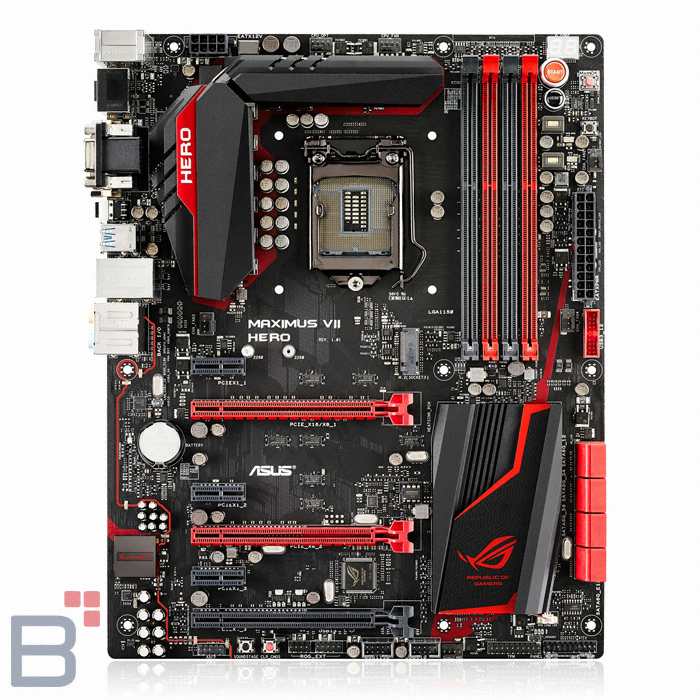
    에이수스의 R.O.G 라인업중 하나인 메인보드 본체는 ATX 타입으로 디자인이 하이엔드, 게이밍 보드의 이미지와 잘 어울리는 
    견고하면서도, 세련된 모습의 디자인을 채택하고 있습니다. 블랙과 레드 색상 조합의 보드가 잘 어울리는 느낌입니다.
     
     
    전면과 후면 PCB 기판의 색상은 진한 황토색으로 메인보드에서 주로 볼 수 있는 색상이라 익숙합니다. 칩셋과 CPU 보조 전
    원부의 방열판도 보드의 포지션에 어울리는 고급스럽게 디자안되어 있습니다. 전체적인 레이아웃이 깔끔하며, 뭔가 꽉 차 보
    이는 것이 비싼 보드라는 것을 알게 해줍니다. 메인보드의 조금 더 디테일한 부분을 아래에서 계속해서 살펴보겠습니다.


    hero-12.jpg

     
    에이수스 MAXIMUS VII HERO의 후면부의 모습입니다. CPU 백 플레이트는 견고하게 디자인되었으며, 백 플레이트는 써멀 패
    드가 부착되어 쿨링을 통하여 부품은 안전하게 보호하여 내구성을 높여줍니다. 전체적으로 깔끔하게 마감된 후면부의 완성도가 
    고급형 메인보드 모습 그대로.


    hero-13.jpg


    메인보드 뒷면의 입출력 포트부의 모습입니다. 
    키보드와 마우스를 같이 사용할 수 있는 PS/2용 포트 1개, USB 2.0(블랙) 포트 2개 그리고 4개의 USB 3.0(파란색) 포트를 제공
    하고 있습니다. 비디오 입출력 단자는 HDMI / D-Sub / DVI 포트가 내장되어 있고, RJ-45(레드) LAN 포트 1개, 7.1채널 High 
    Definition 오디오 포트 등 부족함이 없는 구성입니다.
     
     
    특별한 구성으로 에이수스 만의 바이오스 플래시백 버튼, 인텔 기가비트랜과 ESD 가드는 낙뢰, 정전기로부터 메인보드를 안전
    하게 보호해주는 기능을 갖추고 있습니다.


    hero-14.jpg

     
    LGA 1150 소켓부의 모습입니다. 장착할 수 있는 CPU 타입이 결정되는 부분으로 소켓 핀보호를 위해서 보호 커버가 씌어져 
    있습니다. 안쪽의 핀이 약한 편이라서 CPU를 장착하지 않은 상태에서는 보호 커버를 장착하여 핀이 부러지거나 휘지 않게 보
    호할 필요가 있습니다. 핀이 휘거나 부러지는 CPU의 인식에 문제가 되기 때문입니다.


    hero-15.jpg


    메모리는 슬롯은 모두 4개를 지원하고 있습니다. 블랙과 레드 색상으로 구분하고 있으며, 홀수, 짝수 슬롯을 하나로 묶어 듀얼 
    채널 모드로 메모리를 구성할 수 있습니다. 메모리 슬롯 하나당 인식할 수 있는 최대 용량은 8GB이며, 8GB x 4를 하면 모두 
    32GB의 메모리를 장착할 수 있네요.
     
     
    DDR3 3200(O.C.)/3100(O.C.)/3000(O.C.)/2933(O.C.)/2800(O.C.)/2666(O.C.)/2600(O.C.)/2500(O.C.)/2400(O.C.)/2200
    (O.C.)/2133(O.C.)/2000(O.C.)/1866(O.C.)/1800(O.C.)/1600/1333 MHz 메모리 클럭을 지원하며, 오버클럭시 최대 3200MHz 
    클럭을 지원합니다. 또한 프로파일링 된 인텔 Extreme Memory Profile (XMP) 메모리를 사용할 수 있으며, non-ECC / 
    un-buffered 메모리를 완벽하게 지원합니다.


    hero-17.jpg

     
    USB3_12 이라고 적힌 포트(레드)는 온보드된 USB 3.0 핀헤더로 PC 케이스의 전면 멀티 포트부의 USB 3.0 포트를 사용할 수 
    있게 내부 케이블로 연결하는 부분입니다. 메인보드 입출력 단자의 USB 3.0 포트를 최소 1개에서 최대 2개까지 늘려 사용할 수
    있게 해줍니다.
     
     
    PC 케이스에서는 통상 2채널을 지원하지만 ... 1채널, 즉 1개의 포트만 지원하는 케이스도 있습니다. USB 3.0 포트를 외부로 확
    장하기 좋죠. 우측에는 파워 서플라이 24핀 메인 전원 연결 커넥터부가 보이네요.


    hero-18.jpg

     
    메모리 슬롯 우측에는 각종 버튼과 LED가 모여 있습니다. 2자리 숫자로 알려주는 DEBUG LED, START / RESET 버튼이 마련
    되어 오픈 케이스 상태로 편리하게 사용할 수 있으며, LED가 점등되면 케이스 스모크 윈도우 패널을 통하여 은은한 불빛을 내
    뿜어 튜닝 효과도 가져다 줍니다. 보드 우측끝에는 MemOK! 버튼을 기본 제공하고 있으며, 키봇(KEYBOT) 버튼이 위치해 있습
    니다.


    hero-19.jpg

      
    차세대 소켓중 하나인 M.2(최대 10Gb/s) 슬롯이 CPU 플레이트 바로 아래쪽에 위치하여, M.2 소켓을 지원하는 SSD를 장착하여
    쉽게 사용할 수 있습니다. M.2 타입의 SSD는 보드와의 호환성 문제가 있으므로 장착하기 전에 먼저 사용 가능한 제품인지 확인
    해야 합니다.


    hero-20.jpg


    메인보드 우측 하단쪽에는 온보드된 SATA 3 포트가 자리하고 있습니다. 모두 SATA 6Gb/s를 지원하는 3 규격으로 SATA 1~
    8번 포트 모두 측면으로 향해 디자인되어 있습니다. 색상별로 구별하지 않고, 모두 레드 컬러로 SATA 3 포트를 통일시킨 점이 
    인상적이네요.
     
     
    RAID 0/1/5/10 모드와 Intel Smart Response Technology, Intel Rapid Start Technology, Intel Smart Connect Technology을 지
    원합니다, SATA 3 포트간 간격이 넓어서 간섭현상은 없습니다.


    hero-21.jpg


    CPU 보조 전원부는 8 + 2Phase로 구성되어 탄탄하며, 하이엔드 보드답게 보조 전원부의 히트파이프 방열판이 블랙 위에 강렬
    한 레드 색상으로 눈에 확 들어오는 디자인입니다. 전원부는 Extreme Engine Digi+ III 기반으로 설계되었으며, 한층 안정화된
    전원부 제공으로 OC 클럭이 쉽고, 내구성이 좋아졌습니다.
     
     
    인텔 하즈웰 (리프레시) 프로세서를 안정적으로 사용할 수 있는 전원부를 탄탄하게 구성하였으며, 박스 모양의 고급형 큐빅 쵸크
    를 사용하여 고주파 노이즈를 감소시키고, 전력의 안정적인 공급을 통하여 오버클럭에도 강한 모습입니다.


    hero-22.jpg


    PCI 확장 슬롯 우측에 위치한 Z97 익스프레스 메인 칩셋의 안정적인 쿨링을 위하여 R.O.G 로고가 들어간 고급스러운 방열판을
    채택하고 있습니다. 자체 LED 효과를 주기 위해 전원 커넥터가 보드와 연결되어 있으며, 보드 구동시 화려한 레드 컬러의 LED
    를 통해 멋진 모습을 볼 수 있습니다.


    hero-23.jpg


    에이수스 MAXIMUS VII HERO 보드에는 강력한 성능의 사운드 칩이 내장되어 있습니다. 블랙 니켈 도금 처리된 스테인레스 
    EMI 커버로 보호되어 있으며, 고급 일본산 ELNA 오디오 캐패시터를 사용하였으며, 아래쪽에는 SONIC SENSE AMP를 채택하
    여 32/150옴, 혹은 그 이상의 헤드폰 임피던스를 검출하여 자동으로 내장 앰프를 조정하여 최상의 사운드를 즐길 수 있게 해줍
    니다.


    hero-24.jpg


    에이수스 MAXIMUS VII HERO의 PCI 확장 슬롯의 구성은 PCIe 3.0 x16, PCIe 2.0 x16 슬롯을 각각 2개씩 제공하고 있습니다.
    그리고 PCIe 2.0 x16 슬롯은 1개, PCIe 2.0 x1 슬롯은 3개를 지원하며, 일반 PCI 슬롯은 지원하여 않습니다. 추가 장착하는 부
    품들에 따라 해당 슬롯에 간섭현상이 없는 레이아웃이 마음에 드네요.


    hero-25.jpg


    USB 포트 구성은 풍부한 편입니다. USB 3.0 포트는 총 4개를 지 원하고 있는데, 백패널에서 4개, USB 커넥터를 통해서 외부
    에서 사용할 수 있는 포트해서 총 2개(4채널)입니다. 반면 USB 2.0 포트는 USB 3.0 보다 이용할 수 있는 수가 훨씬 많습니다.
    백패널에서 2개, 외부 패널로 5개해서 모두 7개를 사용할 수 있답니다.
     
     
    Sonic Sound Stage 버튼은 하드웨어 레벨의 오디오 프리셋 스위치로 사용하며, CMOS 클리어 버튼과 같은 열에 배치되어 있
    습니다.


    hero-26.jpg

     
    CPU 보조 전원 연결부는 8핀 통짜로 이루어져 있으며, 보드 상단에는 4핀 CPU 쿨러 전원 연결핀이 위치해 있습니다. CPU 전
    원공급 커넥터는 4핀 타입으로 CPU를 구입하면 같이 들어 있는 초코파이 정품 쿨러와 정확하게 들어 맞습니다. 그리고 다양한
    사제 CPU 쿨러를 장착하여 사용할 수 있습니다. 


    hero-27.jpg

     
    에이수스 MAXIMUS VII HERO 메인보드를 풀타워 케이스인 CORSAIR GRAPHITE 780T 화이트에 장착한 모습입니다.
    게이밍 하이엔드 시스템 구축용으로 손색이 없으며, ATX 폼펙터로 보드가 크기 때문에 넉넉한 공간을 유지하여 각 부품들
    을 장착할 수 있네요.


    hero-28.jpg

     
    전원 커넥터는 Q 커넥터를 이용하여 6개의 커넥터를 한번에 연결하여 사용할 수 있으며, 측면 방향으로 향해있는 SATA 3 포트
    는 우측의 공간이 넓어 쉽게 연결할 수 있습니다. 내부 공간이 넓은 풀타워 케이스만의 장점으로 SATA 3 포트를 보호하는 효과
    가 있죠.


      hero-29.jpg


    에이수스 MAXIMUS VII HERO 보드는 방열판과 디버그 LED, 스타트 / 리셋 버튼을 LED 효과를 주어 불을 끄고 보는 케이스 내
    부의 모습이 화려합니다. 블랙 색상 배경 위에 레드 LED가 무척 잘 어울리며, 케이스의 튜닝 효과를 살리는데 더없이 좋습니다.


    hero-30.jpg


    에이수스 MAXIMUS VII HERO에 탑재되어 있는 UEFI BIOS는 고 그래픽으로 만들어져 있어 직관적이면서도 사용하기 편한 바
    이오스 타입입니다. 한국어를 지원하여 어려운 바이오스 항목을 쉽게 알 수 있으며, 메뉴 구성은 즐겨찾기 맵, EZ 튜닝 마법사, 
    팬 컨트롤 기능, 실시간 하드웨어 모니터 등 하나의 화면에서 많은 정보를 파악할 수 있는 바이오스를 채택하고 있습니다.


    hero-31.jpg
     
      
    바이오스는 EZ 모드와 고급 모드로 구성되어 있으며, EZ 모드는 중요한 몇가지 메뉴를 하나의 화면에서 설정할 수 있게 디자인
    하였으며, 어드밴스 고급 모드는 기존의 우리가 많이 봐왔던 메뉴 형태의 익숙한 바이오스 타입입니다. 지금 보시고 있는 것은 
    EZ 모드로 중요한 몇가지 메뉴가 한 화면에 컴팩트하게 자리하고 있습니다.
     
     
    일례로 EZ 시스템 튜닝에서는 마우스를 이용하여 시스템 사용 모드를 선택할 수 있는데, Normal / 절전  / 아수스 최적 모드를 
    간편하게 설정할 수 있어 최적의 기능과 인터페이스를 제공합니다.


      hero-32.jpg
     
     
    EXTREME Tewaker은 프로세서, 메모리 클럭을 튜닝하는 메뉴로 인텔 9시리즈 메인보드에서 추가된 DIGI+ VRM 전원부
    까지 세세하게 셋팅할 수 있게 세분화되어 있습니다. 아래쪽을 보면 각 항목에 대한 설명을 곁들여 처음 사용하는 유저들도 
    그 항목이 어떤 역할을 하며, 어떻게 설정해야 하는지를 쉽게 알 수 있습니다.


    hero-33.jpg

       
    메모리 주파수(클럭)은 DDR3 3200MHz까지 높일 수 있지만 XPM 메모리를 사용한다면 최적화된 프로파일로 
    셋팅해서 사용하는 것이 좋습니다. 그래야 더 안정적으로 사용할 수 있으니까요. 메모리와 관련하여 DRAM 시간 
    제어라는 것이 있는데, 우리가 흔히 알고 있는 메모리 타이밍이라고 보시면 됩니다.
     
     
    보기만 해도 머리가 아픈 항목들이 많은데, 전문가 수준의 지식이 있어야 수동으로 램타를 설정할 수 있게 되어 
    있네요.


      hero-34.jpg


    바이오스를 고급 모드(F7)로 전환하면 My Favorites, Extreme Tewaker, 메인, 고급, 모니터, 부팅, 도구, 나가기 등의 주요 메
    뉴가 갖춰져 있습니다. 기본은 메인보드의 전반적인 내용을 확인할 수 있으며, 언어는 한국어를 당연 지원합니다. 바이오스 버
    전을 확인하여 최신 버전으로 업데이트 해주면 조금 더 안정적인 사용이 가능하답니다.


      hero-35.jpg


    고급에서 CPU 구성을 보면 하즈웨 프로세서에서 호환되는 C3 / C6 / C7 절전 모드를 지 원하고 있는 것을 알 수 
    있습니다. 그 다음에는 인텔 사상화 기술들, 부팅 성능 향상 모드, CPU 전원 관리구성까지 사용자의 입맛에 맞게 
    설정할 수 있는 메뉴들이 정말 많네요.


      hero-36.jpg


    저장 장치 구성을 보면, SATA 3 각 포트별로 사용 모드와 Hot Plug 기능을 각각 설정할 수 있도록 구성되어 있습니다.
    SATA 모드 선택에서 IDE / AHCI / RAID만 선택할 수 있는데, 고급 제품인만큼 추가되었다면 어땠을까 하는 생각을 들게 
    하는 부분입니다. 모두 SATA 6GB/s 속도를 지원하며, 과거에는 할 수 없었던 각 슬롯의 활성화 / 비활성화 설정이 가능하
    게 되었습니다.


    hero-37.jpg

     
    인텔 프로세서는 내장 그래픽을 탑재하고 있어 게임 사용자들은 독립 그래픽 카드와 혼용해서 많이 사용하고 합니다. 
    이럴 경우, 디스플레이 출력 그래픽으로 어떤 것을 사용할 것인가를 선택해야 하는데요.
     
     
    이 기능은 그래픽 구성에서 선택이 가능하며, CPU Graphics가 내장 그래픽을 의미하며, PCIE는 PCI-E 슬롯에 장착한 
    독립 그래픽 카드를 뜻합니다. CPU와 그래픽의 다중 모니터 기능을 지원하며, PCI-E 슬롯은 속도까지 조절할 수 있게 
    되어 있답니다.


    hero-38.jpg


    모니터는 시스템의 각 부분에 달린 센서를 통해서 온도, 전압 등을 모니터링할 수 있는 메뉴입니다. 확실히 8시리즈 메인
    보드보다 기능이 많아지고, 세세한 부분까지 제어할 수 있게 되어 있지만 한편으로 너무 복잡해서 어떤 것을 만져야 할지 
    모르는 상황까지 오게 되네요. 저도 다 알려고 노력해봤는데, 머리가 아파서 포기할 정도입니다.


    hero-39.jpg
     
     
    부팅은 부팅과 관련된 내용으로 이루어져 있으며, 다른 메뉴와 마찬가지로 아주 세세하게세부 항목들이 마련되어 
    있습니다. 설치 모드를 EZ 모드와 고급 모드로 설정할 수 있고, 제일 처음 부팅했을때 볼 수 있는 로고를 여기서 
    비활성화시킬 수 있습니다.


    hero-40.jpg


    Tool에는 바이오스 업데이트를 위한 EZ Flash 2 유틸리티가 내장되어 있으며, 그 외에도 오버클럭킹을 위한 프로파일 설정, 
    에이수스 SPD 정보 확인, ROG OC 패널 H-Key 구성 등 다양한 부가 기능을 제공합니다.


    hero-41.jpg


    메인에서 언어를 한글로 바꾸면 전문 용어를 제외하고 모두 한글화가 되어 있어 영어가 어려운 분들은 조금 더 
    쉽게 메뉴와 각 항목들을 이해할 수 있습니다. 한국어 외에도 여러가지 언어를 지원하고 있네요.


    hero-42.jpg


    O.C는 오버클럭킹으로 약어로 시스템의 상황에 맞게 시나리오를 짜서 초보자도 오버할 수 있게 해주는 메뉴입니다. 
    EZ 튜닝 마법사의 2가지 기능중 하나로 현재 시스템 구성 - PC 시나리오 - 메인 쿨링 시스템 선택 - 적용된 튜닝 결과 
    등의 과정을 통하여 누구나 편하게 오버클럭할 수 있게 되어 있답니다.


    hero-43.jpg


    에이수스 MAXIMUS VII HERO 메인보드에서 장착한 인텔 코어 i5-4690K 하즈웰 리프레시 CPU 정보를 CPU-Z로 일목요
    연하게 확인할 수 있습니다. 기본 클럭에서 터보 부스터시 적용되는 클럭까지 정확하게 인식하네요.
     
     
    메인보드 탭에서 메인보드의 모델을 보면 에이수스 MAXIMUS VII HERO, 1.xx 버전의 제품이라는 것을 알 수 있습니다. 그
    리고 AMI 바이오스(2012)가 탑재되어 있습니다. 메모리는 8GB 총 용량에 듀얼 채널로 구성되어 있는 것을 메모리 탭 메뉴
    에서 볼 수 있네요.
     
     
      < 이 사용기는 이노베이션 티뮤 & STCOM & 쿨엔조이 제공으로 작성되었습니다. >
     

    ASUS2.jpg

    hero-44.jpg


    에이수스 MAXIMUS VII HERO 메인보드에서 장착한 인텔 코어 i5-4690K 하즈웰 리프레시 CPU 정보를 CPU-Z로 일목요
    연하게 확인할 수 있습니다. 기본 클럭에서 터보 부스터시 적용되는 클럭까지 정확하게 인식하네요.
     
     
    메인보드 탭에서 메인보드의 모델을 보면 에이수스 MAXIMUS VII HERO, 1.xx 버전의 제품이라는 것을 알 수 있습니다. 그
    리고 AMI 바이오스(2012)가 탑재되어 있습니다. 메모리는 8GB 총 용량에 듀얼 채널로 구성되어 있는 것을 메모리 탭 메뉴
    에서 볼 수 있네요.


    hero-45.jpg

    에이수스 MAXIMUS VII HERO 보드와 i5-4690K CPU 조합의 전체 성능을 알아보겠습니다.
    PCMARK 8.2로 시스템 전체 성능을 벤치마크 해보면, 4009가 나와 고사양 게이밍 PC로 손색이 없는 점수가 
    측정되었습니다.  
     
    크리스탈 마크 2004R3 벤치마크에서는 353306으로 30만점이 넘어 인텔 시스템에서의 높은 성능을 그대로 
    점수를 통해 보여주고 있네요.


    hero-46.jpg
     
     
    인텔 코어 i5-4690K CPU의 기본 연산 성능은 Super Pi로 확인을 많이 하는데요. 16M 파이에서는 5초로 
    출발해서 최종 24 루프에서는 4분 56초가 걸렸습니다.
       
    32M으로 파이값을 올리면 10초에서 시작하여 10분 42초대에서 연산을 마치는 것으로 나타났습니다. 
    CPU 파이값에 따른 연산 속도는 대소차이가 있지만 전체적으로 빠른 연산 성능이라는 것을 알 수 있습니다.


    hero-47.jpg


    AIDA64 캐쉬 & 메모리 벤치마크에서 측정한 메모리와 L1/2/3의 성능입니다. 모두 4가지 측정 항목으로 읽기는 
    20348 MB/s, 쓰기 21072 MB/s, 복사 20155 MB/s으로 20000 MB/s 이상의 빠른 속도를 보여주고 있습니다.
     
     
    레이턴시는 68.8ns로 중간 정도의 빠르기로 측정되었으며, 메모리 성능은 XMP를 적용하여 오버클럭 히지 않아도 
    높은 속도에서 사용 가능합니다.


    hero-48.jpg


    게임 3D 성능을 3DARK 2013 벤치마크 툴로 알아보면 점수들이 상당히 높습니다. Fire Strike는
    3694으로 GTX7xx 시리즈의 성능을 가장 가깝게 보여주고 있으며, Cloud Gate 측정 항목은 14958
    으로 1만점이 넘고 있습니다. 마지막으로 Ice Storm 항목은 141540으로 외장 그래픽 다운 마크를 보여주고
    있습니다. 메인보드의 성능을 직접적인 관련은 없는 테스트 항목이므로 참고하는 수준에서 봐주세요.


    hero-49.jpg

       
    에이수스 MAXIMUS VII HERO 메인보드에 장착한 인텔 4690K 프로세서의 단일 코어 렌더링 성능과 멀티 코어 렌더링 성능을
    씨네벤치로 확인할 수 있었습니다. 단일 코어 렌더링시에는 1.75 pts가 나왔고, 멀티 코어 렌더링시에는 6.68 pts로 멀티 코어 
    작업시 시너지 효과가 크다는 것을 알 수 있습니다.


    hero-50.jpg


    동영상 인코딩은 CPU와 RAM, 하드 디스크나 SSD의 성능을 종합적으로 판단해 볼 수 있는 테스트 항목입니다. 다음팟 인코
    더를 이용해서 태블릿 PC용 프로파일을 로딩하여 인코딩을 해보면 약 1GB의 미드 파일을 인코딩하는데 11분 46초가 소요되
    고 있습니다.


    hero-51.jpg

     
    6Gb/s를 지원하는 SATA 3 포트에 SSD를 연결하여 CrystalDiskMark에서 2가지 모드로 속도를 측정해본 결과입니다. 
    랜덤 읽기 속도는 4390 ~ 400 MB/s까지 나오고 있으며, 쓰기 속도의 경우에는 ~ 370MB/s까지 나오네요.
     
     
    작은 용량의 파일을 전송할때 유용한 512K, 4K 측정 결과 또한 SSD에 맞게 상당히 빠른 결과값이 나왔습니다. 종합적
    으로 보면 SATA 3 SSD의 속도를 문제없이 서포트 하고 있는 것을 속도 측정 결과로 알 수 있었습니다.


    hero-52.jpg

     
    에이수스 MAXIMUS VII HERO와 직접 연결한 3.5인치 하드 디스크 드라이브의 속도입니다. SATA 3 기반으로 읽기 속도는
    160 중반대가 나오며, 쓰기 속도는 159MB/s로 하드 디스크에서 뽑을 수 있는 속도가 모두 나오고 있네요.


    hero-53.jpg


    에이수스 MAXIMUS VII HERO 보드의 튜닝 및 기능 설정을 도와주는 통합 시스템 유리리티인 AI Suite 3 제공하고 있습
    니다. 여러개의 온보드 센서와 기본 제공되는 써미스터 케이블을 이용하면 실시간으로 그래픽 카드의 온도와 기타 주요 
    컴포넌트를 모니터링할 수 있습니다. 7가지 유틸리티의 각 기능은 아래에서 살펴보겠습니다.


    hero-54.jpg


    듀얼 인텔리전트 프로세서 5에서는시스템의 현재 설정에 따라 CPU 팬, 섀시 팬 등과 같은 시스템 냉각 솔루션을 최적화
    해줍니다. 우측의 시작 버튼을 누르면 냉각 성능과 저소음간의 최적화를 통하여 균형을 유지해 주는 기능을 지원합니다.


    hero-55.jpg

       
    CPU 주파수에는 CPU 관련된 모든 정보를 실시간으로 제공하며, 그래프를 통해서 CPU 코어 전압, CPU 캐시 전압 등을 
    일목요연하게 확인할 수 있습니다. 그리고 세부 설정을 통해서 프로파일로 저장할 수 있으며, 저장된 프로파일을 로딩하여 
    적용하여 사용할 수 있습니다.
     
     
    CPU 스트랩을 통해 성능에 맞는 오버클럭킹을 초보자도 쉽게 할 수 있고, 자주 사용하는 어플리케이션을 시스템 성능에
    맞게 조절, 네트워크 우선 순위에 배치하는 기능을 제공합니다.


    hero-56.jpg

       
    CPU 전원과 전력을 세부적으로 조절할 수 있는 기능 또한 제공하고 있는데요. CPU를 로딩할때 전압 저하 보정을 해
    주는 CPU Load-line Calibration 기능을 지원하며, DRAM Current Capability 기능을 이용하면 높은 값은 총 전력 범위
    가 넓어지는 동시에 오버클럭킹 주파수 범위를 확장해 줍니다.


    hero-57.jpg


    시스템의 사용 모드에서 따라 선택하여 사용할 수 있는 기능을 제공하고 있으며, 자동 / 고성능 / 절전 / 자리비움 모드 
    중 하나를 선택하여 상황에 맞는 최적의 설정을 할 수 있습니다. 전체 설정에서는 최대 CPU 전력과 SATA 전력을 활성화 /
    비활성화 시킬 수 있답니다.


    hero-58.jpg


    USB 3.0 Boost 기능은 우리가 많이 사용하는 USB 3.0 외장 장치들의 전송 속도를 자동으로 높여주는 기능
    입니다. 여기에는 일반 모드와 터보 모드가 있는데, 터보 모드가 자동으로 USB 3.0 장치의 속도를 향샹시켜
    준답니다. USB 3.0 장치를 많이 사용하는 유저들에게 좋은 기능입니다.


    hero-59.jpg


    EZ u pdate는 사용하고 있는 메인보드의 드라이버, 소프트웨어, BIOS를 업데이트하고 관리할 수 있는 유틸리티입니다. 
    EZ u pdate를 통하여 다운로드 받은 바이오스는 수동으로 업데이트하고, 시스템의 POST 상태시 부팅 로고를 선택할 수 
    있습니다. "인터넷으로 업데이트 확인" 메뉴를 누르면 최신 버전의 바이오스를 업데이트할 수 있답니다.


    hero-60.jpg


    System Information에서는 메인보드, 바이오스(BIOS), CPU의 캐시와 코어 정보, 메모리 정보와 타이밍 테이블
    을 간단하게 확인할 수 있습니다.


    hero-61.jpg

     
    USB BIOS Flashback 기능을 이용하면 바이오스 버전을 확인하여 USB 저장 장치에 저장할 수 있습니다. 하드웨어
    기능으로 시스템을 다시 시작하거나 전원을 켜지 않고도 시스템 BIOS를 편리하게 업데이트할 수 있는 기능이라고 
    하네요.  
     
    USB Charger+는 USB 포트를 통해서 아이폰, 아이패드, 스마트 폰, 태블릿 PC 등을 충전할 수 있는 기능으로 일반 
    충전보다 충전 속도를 높이는 급속 충전이 가능합니다. 지원 장치로는 ASUS, Kindle, Apple 제품과 기타 제품들을 모두
    지원하며, 특정 장치를 정확하게 인식하여 자동으로 충전시켜 줍니다.


    hero-62.jpg


    Push Notice는 PC 모드 알림, PC 상태 알림, 메시지로 구성되어 있습니다. 이 기능을 활성화하면 다양한 알림
    기능을 사용할 수 있으며, PC 모드 알림에서는 다시 시작, 종료, 절전 기능을 요일 / 시 / 분으로 설정하여 어떤 
    메시지를 표시할지 직접 설정할 수 있답니다.


    hero-63.jpg


    Version은 위에서 살펴보면 각 소프트웨어들의 버전을 하나의 창에서 살펴볼 수 있는 메뉴입니다.
    중요한 것은 아니고, 최신 버전의 유틸리티를 사용하고 있는가를 확인하기 위한 부가 기능이라고 할 수 있
    습니다.


    hero-64.jpg

    hero-65.jpg


    하이엔드 시스템 구축을 위한 합리적인 제안으로 에이수스 MAXIMUS VII HERO 보드와 코세어 GRAPHITE 780T 화이트 케
    이스는 멋진 조합이라는 것을 인정하지 않을 수 없습니다. 다소 가격이 비싼 구성이긴 하지만 안정적인 성능, 다양한  기능, 
    넓은 확장성, 보드 + 케이스 자체의 튜닝 효과가 뛰어나 조립해 놓고 보면 흐뭇한 웃음을 지을 수 있는 조합입니다.
     
     
    에이수스 MAXIMUS VII HERO 보드만 놓고 본다면, Z97 보드중에 고급형 하이엔드급으로 8 + 2 페이즈의 안정적인 전원부로
    구성되어 있으며, DIGI+ POWER를 채택하여 전압, 전류, 온도 등을 디지털로 효율적으로 관리할 수 있게 해줍니다. 또한
    에이수스 만의 모든 첨단 기술이 녹아들어 FanXpert3(고효율 냉각기술), Turbo App(높은 게임 성능), TPU(자동 오버클럭), 
    EPU(지능형 전절 기능) 기술로 시스템을 최적화하여 사용할 수 있습니다.  
     

    풍부한 입출력 단자 지원과 금도금된 8채널 사운드 포트 지원... 무엇보다 외장 사운드 카드의 성능에 버금가는 사운드
    코덱 지원으로 헤드폰의 성능을 최대치로 끌어낼 수 있는 장점을 가집니다. 키보드(KEYBOT)를 통한 게이밍 매크로 기능
    사용이 가능하여, 직관적이고 그래픽화된 UEFI 바이오스를 통해 오버클럭을 더 쉽게하고 멀티 그래픽 환경 설정, 바이오스
    업데이트, 시스템 모니터링을 누구나 쉽게 할 수 있습니다.
     
     
    항상 그렇지만 이런 하이엔드 보드는 가격이 부담되지만 하이엔드 시스템 구축 사용자들에게는 가격적인 면에서도 이 두 
    조합은 얼마간 합리적이라고 할 수 있을 것 같아요. 더 비싼 고가의 보드와 케이스도 많으니까요.


      < 이 사용기는 이노베이션 티뮤 & STCOM & 쿨엔조이 제공으로 작성되었습니다. >
     
    태그
    에이수스 ASUS MAXIMUSVIIHERO 고성능메인보드 Z97메인보드
    안내 ?

    관련 상품

    이전 페이지 1/1 다음 페이지
    • ASUS MAXIMUS VII HERO STCOM

      ASUS MAXIMUS VII HERO STCOM

      단종

    체험단 관련 콘텐츠

    이전 페이지 1/1 다음 페이지
    • 다나와 체험단 케이블 벨킨 240W 부스트 차지 프로 브레이디드 마그네틱 케이블 CAB028

      케이블 벨킨 240W 부스트 차지 프로 브레이디드 마그네틱 케이블 CAB028
    • 다나와 체험단 가성비 수랭쿨러추천 DEEPCOOL LT360 VISION ARGB 사용기

      가성비 수랭쿨러추천 DEEPCOOL LT360 VISION ARGB 사용기
    • 다나와 체험단 벨킨 240W 부스트 차지 프로 브레이디드 마그네틱 케이블 CAB028 (2m)

      벨킨 240W 부스트 차지 프로 브레이디드 마그네틱 케이블 CAB028 (2m)

    PC BEST

    이전 페이지 1/1 다음 페이지
    • 1

      가성비의 왕좌를 노리는 1000W 골드 파워! AONE 시그니처 1000W ATX 3.1 쿨엔조이 리뷰 & 이벤트 안내

      공감 2 댓글 1
      가성비의 왕좌를 노리는 1000W 골드 파워! AONE 시그니처 1000W ATX 3.1 쿨엔조이 리뷰 & 이벤트 안내
    • 2

      신성조님의 CPU 가성비 비교표 4월!! (와.. 250KF가 가성비 여기저기 압살하네?) 영상

      공감 1

    체험단 최신 글

    이전 페이지 1/10 다음 페이지
    • 샤오미에서 초대용량 배터리로 출시된 포코 X8 프로 맥스 POCO X8 Pro Max

      L9 aimakorea
      03:24:59
      읽음 36
    • 샤오미 POCO X8 Pro 리뷰: 성능도 배터리도 포기하기 싫다면 이번엔 POCO X8 Pro를 한 번 보셔야 해요

      L3 짱짱아빠
      03:12:22
      읽음 46
    • 가성비 PC케이스 에디케이스 EDDY G0 BLACK 합리적인 가격의 솔루션

      L8 야콤
      01:12:06
      읽음 44
    • LAMZU 람주 아틀란티스 미니 챔피언 게이밍 마우스 사용 후기

      L8 뚜비뚜비뚜뚜바
      26.04.14.
      읽음 56 공감 1 댓글 1
    • POCO X8 Pro Max 리뷰

      L6 ProReviewer
      26.04.14.
      읽음 71
    • 제이씨현 ALSEYE i12W 화이트 케이스팬 사용기

      L20 타락천사 NO.1
      26.04.14.
      읽음 70 공감 1 댓글 1
    • ALSEYE i12B (블랙) 케이스 쿨링팬

      L11 동고동락 다나와
      26.04.14.
      읽음 70 공감 1 댓글 1
    • 가성비 수랭쿨러추천 DEEPCOOL LT360 VISION ARGB 사용기

      L7 앗싸가오뤼
      26.04.14.
      읽음 133 공감 1 댓글 1
    • 벨킨 240W 부스트 차지 프로 브레이디드 마그네틱 케이블 CAB028 (2m)

      L20 하악하악
      26.04.14.
      읽음 121 공감 1 댓글 2
    • 데스크파이 필수템! 피오 모듈러 오디오랙 사용 후기

      L8 엠스토리
      26.04.14.
      읽음 141 공감 1 댓글 1
    • 8K 폴링레이트와 자석축 조합의 유무선 미니키보드! Akko MONSGEEK FUN60 MAX

      L6 피스
      26.04.14.
      읽음 131 공감 1 댓글 1
    • 케이블 벨킨 240W 부스트 차지 프로 브레이디드 마그네틱 케이블 CAB028

      L2 NALLP5OIUGVFAL
      26.04.14.
      읽음 171 공감 1 댓글 1
    • 가성비 게임용 스마트폰 추천 : 샤오미 POCO X8 Pro 사용 후기

      L19 럭키싱글
      26.04.14.
      읽음 306 공감 5 댓글 2
    • 스마트한 ALSEYE Q120S PLUS CPU 쿨러 리뷰(feat. T12 써멀컴파운드)

      L8 아토쿤
      26.04.13.
      읽음 121 공감 2 댓글 2
    • 비겁하게 가격으로 승부하다니...24코어 46만원? 인텔 270K PLUS

      L5 플레이신
      26.04.13.
      읽음 275 공감 4 댓글 3
    • 로지텍 G502 X LIGHTSPEED 게이밍 마우스 개봉기 및 특징분석

      L8 엠스토리
      26.04.13.
      읽음 151 공감 2 댓글 2
    • 미니타워 어항케이스, EDDY G0 BLACK 컴퓨터케이스

      L8 wakoy
      26.04.13.
      읽음 166 공감 3 댓글 3
    • ALSEYE i12W (화이트) 케이스 팬

      L8 gandiggam
      26.04.13.
      읽음 140 공감 2 댓글 3
    • 가성비 파워서플라이 추천, 엔티스 ES 700W 스탠다드 ATX 3.1 파워

      L8 슬로우보이
      26.04.13.
      읽음 837 공감 2 댓글 2
    • 게이밍 마우스 패드추천 브레이킹 성능이 뛰어난 벤큐 조위 G-TR

      L10 꿈꾸는여행자
      26.04.13.
      읽음 201 공감 2 댓글 2
    • 미니타워 컴퓨터 케이스 추천 EDDY G0 블랙 사용기

      L8 천국의PC
      26.04.13.
      읽음 175 공감 2 댓글 2
    • 가성비 게이밍PC 필수 파워서플라이 엔티스 ES 800W 80PLUS스탠다드 ATX3.1

      L10 토토로
      26.04.13.
      읽음 888 공감 3 댓글 3
    • Antec Skeleton 360 ARGB CPU쿨러 수랭쿨러 사용하는 이유

      L10 토토로
      26.04.13.
      읽음 870 공감 2 댓글 2
    • Antec Skeleton 360 ARGB 수랭쿨러

      L10 아몬드빼빼러
      26.04.13.
      읽음 271 공감 2 댓글 2
    • VARO V104L FULL LCD 유무선 풀배열 키보드 블랙 저소음 민트축

      L11 나다나야나다
      26.04.12.
      읽음 150 공감 2 댓글 2
    • Antec Skeleton 360 ARGB 블랙 CPU 수랭쿨러 라디에이터 리뷰

      L8 슬로우보이
      26.04.12.
      읽음 221 공감 2 댓글 2
    • 샤오미 POCO X8 Pro Max 포코 프로 맥스 스마트폰 리뷰

      L8 시즈z
      26.04.12.
      읽음 191 공감 2 댓글 2
    • 스틸시리즈 Apex Pro Gen 3 자석축 무선 게이밍 키보드를 사용해 보니...

      L8 뚜비뚜비뚜뚜바
      26.04.12.
      읽음 176 공감 1 댓글 2
    • 선정리의 신세계! 벨킨 240W C타입 마그네틱 플랫 초고속충전케이블

      L2 Eail
      26.04.12.
      읽음 536 공감 2 댓글 2
    • 벨킨 240W 부스트 차지 프로 브레이디드 마그네틱 초고속 충전케이블

      L1 lbluel
      26.04.12.
      읽음 518 공감 2 댓글 2
    • 고성능, 저소음 3열 수랭쿨러 Antec Skeleton 360 ARGB 성능은?

      L8 심류
      26.04.12.
      읽음 215 공감 2 댓글 2
    • 노트북부터 휴대폰까지 충전 종결! 벨킨 240W C타입 마그네틱 플랫 초고속충전케이블

      L7 쥬안
      26.04.12.
      읽음 220 공감 2 댓글 2
    • 엔티스 ES 800W 스탠다드 ATX3.1 파워서플라이

      L10 아몬드빼빼러
      26.04.12.
      읽음 286 공감 3 댓글 3
    • 3RSYS LANI SF 360N PWM 화이트 리뷰, 화이트 감성 PC 조립 필수템 [3RSYS 라니 SF 360N PWM (화이트)]

      L6 이프리타7
      26.04.12.
      읽음 226 공감 3 댓글 3
    • ALSEYE Q120DT PLUS 공랭쿨러 T12 써멀컴파운드 조합 실사용 리뷰

      L7 괭스전자
      26.04.11.
      읽음 211 공감 3 댓글 3
    • 블루투스 스피커 추천 에디파이어 D32 무선스피커 퓨처딜 좋은 이유

      L4 dkzhdkd
      26.04.11.
      읽음 215 공감 3 댓글 3
    • Antec Skeleton 360 ARGB, 유니크 한 디자인의 가성비 CPU 수랭 쿨러 리뷰

      L8 IT리뷰창고
      26.04.11.
      읽음 1,139 공감 3 댓글 3
    • PC 파워의 합리적 선택 AONE STORM 700W 80PLUS 스탠다드 파워서플라이 리뷰

      L9 it뚜버기PaPa
      26.04.11.
      읽음 320 공감 4 댓글 2
    • Antec Skeleton 360 ARGB 블랙 수랭쿨러 후기, 360mm 라디에이터 CPU 쿨러 감성까지 잡은 선택

      L2 lkdfzsdthd
      26.04.11.
      읽음 851 공감 2 댓글 2
    • 선정리 자석으로 정리가 편한 벨킨 USB-C 초고속 충전 케이블

      L11 kndol
      26.04.11.
      읽음 1,664 공감 3 댓글 2
    • 선 하나로 팬 여러 개를 한번에! ALSEYE i12 WHITE 리뷰

      L5 올해는금손
      26.04.10.
      읽음 301 공감 2 댓글 2
    • 네티스(netis) MEX601 유무선공유기 실사용 후기

      L5 원맨7
      26.04.10.
      읽음 1,460 공감 4 댓글 3
    • 로지텍 G733 초경량 무선 게이밍 헤드셋 추천, 개봉기

      L8 IT리뷰창고
      26.04.10.
      읽음 333 공감 4 댓글 3
    • 가성비 수랭쿨러 Antec Skeleton 360 ARGB 블랙 장착후기

      L7 스마일아이콘
      26.04.10.
      읽음 345 공감 3 댓글 3
    • FLUX 시리즈 첫 미니타워 등장! Antec(안텍) FLUX M

      L6 피스
      26.04.10.
      읽음 412 공감 3 댓글 3
    • 소형 PC를 위한 완벽한 솔루션~! 마이크로닉스 Compact SFX 700W 80PLUS플래티넘 풀모듈러 ATX 3.1

      L7 IT인벤Skywalkers
      26.04.10.
      읽음 407 공감 3 댓글 4
    • 독특한 감성을 가진 가성비 CPU쿨러, Antec Skeleton 360 ARGB 블랙 쿨러 상세리뷰

      L7 TECHBUG
      26.04.10.
      읽음 621 공감 3 댓글 3
    • 선 꼬임 끝! 벨킨 240W BoostCharge Pro Magnetic USB-C 타입 케이블 실사용 후기

      L1 NASBOQUYC3PA7U
      26.04.09.
      읽음 437 공감 4 댓글 3
    • 혁신적인 슬로프 구조의 고성능 쿨링 케이스 | 마이크로닉스 WIZMAX 슬로프 C30 케이스

      L3 정리얼22
      26.04.09.
      읽음 387 공감 3 댓글 3
    • PC케이스추천 DAVEN AQUARIUM 미니, 어항케이스 감성 제대로일까

      L6 냠랑이
      26.04.09.
      읽음 1,520 공감 4 댓글 4
    • 따뜻한 봄날의 햇살같은 댓글을 기대해요

    • 프리미엄 리포터 19기 모집 알림 (~4/26)

    • <4월 모바일 출석체크> 4월 출석하고 선물받기

    스폰서 PICK

    이전 페이지 1/3 다음 페이지
    • 엔티스 ES 800W 80PLUS스탠다드 ATX3.1

      엔티스 ES 800W 80PLUS스탠다드 ATX3.1

      엔티스
    • 잘만 ALPHA II DS A36(블랙)

      잘만 ALPHA II DS A36(블랙)

      잘만
    • 앱코 G40 시그니처(블랙)

      앱코 G40 시그니처(블랙)

      앱코
    • darkFlash DY470 ARGB 강화유리(화이트)

      darkFlash DY470 ARGB 강화유리(화이트)

      darkFlash
    • AMD 라이젠5-5세대 7600 (라파엘)(멀티팩 정품)

      AMD 라이젠5-5세대 7600 (라파엘)(멀티팩 정품)

      AMD
    • 잘만
    • 앱코
    • 다크플래쉬
    PC버전 로그인 개인정보처리방침 고객센터
    (주) 커넥트웨이브
    대표:
    김정남
    주소
    서울특별시 금천구 벚꽃로 298, 17층(가산동, 대륭포스트타워6차) / 우편번호: 08510
    • 사업자번호:
      117-81-40065
    • 통신판매업:
      제2024-서울금천-0848호
    • 부가통신사업:
      제003081호
    • 고객센터:
      1688-2470 (유료)
    • 이메일:
      cs@cowave.kr
    • 호스팅 제공자:
      (주)커넥트웨이브
    • 사업자 정보확인
    • 이용약관
    • 책임의 한계
    • 청소년 보호정책
    뒤로
    새로고침 맨위로 이동
    안내

    유용하고 재미있는 정보인가요? 공감이 된다면 공감 버튼을,
    그렇지 않다면 비공감 버튼을
    눌러 주세요!
    공감이나 비공감을 선택 하는 경우
    다나와 포인트를 적립해 드립니다.
    ※ 공감 버튼의 총 선택 횟수는
    전체 공개입니다.
    비공감 버튼의 선택 여부는
    선택한 본인만 알 수 있습니다.

    포인트 안내

    메인 가자 안내

    레이어 닫기

    이 글을 메인으로! 내가 작성한 글을
    더 많은 이와 공유하는 방법. 메인 가자!

    * 메인 가자로 등록된 글이 작성 후 120시간 내 공감 조건수가 부합하면 DPG에 노출됩니다.

    * 공감 조건 수에 부합되지 않더라도, 포인트를 등록 하시면 약 1분 내외로 메인 가자 게시판에 노출됩니다.

    등록 포인트 별 공감 조건 수 (2018.10.04 기준)

    등록포인트별 공감 조건수로 등록 포인트, 필요한 공감수 항목이 있습니다.
    등록 포인트 필요한 공감 수
    200P 6회
    400P 4회
    800P 2회
    목록
    공감 2
    비공감
    댓글 3
    신고
    공유

    공유받은 친구가 활동하면 포인트를!

    URL이 복사되었습니다.

    공유하기

    레이어 닫기

    지금 보는 페이지가 마음에 든다면
    공유하기를 통해 지인에게 소개해 주세요.

    • 카카오톡
    • 라인
    • 페이스북
    • X
    • 밴드
    https://dpg.danawa.com/mobile/community/view?boardSeq=264&listSeq=2780920&past=YES 복사

    로그인 유저에게는 공유 활동에 따라
    다나와 포인트가 지급됩니다.

    자세히 >

    URL이 복사되었습니다.