컴퓨터를 오래 쓰거나 CPU, 램, 그래픽카드 성능을 최대로 발휘해야하는
고사양 게임, 영상 작업 등을 할때
CPU 쿨러 소음을 비롯한 그래픽카드, 하드디스크 소음이 장난 아니게 들리는데요.
이 컴퓨터 소음을 잡는 팁부터 CPU 쿨러 교체 후기까지 전해드리겠습니다.
가장 먼저 지금 바로 할 수 있는 팁! 자원을 몰래 잡아 먹는 프로그램들 제거!

가장 먼저 내 컴퓨터의 자원을 야금야금 잡아먹는 프로그램들을 중지해주는 것이 좋습니다.
바탕화면 - 가장 왼쪽에 윈도우 로고를 누르거나 키보드 윈도우 키를 누른 후에
프로그램 및 파일 검색 - msconfig 를 치고 들어갑니다.
그리고 "서비스 탭" 을 누르면 위 프로그램들이 나오는데요.
모든 Microsofit 서비스 숨기기를 체크한 후에~
모두 사용 안함 눌러주기

대부분 크게 필요 없는 프로그램들이므로 모두 사용 안함을 눌러주시면 됩니다.
가장 확실한건 프로그렘 추가 제거에 들어가셔서 사용 안하는 프로그램들을
싹 제거해주시면 더 좋습니다.
그리고 시작프로그램도


시작프로그램을 가시면 작업 관리자가 나오는데, 사용 안하는 프로그램이나
이상한 프로그램을 마우스 오른쪽 클릭을 하면 "사용 안함" 이 나옵니다.
이걸 해주시면 해당 프로그램은 실행 안되서 컴퓨터 cpu, 램,
하드를 긁는 프로그램들을 사전에 차단할 수 있죠.
그리고 백신, 애드웨어 제거 등 최적화 프로그램들 돌려주기

마지막으로 애드웨어 제거나 최적화 프로그램, 백신들을 돌려주시면 됩니다.
백신은 V3 든, 알약이든 1개만 설치해서 써주시고,
클리너 프로그램들은 고클린이나 Advanced SystemCare 등을 받으셔서 쓰시면 됩니다.
그래도 CPU 쿨러 소음이 해결이 안된다면?
더 저소음을 원한다면 물리적인 방법이 있습니다.
가장 먼저 먼지 청소부터!

컴퓨터를 쓰다보면 먼지가 쌓이기 마련입니다.
집에 에어 콤프레샤가 있으면 가장 좋지만 붓이나 다이소
먼지제거 스프레이를 이용해 털어주면 됩니다.
그런데 CPU가 오래되면 구리스가 말라 제대로 열 전달을 못해
쿨러 효과가 부족해지고, 기본 쿨러로는 조금 한계가 있는데요.
그래서 처음부터 CPU 쿨러 소음 해결을 위해 사제 쿨러로 맞추는 분도 많습니다.
자 한 번 사제 쿨러로 교체 해봅시다~!

사제 쿨러는 열전달 및 쿨링 효과가 더 좋습니다.
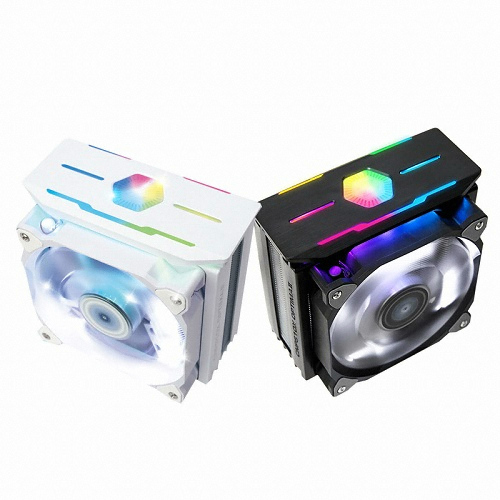
특히 잘만 쿨러 CNPS10X OPTIMA II 는 인텔 CPU, AMD CPU 호환과 더불어
저소음 및 확실한 쿨링 효과로 사랑 받고 있습니다.
스펙을 간단히 살펴보자면?


더 큰 방열판과 히트파이프를 통해 빠르게 쿨러 쪽으로 열을 내보내고,
120mm 저소음 듀얼 블레이드로 조용하고,
빠르게 쿨링을 하여, cpu 온도를 잡아주는 사양을 가지고 있습니다.
개봉 및 조립 시작!


서멀 구리스는 넉넉하게 포장되어 있으니 (직접 짜보니 최소 2번 사용 할 수 있더군요.)
서멀 구리스 바르는법 팁을 전해드리자면 너무 많이 바르면 오히려 안 좋으니
전체적으로 조금씩 발라주면(종이로 슥슥 펴주면 됩니다.)
장착 시 눌리면서 퍼져서 도포가 됩니다.
조립 방법은 인텔, amd cpu 모두 설명서를 보면서

인텔 소켓별로, amd 도 소켓별로 설명서가 나와 있습니다.
상세히 그림으로 나와서 처음 사제 cpu 쿨러를 조립해도
천천히 따라하면 맞출 수 있으니 걱정하지 마시고, 연결해주시면 됩니다.
서멀 구리스는 이렇게

서멀 구리스는 하시는 분마다 다 다른데 저는 넓고, 얇게 펼쳐주는데요.
쿨러가 눌르면서 잡아주니 걱정 NO!

잘만 쿨러는 방열판 부분이 크기 때문에 전체적으로 누르면서
서멀 구리스 바르는법을 어떻게 하든 잘 퍼지므로 X 자, ㅅ 자 편하게 하시면 됩니다.
다만 너무 적게 바르면 문제가 됩니다.
처음에 CPU 쿨러 소음 체감이 안되지만 적으면
빨리 서멀 구리스가 말라서 소음이 발생하기 때문에
보통 이상 정도로 발라주세요.
CPU 쿨러 소음 해결?! CNPS10X OPTIMA II 장착 모습!
가장 먼저 컴퓨터를 켰을때 영상입니다.
CPU 팬 소리는 거의 들리지 않고, 제가 중간에 선을 만지거나 다른 소리만 들리더군요.
그리고 레인보우 RGB로 본체 튜닝을 좋아하시는 분들께 안성맞춤입니다.
온도도 32도 유지~!

인텔 기본쿨러를 썼을땐 39도가 평균이었는데,
32도 정도로 확 내려간 걸 볼 수 있었습니다.
조금 사양이 되는 게임 철권7 을 해봤는데?

화려한 이펙트와 고품질 캐릭터, 배경으로 팬이 2개나
달린 그래픽카드도 은근 발열이 생기는 철권7 을 해봤는데요.
팬이 2개나 있는 그래픽카드가 44도로 발열을 잡을때
이번에 CPU 쿨러 소음 해결을 위해 장착한 잘만 쿨러인 CNPS10X OPTIMA II 가
36도로 잡더군요. 크... 그리고 소음도 확실히 줄어 더 게임에 집중할 수 있었습니다.
게임이 끝날때까지도 50도를 안 넘고 오?

전에 인텔 기본 쿨러로 했을땐 50도까지 간적이 있는데,
쿨러를 바꾸니 50도는 안 넘고, 40도만 간간히 도달하다가 40도로 게임을 마쳤습니다.
그리고 조용해서 참 좋더군요.
그러면 CPU 100% 써볼까?

제가 잘만 쿨러를 생각한 이유가 바로 매일 하지는 않지만 그래도 요즘 부쩍 빈도가 높아진
영상 작업을 할때인데요. 이 영상 작업, 코딩을 할때 CPU는 100% 사용합니다.
설정으로 바꿀 수 있지만 빠른 코딩을 위해서인데요.
처음 시작은 57도로 시작했는데, CPU 쿨러 속도는 985 RPM 으로
조용했습니다. (30도 일때 851 RPM)
그리고 55도 까지는 CPU 적정온도, 56도 ~ 64도 까지는 약간 높음,
66도부터 높은 온도로 빨리 낮춰줘야 CPU 수명에 영향을 가지 않습니다.
예전에 기본 쿨러을 쓸 때 위이이잉! 소리가 안나서 좋더군요.
시간이 지나니 오히려 떨어지는 온도!

한참 작업중인 30% 정도에 온도는 50도로 떨어졌습니다.
RPM 소리는 그대로였는데요.
한창 작업중일때 소리를 들어보니?
처음 컴퓨터를 켰을때랑 소리랑 큰 차이는 없었습니다.
약간의 바람 소리가 들린다고 할까요?
기본 쿨러에서 들리던 위이이잉 소리가 없어졌습니다.
컴퓨터를 책상 밑에 두었는데도 올라오는 소리가 사라졌죠.
그리고 발열로 인한 CPU 성능저하도 사라져서 코딩도 더 빨리 되는 것 같았습니다.
고사양 게임, 영상 편집 등 작업중에도 조용하고, CPU 성능 유지를 원한다면?

[저소음 잘만 쿨러 CNPS10X OPTIMA II 바로가기]
가셔서 저렴하게 귀 건강, 정신적 건강도 잡고, CPU 성능까지 유지하세요~!