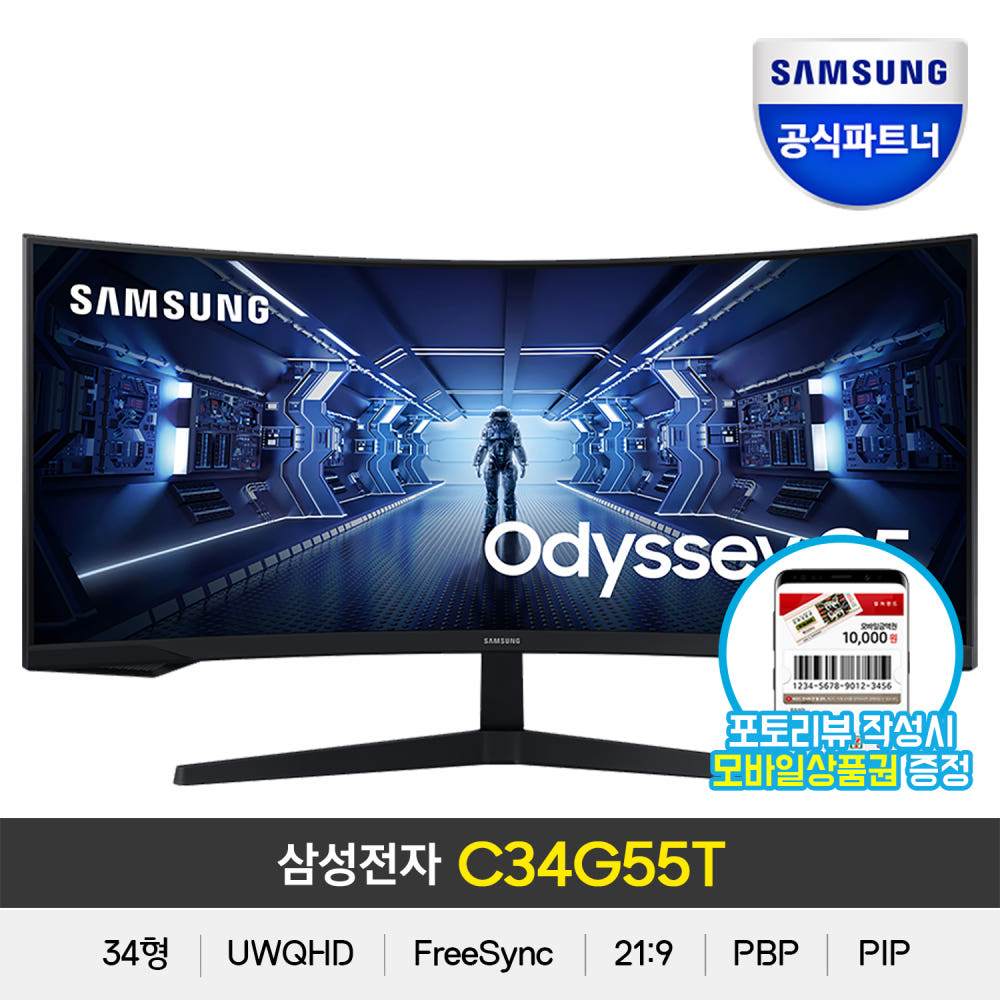
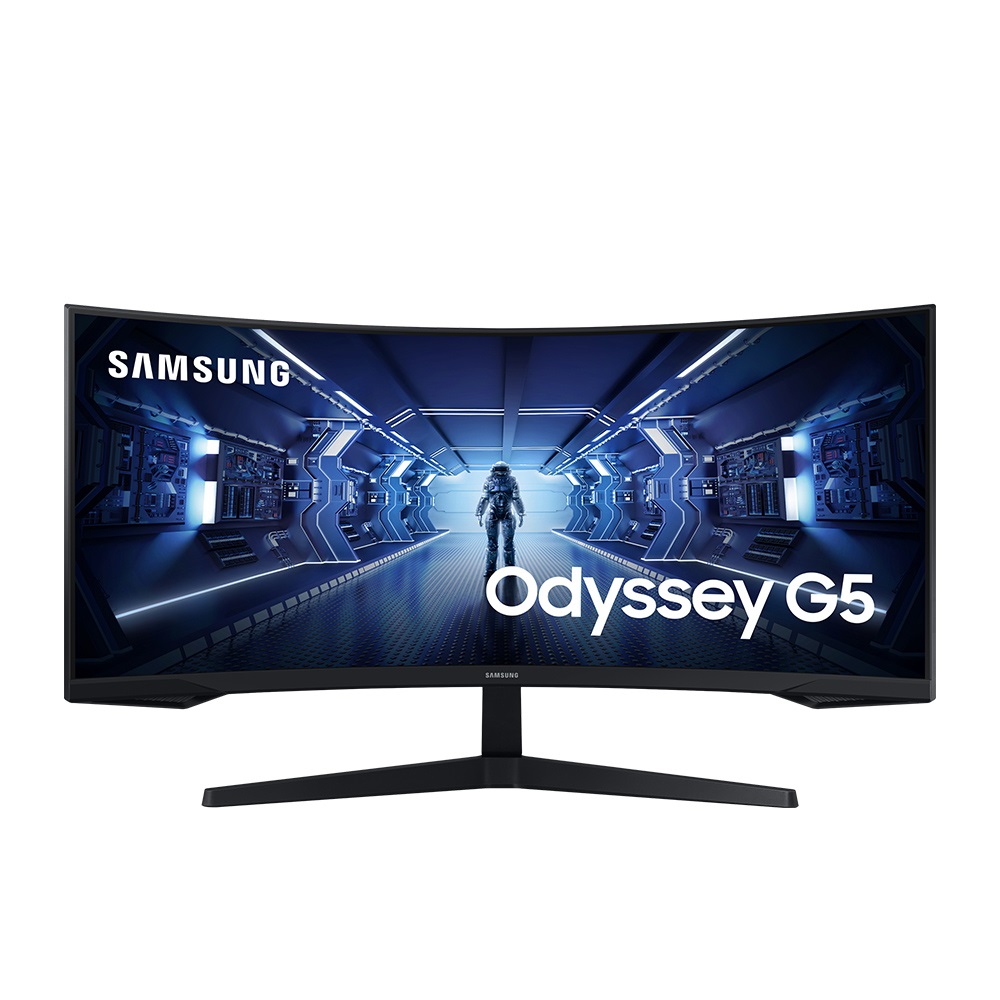
이번에 리뷰할 제품은 삼성전자 오디세이 G5 C34G55T로 WQHD (3440 * 1440p) 165Hz 디스플레이가 탑재되어 21:9 비율의 화면을 보여주는 모니터입니다.


우선 모니터 상자를 열면 스티로폼에 감싸여져 있는 모니터가 나옵니다.
모니터의 디스플레이 부분은 기스 방지를 위해 종이 비닐로 감싸져 있고요.

34인치 모델 답게 첫 모습이 상당히 웅장했습니다.
좌우로 길다보니, 모니터를 꺼낼 때 좀 부담스럽더라고요.
뒷면의 큰 원모양의 공간에는 AD 보드와 베사홀이 위치해 있습니다.

기본적으로 스탠드 기둥은 나사가 아닌 힘을 주어 결합하는 방식으로 조립하기 편하게 되어 있습니다.
스탠드를 뺄 때는 힘을 좀 많이 주어야 하긴 하지만 결합 부분은 상당히 튼튼하더라고요.

베사홀의 규격은 75mm * 75mm 입니다.
베사홀 바로 밑에는 AD보드의 포트에 대한 정보가 적혀있습니다.

포트의 구성은 이어폰 단자, HDMI 2.0 단자, DP 1.4단자, USB 단자, AC 단자로 이루어져 있습니다.
이어폰 단자가 있어 혹시나 스피커도 있나 싶었는데 스피커는 따로 없는 모델이더라고요.


추가 구성품은 파워선, DP 1.4 케이블 그리고 보증서 및 설명서가 들어가 있습니다.


34인치 제품인 만큼 스탠드도 사이즈가 크더라고요.
저는 체험단 제품으로 사용하기 때문에 베사홀에 장착하지는 않았지만, 나중에 이러한 제품을 구매하여 사용하게 된다면 스탠드를 사용한다기 보다는 베사홀을 이용하여 모니터암 장착 후 사용할 것 같네요.

스탠드는 기둥 부분은 힘을 주어 모니터와 결합하면 되고, 스탠드 바닥 부분과 기둥은 하단의 나사를 돌려 결합하는 것으로 조립할 수 있습니다.

모니터 설치 후 옆에서 본 모습인데, 커브드 34인치 모델이다보니, 두께감이 상당하네요.
모니터가 튼튼한 느낌이여서 괜찮긴 한데, 테이블 공간이 부족하신 분들은 두께가 좀 부담스러울 수 있을 것 같습니다.
(추가로 모니터의 좌우 각도조절은 불가능 하지만, 상하 각도 조절은 가능합니다.)
게임은 리그오브레전드, Flight simulator, Forza horizon5를 플레이 해봤습니다.
이외에도 다른 게임을 플레이 해보긴 했는데, 아직은 21:9를 지원하지 않는 게임도 꽤 많더라고요.


리그오브레전드의 경우 21:9 모니터를 사용함에 있어 이점이 클 수도 있고 아닐수도 있는 게임입니다.
저의 경우 지도로 화면을 이동하기도 하고 스페이스바를 눌러 케릭터 시점으로 고정시켜 화면을 이동하기 때문에 사용중 큰 불편을 느끼지 못했지만, 감도를 많이 낮춘 상태로 마우스를 모니터 끝으로 이동시켜 화면들 이동시키는 분 들은 플레이가 좀 힘들 수 있겠다고 생각이 들더라고요.


대신 화면 이동만 자연스럽다면, 기존의 16:9 화면보다 21:9 일 때 한번에 보이는 화면 크기가 달라지기 때문에 상대편이 오는 것을 더 빠르게 확인할 수 있어 좋더라고요.


Flight Simulator의 경우 비행기를 조종하는 게임인데, 이게 가로로 긴 화면으로 조종석에 앉은 화면을 보니 좀 더 몰입이 잘 되었습니다.
개인적으로 롤 보다는 이러한 시뮬레이터 게임 및 레이싱 게임이 34인치 21:9 모니터로 플레이 하는 장점이 더 크게 나타날 것으로 생각되네요.


Forza Horizon 5 역시 21:9에서 16:9보다 더 많은 정보를 한번에 보여주기 때문에 게임에 몰입이 잘 되었습니다.


게임 외에도 멀티태스킹 할 때도 모니터의 좌우가 길다보니, 모니터를 분할 하여 사용하기 편했습니다.
기존의 16:9 모니터들은 모니터를 분할 하여 사용할 경우 특정 웹사이트에서 양옆으로 넘어가서 드래그를 하거나 축소를 해서 사용해야 하는 불편함이 있었는데 21:9 비율에서는 이러한 불편함이 없었습니다.
다중작업을 하시는 분들도 34인치 모니터를 사용하는데 있어 이점이 많을 것으로 생각되네요.


색상도 1670만 컬러를 지원하기 때문에 일반적인 컨텐츠를 보는데에 있어 부족함이 없었습니다.

모니터의 설정은 모니터 하단의 작은 조이스틱을 이용하여 진행할 수 있습니다.


여러 설정들이 가능한데, 개인적으로 기본 모니터의 밝기가 좀 어둡게 느껴져서 밝기는 최대로 동적 밝기 조정은 끄고 사용하는게 낫다고 생각되네요.

추가로 동시화면 모드를 지원하는데 이 모드를 사용하면 다음과 같은 작업을 할 수 있습니다.
동시 화면 모드를 켜고, 모니터의 HDMI 단자와 DP 단자 모두 PC에 연결합니다.


그러면 위와 같이 모니터가 2개로 분리된 것을 확인할 수 있습니다.
각 화면은 최대 1720 * 1440 165Hz 까지 지원합니다.

또한 이러한 기능을 이용하여, 서로 다른 두 PC를 한 모니터에 연결하여 사용할 수 있습니다.
HDMI를 연결하면서 활용하던 중 한가지 아쉬운 점이 있었는데,


3440 * 1440P에서 HDMI 포트를 활용할 경우 최대 100Hz를 지원 하더라고요.
기본적으로 DP 포트를 활용할 예정이라 큰 문제는 안되었지만, DP 단자가 없는 플스와 같은 기기를 사용할 때는 좀 아쉬울 것 같네요.
앞서 포스팅 시작부분에도 언급했지만 이번에 처음으로 21:9 비율의 모니터를 사용해보게 되었습니다.
처음 사용해본 21:9 모니터이다보니, 초반에 어색한 느낌이 많이 있었는데, 사용할수록 은근히 몰입이 되더라고요.
멀티태스킹을 할 때는 모니터 하나로 깔끔하게 할 수 있어 좋았고, 게임을 할 때는 더욱 몰입이 되는 느낌이었습니다. 21:9 비율을 지원하지 않는 게임을 할 때는 단순히 16:9 커브드 모니터를 사용하는 느낌이였지만, 21:9 비율을 지원하는 게임을 플레이 할 때는 몰입감이 장난 아니더라고요.
플스5나 플스4 pro 같은 게임기가 없어 테스트를 못해보는것이 아쉬울 정도로 만족스럽게 사용한 것 같습니다.
몇몇 아쉬운 점이 있기도 했지만, 해당 모니터의 주 사용목적인 34인치 21:9 게이밍 환경에서는 충분한 만족감을 주기 때문에 21:9 환경에서 게임을 하실 분들께 추천드릴만한 모니터라고 생각되네요.
https://smartstore.naver.com/now7978/products/5372099024
|
|