로그인하세요
알림
설정
레프트패널 닫기
관심
최근본
마이페이지
출석체크
카테고리
    서비스 바로가기
    • 신규 서비스금융혜택
    • 인기 서비스인터넷·TV
    • 신규 서비스알뜰폰 요금제
    • 자동차
    • 인기 서비스조립PC
    • PC견적
    • PC26
    • LIVE쇼핑
    • 커뮤니티
    • 이벤트
    • 오늘의 특가
    • 신규 서비스데스크테리어
    앱 서비스
    • 자동차
    • PC견적
    • 장터
    인기 쇼핑몰
    • 지마켓
    • 옥션
    • 11번가
    • LG전자
    • 하이마트
    • 전자랜드
    • 롯데아이몰
    • SSG
    • CJ 온스타일
    • GS샵
    • 롯데닷컴(롯데온)
    • 현대Hmall
    • 이마트몰
    • SK스토아
    • 더현대닷컴
    • 엘롯데
    • 신세계몰
    • NS몰
    • 홈플러스
    • 공영쇼핑
    • 홈앤쇼핑
    • 신세계 라이브쇼핑
    • 오늘의 집
    • 배민상회
    • 동원몰
    • LF몰
    • ZETTA몰
    • 하프클럽
    • W쇼핑
    PC버전 로그인 개인정보처리방침 고객센터
    (주) 커넥트웨이브
    대표:
    김정남
    주소
    서울특별시 금천구 벚꽃로 298, 17층(가산동, 대륭포스트타워6차) (우) 08510
    • 사업자번호:
      117-81-40065
    • 통신판매업:
      제2024-서울금천-0848호
    • 부가통신사업:
      제003081호
    • 고객센터:
      1688-2470 (유료)
    • 이메일:
      cs@cowave.kr
    • 호스팅 제공자:
      (주)커넥트웨이브
    • 사업자 정보확인
    • 이용약관
    • 책임의 한계
    • 청소년 보호정책
    사용법 보기
    MY쇼핑이란? 자주 쓰는 쇼핑몰을 연결하면 쇼핑몰 주문내역을 한 번에 확인할 수 있습니다. 쇼핑몰 계정은 고객님의 핸드폰에만 저장되어 안전합니다.
    편리한 구매내역 확인. 다양한 쇼핑몰의 주문내역을 한 곳에서 확인해보세요.
    가격비교와 최저가 쇼핑을 한 번에. 자주 구매하는 상품은 가격비교를 통해 저렴하게 구매하세요.
    보안은 필수! 쉽고 편한 가치 쇼핑. 쇼핑몰 계정은 고객님의 핸드폰에만 암호화 저장되어 안전합니다. 쇼핑몰 연결
    다나와 홈

    커뮤니티 BETA AI다나와

    글쓰기
    이전 글
    다음 글

    체험단

    • 게시판
    • 상품포럼
    • 뉴스
    • 동영상
    • 커뮤니티 공지사항
      소비자사용기
    • 특가몰
      자유게시판
    • 이달의 이벤트
      유머게시판
    • 당첨자발표게시판
      댕냥이게시판
    • 포인트 마켓
      Q&A게시판
    • 다나와 래플
      상품의견
    • 모두의 경매
      체험단
    • 방명록
      엄근진게시판
    • 입소문쇼핑
      쇼핑몰후기
    • A/S후기
      당첨후기
    • AI다나와 NEW
    • 컴퓨터
      푸드
    • 취미
    • 최신뉴스
      일반뉴스
    • 기획뉴스
      신상품뉴스
    • 쇼핑뉴스
      테크팁
    • 다나와리포터
      구매가이드
    • 전문가리뷰
      인기순위가이드
    • 벤치마크
      차트뉴스
    • 가격동향
    • 고나고
      공구왕황부장
    • 노써치
      도레
    • 딴트공 말방구 실험실
      라이브렉스
    • 맛상무
      모터피디
    • 무적풍화륜
      민티저
    • 보드나라
      뻘짓연구소
    • 여행매거진 트래비TV
      오토기어
    • 조코딩 JoCoding
      인프제 INFJ
    • 주연 ZUYONI
      진블로그
    • 집마 홀릭TV
      톡써니
    • 포마: 탈 것을 리뷰하는 남자
      쿨엔조이
    • 훅간다TV
      AI 매터스
    • Allthatboots TV
      DmonkTV
    • Hakbong Kwon
      Motorgraph
    • PC SNAP
      Producer dk
    • THE EDIT
      UnderKG
    • 다나와 공식채널
      답나와
    • 리뷰나와
      샵다나와 조립갤러리
    >
    외부 체험단

    고도로 발달한 듀얼모니터암은 싱글모니터암 2개와 구분할 수 없다. 슬라이더 모니터암을 장착한 고급 듀얼 모니터암 엔산마운트 N-SAN OS-25 심플 듀얼 슬라이딩 모니터암

    L1 Rockbrother 23.06.11. 18:04:14
    읽음3,849 댓글2

    안녕하세요. 돌대가X 락형입니다. 오늘 리뷰하는 제품은 엔산마운트 N-SAN OS-25 심플 듀얼 슬라이딩 모니터암이라고 하는 듀얼 모니터암입니다.


    엔산마운트는 이름답게 수많은 모니터암과 모니터 마운트 제품을 제조하고 있습니다. 일반적으로 볼 수 있는 모니터암을 비롯하여, 벽걸이형, 천장형, 스탠드형 마운트 제품, 키보드 마운트 제품 등 정말 다양한 제품군을 출시하였습니다.


    오늘 리뷰하는 엔산마운트 N-SAN OS-25 심플 듀얼 슬라이딩 모니터암은 슬라이더 모니터암을 장착한 고급형 듀얼 모니터암인데요. 그러면 얼마나 좋을지 한 번 살펴보도록 하겠습니다.


    최대 32인치까지 장착 가능하고, 벽면 밀착되는 모니터암이라는 점이 특징이다.(제품 DB 설명)


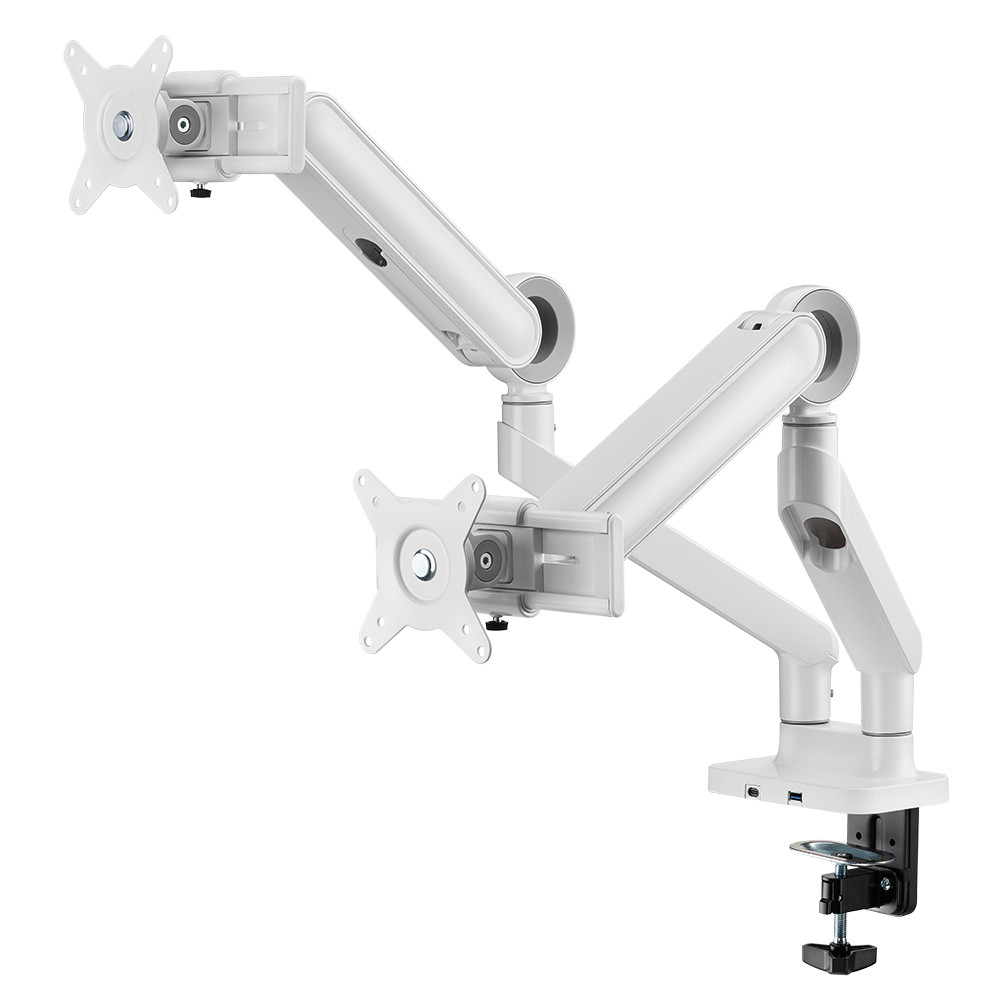
    엔산마운트 N-SAN OS-25 심플 듀얼 슬라이딩 모니터암은 2단암 듀얼 모니터암입니다.

    알루미늄, 스틸, 플라스틱 재질로 되어 있어 탄탄하지만 세련된 모습을 보여줍니다.

    최대 32인치, 10kg까지 지원하고, 75mm, 100mm VESA홀을 지원합니다.

    암의 이동, 피벗, 틸트, 엘리베이션 모두 지원합니다.

    슬라이더 브라켓을 사용하여 모니터 위치를 더 간편하게 옮길 수 있습니다.


    현재(2023.06.09) 다나와 최저가는 148,990원입니다.


    부품 하나하나가 따로따로 안전하게 포장되어있다.(제품 배송 상태 확인)


    뽁뽁이 한 2겹정도 되어 배송되었습니다.


    제품 박스의 모습입니다. 무지 박스로 되어 있습니다.

    제품의 사진과 특징, 각 부분 길이 등등이 나와있습니다.

    봉인라벨실 대신 테이프로 봉인되어있어요.


    뚜껑을 열면 먼저 설명서가 보이고, 그 아래에 각 부품들이 해체된 상태로 따로따로 들어가 있습니다. 상자깍과 비닐으로 잘 포장되어 있어요.


    깔끔한 화이트 색상으로 고급진 느낌이다.(제품의 외관, 특징, 구성품 설명)


    제품의 구성품입니다. 상층 다리 2개, 하층 다리 2개, 슬라이딩 브라켓 2개, 분리형 베사홀 2개, 받침대 등등 여러가지 조립용 구성품들이 있고, 설명서가 있습니다.

    설명서랑 주요 부품들만 설명하겠습니다.


    설명서입니다. 설명서는 굉장히 자세하게 설명되어 있어요. 모든 부품이 해체되어 있는 상태로 오기 때문에, 설명서가 자세하지 않으면 조립하기 어려울 것 같은데, 다행스럽게도 잘 되어 있어요.


    클램프타입 부품입니다. 책상 뒤쪽에 설치할 때 이 부품들을 사용합니다.


    홀타입 부품입니다. 책상에 있는 구멍에 설치할 때 이 부품들을 설치합니다.

    왼쪽 부품은 설치할 때 조금 분해를 해야 해요.


    USB연장선 키트입니다. 이거는 별매품인데 제공해주셨어요.

    USB 3.0 A타입 하나, C타입 하나입니다.

    길이는 약 183cm입니다.


    분리형 베사홀입니다. 모니터암에 모니터를 조립하기 전에 모니터 베사홀에 먼저 조립하는 부품입니다.


    슬라이딩 브라켓입니다. 분리형 베사홀과 모니터암을 연결시켜주는 부품인데요. 이름 그대로 양옆으로 슬라이딩이 가능하기 때문에 장착한 후 모니터를 양옆으로 움직이기 좋게 만들어주는 부품입니다.


    상층 다리 부품입니다. 겉재질은 플라스틱과 알루미늄 재질로 되어 있습니다.

    약간 길쭉한 원형의 입체형인 원통형으로 되어 있어서, 고급스러운 느낌이 납니다.


    상층 다리와 하층 다리의 연결부가 원형 모양으로 되어 있어서 다른 제품들과는 디자인적인 차별점을 줍니다.


    모니터 장착 부분 근처에는 장력을 조절할 수 있는 나사홀이 있습니다.


    아래쪽에는 작게 선정리 홀이 있습니다.


    하층 다리 부품입니다. 역시 플라스틱과 알루미늄 재질로 되어 있습니다.

    상층 다리 부품과 외관은 조금 다르지만, 전체적으로 비슷한 분위기의 디자인을 하고 있습니다.


    하층 다리 부품의 선정리 홀은 부품을 길게 관통하는 식으로 되어 있습니다.


    받침대 부품입니다. 약간 지붕에 굴뚝 2개가 있는 듯한? 모양입니다.

    겉재질은 알루미늄 재질로 되어 있습니다.


    받침대 앞쪽에는 USB 연장선을 장착할 수 있는 구멍이 있고, 뒤쪽에는 그 연장선이 지나가는 홀이 있습니다.

    받침대 아래쪽을 보면 연장선을 설치할 수 있는 브라켓이 있는 것을 볼 수 있습니다.


    분리형 베사홀 덕분에 모니터 장착을 편하게 할 수 있다.(제품의 조립 과정 설명)


    저는 27인치 모니터 2개를 장착하였고, 클램프 타입으로 설치하였습니다.


    먼저 받침대와 하단 보호패드를 준비해서, 받침대 아래의 동그란 부분에 붙여줍니다.


    여기서부터 USB 연장선 장착 마무리까지는 USB 연장선을 별매한 사람에 한해서만 실행합니다.

    USB 연장선 장착 브라켓을 잠깐 탈거해줍니다.


    USB 연장선 장착 브라켓의 USB 구멍들을 뚫어줍니다.


    USB C타입은 USB 연장선 장착 브라켓에, USB A타입은 받침대 아래에 장착해줍니다.

    이 때 USB를 연결할 수 있는 구멍 부분(암)을 장착해야 합니다.


    USB 연장선 장착 브라켓을 다시 설치해주어 고정시켜주면 USB 연장선 설치는 끝납니다.


    위 사진과 같은 부품들을 준비해서, 받침대 아래에 설치해줍니다.

    앞으로 사용하는 육각 나사 설치에는 사진의 육각 렌치를 사용합니다.


    다른 클램프 설치 부품들도 사진 순서대로 설치해줍니다. 클램프 나사 부품은 책상 두께에 따라 알맞은 위치해 설치해 줍니다.

    마지막 부품은 케이블 정리 용도이므로, 설치하지 않아도 상관없습니다.


    이제 받침대를 책상에 설치합니다. 클램프 나사를 돌려서 꽉 물어주면 됩니다.

    나중에 위치를 바꾸고 싶을 때, 나사를 풀어야 하잖아요. 그 때 반대쪽으로 돌려서 풀기 대신 사진과 같은 버튼을 누르면, 나사가 바로 풀립니다. 이런 점에서 편의성을 챙긴 점 마음에 드네요.


    받침대의 굴뚝 부분에 나사가 하나씩 있는데요. 이 나사를 바깥쪽(첫번째 사진)에 장착하면 아래쪽 모니터암 다리 회전이 90도로 제한되도록 설정할 수 있습니다. 안쪽(두번째 사진)에 장착하면 360도로 잘 돌아갑니다. 원하는 대로 설치하면 됩니다. 이런 사소한 거 하나하나 챙겨주는 점이 좋네요.

    저는 360도 잘 돌아가게끔 안쪽에 장착하였습니다.


    하층 다리 부품을 각자 하나씩 설치해줍니다. 나사를 조이는 것 잊지 마세요.


    상층 다리는 조립하기 전에 먼저 슬라이딩 브라켓을 장착해야 합니다.

    사진과 같은 부품들을 준비해서, 상층 다리 윗부분의 구멍에 맞게 장착해줍니다.


    슬라이딩 브라켓과 부품들을 준비해서, 상층 다리 구멍에 슬라이딩 브라켓의 구멍과 맞게 장착해줍니다.

    이러면 슬라이더 브라켓 장착은 끝났습니다. 듀얼모니터암이니까 다른 하나도 장착해야겠죠?


    방금 만들어둔 상층 다리 부품을 하층 다리 부품 위에 장착해줍니다. 나사 조이는 것 잊지 말구요.

    이제 모니터만 장착해주면 끝납니다.


    분리형 베사홀과 나사들을 준비해서, 모니터 뒤의 베사홀에 장착해줍니다. 거꾸로 장착하지 말고 방향을 잘 보고 장착해야 모니터암에 설치가 가능합니다.

    그런데 여기서 아쉬운 점이, 나사의 종류가 다양하지 못해서, 제 모니터에는 장착하기가 힘들더라구요. 저는 기존에 있던 나사를 사용하여 장착했지만, 나사를 좀 더 다양하게 제공해주었으면 좋겠습니다.


    이제 슬라이딩 브라켓에 분리형 베사홀을 끼워주면 됩니다. 끼워준 후 잠금장치를 잠금해주세요.

    분리형 베사홀 덕분에 모니터암에 모니터를 장착하는 것이 매우 쉽습니다. 이런 방식이 아니면 혼자서는 설치하기 정말 어려운데, 덕분에 혼자 설치하기에도 아주 편해요.

    다만 슬라이딩 브라켓의 장력이 약한 상태기 때문에, 모니터를 장착해준 후 장력을 조절해 주어야 모니터가 똑바로 섭니다.


    모니터 장착이 끝났습니다. 이제 장력을 조절해주고, 케이블 정리 등 마무리 작업만 하면 끝납니다.

    조립 과정은 좀 많습니다. 부품 하나하나 모두 해체되어 있는 상태기 때문에 조립이 많은 것은 어쩔 수 없네요.

    그래도 분리형 베사홀 방식을 사용해서 모니터 장착이 쉬운 점은 아주 마음에 들었습니다.

    그외에도 하층 다리 회전 각도를 제한할 수 있는 점, 클램프 나사 풀기 편한 점 등 사소한 것도 잘 챙겨주기는 하였습니다. 다만 베사홀 나사만 좀 더 다양하게 챙겨주었으면 좋겠습니다.


    양옆으로 횡신(?) 이동이 가능해서 모니터 위치 조정이 편하다.(제품의 조립 후 실사용)


    일단 가장 기본적으로 두 개의 모니터 모두 가로로 사용해보았습니다.

    모니터 2개 따로따로 위치 조정이 가능합니다.

    그리고 모니터암을 사용하기 때문에 모니터 밑의 공간을 활용할 수 있습니다. 굳이 뭔가를 놓지 않는다면 깔끔하게 사용할 수 있겠죠.


    듀얼 모니터암의 단점 중 하나가 모니터암 2개가 서로 간섭해서 모니터 조정하기가 쉽지 않다는 점인데, 엔산마운트 N-SAN OS-25 심플 듀얼 슬라이딩 모니터암은 슬라이딩 브라켓을 사용해서, 모니터가 옆으로 횡신을 칠 수 있습니다. 덕분에 모니터 위치 조정하기가 훨씬 편리합니다. 듀얼 모니터암의 애로사항을 좋은 아이디어로 어느정도 해소해준 모습입니다.


    모니터암 받침대에는 USB 연장 포트가 있어서, 무선 동글 같은 것을 사용하기에 좋습니다.


    게임이나 작업 등등의 여러가지 용도로 사용하기에 좋았습니다.


    오른쪽 모니터만 피벗하여 세로로 바꾸어보았습니다. 그냥 모니터를 회까닥? 돌리면 됩니다.


    세로 모니터는 위아래로 길쭉한 창을 볼 때 유용합니다.


    그리고 틸트, 엘레베이션 등등 다 가능하기 때문에, 이런식으로 모니터를 눕힐수도 있습니다. 의자를 뒤로 졎혀서 영상 시청같은거 할 때 좋을 것 같아요.


    총평

    장점

    - 화이트 알루미늄과 플라스틱으로 세련된 외관

    - 분리형 베사홀로 모니터 장착이 편리함

    - 피벗, 틸트, 엘레베이션 등 지원

    - 슬라이딩 브라켓 덕분에 모니터 위치 조정 편리함

    - 모니터암 90도 회전 제한 설정 가능 등 여러가지 편의성 제공

    단점

    - 조립 과정이 좀 많음

    - 베사홀 나사 종류가 좀 적음


    듀얼 모니터암은 모니터암이 서로 간섭한다는 단점 때문에 싱글 모니터암 2개보다 가성비가 좋음에도 싱글 모니터암 2개로 구매하는 경우가 있었는데요. 그런 단점을 해소해준 슬라이딩 브라켓을 장착한 엔산마운트 N-SAN OS-25 심플 듀얼 슬라이딩 모니터암을 구매하는 것은 어떨까요?


    이 체험기는 (주) 엔산마운트에서 제품을 제공받아 작성하였습니다.
    태그
    엔산마운트 모니터암 엔산모니터암 엔산듀얼모니터암 듀얼모니터암 모니터거치대 모니터암추천 OS25 고급모니터암 편리한모니터암
    안내 ?

    관련 상품

    이전 페이지 1/1 다음 페이지
    • 엔산마운트 N-SAN OS-25 심플 듀얼 슬라이딩 모니터암

      엔산마운트 N-SAN OS-25 심플 듀얼 슬라이딩 모니터암

      149,000원최저가

    체험단 관련 콘텐츠

    이전 페이지 1/3 다음 페이지
    • 다나와 체험단 가성비 뛰어난 이쁜 수냉쿨러 발키리 MA360 루빅큐브 ARGB 사용기

      가성비 뛰어난 이쁜 수냉쿨러 발키리 MA360 루빅큐브 ARGB 사용기
    • 다나와 체험단 갤럭시북6 14인치 대학생 노트북 NT740VJK-KC58G, 가격 성능 휴대성 3가지 기준으로 살펴본 후기

      갤럭시북6 14인치 대학생 노트북 NT740VJK-KC58G, 가격 성능 휴대성 3가지 기준으로 살펴본 후기
    • 다나와 체험단 화웨이공유기 eKitStor FG736 와이파이7 실사용 후기, 아파트 5곳 속도 측정

      화웨이공유기 eKitStor FG736 와이파이7 실사용 후기, 아파트 5곳 속도 측정
    • 다나와 체험단 삼성 외장 SSD P9 2TB 후기, USB4 최대 4,000MB/s 속도에 휴대성까지 대만족!

      삼성 외장 SSD P9 2TB 후기, USB4 최대 4,000MB/s 속도에 휴대성까지 대만족!
    • 다나와 체험단 9800X3D 메인보드 추천 GIGABYTE B850M GAMING X WIFI6E 제이씨현 사용해보니

      9800X3D 메인보드 추천 GIGABYTE B850M GAMING X WIFI6E 제이씨현 사용해보니
    • 다나와 체험단 화웨이 eKitStor FG736 고성능공유기 사진 스튜디오 실사용기

      화웨이 eKitStor FG736 고성능공유기 사진 스튜디오 실사용기
    • 다나와 체험단 화웨이공유기 FG736 고성능공유기 후기, 32평 아파트 유무선공유기추천

      화웨이공유기 FG736 고성능공유기 후기, 32평 아파트 유무선공유기추천
    • 다나와 체험단 인텔® 코어™ 시리즈 3 New 갤럭시 북6 사용기, 벤치마크·배터리 실사용 테스트 후기

      인텔® 코어™ 시리즈 3 New 갤럭시 북6 사용기, 벤치마크·배터리 실사용 테스트 후기
    • 다나와 체험단 인텔® 코어™ 시리즈 3 탑재 New 갤럭시 북6 실사용 후기, 카페에서 사진 편집하고 벤치마크까지 돌려봤어요

      인텔® 코어™ 시리즈 3 탑재 New 갤럭시 북6 실사용 후기, 카페에서 사진 편집하고 벤치마크까지 돌려봤어요
    • 다나와 체험단 DDR5 메모리 추천 ESSENCORE KLEVV DDR5-5600 CL46 파인인포 16GB 조립후기

      DDR5 메모리 추천 ESSENCORE KLEVV DDR5-5600 CL46 파인인포 16GB 조립후기
    • 다나와 체험단 발키리 수랭쿨러 가성비와 RGB에 반하다. MA360 루빅큐브 ARGB 예쁜수랭쿨러 실사용 후기

      발키리 수랭쿨러 가성비와  RGB에 반하다. MA360 루빅큐브 ARGB 예쁜수랭쿨러 실사용 후기
    • 다나와 체험단 대학생 노트북 추천, 삼성 New 갤럭시 북6 한달 쓰고 느낀 장단점 정리

      대학생 노트북 추천, 삼성 New 갤럭시 북6 한달 쓰고 느낀 장단점 정리

    FUN BEST

    이전 페이지 1/3 다음 페이지
    • 1

      부장님이 식당에 물건 두고 왔대;;

      공감 21 댓글 9
      부장님이 식당에 물건 두고 왔대;; 부
    • 2

      아빠를 지켜보던 한 살 아기의 행동

      공감 16 댓글 9
    • 3

      질투하는 훼방꾼 냥이

      공감 12 댓글 9
    • 4

      물에 빠진 친구를 구해주는 댕댕이

      공감 10 댓글 9
    • 5

      집사 기다리다 골아떨어진 냥이

      공감 10 댓글 10
    • 6

      쇼핑 카트 선물

      공감 10 댓글 9
      쇼핑 카트 선물
    • 7

      풍선 아트

      공감 9 댓글 8
    • 8

      어우 야

      공감 8 댓글 8
    • 9

      에어 포장

      공감 8 댓글 7
    • 10

      뭘 쳐다보냥

      공감 8 댓글 7
    • 11

      - 우스개 소리 -

      공감 8 댓글 7
      - 우스개 소리 - -
    • 12

      유로트럭으로 운전 연습하는 와이프

      공감 8 댓글 12
    • 13

      4년 연습한 묘기 같은 발차기

      공감 7 댓글 6
    • 14

      아재지망생의 개그퀴이즈 #41

      공감 7 댓글 5
    • 15

      - 우스개 소리 -

      공감 7 댓글 5

    체험단 최신 글

    이전 페이지 1/10 다음 페이지
    • 대학생 노트북 추천, 삼성 New 갤럭시 북6 한달 쓰고 느낀 장단점 정리

      L6 투어잇스트
      15:51:00
      읽음 13
    • 데일리노트북 추천 AI활용 자유로운 인텔® 코어™ 시리즈 3 삼성 갤럭시북6

      L10 꿈꾸는여행자
      15:11:55
      읽음 36
    • 삼성 외장 SSD P9 2TB 후기, USB4 최대 4,000MB/s 속도에 휴대성까지 대만족!

      L20 럭키싱글
      12:42:31
      읽음 348 공감 4
    • 인텔® 코어™ 시리즈 3 프로세서 탑재! 삼성 갤럭시 북 6 14인치 데일리 노트북 추천

      L5 ericstory
      12:14:04
      읽음 111
    • 발키리 수랭쿨러 가성비와 RGB에 반하다. MA360 루빅큐브 ARGB 예쁜수랭쿨러 실사용 후기

      L10 it뚜버기&PaPa
      11:07:50
      읽음 143
    • [인텔 서포터즈] 인텔® 코어™ 5 시리즈 3 프로세서 탑재 New 갤럭시 북6 대학생 실사용기

      L1 백거베라0841
      10:08:01
      읽음 149
    • 인텔® 코어™ 시리즈 3 탑재 New 갤럭시 북6 실사용 후기, 카페에서 사진 편집하고 벤치마크까지 돌려봤어요

      L4 게임오르비
      10:07:15
      읽음 165
    • DDR5 메모리 추천 ESSENCORE KLEVV DDR5-5600 CL46 파인인포 16GB 조립후기

      L9 태초마을로
      09:47:55
      읽음 157
    • 무선 게이밍마우스 추천 로지텍G PRO X3 SUPERSTRIKE 후기, HITS 래피드 트리거 클릭감

      L8 야콤
      00:15:57
      읽음 207 공감 1 댓글 1
    • 갤럭시북6 14인치 대학생 노트북 NT740VJK-KC58G, 가격 성능 휴대성 3가지 기준으로 살펴본 후기

      L1 잇토리IT위키
      26.10.27.
      읽음 1,939 공감 2 댓글 2
    • 화웨이공유기 eKitStor FG736 와이파이7 실사용 후기, 아파트 5곳 속도 측정

      L7 혀니아부지
      26.10.27.
      읽음 1,723 공감 2 댓글 2
    • 화웨이공유기 FG736 고성능공유기 후기, 32평 아파트 유무선공유기추천

      L7 율리시스
      26.10.27.
      읽음 214 공감 2 댓글 2
    • 노이즈 캔슬링 게이밍 헤드셋 추천, 소니 INZONE H9 Ⅱ 실사용 리뷰

      L20 럭키싱글
      26.10.27.
      읽음 269 공감 5 댓글 2
    • 인텔® 코어™ 시리즈 3 New 갤럭시 북6 사용기, 벤치마크·배터리 실사용 테스트 후기

      L6 musicITs
      26.10.27.
      읽음 211 공감 2 댓글 2
    • RAZER Reclusa X Mini 65 게이밍 키보드 사용기

      L10 오베르뉴크로나
      26.10.27.
      읽음 220 공감 2 댓글 2
    • 가성비 뛰어난 이쁜 수냉쿨러 발키리 MA360 루빅큐브 ARGB 사용기

      L9 스파이키
      26.10.27.
      읽음 2,988 공감 4 댓글 1
    • 화웨이 eKitStor FG736 고성능공유기 사진 스튜디오 실사용기

      L1 눈호박벌6959
      26.10.27.
      읽음 215 공감 2 댓글 2
    • 대학생 노트북 추천 AI로 포트폴리오 만들기 좋은 삼성전자 New갤럭시북6 사용후기

      L9 태초마을로
      26.10.27.
      읽음 262 공감 2 댓글 2
    • 9800X3D 메인보드 추천 GIGABYTE B850M GAMING X WIFI6E 제이씨현 사용해보니

      L10 꿈꾸는여행자
      26.10.27.
      읽음 257 공감 2 댓글 2
    • 커세어 NAUTILUS II 360 RS ARGB CPU쿨러, 2세대에서 달라진 점은?

      L8 야콤
      26.10.26.
      읽음 214 공감 2 댓글 2
    • 맥스터 Maxtor CTG12 써멀구리스 제이씨현 (4g)

      L8 gandiggam
      26.10.26.
      읽음 913 공감 2 댓글 4
    • 커세어 RM850e ETA골드 ATX3.1(화이트) 파워 서플라이 실사용 후기. 그래픽카드까지 안전하게 지켜주는 든든함!

      L10 it뚜버기&PaPa
      26.10.26.
      읽음 294 공감 2 댓글 2
    • 24인치 컴퓨터 모니터 듀얼로도 좋은 알파스캔 AOC 24B36XE 실사용 후기

      L6 핑크복숭아S2
      26.10.26.
      읽음 1,386 공감 2 댓글 2
    • 16, 17인치도 작아? 그럼 18인치로 쓰면 되지! ASUS TUF A18 FA808UM-S8031 리뷰

      L6 올해는금손
      26.10.26.
      읽음 309 공감 3 댓글 3
    • 가성비그래픽카드 추천 PALIT 지포스 RTX 5060 Ti DUAL D7 8GB 이엠텍 사용후기

      L8 스마일아이콘
      26.10.26.
      읽음 581 공감 2 댓글 2
    • 햅틱 피드백과 자석축을 접목한 DrunkDeer GLACIER X 게이밍 마우스

      L8 뚜비뚜비뚜뚜바
      26.10.26.
      읽음 304 공감 2 댓글 2
    • 벨킨 맥세이프 보조배터리 Qi2 25W BPD014 사용 후기

      L9 아이싸
      26.10.26.
      읽음 484 공감 2 댓글 2
    • 제닉스 STORMX VM AIR2 무선 버티컬 마우스 리뷰

      L5 치차미
      26.10.26.
      읽음 290 공감 2 댓글 2
    • 3열 수냉? 이제는 하이브리드다!! 3RSYS 하이브리드 SF 360 ARGB 리뷰

      L9 아토쿤
      26.10.25.
      읽음 299 공감 2 댓글 2
    • 제닉스 VM AIR2 버티컬마우스 (퀘이사존 & 제닉스 제공)

      L8 rlagudju
      26.10.25.
      읽음 298 공감 2 댓글 2
    • CWT NOVA-D 850W 80PLUS골드 ATX3.1 컴퓨터 파워 추천

      L9 스파이키
      26.10.25.
      읽음 1,145 공감 5 댓글 2
    • 제닉스(XENICS) 스톰엑스 브이엠 에어2(STORMX VM AIR2) 무선 버티컬마우스 체험기

      L11 피챠쿨
      26.10.25.
      읽음 357 공감 2 댓글 2
    • 고성능 하이엔드 보드 부럽지 않은 찐 가성비 AMD 메인보드 추천 [GIGABYTE B850M GAMING X WIFI6E 제이씨현 사용후기]

      L7 이프리타7
      26.10.25.
      읽음 557 공감 2 댓글 2
    • CPU 쿨러, 커세어 NAUTILUS II(노틸러스 2) 360 RS ARGB 사용 후기

      L4 크림치즈
      26.10.25.
      읽음 378 공감 2 댓글 2
    • 제닉스 VM AIR2 무선 버티컬마우스 추천, 74g 경량 설계와 저소음 클릭

      L8 똘망똘
      26.10.25.
      읽음 394 공감 2 댓글 2
    • 완성도가 더욱 높아진 로지텍 PRO X3 SUPERSTRIKE 게이밍 마우스 후기

      L8 IT리뷰창고
      26.10.25.
      읽음 417 공감 2 댓글 2
    • 그래픽카드추천 PALIT 지포스 RTX 5060 Ti DUAL D7 8GB 이엠텍 가성비그래픽카드

      L7 블루마신
      26.10.25.
      읽음 576 공감 3 댓글 2
    • 가성비 고출력 파워서플라이 CWT NOVA-D 850W 80PLUS골드 ATX3.1 사용후기

      L8 심류
      26.10.25.
      읽음 415 공감 2 댓글 2
    • AMD B850 메인보드 추천 GIGABYTE B850M GAMING X WIFI6E 제이씨현

      L12 동고동락 다나와
      26.10.25.
      읽음 635 공감 2 댓글 2
    • 24인치모니터 추천 알파스캔 AOC 24B36XE, 144Hz IPS로 게임부터 업무까지

      L7 초이짱
      26.10.25.
      읽음 906 공감 2 댓글 2
    • CORSAIR iCUE LINK TITAN 360 RX LCD 수냉쿨러 사용기

      L10 오베르뉴크로나
      26.10.24.
      읽음 435 공감 2 댓글 2
    • 컴퓨터 의자 올즈 알티오 MAX 허리편한 사무용의자 추천하는 이유

      L4 dkzhdkd
      26.10.24.
      읽음 464 공감 2 댓글 2
    • 아이슈미드 모니터 보안필름 PS27-AG 무광

      L6 ProReviewer
      26.10.24.
      읽음 454 공감 2 댓글 2
    • 7만 원 이하 와이파이 7 고성능공유기 찾는다면? 화웨이공유기 eKitOptiX FG736

      L6 thecho
      26.10.24.
      읽음 1,269 공감 2 댓글 2
    • 삼성 NEW 갤럭시 북6 사용기, 인텔® 코어™ 시리즈 3 프로세서의 일상 활용

      L5 물새1223
      26.10.24.
      읽음 490 공감 2 댓글 2
    • 로지텍 G PRO X3 SUPERSTRIKE 리뷰

      L8 뚜비뚜비뚜뚜바
      26.10.24.
      읽음 535 공감 2 댓글 2
    • 처음부터 완성된 쿨링 PC케이스. darkFlash DX900 Air MESH RGB 세븐팬 PC케이스

      L10 it뚜버기&PaPa
      26.10.24.
      읽음 494 공감 1 댓글 2
    • 소니 플래그십 게이밍 헤드셋 - 인존 H9 II 리뷰

      L6 공대생2
      26.10.24.
      읽음 498 공감 2 댓글 4
    • 래피드트리거 마우스, 로지텍 PRO X2 SUPERSTRIKE 사용기

      L8 엠스토리
      26.10.23.
      읽음 508 공감 2 댓글 2
    • 장시간에도 내 몸을 지켜주는 프리미엄 의자! 엘가토 엠브레이스(Elgato Embrace)

      L7 피스
      26.10.23.
      읽음 508 공감 2 댓글 2
    • 출석체크의 명칭이 방명록으로 변경되었습니다

    • AI다나와 오픈 작업 안내

    • AI 취향 테스트! 나의 AI 취향은 어떨까?

    스폰서 PICK

    이전 페이지 1/4 다음 페이지
    • 엔티스 ES 800W 80PLUS스탠다드 ATX3.1

      엔티스 ES 800W 80PLUS스탠다드 ATX3.1

      엔티스
    • Antec C8 MESH(화이트)

      Antec C8 MESH(화이트)

      Antec
    • 잘만 ALPHA II DS A36(블랙)

      잘만 ALPHA II DS A36(블랙)

      잘만
    • 앱코 G40 시그니처(블랙)

      앱코 G40 시그니처(블랙)

      앱코
    • darkFlash DY470 ARGB 강화유리(화이트)

      darkFlash DY470 ARGB 강화유리(화이트)

      darkFlash
    • 마이크로닉스 WIZMAX 스텔라

      마이크로닉스 WIZMAX 스텔라

      마이크로닉스
    • AMD 라이젠5-5세대 7600 (라파엘)(멀티팩 정품)

      AMD 라이젠5-5세대 7600 (라파엘)(멀티팩 정품)

      AMD
    • 엔티스 배너
    • MICRONICS
    • 다크플래쉬
    PC버전 로그인 개인정보처리방침 고객센터
    (주) 커넥트웨이브
    대표:
    김정남
    주소
    서울특별시 금천구 벚꽃로 298, 17층(가산동, 대륭포스트타워6차) / 우편번호: 08510
    • 사업자번호:
      117-81-40065
    • 통신판매업:
      제2024-서울금천-0848호
    • 부가통신사업:
      제003081호
    • 고객센터:
      1688-2470 (유료)
    • 이메일:
      cs@cowave.kr
    • 호스팅 제공자:
      (주)커넥트웨이브
    • 사업자 정보확인
    • 이용약관
    • 책임의 한계
    • 청소년 보호정책
    뒤로
    새로고침 맨위로 이동
    안내

    유용하고 재미있는 정보인가요? 공감이 된다면 공감 버튼을,
    그렇지 않다면 비공감 버튼을
    눌러 주세요!
    공감이나 비공감을 선택 하는 경우
    다나와 포인트를 적립해 드립니다.
    ※ 공감 버튼의 총 선택 횟수는
    전체 공개입니다.
    비공감 버튼의 선택 여부는
    선택한 본인만 알 수 있습니다.

    포인트 안내

    메인 가자 안내

    레이어 닫기

    이 글을 메인으로! 내가 작성한 글을
    더 많은 이와 공유하는 방법. 메인 가자!

    * 메인 가자로 등록된 글이 작성 후 120시간 내 공감 조건수가 부합하면 DPG에 노출됩니다.

    * 공감 조건 수에 부합되지 않더라도, 포인트를 등록 하시면 약 1분 내외로 메인 가자 게시판에 노출됩니다.

    등록 포인트 별 공감 조건 수 (2018.10.04 기준)

    등록포인트별 공감 조건수로 등록 포인트, 필요한 공감수 항목이 있습니다.
    등록 포인트 필요한 공감 수
    200P 6회
    400P 4회
    800P 2회
    목록
    공감 1
    비공감
    댓글 2
    신고
    공유

    공유받은 친구가 활동하면 포인트를!

    URL이 복사되었습니다.

    공유하기

    레이어 닫기

    지금 보는 페이지가 마음에 든다면
    공유하기를 통해 지인에게 소개해 주세요.

    • 카카오톡
    • 라인
    • 페이스북
    • X
    • 밴드
    https://dpg.danawa.com/mobile/community/view?boardSeq=264&listSeq=5367924&past=Y 복사

    로그인 유저에게는 공유 활동에 따라
    다나와 포인트가 지급됩니다.

    자세히 >

    URL이 복사되었습니다.






