로그인하세요
알림
설정
레프트패널 닫기
관심
최근본
마이페이지
출석체크
카테고리
    서비스 바로가기
    • 자동차
    • 인기 서비스조립PC
    • PC견적
    • PC26
    • 신규 서비스LIVE쇼핑
    • 커뮤니티
    • 이벤트
    • CM추천/문의
    • 오늘의 특가
    앱 서비스
    • 자동차
    • PC견적
    • 장터
    인기 쇼핑몰
    • 지마켓
    • 쿠팡
    • 옥션
    • 11번가
    • LG전자
    • 하이마트
    • 전자랜드
    • 롯데아이몰
    • SSG
    • CJ 온스타일
    • GS샵
    • 롯데닷컴(롯데온)
    • 현대Hmall
    • 이마트몰
    • SK스토아
    • 더현대닷컴
    • 엘롯데
    • 신세계몰
    • NS몰
    • 홈플러스
    • 공영쇼핑
    • 홈앤쇼핑
    • 신세계 라이브쇼핑
    • 오늘의 집
    • 배민상회
    • 동원몰
    • LF몰
    • ZETTA몰
    PC버전 로그인 개인정보처리방침 고객센터
    (주) 커넥트웨이브
    대표:
    김정남
    주소
    서울특별시 금천구 벚꽃로 298, 17층(가산동, 대륭포스트타워6차) (우) 08510
    • 사업자번호:
      117-81-40065
    • 통신판매업:
      제2024-서울금천-0848호
    • 부가통신사업:
      제003081호
    • 고객센터:
      1688-2470 (유료)
    • 이메일:
      cs@cowave.kr
    • 호스팅 제공자:
      (주)커넥트웨이브
    • 사업자 정보확인
    • 이용약관
    • 책임의 한계
    • 청소년 보호정책
    사용법 보기
    MY쇼핑이란? 자주 쓰는 쇼핑몰을 연결하면 쇼핑몰 주문내역을 한 번에 확인할 수 있습니다. 쇼핑몰 계정은 고객님의 핸드폰에만 저장되어 안전합니다.
    편리한 구매내역 확인. 다양한 쇼핑몰의 주문내역을 한 곳에서 확인해보세요.
    가격비교와 최저가 쇼핑을 한 번에. 자주 구매하는 상품은 가격비교를 통해 저렴하게 구매하세요.
    보안은 필수! 쉽고 편한 가치 쇼핑. 쇼핑몰 계정은 고객님의 핸드폰에만 암호화 저장되어 안전합니다. 쇼핑몰 연결
    다나와 홈

    커뮤니티 DPG

    글쓰기
    이전 글
    다음 글

    체험단

    • 게시판
    • 상품포럼
    • 뉴스
    • 동영상
    • 커뮤니티 공지사항
      소비자사용기
    • 특가몰
      자유게시판
    • 이달의 이벤트
      유머게시판
    • 당첨자발표게시판
      댕냥이게시판
    • 포인트 마켓
      Q&A게시판
    • 다나와 래플
      상품의견
    • 모두의 경매
      체험단
    • 오늘도 출석체크
      엄근진게시판
    • 입소문쇼핑
      쇼핑몰후기
    • 메인가자
      A/S후기
    • 당첨후기
    • 컴퓨터
      AI
    • 푸드
      취미
    • 최신뉴스
      일반뉴스
    • 기획뉴스
      신상품뉴스
    • 쇼핑뉴스
      테크팁
    • 다나와리포터
      구매가이드
    • 전문가리뷰
      인기순위가이드
    • 벤치마크
      차트뉴스
    • 가격동향
    • 고나고
      공구왕황부장
    • 노써치
      도레
    • 딴트공 말방구 실험실
      라이브렉스
    • 맛상무
      모터피디
    • 무적풍화륜
      민티저
    • 보드나라
      뻘짓연구소
    • 여행매거진 트래비TV
      오토기어
    • 조코딩 JoCoding
      인프제 INFJ
    • 주연 ZUYONI
      진블로그
    • 집마 홀릭TV
      톡써니
    • 포마: 탈 것을 리뷰하는 남자
      쿨엔조이
    • 훅간다TV
      AI 매터스
    • Allthatboots TV
      DmonkTV
    • Hakbong Kwon
      Motorgraph
    • PC SNAP
      Producer dk
    • THE EDIT
      UnderKG
    • 다나와 공식채널
      답나와
    • 리뷰나와
      샵다나와 조립갤러리
    >
    외부 체험단

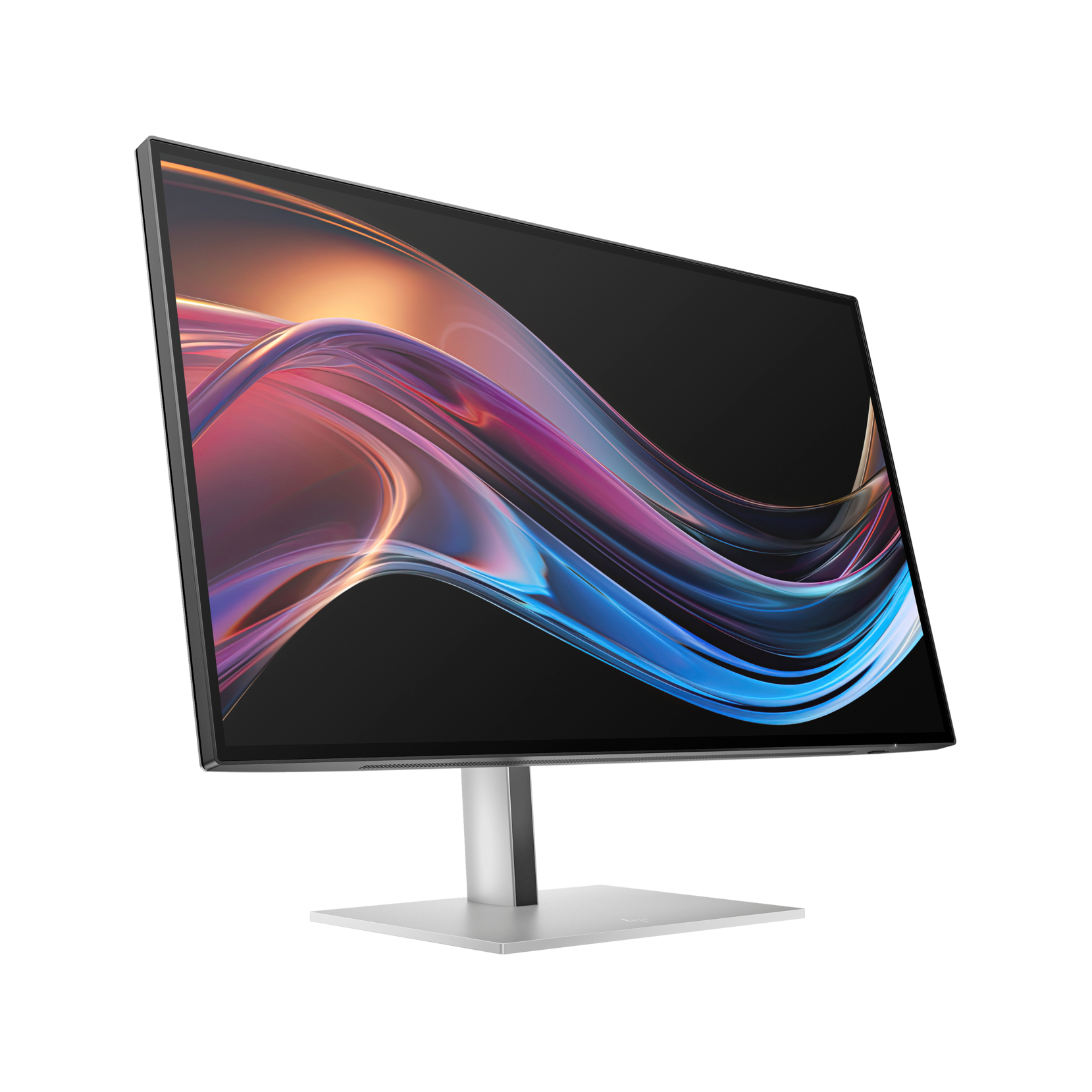
    HP Series 7 Pro 727pk - 27인치 4K Thunderbolt 4 모니터

    L12 월광가면 24.10.04. 21:53:12
    읽음4,560 댓글7


    HP Series 7 Pro 727pk 4K Thunderbolt™ 4 모니터는 고성능의 프리미엄 라인업에 해당하는 제품으로 4K UHD 해상도에 Edge-Lit 방식의 IPS Black 패널이 적용되어 기존 IPS 제품보다 35% 더 깊은 블랙 표현력과 2,000:1의 고정 명암비를 지원하며, 98% DCI-P3의 뛰어난 색 정확도에 Antone™ Validated 화면은 Factory Color Calibration이 적용되어 출시됩니다.


    Daisy chain 기능을 지원하고, Single Power On 지원과 스마트 KVM 스위치 기능 및 PIP/PBP 기능을 통해 작업 효율성을 극대화 하며, 다양한 입출력 포트와 Thunderbolt™ 4와 PD 충전(max 100W)을 지원하는 USB 허브 기능을 제공합니다. 또한, 해당 제품은 사용자의 눈 건강을 위해 눈부심 방지, 플리커 프리 및 더욱 더 발전된 형태의 블루 라이트 저감 기술(HP Eye Ease)과 주변광 센서(Ambient Light Sensor)도 적용되었습니다.


    Specification

    - 화면 크기 : 27인치 (68.58cm)

    - 디스플레이 : Edge-Lit 방식의 IPS Black 패널 탑재

    - 화면 비율 : 16:9

    - 해상도 : 3840 x 2160 (UHD) 해상도

    - 픽셀 피치 : 0.15 x 0.15mm

    - 밝기 : 400nits

    - 명암비 : 2000:1 (고정 명암비)

    - 표시 색상 : 10bit (8bits+FRC)

    - 색재현율 : 100% sRGB, 98% DCI-P3

    - 주사율 : 60Hz

    - 응답속도 : 5ms GtG (Over Drive 포함)

    - 시야각 : 178˚

    - 시력 보호 기능 : 눈부심 방지/ 플리커 프리/ 블루 라이트 감소 (HP Eye Ease)/ 주변광 센서 적용

    - 지원 1 : VESA DisplayHDR™ 400, Thunderbolt™ 4, PD 충전(max 100W) 지원

    - 지원 2 : 100 x 100mm 베사홀 브래킷, 틸트, 켄싱턴 락, 스위블, 틸트, 엘리베이션, 양방향 피벗

    - 지원 3 : Daisy chain, Single Power ON, KVM Switch, PIP/PBP

    - IO 포트 1 : DP 1.4 1개, DP 1.4 출력 1개, HDMI 2.0 1개, USB-A 5개, RJ-45, USB Type-C 업스트림

    - IO 포트 2 : USB-C Thunderbolt™ 4 출력, USB-C Thunderbolt™ 4 업스트림, USB Type-C 다운스트림

    - 전원 입력 / 소비 전력 : 100 ~ 240V, 50~60Hz / 215W(최대), 43W(보통), 0.5W(대기)

    - 크기 : 613.4 X 540.5 X 225.2 mm

    - 무게 : 6.5kg

    - 품질보증기간 : 3년 제한 보증

    - 전파인증 : R-R-hpi-HSD-0164-W

    - 안전인증 : XU101307-24161


    천연 자원을 보호하고 쓰레기를 줄여 에너지 소비량을 감축하기 위해서 HP는 외부 상자와 골판지 쿠션, 상자 내부의 성형된 종이 펄프 쿠션은 100% 지속 가능한 자원으로 제작되어 재활용이 가능하며, HP 727pk 모니터는 85%의 재활용 플라스틱과 5%의 해양 플라스틱을 포함하며, 15%의 재활용 강철 및 90%의 재활용 알루미늄으로 제작되었습니다.


    제품 구성

    모니터 본체, 스탠드, 받침대는 분리된 형태로 포장되어 있으며, 전원 케이블, DisplayPort™ 1.4 케이블, HDMI 2.0 케이블, USB 3.1 C to A 케이블, Thunderbolt™ USB C to C케이블, VESA 마운트 브래킷 (나사 포함), 팩토리 컬러 캘리브레이션 보고서, 빠른 설치 설명서, 품질 보증서가 제공됩니다.


    ※ 선 정리 액세서리는 스탠드에 기본 부착되어 제공됩니다.


    스탠드의 정면 외형은 측면보다 슬림 합니다. 모니터와 체결되는 부위에는 별도의 나사 없이 체결 부위를 밀어 넣어 체결합니다. 스탠드 후면에는 선 정리 액세서리가 기본 부착된 것을 확인할 수 있습니다.


    받침대의 크기는 195 x 256 mm입니다. 소재의 대부분은 알루미늄 재질이며 스탠드와 체결되는 부위는 플라스틱입니다. 상단 표면은 무광 처리되어 있고, hp 로고 부분은 유광으로 구분되어 음각되어 있습니다. 바닥면에는 위아래에 미끄럼 방지 패드가 길게 부착되어 모니터가 미끄러짐 없이 안정적으로 지지됩니다.


    HP Series 7 Pro 727pk 모니터는 별도의 도구 없이 간단하게 조립됩니다. 다른 모니터들과 달리 해당 제품은 모니터 본체를 별도로 들어낼 필요도 없이 제품 개봉 과정에서 제품 박스에 포장된 상태 그대로 두고 스탠드 조립을 진행할 수 있어, 조립 편의성이 좋습니다. 모니터 본체의 포장지를 살짝 들어 올린 다음 스탠드의 상단 체결 부분을 모니터 결합 부분에 밀어 넣으면 간단하게 체결됩니다. 스탠드의 바닥 부분에 받침대를 장착하고 받침대 하단 부분의 손나사 2개를 잠그면 조립이 완료됩니다.


    ※ VESA 마운트 브래킷을 사용하고자 한다면, 체결된 부분 하단 홈을 누른 다음에 스탠드를 쉽게 분리할 수 있습니다.


    HP Series 7 Pro 727pk의 모니터 후면에는 기본적으로 별도의 VESA 홀이 없습니다. 대신에, 기본 구성품으로 제공되는 VESA 마운트 브래킷이 제공되며, 체결과 관련한 나사 6개도 기본 제공됩니다.


    모니터 후면에 스탠드와 체결되는 부분을 탈거 후에 VESA 마운트 브래킷을 체결하면 100 x 100 VESA 홀 사용이 가능합니다.


    전원 케이블을 보면 모니터와 체결되는 부분이 조금 독특하죠. 돌출된 해당 부분까지 모니터의 전원 포트에 밀어 넣으면 말끔하게 들어갑니다.


    기본 구성품으로 제공되는 DisplayPort™ 1.4 케이블과 HDMI 2.0 케이블에는 페라이트 코어가 2개씩 부착되어 있고, USB 3.1 C to A 케이블은 페라이트 코어가 부착되어 있지 않습니다.


    Thunderbolt™ USB C to C 케이블은 최대 100W PD 충전과 DisplayPort™ 1.4 케이블로 활용 가능하며, 최대 전송 40Gbps를 지원합니다.


    제작물과 모니터에서 확인하는 색상에 차이가 없이 동일하도록 HP Series 7 Pro 727pk 모니터는 공장에서 제품 출고 시 300개 이상의 테스트를 통해 Delta E < 2로 보정하여 Factory Color Calibration이 적용된 상태로 출고되며 이에 대한 내용을 안내하는 Color Calibration 보고서가 함께 제공됩니다.


    전면 디자인

    27인치(68.58 cm), 16: 9 비율에 Edge-Lit 방식의 안티 글레어 IPS Black 패널이 적용된 HP Series 7 Pro 727pk 모니터의 외형은 슬림하며, 'Simple is Best' 문구가 와닿는 심플한 디자인이 Black & Natural Silver 색상과 조합되어 세련된 모습을 연출해 책상 위를 돋보이게 합니다. 받침대는 직사각형으로 군더더기 없는 깔끔한 모습입니다. 스탠드 역시 전면에서 보면 슬림하지만, 틸트, 스위블, 엘리베이션, 양방향 피벗을 지원하는 다기능 스탠드입니다.


    4면 베젤 - 보더리스 타입

    외부 베젤의 두께는 약 1.8mm, 이너 베젤의 두께는 약 5.5mm이며, 4면 베젤이 모두 보더리스 타입으로 적용되어 화면이 꽉 차 보이게 연출됩니다. 모니터 우측 하단에는 전원 버튼과 전원 LED 등이 배치되어 있는 것도 확인됩니다. 전원 버튼의 클릭감은 달칵거리는 통울림의 저렴한 느낌이 전혀 없고 프리미엄 제품답게 차분한 클릭감이 인상적입니다.


    다중 모니터를 구성할 때 화면 간격을 극도로 좁힐 수 있습니다.


    또한, 해당 제품은 양방향 피벗을 지원하기 때문에 다중 모니터 구성을 세로로 세워서 배치할 때 더 빛을 발할 겁니다.


    후면 디자인

    후면을 보면 무광의 Natural Silver 색상이 주는 압도적인 깔끔함과 그와 대비되는 hp 유광의 음각된 로고가 눈에 띄고, 일렬로 나열된 다양한 입출력 포트도 상당히 인상적인 모습을 보입니다. 특히나, 일반적인 모니터들이 입출력 포트를 잘 보이지 않게 숨겨서 아래에서 위로 체결할 때 시야각 닿지 않아 불편함을 감수하게 되는 것과 달리, 어떤 포트가 어디에 배치되어 있는지 한 눈에 파악되고 쉽게 연결할 수 있다는 점이 매력적입니다. 우수한 다기능 스탠드를 채택하고 있기 때문에 굳이 기본 디자인에는 VESA 홀이 적용되어 있지 않지만, 기본 구성품으로 함께 제공되는 VESA 마운트 브래킷을 연결할 수 있으니, 소비자의 취향에 따른 선택권을 줬다고 보면 되겠습니다.


    OSD 조이패드 버튼

    다양한 입출력 포트와 같은 라인에 배치되어 있는 OSD 조이패드 버튼. 중앙의 돌출된 동그란 영역은 OSD 퀵 메뉴 호출 및 선택 버튼이며, 이를 감싸는 타원 형태 조이패드의 좌/우/위/아래 버튼 영역은 보시는 것처럼 돌기가 있어 손끝으로 구분이 가능합니다. 다만, 아쉬운 것은 OSD 조이패드 버튼의 위치와 조작감이 사용자에 따른 호불호가 존재합니다. 생각보다 후면의 우측 측면에서 떨어져 배치되어 있다 보니, 손이 작은 사용자는 해당 버튼을 컨트롤하고 클릭하기가 불편할 수 있습니다. 좌/우/위/아래를 빠르고 편하게 선택할 수 있는 조그 다이얼과는 달리, 조이패드 버튼으로 하나하나 눌러서 선택해야 하는 부분과 맞물려 조작감이 조금 아쉽습니다.


    기본적으로 중앙의 선택 버튼을 한 번 누르면 퀵 메뉴가 호출되며, 다시 한번 더 선택 버튼을 누르면 메인 메뉴창으로 넘어갑니다. 좌/우/위/아래 버튼 클릭을 통해 (바로 가기) 탐색 키 호출이 가능하며, 호출된 탐색 키는 좌/우 버튼 클릭을 통해 OSD에 저장되어 있는 Assign Buttons 항목의 내용을 순차적으로 호출할 수도 있습니다.


    다양한 입출력 포트

    HP Series 7 Pro 727pk 모니터 후면에 배치된 입출력 포트를 좌측에서부터 살펴보면 다음과 같습니다. 켄싱턴 락, 전원 포트, USB Type-A 포트 2개, RJ-45 포트, HDMI 2.0 포트, DisplayPort 1.4 포트, DisplayPort 1.4 출력 포트, USB Type-A 포트, USB Type-A 포트(KVM 지원), USB Type-C 업스트림 포트, USB-C Thunderbolt™ 4 출력 포트, USB-C Thunderbolt™ 4 업스트림 포트, USB Type-A 포트, USB Type-C 다운스트림 포트로 구성되어 있습니다.


    각 입력 포트에 대해서 조금 더 자세히 살펴볼까요...


    RJ-45 포트

    후면에 RJ-45 포트가 장착되어 있는 이유는 HP Series 7 Pro 727pk 모니터 자체가 프리미엄 제품군이라는 점도 있지만, USB 허브 역할도 수행하고, 다양한 노트북들과의 연결도 고려해서 설계되었기 때문에 최근에 출시되는 노트북들 중에 슬림한 형태의 노트북들은 RJ-45 포트를 배제하고 무선 LAN 카드로 와이파이 연결만 제공하는 경우가 많기 때문에, 무선 LAN 카드를 사용할 수 없는 작업 환경의 사용자를 고려해 노트북과 연결된 해당 모니터에 유선으로 네트워크에 연결할 수 있는 RJ-45 포트가 탑재된 것입니다. 네트워크의 속도는 USB Type-C 최대 속도를 통한 1000Mbps를 지원하며, WOL(Wake on Lan) 아웃오브밴드, MAPT(Mac Address Passthrough) 아웃오브밴드(HP 모델만 해당) 및 PXE 부팅을 지원합니다.


    ※ WOL(Wake on Lan) 아웃오브밴드는 모니터의 전원 설정이 성능 모드일 때만 가능합니다.

    ※ 성능 모드 : OSD 메인 메뉴에서 [ Power - Power Mode - Performance ] 선택을 통해 변경할 수 있습니다.


    좌측부터 우측으로 각 포트의 주요 내용을 살펴보면...

    HDMI 2.0 포트는 HDMI 케이블을 컴퓨터와 같은 입력 장치에 연결합니다.

    DisplayPort™ 1.4 포트는 컴퓨터와 같은 입력 장치에 연결합니다.

    DisplayPort™ 1.4 출력 포트는 멀티스트리밍을 위해 모니터를 다른 모니터에 연결하기 위한 용도로 활용됩니다.


    ※ DP 출력 커넥터에서 DP 케이블을 분리해야 할 경우 다음 순서대로 케이블을 분리해야 합니다.

    1. HDMI 케이블(연결된 경우)

    2. DisplayPort 입력 포트의 DisplayPort 케이블(연결된 경우)

    3. DisplayPort 출력 포트의 DisplayPort 케이블


    USB 허브 지원

    USB Type-A 포트는 키보드, 마우스, USB 하드 드라이브와 같은 주변 장치 연결에 활용됩니다. USB Type-A 포트(KVM 지원)는 키보드, 마우스, USB 하드 드라이브 등의 주변 장치 연결 및 충전에 활용되며, KVM 스위치 기능을 위한 전용 USB Type-A 포트로, 해당 포트에 키보드를 연결하면 KVM 핫키 기능을 지원합니다.


    USB Type-C 업스트림 포트는 두 번째 PC를 USB Type-C 포트를 통해 모니터에 연결합니다(데이터 전용). USB-C Thunderbolt™ 4 출력 포트는 멀티스트리밍을 위해 모니터를 다른 모니터에 연결하는 용도로 활용합니다.


    Thunderbolt™ 4 지원

    USB-C Thunderbolt™ 4 업스트림 포트는 Thunderbolt™ 케이블 or USB Type-C 케이블을 컴퓨터나 게임 콘솔 같은 입력 장치에 연결할 때 사용합니다. 해당 포트는 DisplayPort 입력이나 USB 3.0 연결로도 활용 가능합니다. 또한, 최대 100W의 PD 충전을 지원합니다. 전원 출력은 20V/ 3.25A, 15V/4.33A, 12V/5A, 9V/3A, 5V/3A이며 65W(최대 100W까지) 출력을 제공합니다. 또한, 이 포트는 USB Type-A 포트가 해당 기능을 수행할 수 있게 합니다.


    후면 우측에는 다른 포트들과 떨어진 상태로 모니터 전면의 좌측 공간과 밀접하게 배치되어 있는 USB Type-A 포트와 USB Type-C 다운스트림 포트가 보입니다. 해당 포트들은 키보드, 마우스, USB 하드 드라이브, SD 카드 리더기 등과 연결하기 편해 활용도가 좋습니다.


    선 정리 액세서리는 스탠드에 부착된 채로 제공되며, 케이블에 부착되어 있는 페라이트 코어 정도는 가볍게 통과할 정도의 여유 공간이 있어 모니터 뒤 공간에 어지럽게 나열된 케이블들을 깔끔하게 정돈하기 좋습니다.


    Natural Silver 색상이 적용된 스탠드의 측면과 받침대. 195 x 256mm 크기의 직사각형 받침대는 군더더기 없는 깔끔하고 심플한 외형으로 책상 위의 공간에 위화감 없이 잘 어울리며 미끄러짐 없이 잘 지지됩니다. 또한, 받침대가 평평해 키보드나 게임 패드 등을 올려 두면 공간을 활용하기에도 좋습니다.


    틸트 각도

    HP Series 7 Pro 727pk 모니터는 틸트를 지원하며 최대 -5˚ ~ +20˚ 까지 조절할 수 있습니다.


    스위블

    HP Series 7 Pro 727pk 모니터는 좌우로 최대 ±45°까지 회전할 수 있습니다.


    엘리베이션

    HP Series 7 Pro 727pk 모니터는 위아래로 최대 150mm 까지 조절할 수 있습니다.


    양방향 피벗

    HP Series 7 Pro 727pk 모니터는 왼쪽과 오른쪽 모두 ±90°까지 돌릴 수 있습니다. (위의 과정을 정면에서 본다면 좌측 방향에서 90°로 돌린 상황입니다.)


    HP Series 7 Pro 727pk 모니터는 좌우 양방향으로 ±90°까지 모니터를 돌려세울 수 있습니다. (위의 과정은 우측 방향에서 90°로 돌린 상황입니다.)


    27인치(68.58 cm), 16:9, UHD(3840x2160), 5ms GtG

    HP Series 7 Pro 727pk 모니터는 27인치(68.58 cm) 화면 크기에 16:9 화면 비율과 4K UHD (3840x2160) 해상도를 지원합니다. 해당 제품의 주사율은 60Hz, 응답 속도는 5ms GtG(Over Drive 포함)입니다.


    색재현율 98% DCI-P3, 밝기 400nits, VESA DisplayHDR™ 400

    색재현율은 100% sRGB, 98% DCI-P3, 컬러 비트는 10bit (8bits+FRC), 픽셀피치는 0.15 x 0.15mm, 주사율은 60Hz, 밝기 400nits, VESA DisplayHDR™ 400를 지원합니다.


    IPS Black 패널

    모니터 테두리 주변에 LED 백라이트를 배치하는 Edge-Lit 방식의 IPS Black 패널은 일반적인 IPS 패널 보다 35% 더 깊은 블랙 표현력을 구현하며, 2배 높은 2,000:1의 명암비를 제공합니다.


    Factory Color Calibration

    Pantone™ Validated 화면을 통해 신뢰할 수 있는 색상 표현력을 제공하며, 엄격한 Factory Color Calibration으로 Delta E < 2를 달성하여 400가지 이상의 색상이 실물과 구별이 어려운 정도의 색상을 통해 동일한 화면을 제공합니다.


    Anti-Glare & Flicker Free

    HP Series 7 Pro 727pk 모니터는 눈부심 방지를 위한 안티 글레어 패널을 사용했고, 플리커 프리 기능을 탑재했습니다.


    시야각 178˚

    178˚의 매우 넓은 시야각을 제공하며, 40˚에서의 시야각과 저계조 영역에서의 색상 볼륨을 향상시켰습니다.


    Ambient Light Sensor

    모니터 상단 중앙에는 주변의 밝기를 감지할 수 있는 주변광 센서(Ambient light sensor)가 탑재되어, 기능을 활성화하면 주변 밝기에 따라 모니터의 밝기도 자동으로 조절됩니다.


    해당 기능은 처음에 off로 되어 있고, OSD 메인 메뉴에서 [ Image - Ambient Light Sensor - On ]으로 변경하면 활성화됩니다.


    HP Eye Ease

    TÜV Low Blue Light 하드웨어 솔루션 인증을 받은 HP Eye Ease는 블루 라이트 저감 기술로, 기존의 OSD 메뉴에서 기능을 On/Off 하는 방식이 아니라, 모니터가 작동하면 기능이 활성화됩니다. 기존의 로우 블루 라이트 기술은 청색광을 차단해 노란색의 색감이 변질되었으나, HP Eye Ease는 실제 색감 그대로 변화 없는 색상을 제공하면서 사용자의 눈을 보호합니다.


    유튜브에서 4K HDR 영상을 재생하던 중 블랙 바탕의 영상을 촬영한 모습입니다. 기본 4K 고해상도가 제공하는 우수한 화질과 함께 고정 명암비 2000:1의 깊이감 있는 진한 블랙 표현력이 인상적입니다.


    그리고, 해가 저문 어두운 밤에 유튜브에서 4K HDR 영상을 체크해 보니, 어두운 상황에서도 블랙의 표현력이 제대로 유지가 되는 것을 확인할 수 있었습니다. (모니터 패널 우측 상단의 회색 줄은 유튜브 전체 화면 과정에서의 스크롤 바입니다.)


    넷플릭스 감상에 있어서도 더 깊은 블랙의 표현력과 밝은 색상의 풍부한 색 영역이 표현하는 생생한 영상의 압도적인 화질 폭력에 높은 몰입감을 경험할 수 있습니다.


    4K UHD(3840 x 2160) 해상도를 지원하는 해당 모니터는 Pantone™ Validated 화면 성능에 Factory Color Calibration이 적용되어 있고, 100% sRGB, 98% DCI-P3 색재현율을 제공하는 만큼 사진 편집이나 영상 편집 등에 활용하기 좋습니다.


    Daisy chain

    HP Series 7 Pro 727pk 모니터는 다중 모니터 구성에 있어서도 강점을 보이죠. DisplayPort™ 1.4 출력을 통해 최대 두 대의 4K 디스플레이를 Daisy chain(데이지 체인) 방식으로 연결할 수 있어, 고화질 멀티 디스플레이 환경 구축이 훨씬 수월해집니다.


    사진에서 좌측의 HP Series 7 Pro 727pk 모니터에 있는 USB-C Thunderbolt™ 4 업스트림 포트와 컴퓨터를 USB Type-C 케이블로 연결하고, DisplayPort 1.4 출력 포트와 우측의 HP Series 7 Pro 727pq 모니터에 있는 DisplayPort 1.4 포트를 DisplayPort™ 1.4 케이블로 연결해 우측의 HP Series 7 Pro 727pq 모니터는 컴퓨터와 연결할 필요 없이 활용 가능한 Daisy chain(데이지 체인) 방식을 적용해서 구성해 봤습니다.


    ✅ 데이지 체인 (Daisy Chain) 기능은 모니터가 해당 기능을 지원해야 구성할 수 있습니다.

    ✅ HP Series 7 Pro 727pk 모니터와 727pq 모니터는 이지 체인 (Daisy Chain) 기능을 지원합니다.


    스마트 KVM 스위치

    HP Series 7 Pro 727pk 모니터는 PIP, PBP, KVM 스위치 기능을 지원합니다. KVM 스위치는 하나의 모니터에 두 대의 컴퓨터를 연결 후, 스마트 KVM 스위치 기능을 통해 하나의 키보드와 마우스로 다중 작업을 진행함에 있어 연결된 두 대의 컴퓨터를 전환해 가며 작업할 수 있습니다.


    KVM 스위치 기능을 사용하기 위해서는 모니터 후면의 KVM 지원 USB Type-A 포트에 키보드를 연결해야 하며, 키보드의 좌측 Ctrl 키를 두 번 연속 클릭하면, 모니터와 연결된 또 다른 컴퓨터(노트북이나 스마트 기기도 가능)의 전환 및 사용이 가능해지며, 모니터 후면 포트에 마우스를 연결했다면 마우스 역시 사용이 가능해집니다.


    위의 사진을 보면... 1대의 HP Series 7 Pro 727pk 모니터에 2대의 컴퓨터가 각각 USB-C Thunderbolt™ 4 업스트림 포트와 DisplayPort 1.4 포트에 연결되어 있는 것을 확인할 수 있습니다. 또한, KVM 스위치 기능으로 현재 활성화된 컴퓨터가 연결된 포트는 하늘색으로 강조된 것도 확인이 가능합니다.


    PIP (Picture in Picture)

    HP Series 7 Pro 727pk 모니터와 2대의 컴퓨터가 처음 연결되면, USB-C Thunderbolt™ 4 업스트림 포트에 연결된 컴퓨터의 화면이 Primary 소스로 인식되고, DisplayPort 1.4 포트에 연결된 컴퓨터의 화면은 Secondary 소스로 인식됩니다. PIP가 활성화되었다면, Primary 소스로 인식된 컴퓨터 화면이 전체 화면에 출력되고, Secondary 소스로 인식된 컴퓨터의 화면은 작은 창으로 모니터 주변에 배치됩니다.


    KVM 지원 USB Type-A 포트에 키보드를 연결했다면, 키보드의 좌측 Ctrl 키를 두 번 연속 클릭해서 전체 화면과 작은 창의 화면을 서로 바꿀 수 있습니다. 그리고, OSD 메인 메뉴에서 [ Split Screen - Assign Inputs - Swap Primary / Secondary ]를 선택하거나 or 수동 선택으로 입력 소스의 우선순위를 변경할 수도 있습니다


    뿐만 아니라, OSD 메인 메뉴에서 [ Split Screen - PIP Size ]를 선택하면 작은 화면 창의 크기를 확대하거나 축소할 수 있으며, [ Split Screen - PIP Position ]을 선택해 작은 화면 창의 위치를 변경할 수도 있습니다.


    PBP (Picture by Picture)

    PBP 기능을 활성화하면 모니터에 연결된 2대의 컴퓨터 화면을 좌우로 나란히 보면서 생산성을 높일 수도 있습니다. 좌우 화면의 위치를 바꾸고자 한다면, OSD 메인 메뉴에서 [ Split Screen - Assign Inputs - Swap Left / Right ]를 선택하면 위치를 서로 바꿀 수 있습니다.


    PBP 모드가 활성화된 상태에서 OSD 퀵 메뉴를 호출한 다음에 조이패드 [위] 버튼을 눌러 PBP 탐색키를 선택한다면... 이미 활성화되어 있던 PBP 모드는 해제되고, Primary 소스로 인식된 컴퓨터 화면이 전체 화면에 출력됩니다. 그리고, 이 상태에서 Ctrl 키를 두 번 클릭한다면, Secondary 소스로 인식된 컴퓨터 화면으로 전체 화면이 전환됩니다.


    Single Power ON

    윈도우 10 이상이 설치된 HP PC와 HP Series 7 Pro 727pk 모니터를 연결했다면, 모니터의 전원 버튼만으로 노트북을 열지 않고도 노트북을 켤 수 있습니다.


    Black Stretch

    일부 게임이나 영상 등의 경우 콘텐츠 자체에서 지나치게 어두운 상황을 연출하는 경우가 있을 수 있는데, 이럴 때 Black Stretch 기능을 활용하면 어두운 화면을 밝힐 수 있습니다. 해당 기능은 OSD 메인 메뉴에서 [ Image - Black Stretch ] 항목으로 들어간 다음, [ Off - Low - Medium - High ] 설정 값 중에 선택해서 조절할 수 있습니다. 다만, Color Calibration이 진행된 색상 프로필은 Black Stretch 항목이 활성화되지 않으니 Black Stretch 사용하고자 한다면 [ Color - Native ]를 선택하면 편합니다.


    Color

    HP Series 7 Pro 727pk 모니터의 OSD에 설정된 Color의 선택에 따라 화면의 색상과 밝기가 어떻게 바뀌는지 체크해 봤습니다. Color의 기본 설정은 Display P3로 세팅되어 있습니다.


    전원 모드

    모니터의 전원 설정은 절전 모드(Power Saver)와 성능 모드(Performance)를 선택할 수 있으며, 절전 모드(Power Saver)에서는 USB-C Video와 USB hub/ports 기능이 비활성화되므로, 모니터의 모든 기능을 사용하고자 한다면 성능 모드(Performance)를 선택해야 합니다.


    탐색키 버튼 할당

    번거롭게 OSD 메인 메뉴창을 호출하지 않고, (바로 가기) 탐색 키를 활용하는 빈도가 높지만, 특정 탐색 키 버튼을 변경하고자 한다면, [ Menu - Assign Buttons ] 항목에서 원하는 기능을 선택할 수 있습니다.


    모니터 후면의 USB 허브 기능을 이용해 게임 패드의 무선 충전 거치대를 연결해 두면, 게임 패드가 필요한 게임을 할 때 번거롭게 게임패드를 찾아 연결할 필요 없이 거치대에서 게임 패드만 들어 올리면 바로 게임 패드가 인식되어 편하게 게임을 즐길 수 있습니다.


    HP Series 7 Pro 727pk 모니터는 다양한 작업 활동에 적합한 4K 제품이고, 주사율이 60Hz이기 때문에 화면 전환이 순식간에 팍팍 전환되는 FPS 게임보다 LOL과 같은 MOA 장르나 비디오 콘솔 게임류를 플레이하기에는 괜찮은 편입니다.


    소비 전력 : Power Saver (절전 모드)

    전원(대기) : 0.5 W

    밝기 100% : max 38.0 W

    밝기 90% : max 35.5 W

    밝기 80% : max 33.5 W

    밝기 70% : max 28.5 W

    밝기 60% : max 27.5 W


    소비 전력 : Performance (성능 모드)

    설정 환경

    DDC/CI Support [ On ]     DSC Support [ On ]     Ethernet (RJ-45 port) [ On ]

    USB Hub [ On ]      Response Time [ Level 1 ]      Sharpness [ Level 4 ]

    Image Scaling [ Fill to Aspect Ratio ]       HDR Status [ Off ]

    Power-On Recall  [ On ]    Power Button (SPO) [ Off ]    Power LED [ On ]


    전원(대기) : 10.0 W

    sRGB(D65) <밝기 54> : 26.5 W

    Display P3 <밝기100> : 37.5 W

    BT.709(D65) <밝기14> : 17.5 W

    Warm <밝기14> : 18.0 W

    Neutral <밝기54> : 26.5 W

    Cool <밝기38> : 25.5 W

    Native <밝기100> : 38.0 W

    HP Enhance+ Low <밝기54> : 27.0 W

    HP Enhance+ Medium <밝기54> : 27.0 W

    HP Enhance+ High <밝기54> : 26.5 W

    LOL play <Display P3 : 밝기 100> : 38.5 W


    ※ 소비전력 측정값은 사용자의 측정 환경에 따라 달라질 수 있습니다.


    HP Display Center

    OSD 설정을 이용하는 부분이 번거롭고, OSD 사용 빈도가 높은 사용자라면 윈도우 환경에서 HP Series 7 Pro 727pk 모니터의 OSD 설정을 마우스 클릭으로 변경할 수 있는 HP Display Center를 설치하는 것도 고려해 볼 만합니다. Display 탭에서 설정할 수 있는 것은 밝기 조절과 선명도, Black Stretch가 있습니다. 기본 설정 상태에서는 Black Stretch가 비활성화 상태며, 이를 활성화하기 위해서는 Color Calibration이 진행되지 않은 색상 프로필을 선택하면 됩니다.


    Color 탭에서는 3개의 Color Calibration이 진행된 색상 프로필과 Traditional 항목의 색상 프로필로 구분됩니다. Black Stretch 기능을 활성화하려면 Traditional 항목의 색상 프로필 중에 하나를 선택해야 하는데, 개인적으로는 [ Native ] 항목이 밝기 100% 기본값이라 사용하기 편했습니다. RGB Gain 항목에서는 사용자가 직접 RGB 값을 수동으로 선택할 수 있고, Color Calibration 항목은 색상 프로필의 설정을 재조정하는 공간인데, Calibration 도구가 연결되어 있어야 합니다.


    Input 탭에서는 사용자의 입력 소스 설정과 화면 분할, 해상도와 주사율 설정을 변경할 수 있습니다.


    Advanced 탭에서는 도난 방지를 위한 비밀번호 설정과 펌웨어 업데이트, 절전을 위한 모니터 사용 스케줄 관리에 대한 내용과 HP Display Center에서 설정한 세팅 값을 외부에 저장하거나 불러올 수 있는 기능을 제공합니다.


    HP Series 7 Pro 727pk 4K Thunderbolt™ 4 모니터는 뛰어난 색 정확도와 4K UHD 화면에 IPS Black 패널이 적용되어 더욱 깊어진 블랙 표현력을 제공하며, Daisy chain 연결 지원, PIP/PBP 화면 분할 기능과 스마트 KVM 기능으로 작업 효율을 높일 수 있고, 노트북에 RJ-45 포트가 없는 사용자를 위해 RJ-45 포트까지 탑재되었으며, Thunderbolt™ 4와 PD 충전(max 100W)을 지원하는 USB 허브 기능까지 포함한 다양한 입출력 포트를 지원합니다.


    또한, 스위블/틸트/엘리베이션/양방향 피벗 기능까지 지원하는 다기능 스탠드도 채택되었고, 4면 베젤이 얇은 보더리스 타입으로 다중 모니터 구성에도 최적화되어 다양한 작업 환경에 대처하기 좋아 크리에이터용 4K 모니터로 적합합니다.


    그리고, 주변광 센서가 적용되어 주변 밝기에 따른 화면 밝기를 자동 조절할 수 있고, 눈부심 방지와 플리커 프리를 지원하며, 모니터 작동과 동시에 실제 색감에 변화 없이 청색광을 억제하는 HP Eye Ease(블루 라이트 저감) 기술을 통해 사용자의 눈을 보호하기에... 눈 건강에 관심이 많으신 분들에게도 추천할만합니다.


    해당 리뷰에 사용된 제품은 아래의 제품입니다.


    https://prod.danawa.com/info/?pcode=62641826


    해당 리뷰는 (주)노모아솔루션으로부터 소정의 원고료를 제공받아 제작되었습니다.

    태그
    HPSeries7Pro 727pk IPSBlack 98DCIP3 2000대1명암비 팩토리컬러캘리브레이션 데이지체인 스마트KVM PBP와PIP USB허브PD충전
    안내 ?

    관련 상품

    이전 페이지 1/1 다음 페이지
    • HP Series 7 Pro 727pk

      HP Series 7 Pro 727pk

      799,000원최저가

    체험단 관련 콘텐츠

    이전 페이지 1/3 다음 페이지
    • 다나와 체험단 제이씨현 UDEA LOOK LK2736PA 유케어 240Hz게이밍모니터 리뷰

      제이씨현 UDEA LOOK LK2736PA 유케어 240Hz게이밍모니터 리뷰
    • 다나와 체험단 보조배터리 추천, 벨킨 10000mAh 45W 케이블 일체형 BPB035 실사용 후기

      보조배터리 추천, 벨킨 10000mAh 45W 케이블 일체형 BPB035 실사용 후기
    • 다나와 체험단 [에디] REACTOR 500W : 컴퓨터파워, 파워서플라이, 가성비 PC파워 추천

      [에디] REACTOR 500W : 컴퓨터파워, 파워서플라이, 가성비 PC파워 추천
    • 다나와 체험단 240Hz 게이밍 모니터 추천, 제이씨현 UDEA LOOK LK2736PA 리뷰

      240Hz 게이밍 모니터 추천, 제이씨현 UDEA LOOK LK2736PA 리뷰
    • 다나와 체험단 24인치 컴퓨터 듀얼모니터 알파스캔 AOC 24B36XE 사용후기

      24인치 컴퓨터 듀얼모니터 알파스캔 AOC 24B36XE 사용후기
    • 다나와 체험단 PC파워 컴퓨터파워서플라이 사무용PC 조립에 있어서 좋네요

      PC파워 컴퓨터파워서플라이 사무용PC 조립에 있어서 좋네요
    • 다나와 체험단 가성비 27인치 240Hz 게이밍모니터: 제이씨현 UDEA LOOK LK2736PA 리뷰

      가성비 27인치 240Hz 게이밍모니터: 제이씨현 UDEA LOOK LK2736PA 리뷰
    • 다나와 체험단 EXPO 딸각! 오버클럭을 간편하게, ESSENCORE KLEVV DDR5-6000 CL30 FIT V AMD 16GB 체험기

      EXPO 딸각! 오버클럭을 간편하게, ESSENCORE KLEVV DDR5-6000 CL30 FIT V AMD 16GB 체험기
    • 다나와 체험단 아이폰17 프로를 위한 완벽한 선택! 벨킨 울트라 글라스2 강화유리 보호필름 솔직 사용기

      아이폰17 프로를 위한 완벽한 선택! 벨킨 울트라 글라스2 강화유리 보호필름 솔직 사용기
    • 다나와 체험단 가성비 좋은 DDR5 메모리 에센코어 KLEVV DDR5-6000 CL30 FIT V 사용기

      가성비 좋은 DDR5 메모리 에센코어 KLEVV DDR5-6000 CL30 FIT V 사용기
    • 다나와 체험단 AMD 사용자를 위한 최적의 가성비메모리 ESSENCORE KLEVV DDR5-6000 성능후기

      AMD 사용자를 위한 최적의 가성비메모리 ESSENCORE KLEVV DDR5-6000 성능후기

    BEST 커뮤니티

    이전 페이지 1/20 다음 페이지
    • 1

      두 명의 탐험가 그러나 서로 달랐던 운명

      공감 21 댓글 15
      두 명의 탐험가 그러나 서로 달랐던 운명
    • 2

      [지나가는 타임] 지난주 랭킹. ~

      공감 21 댓글 22
    • 3

      내려야 비... 예보는 이젠 별로....

      공감 19 댓글 15
    • 4

      이번주 순위는 19위 입니다.

      공감 18 댓글 23
    • 5

      지난 주 주간 랭킹보다 6계단 내려가서 33위네요.

      공감 17 댓글 18
    • 6

      수험생 응원하는 만루홈런볼!

      공감 17 댓글 11
      수험생 응원하는 만루홈런볼!
    • 7

      이런 강아지면 나도 키우고 싶다 ㅎㅎ

      공감 17 댓글 12
    • 8

      비소식이 있습니다.

      공감 16 댓글 14
    • 9

      지난주 활동순위 17계단 오른 31위입니다.

      공감 16 댓글 17
    • 10

      엄청 달고 맛은 별로 킹 조이(샤먼) `사과칩 젤리`

      공감 16 댓글 12
    • 11

      저번 때 잘만 수랭쿨러 안나간 덕에 포인트마켓 수량이

      공감 15 댓글 12
      저번 때 잘만 수랭쿨러 안나간 덕에 포인트마켓 수량이 저
    • 12

      이번에는 37위 입니다. 비가 엄청 오네요.

      공감 14 댓글 17
    • 13

      미스코리아 아내 자랑~ 전화 한통에 와르르

      공감 14 댓글 5
    • 14

      10월 17일 박스오피스

      공감 13 댓글 11
    • 15

      남부지방엔 비소식이 있습니다.

      공감 12 댓글 12
    • 16

      구멍났네

      공감 12 댓글 12
      구멍났네
    • 17

      비도 오고 날도 흐리고 해서 점심은 김치쑥갓 부침개로

      공감 12 댓글 19
    • 18

      작지만 맛있는 몬델리즈 킨도 `AFC 미니 치즈 크래커`

      공감 12 댓글 12
    • 19

      저에게 내일을 주십시오

      공감 11 댓글 11
    • 20

      10월 18일 박스오피스

      공감 11 댓글 9
    • 21

      주간랭킹 12위

      공감 11 댓글 14
      주간랭킹 12위
    • 22

      정만식보고 지예은이 한말

      공감 11 댓글 8
    • 23

      더 찐건가

      공감 11 댓글 10
    • 24

      재미로 보는 주간 랭킹[5위]!

      공감 10 댓글 10
    • 25

      일상속으로 뛰어야 하는....

      공감 10 댓글 11
    • 26

      습도 높고 기온 많이 내려가서 쌀쌀한 월요일이네요.

      공감 10 댓글 11
      습도 높고 기온 많이 내려가서 쌀쌀한 월요일이네요.
    • 27

      비가 엄청 쏟아지내요. 열어둔 창 틀로 엄청 들이쳤습니다.

      공감 10 댓글 20
    • 28

      트레드밀 사고

      공감 10 댓글 8
    • 29

      - 우스개 소리 -

      공감 10 댓글 7
    • 30

      처음으로 인생의 쓴 맛을 본 아기

      공감 10 댓글 10
    • 31

      요즘 은행 신기합니다

      공감 9 댓글 9
      요즘 은행 신기합니다 요
    • 32

      체감 기온이 조금은 다르게 느껴지는 오전이네요.

      공감 9 댓글 9
    • 33

      마트 죄다 중국산.

      공감 9 댓글 9
    • 34

      도덕과 윤리의 차이..

      공감 9 댓글 6
    • 35

      다나와 오늘의 집 북촌 팝업스토어 참관기

      공감 9 댓글 16
    • 36

      습도 높고 비 내리는 일요일이네요.

      공감 9 댓글 11
      습도 높고 비 내리는 일요일이네요.
    • 37

      포인트 올리는 방법 ?

      공감 9 댓글 12
    • 38

      아빠가 딸에게 보낸 다급한 문자

      공감 9 댓글 14
    • 39

      보기만해도 힐링되는 아빠와 아이들의 거리 댄스

      공감 9 댓글 14
    • 40

      비상금 절대 안 걸리는 곳 좀 알려주세요

      공감 9 댓글 16
    • 41

      아기랑 노는 강아지

      공감 9 댓글 10
      아기랑 노는 강아지
    • 42

      간만에 출석 포인트 350 포인트 적립이네요.

      공감 8 댓글 10
    • 43

      알리에서 주문한 제품이 오늘 아침에야 도착했네요.

      공감 8 댓글 12
    • 44

      모기 미사일 터렛

      공감 8 댓글 16
    • 45

      미국 역대급 3마일(4.82km) 길이 화물열차 탈선 사고

      공감 8 댓글 16
    • 46

      릴스에서 보고 홀린 듯 구매한 34인치 모니터, 실물은 더 만족스럽네요!

      공감 8 댓글 5
      릴스에서 보고 홀린 듯 구매한 34인치 모니터, 실물은 더 만족스럽네요!
    • 47

      닌텐도 머그컵

      공감 8 댓글 7
    • 48

      친구처럼

      공감 8 댓글 7
    • 49

      [먹거리 소개 #3101] 바지락칼국수 + 보쌈 세트

      공감 8 댓글 15
    • 50

      가을 간식빵 대세, 뚜레쥬르 신상!

      공감 7 댓글 6
    • 51

      김치냉장고 신모델, 기대되네요!

      공감 7 댓글 7
      김치냉장고 신모델, 기대되네요!
    • 52

      [사용기] 알파스캔 Q27G4ZD 사용기

      공감 7 댓글 6
    • 53

      - 우스개 소리 -

      공감 7 댓글 5
    • 54

      종이 전투기 접기

      공감 7 댓글 6
    • 55

      보트 레일

      공감 7 댓글 6
    • 56

      옆에 있던 곰이 내게 보내는 신호

      공감 7 댓글 7
      옆에 있던 곰이 내게 보내는 신호
    • 57

      잡으면 죽은척하는 아기 고양이

      공감 7 댓글 10
    • 58

      알파스캔 에이건 G326UZD 게이밍 32인치 4K UHD OLED 240Hz USB-C HDR 400 AI 멀티스탠드 무결점 모니터

      공감 6 댓글 12
    • 59

      MSI MAG X870E 토마호크 WIFI 메인보드 사용 후기

      공감 6 댓글 6
    • 60

      일요일 오후네요

      공감 6 댓글 7
    • 61

      비가 쎄게 오네요

      공감 6 댓글 5
      비가 쎄게 오네요 비
    • 62

      AI 스피커로 도파민 뿜는 앵무새

      공감 6 댓글 9
    • 63

      어이없는 오토바이 후방 추돌 사고

      공감 6 댓글 10
    • 64

      수박껍질 조각을 판매하는 일본의 창조경제

      공감 6 댓글 19
    • 65

      날 아무도 구하러 와주지 않아서 그만...

      공감 6 댓글 5
    • 66

      필립스 27인치 QHD 모니터 27M2N3501PF

      공감 5 댓글 5
      필립스 27인치 QHD 모니터 27M2N3501PF
    • 67

      MSI MAG 코어리퀴드 I360 수랭쿨러 사용 후기

      공감 5 댓글 6
    • 68

      비도 요란하게 많이 내리는 주말의 하루네요.

      공감 5 댓글 7
    • 69

      SuperFlower SF-1000F14XG LEADEX VII V2 ETA Platinum ATX3.1 화이트

      공감 5 댓글 6
    • 70

      캣히어로3주년이라고 접속했더니

      공감 5 댓글 6
    • 71

      데스크테리어 덕후를 위한 깜짝 팝업, 오늘의집 × 다나와 북촌데스크테리어

      공감 5 댓글 3
      데스크테리어 덕후를 위한 깜짝 팝업, 오늘의집 × 다나와 북촌데스크테리어
    • 72

      알파스캔 필립스 모니터 간단후기

      공감 4 댓글 5
    • 73

      명일방주 엔드필드 사밍순!

      공감 4 댓글 4
    • 74

      ASUS ROG Astral 지포스 RTX 5090 OC D7 32GB 대원씨티에스 구매후기

      공감 4 댓글 4
    • 75

      ASUS TUF Gaming X870E-PLUS WIFI7 STCOM 사용기

      공감 4 댓글 4
    • 76

      아이티젠 인리컴? 연락처 다른것 알고계신분 있나요?

      공감 4 댓글 6
      아이티젠 인리컴? 연락처 다른것 알고계신분 있나요? 아
    • 77

      안녕하세요

      공감 4 댓글 6
    • 78

      에일리가 밴드 결성한 모양이네요.

      공감 4 댓글 5
    • 79

      명일방주 엔드필드 1.6 버전 업데이트

      공감 3 댓글 3
    • 80

      판타지포유 선점은 월드 열리고 나서 한대요

      공감 3 댓글 2
    • 81

      월요일 오후네요

      공감 3 댓글 6
      월요일 오후네요
    • 82

      가성비 최고의 컴퓨터 케이스 DAVEN D7 Mesh 세븐팬 ARGB PWM 사용기

      공감 3
    • 83

      인텔® 코어™ 시리즈 3 탑재 New 갤럭시 북6 언박싱!

      공감 2 댓글 2
    • 84

      모더, AMD GPU에 DLSS 5 기능 전체 적용

      공감 2 댓글 3
    • 85

      템빨의 차원 이동과 차원 이주

      공감 2 댓글 2
    • 86

      NVIDIA Vera CPU, 에이전트 AI 위한 단일 스레드 성능 강조

      공감 2 댓글 2
      NVIDIA Vera CPU, 에이전트 AI 위한 단일 스레드 성능 강조
    • 87

      낮엔 꽤 덥더군요

      공감 2 댓글 3
    • 88

      다나와x오늘의집 북촌데스크테리어 팝업 스토어 방문기

      공감 2 댓글 2
    • 89

      어린 조카가 키보드를 자꾸 만지작거려서

      공감 2 댓글 3
    • 90

      컴퓨터 중고가

      공감 1
    • 91

      제이씨현 UDEA LOOK LK2736PA 유케어 240Hz게이밍모니터 리뷰

      공감 1 댓글 2
      제이씨현 UDEA LOOK LK2736PA 유케어 240Hz게이밍모니터 리뷰
    • 92

      신성조님의 지금 사야되는 CPU는? (CPU 가성비 비교표!) 영상

      공감 1 댓글 2
    • 93

      27인치에서 즐기는 FHD+380Hz+0.3ms(GTG)!!비트엠 Newsync P27G380 Fast IPS AI HDR 400

      공감 1 댓글 1
    • 94

      보조배터리 추천, 벨킨 10000mAh 45W 케이블 일체형 BPB035 실사용 후기

      공감 1 댓글 1
    • 95

      가성비와 성능 다 잡은 대학생·직장인 데일리 노트북! 삼성 갤럭시 북6 14형 솔직 후기 (인텔® 코어™ 시리즈 3 프로세서 탑재)

      공감 1 댓글 1
    • 96

      삼성 갤럭시 북6 14형 리뷰|NT740VJK-KC58G 인텔 코어 5 315 사용기

      공감 1 댓글 1
      삼성 갤럭시 북6 14형 리뷰|NT740VJK-KC58G 인텔 코어 5 315 사용기
    • 97

      [에디] REACTOR 500W : 컴퓨터파워, 파워서플라이, 가성비 PC파워 추천

      공감 1 댓글 1
    • 98

      ROXTI 인격테스트

      공감 1 댓글 1
    • 99

      몬헌 아웃랜더스 29일에 출시인데요

      공감 1 댓글 1
    • 100

      새로운 캔김, 먹어볼래요?

      공감 1 댓글 1

    체험단 최신 글

    이전 페이지 1/10 다음 페이지
    • AMD 사용자를 위한 최적의 가성비메모리 ESSENCORE KLEVV DDR5-6000 성능후기

      L8 스마일아이콘
      23:36:37
      읽음 15
    • 가성비 좋은 DDR5 메모리 에센코어 KLEVV DDR5-6000 CL30 FIT V 사용기

      L9 自客 비피
      23:01:15
      읽음 25
    • 아이폰17 프로를 위한 완벽한 선택! 벨킨 울트라 글라스2 강화유리 보호필름 솔직 사용기

      L1 프로하마리뷰
      22:55:36
      읽음 29
    • LG 울트라기어 AI 게이밍모니터 25G590B, Native 1000H부터 AI 맞춤 화질까지 사용 후기

      L4 크림치즈
      22:34:02
      읽음 39
    • EXPO 딸각! 오버클럭을 간편하게, ESSENCORE KLEVV DDR5-6000 CL30 FIT V AMD 16GB 체험기

      L4 데스크탑갤러리
      21:04:56
      읽음 67
    • 가성비 27인치 240Hz 게이밍모니터: 제이씨현 UDEA LOOK LK2736PA 리뷰

      L6 공대생2
      19:58:43
      읽음 101
    • 인텔® 코어™ 시리즈 3?와 삼성 New? 갤럭시 북6 (14형)

      L5 SSSSSSSSSSSSSSun
      17:40:59
      읽음 86
    • 몰입감을 더하는 LG 울트라기어 AI 게이밍모니터 25G590B 게임후기

      L10 꿈꾸는여행자
      15:51:45
      읽음 126
    • 네이티브 1000Hz, LG 울트라기어 AI 게이밍모니터 25G590B 사용기

      L8 IT리뷰창고
      15:48:50
      읽음 98
    • PC파워 컴퓨터파워서플라이 사무용PC 조립에 있어서 좋네요

      L10 토토로
      13:03:13
      읽음 116
    • 한국의 정서를 담은 브리츠 BZ-KOR1 포터블 블루투스 스피커

      L8 뚜비뚜비뚜뚜바
      12:44:33
      읽음 121
    • 240Hz 게이밍 모니터 추천, 제이씨현 UDEA LOOK LK2736PA 리뷰

      L5 jurio
      11:43:25
      읽음 138
    • 24인치 컴퓨터 듀얼모니터 알파스캔 AOC 24B36XE 사용후기

      L5 mac88
      10:01:20
      읽음 125
    • [에디] REACTOR 500W : 컴퓨터파워, 파워서플라이, 가성비 PC파워 추천

      M1 Lorna
      07:29:27
      읽음 259 공감 1 댓글 1
    • 27인치에서 즐기는 FHD+380Hz+0.3ms(GTG)!!비트엠 Newsync P27G380 Fast IPS AI HDR 400

      L7 아이엠포
      07:16:30
      읽음 131 공감 1 댓글 1
    • 삼성 갤럭시 북6 14형 리뷰|NT740VJK-KC58G 인텔 코어 5 315 사용기

      L6 김링고
      00:33:09
      읽음 171 공감 1 댓글 1
    • 가성비와 성능 다 잡은 대학생·직장인 데일리 노트북! 삼성 갤럭시 북6 14형 솔직 후기 (인텔® 코어™ 시리즈 3 프로세서 탑재)

      L1 미달리아5050
      00:19:23
      읽음 156 공감 1 댓글 1
    • 보조배터리 추천, 벨킨 10000mAh 45W 케이블 일체형 BPB035 실사용 후기

      L8 테크라이프
      26.10.18.
      읽음 290 공감 1 댓글 1
    • 인텔® 코어™ 시리즈 3 탑재 New 갤럭시 북6 언박싱!

      L1 팔만대장경
      26.10.18.
      읽음 180 공감 2 댓글 2
    • 제이씨현 UDEA LOOK LK2736PA 유케어 240Hz게이밍모니터 리뷰

      L10 it뚜버기&PaPa
      26.10.18.
      읽음 363 공감 1 댓글 2
    • 꼬다리 대신 맥세이프, 추천 포터블 DAC 포시오디오 MD3

      L8 엠스토리
      26.10.17.
      읽음 227 공감 2 댓글 2
    • 갓성비 제닉스 STORMX VM AIR2 입문용 버티컬마우스 리뷰

      L9 아토쿤
      26.10.17.
      읽음 216 공감 2 댓글 2
    • HP 고성능 게이밍 노트북, 하이퍼엑스 오멘 16-am2115TX 살펴보기

      L6 thecho
      26.10.17.
      읽음 345 공감 2 댓글 2
    • 노이즈캔슬링 BTS 뷔 헤드폰, 낫싱 Headphone (1) 프로 리뷰

      L8 엠스토리
      26.10.17.
      읽음 237 공감 2 댓글 2
    • 가성비 240Hz 게이밍모니터, 제이씨현 UDEA LOOK LK2736PA 27인치 후기

      L7 초이짱
      26.10.17.
      읽음 394 공감 1 댓글 2
    • 제이씨현 UDEA LOOK LK2736PA 유케어 240Hz 홈게임 무결점 게이밍 모니터 리뷰

      L8 슬로우보이
      26.10.17.
      읽음 663 공감 2 댓글 2
    • 깔끔한 블랙 디자인의 PATRIOT DDR5-6000 CL30 SIGNATURE PREMIUM EVO RAM 가성비메모리 리뷰

      L7 블루마신
      26.10.16.
      읽음 1,199 공감 2 댓글 2
    • LAMZU 람주 ORCUS 오르쿠스 38g 초경량 핑거팁 무선 게이밍 마우스 리뷰

      L8 뚜비뚜비뚜뚜바
      26.10.16.
      읽음 265 공감 2 댓글 2
    • ESSENCORE KLEVV DDR5-5600 파인인포 16GB 리뷰 - DDR5 메모리 대란 시대, 16GB 단일(싱글) 구성 성능은 어떨까?

      L6 앤드로잉
      26.10.16.
      읽음 1,084 공감 2 댓글 2
    • NEW갤럭시북6 인텔코어시리즈3 삼성갤럭시북 인텔다나와아카데미페스티벌로 즐기자

      L6 건둥이
      26.10.16.
      읽음 873 공감 2 댓글 2
    • 벨킨 이지트레이 2.0 울트라 아이폰 강화유리 액정보호필름 (아이폰 18프로/17프로) 리뷰

      L4 마을버스02
      26.10.15.
      읽음 658 공감 2 댓글 2
    • 그 말대로 와소리 7번 외쳤지, 1stplayer WA7-K RGB

      L6 올해는금손
      26.10.15.
      읽음 368 공감 2 댓글 2
    • 반저소음 갈축 기계식 키보드, 그루브스톤 GV10X 혜원단원

      L8 엠스토리
      26.10.15.
      읽음 414 공감 2 댓글 2
    • 리안리 UNI FAN SL-INF LCD FLEX 120 3팩 사용기

      L10 오베르뉴크로나
      26.10.15.
      읽음 772 공감 13 댓글 3
    • 기내 반입 가능한 보조배터리 추천, 벨킨 Qi2 25W BPD014 무선 충전기

      L1 뷰티인걸
      26.10.15.
      읽음 716 공감 2 댓글 2
    • 최대 25W Qi2 무선 충전 기능 지원 벨킨 고속 무선 충전 보조배터리 BPD022

      L8 심류
      26.10.14.
      읽음 1,266 공감 6 댓글 3
    • 리안리(LIAN LI) UNI FAN SL-INF LCD FLEX 120 3팩 리뷰

      L7 레이볼트
      26.10.14.
      읽음 878 공감 14 댓글 4
    • 맥세이프 아이폰 보조배터리 추천, 벨킨 Qi2 25W 10000mAh BPD022

      L7 시월의일상
      26.10.14.
      읽음 1,555 공감 3 댓글 3
    • AMD 라데온 RX 9070 GRE 그래픽카드 리뷰!!!

      L9 신형컴터
      26.10.14.
      읽음 444 공감 3 댓글 3
    • 1STPlayer 와칠 WA7-K 컴퓨터 케이스

      L11 주봄
      26.10.14.
      읽음 410 공감 3 댓글 3
    • 사무용, 보급형 PC파워라면 3만원대로도 충분한데? 에디 Reactor 500W 83+ 파워서플라이 필드테스트

      L6 올해는금손
      26.10.14.
      읽음 2,154 공감 8 댓글 3
    • CHERRY DW2300 사무용 무선 키보드 마우스 세트 사용기

      L10 오베르뉴크로나
      26.10.14.
      읽음 420 공감 2 댓글 3
    • 아이폰케이스추천 아이폰 거치 편한 벨킨 마그네틱 킥스탠드 케이스

      L10 꿈꾸는여행자
      26.10.14.
      읽음 634 공감 3 댓글 6
    • 여행용 보조배터리추천 벨킨 10000mAh 45W 케이블 일체형 고속 충전 보조배터리 BPB035

      L9 태초마을로
      26.10.14.
      읽음 482 공감 2 댓글 2
    • 32인치 모니터 : LG 32U401B 120Hz LG모니터 사용 후기

      L4 크림치즈
      26.10.13.
      읽음 803 공감 4 댓글 3
    • 활용성을 극대화한 벨킨의 클리어 케이스 [벨킨 아이폰18 프로 맥세이프 마그네틱 킥스탠드 케이스 사용후기]

      L7 이프리타7
      26.10.13.
      읽음 2,036 공감 7 댓글 3
    • 에이투 톤스피어 E30T 유선 이어폰으로 몰입감 넘치는 HIFI 사운드 즐기기

      L10 꿈꾸는여행자
      26.10.13.
      읽음 659 공감 3 댓글 2
    • 2만원대 가성비 충전독 무선마우스 그루브스톤 G-Dock

      L8 엠스토리
      26.10.13.
      읽음 627 공감 4 댓글 4
    • ASUS ROG HARPE MINI CORE, 가볍게 시작해서 오래 쓰는 게이밍 마우스

      L4 먼지사랑
      26.10.13.
      읽음 1,463 공감 3 댓글 3
    • 미니타워 컴퓨터 케이스 추천 3RSYS L200 블랙 사용기

      L8 천국의PC
      26.10.13.
      읽음 510 공감 3 댓글 3
    • AI 취향 테스트! 나의 AI 취향은 어떨까?

    • AI 상품포럼 게시판 개편 안내

    • 메인가자 서비스 종료 안내

    스폰서 PICK

    이전 페이지 1/4 다음 페이지
    • 엔티스 ES 800W 80PLUS스탠다드 ATX3.1

      엔티스 ES 800W 80PLUS스탠다드 ATX3.1

      엔티스
    • Antec C8 MESH(화이트)

      Antec C8 MESH(화이트)

      Antec
    • 잘만 ALPHA II DS A36(블랙)

      잘만 ALPHA II DS A36(블랙)

      잘만
    • 앱코 G40 시그니처(블랙)

      앱코 G40 시그니처(블랙)

      앱코
    • darkFlash DY470 ARGB 강화유리(화이트)

      darkFlash DY470 ARGB 강화유리(화이트)

      darkFlash
    • 마이크로닉스 WIZMAX 스텔라

      마이크로닉스 WIZMAX 스텔라

      마이크로닉스
    • AMD 라이젠5-5세대 7600 (라파엘)(멀티팩 정품)

      AMD 라이젠5-5세대 7600 (라파엘)(멀티팩 정품)

      AMD
    • 앱코
    • MICRONICS
    • AMD
    PC버전 로그인 개인정보처리방침 고객센터
    (주) 커넥트웨이브
    대표:
    김정남
    주소
    서울특별시 금천구 벚꽃로 298, 17층(가산동, 대륭포스트타워6차) / 우편번호: 08510
    • 사업자번호:
      117-81-40065
    • 통신판매업:
      제2024-서울금천-0848호
    • 부가통신사업:
      제003081호
    • 고객센터:
      1688-2470 (유료)
    • 이메일:
      cs@cowave.kr
    • 호스팅 제공자:
      (주)커넥트웨이브
    • 사업자 정보확인
    • 이용약관
    • 책임의 한계
    • 청소년 보호정책
    뒤로
    새로고침 맨위로 이동
    안내

    유용하고 재미있는 정보인가요? 공감이 된다면 공감 버튼을,
    그렇지 않다면 비공감 버튼을
    눌러 주세요!
    공감이나 비공감을 선택 하는 경우
    다나와 포인트를 적립해 드립니다.
    ※ 공감 버튼의 총 선택 횟수는
    전체 공개입니다.
    비공감 버튼의 선택 여부는
    선택한 본인만 알 수 있습니다.

    포인트 안내

    메인 가자 안내

    레이어 닫기

    이 글을 메인으로! 내가 작성한 글을
    더 많은 이와 공유하는 방법. 메인 가자!

    * 메인 가자로 등록된 글이 작성 후 120시간 내 공감 조건수가 부합하면 DPG에 노출됩니다.

    * 공감 조건 수에 부합되지 않더라도, 포인트를 등록 하시면 약 1분 내외로 메인 가자 게시판에 노출됩니다.

    등록 포인트 별 공감 조건 수 (2018.10.04 기준)

    등록포인트별 공감 조건수로 등록 포인트, 필요한 공감수 항목이 있습니다.
    등록 포인트 필요한 공감 수
    200P 6회
    400P 4회
    800P 2회
    목록
    공감 4
    비공감
    댓글 7
    신고
    공유

    공유받은 친구가 활동하면 포인트를!

    URL이 복사되었습니다.

    공유하기

    레이어 닫기

    지금 보는 페이지가 마음에 든다면
    공유하기를 통해 지인에게 소개해 주세요.

    • 카카오톡
    • 라인
    • 페이스북
    • X
    • 밴드
    https://dpg.danawa.com/mobile/community/view?boardSeq=264&listSeq=5666319&past=Y 복사

    로그인 유저에게는 공유 활동에 따라
    다나와 포인트가 지급됩니다.

    자세히 >

    URL이 복사되었습니다.






