로그인하세요
알림
설정
레프트패널 닫기
관심
최근본
마이페이지
출석체크
카테고리
    서비스 바로가기
    • 자동차
    • 인기 서비스조립PC
    • PC견적
    • PC26
    • 신규 서비스LIVE쇼핑
    • 커뮤니티
    • 이벤트
    • CM추천/문의
    • 오늘의 특가
    앱 서비스
    • 자동차
    • PC견적
    • 장터
    인기 쇼핑몰
    • 지마켓
    • 옥션
    • 11번가
    • 롯데아이몰
    • 쿠팡
    • 롯데닷컴(롯데온)
    • 신세계몰
    • 현대Hmall
    • CJ 온스타일
    • GS샵
    • 하이마트
    • 엘롯데
    • 이마트몰
    • 홈플러스
    • NS몰
    • SK스토아
    • KT알파 쇼핑
    • 전자랜드
    • 무신사
    PC버전 로그인 개인정보처리방침 고객센터
    (주) 커넥트웨이브
    대표:
    김정남
    주소
    서울특별시 금천구 벚꽃로 298, 17층(가산동, 대륭포스트타워6차) (우) 08510
    • 사업자번호:
      117-81-40065
    • 통신판매업:
      제2024-서울금천-0848호
    • 부가통신사업:
      제003081호
    • 고객센터:
      1688-2470 (유료)
    • 이메일:
      cs@cowave.kr
    • 호스팅 제공자:
      (주)커넥트웨이브
    • 사업자 정보확인
    • 이용약관
    • 책임의 한계
    • 청소년 보호정책
    사용법 보기
    MY쇼핑이란? 자주 쓰는 쇼핑몰을 연결하면 쇼핑몰 주문내역을 한 번에 확인할 수 있습니다. 쇼핑몰 계정은 고객님의 핸드폰에만 저장되어 안전합니다.
    편리한 구매내역 확인. 다양한 쇼핑몰의 주문내역을 한 곳에서 확인해보세요.
    가격비교와 최저가 쇼핑을 한 번에. 자주 구매하는 상품은 가격비교를 통해 저렴하게 구매하세요.
    보안은 필수! 쉽고 편한 가치 쇼핑. 쇼핑몰 계정은 고객님의 핸드폰에만 암호화 저장되어 안전합니다. 쇼핑몰 연결
    다나와 홈

    커뮤니티 DPG

    글쓰기
    이전 글
    다음 글

    체험단

    • 게시판
    • 상품포럼
    • 뉴스
    • 동영상
    • 커뮤니티 공지사항
      소비자사용기
    • 특가몰
      자유게시판
    • 이달의 이벤트
      유머게시판
    • 당첨자발표게시판
      댕냥이게시판
    • 포인트 마켓
      Q&A게시판
    • 다나와 래플
      상품의견
    • 모두의 경매
      체험단
    • 오늘도 출석체크
      엄근진게시판
    • 입소문쇼핑
      쇼핑몰후기
    • 메인가자
      A/S후기
    • 당첨후기
    • 컴퓨터
      AI
    • 푸드
      취미
    • 최신뉴스
      일반뉴스
    • 기획뉴스
      신상품뉴스
    • 쇼핑뉴스
      테크팁
    • 다나와리포터
      구매가이드
    • 전문가리뷰
      인기순위가이드
    • 벤치마크
      차트뉴스
    • 가격동향
    • 고나고
      공구왕황부장
    • 노써치
      도레
    • 딴트공 말방구 실험실
      라이브렉스
    • 레고매니아
      맛상무
    • 모터피디
      무적풍화륜
    • 민티저
      보드나라
    • 뻘짓연구소
      여행매거진 트래비TV
    • 오토기어
      조코딩 JoCoding
    • 인프제 INFJ
      주연 ZUYONI
    • 진블로그
      집마 홀릭TV
    • 톡써니
      포마: 탈 것을 리뷰하는 남자
    • 쿨엔조이
      훅간다TV
    • AI 매터스
      Allthatboots TV
    • DmonkTV
      Hakbong Kwon
    • Motorgraph
      PC SNAP
    • Producer dk
      THE EDIT
    • UnderKG
      다나와 공식채널
    • 답나와
      리뷰나와
    • 샵다나와 조립갤러리
      직장인 다나왕
    >

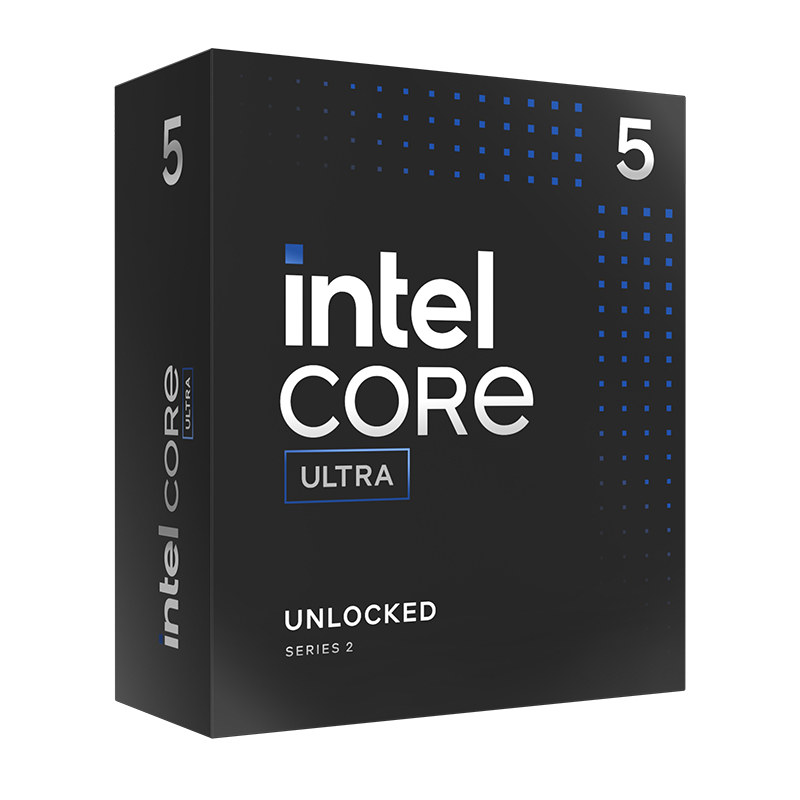
    인텔® 코어™ Ultra 9 프로세서 285K + ROG MAXIMUS Z890 HERO 체험단

    L2 전쟁망치 25.05.20. 19:18:49
    읽음2,173 댓글6

    #협찬

    external_image

    external_image


    인텔® 코어™ Ultra 9 프로세서 285K + ROG MAXIMUS Z890 HERO에 대한 리뷰입니다.

    인텔 코어 Ultra 프로세서 체험단으로 선정되어 위 2가지 제품에 대해 리뷰하게 되었습니다.

    그러나, 단순히 협찬을 받아서 작성한 것만은 아니고, 작년부터 울트라 시리즈 2로 시스템을 업그레이드 하고자 기다려 오던 중 제품출시 2개

    월을 앞두고 사용하던 컴퓨터가 심각하게 사망하여(CPU+메인보드+메모리), 어쩔 수없이 14700K + Z790메인보드를 구입하게 되었습니

    다. 항상 아쉬움이 있었는데, 이번에 원하던 프로세서와 메인보드를 구하게되어 즐거운 마음으로 리뷰를 작성하였습니다. 구매를 생각하시는

    분들을 위해서 사용자 입장에서 필요한 부분들을 세세하게 설명해 놓았습니다. 구매 희망자 분들께 도움이 되었으면 좋겠군요!

    1. 먼저 인텔 울트라 9 285K입니다.

    CPU라는 명칭에서 NPU(Neural Processing Unit ; 신경망 처리 장치)라는 명칭을 본격적으로 사용하고 있습니다. 신경망 처리 장치는 즉각적으로 신호를 처리하는 인간 뇌의 신경망 구조를 바탕으로 만든 처리 장치로서 AI 작업에 효율적인 프로세서입니다.

    제품 등록년월 : 2024년 10월

    - 코어수 : P8 + E16코어로서 24스레드를 가지고 있습니다.

    - 제조공정 : TSMC 3mm입니다.

    - 작동클럭 : 기본클럭은 3.7GHz이고, 최대클럭은 5.7GHz입니다. 기본클럭과 최대클럭이 모두 높은 고성

    능 CPU입니다.

    - 전력소모량 : PBP(Processor Base Power ; 기본클럭 전력 소모)는 125W이고, MTP(Maximum

    Turbo Power ; 1초 이상 지속되는 최대전력 소모)는 250W입니다.고성능 CPU인 만큼 전력소모는 어느

    정도 감안해야 합니다.

    - 최대 메모리 크기 : 192GB입니다. AI작업시에 충분한 메모리 용량을 확보할 수 있어서 좋습니다.

    - 내장 그래픽 : 인텔 그래픽스(Xe LPG)

    - 인텔 XTU : 인텔 익스트림 유틸리티입니다. 인텔 공홈에서 무료로 다운받아 사용할 수 있습니다. 메인보

    드 BIOS가 아닌 윈도우상에서 오버클럭킹과 모니터링, 스트레스테스트 등을 할 수 있는 매우 유용한 프

    로그램입니다. BIOS에서 실행하는 오버클럭킹보다 간편하고, 실용성이 높습니다.

    - 인텔 딥러닝부스트 : 인공 지능(AI) 딥 러닝 사용 사례를 가속화하기 위해 설계된, 새로운 임베디드 프로

    세스 기술입니다. 이 기술은 이전 세대에 비해 딥 러닝 추론 성능을 대폭 향상하였습니다. AI PC를 위해

    특별히 설계된 인텔 최초의 데스탑 프로세서라고 합니다.

    - 썬더볼트 지원 : 새로운 통합썬더볼트4포트 및 개별썬더볼트5기술을 지원합니다.

    - Wi-Fi 7과 Bluetooth 5.4를 지원합니다.

    - 인텔 XMP(Extream Memory Profile) 3.0을 지원합니다.

    - 강력한 오버클럭킹 및 최적화 기술 : 듀얼 BCLK 튜닝을 통해 사용가자 컴퓨팅 및 SoC다이를 독립적으

    로 조정할 수 있으며, 새로운 OEM 정의 전압 제한을 통해 사용자가 지정한 임계값을 초과하지 않도록 지

    원합니다.

    - 한마디로, 인텔 울트라 9프로세서 285K는 게이머와 크리에이터 모두를 위한 프로세서입니다. 그리고 인

    텔 공인대리점 3사의 정품 CPU구매시 공인대리점 3사의 A/S센터 어느 곳이나 접수가 가능합니다. 그리

    고 A/S를 접수한 제품이 단종된 모델이라면 차상위 제품으로 교환해주는 특별한 혜택까지 있습니다.


    external_image


    2. 다음은 인텔 울트라9 285K 프로세서를 장착할 ASUS사의 ROG MAXIMUS Z890 HERO 메인보드입니다.

    아수스사의 메인보드중에서 최상위등급에 위치한 ROG MXIMUS 모델이며, 이중에서도 많은 사용자들이 좋아하는 HERO보드입니다.

    - 제품 등록년월 : 2024년 10월 (인텔의 울트라 시리즈 2와 함께 출시되었습니다.)

    - 칩셋 : 인텔 Z890

    - CPU 소켓 : 소켓 1851

    - 메모리 : DDR5를 사용하고, 메모리 속도는 9200MHz(PC5-73600)을 지원하며 메모리 용량은 최대 192GB입니다. 또한 최신 메모리기술인 CUDIMM을 사용할 수 있습니다.

    XMP도 당연히 지원하고 있습니다.

    - PCIe 확장슬롯 : PCIe 5.0×16 1개, PCIe 4.0×16 1개, PCIe 4.0×1 1개로 구성되어있습니다.

    - 폼팩터 : ATX (30.5×24.4cm)

    - 전원부 : 22+1+2+2페이즈

    - 스토리지 : M.2 슬롯은 6개, SATA 연결포트는 4개가 있습니다.

    - 그래픽출력단자 : HDMI단자 1개, Type C 를 통해서 CPU의 내장그래픽을 사용할 수 있습니다.

    - 전면단자 : USB-C 20Gbps 헤더 1개, USB-C 10Gbps 헤더 1개, USB-A 5GBps 헤더 2개(각 2개씩 4개 포트 사용가능), USB 2.0 헤더 2개(각 2개씩 총 4개 포트 사용가능)

    - 후면단자 : 썬더볼트4 2개, USB-C 20Gbps 1개, USB-A 10Gbps 4개, 5Gbps 4개가 있습니다.

    - 유선랜 : 5Gbps와 2.5Gbps 각각 1개씩 듀얼 랜포트를 가지고 있습니다.

    - 무선랜과 블루투스를 지원하며, 특히, 무선랜 안테나는 나사식이 아니라 끼우는 방식이라 분해조립 및 이동시에 편리합니다.

    - DOLBY ATMOS를 지원하는 SUPREMEFX 7.1 ALC4082 금도금 잭 오디오가 달려 있습니다.

    - 바이오스 플래시백 버튼, 클리어 CMOS 버튼, 광 S/PDIF출력단자,

    - 시스템 쿨러 팬 헤더 : CPU 1개, CPU OPT 1개, AIO.(일체형 수냉쿨러) 1개, 워터펌프 1개, 새시용 4개

    - 파워 : 24핀 주 파워 커넥터 1개와 바로 옆에 8핀 PCIe 파워 커넥터 1개가 있습니다. CPU 커넥터는 2개입니다.

    - 기타1 : 퀵코드(에러코드)와 CPU온도계를 겸하는 LED와 함께 디버그 LED도 별도로 있습니다.

    - 기타2 : 보드상에 전원스위치 1개, 리셋스위치2개가 있어서 오버클럭시에 편리합니다.

    - 기타3 : M.2 히트싱크가 어마어마하게 두껍고 큽니다.

    - 기타4 : 일체형 IO실드에서 밝고 화려한 폴리모라이팅으로 대문자 ROG가 디스플레이됩니다.

    - 기타5 : 온도센서를 부착할 수 있는 헤더가 있습니다.

    - 기타6 : 요즘에는 잘 제공되지 않는 디스크드라이버 인디케이터가 보드상에 붙어있습니다.

    - 기타7 : 메인보드 백플레이트가 보드 뒷편을 완전히 감싸고 있어서 제품보호와 보드 온도관리에 유리합니다.

    - 기타8 : 전면부 파워, 리셋, HDD인디케이터에 간편하게 연결할 수 있는 커넥터가 있습니다.

    - 기타9 : 여러가지 소프트웨어와 함께 AIDA64 Extrem 풀 버전 1년 사용권을 줍니다!

    - 기타10 : 메모리 카드 윗편에 장착할 수 있는 쿨러팬 홀더도 줍니다!

    - 기타11 : 단단한 카드형 표창(X) -병따개와 여러가지 스티커도 주는군요!. 유틸리티 USB도 줍니다!


    - 한마디로, 인텔 울트라9과 함께 최고의 성능을 발휘할 수 있는 뛰어난 성능과 풍성하고 독특한 기능을 함께 가지고 있는 고성능/다기능 메인보드라고 할 수 있습니다.


    3. 언박싱


    제품이 언제오나 기다리던 중에 출장을 다녀왔더니 반가운 택배 박스가 사무실앞에서 기다리고 있었습니다.


    external_image


    기쁜 마음으로 사무실에 들어가서 박스를 개봉합니다


    external_image

    감사편지, 울트라9 285K박스, ASUS ROG MAXIMUS Z890 HERO 메인보드, 인텔사은품USB디스크가 들어있네요.


    external_image


    울트라9 정품 박스입니다. 묵직합니다.


    external_image


    ASUS ROG MAXIMUS Z890 HERO 메인보드입니다. 한손으로 들기엔 불안할 정도로 많이 묵직합니다. 박스는 위로 들어올려서 개봉하게 되어 있습니다.


    4. 제품장착


    external_image


    배송중에 눌렸는지 박스가 살짝 찌그러졌지만, 워낙 두껍고 단단해서 내용물에는 이상이 없습니다. 사용중 이상이 생기면, 3년 AS라 걱정이 없습니다. 3년이 지나서 고장이 났는데 단종이 되면 어떡하냐고요? 정품은 차상위 제품으로 교체해주니 역시 걱정없습니다!


    external_image


    내부 박스도 단단하고 튼튼합니다. 2중으로 단단히 포장되어 있습니다.


    external_image


    이제 보드를 살펴볼 차례입니다. 무게가 상당해서 두손으로 들어야지 한손으로는 불안하고 위험합니다. 기판 손상 방지를 위해 부드러운 정전기 방지 패드위에 올려놓습니다.


    external_image


    IO패널입니다. 다양한 입출력 단자들이 있군요. 썬더볼트 단자 2개와 5기가 + 2.5기가의 유선랜 포트 2개가 눈길을 끕니다. 와이파이 단자는 나사식이 아니고 끼우는 방식이라서 분해, 조립, 이동이 많은 사용자로서 매우 편리하게 사용할 것 같습니다. 그리고, HDMI 단자외에 DP단자가 없어서 어리둥절했는데, 생각해보니, 썬더볼트 단자에서 디스플레이 기능을 겸하고 있으니, 한정된 공간에서 굳이 DP단자가 필요할 것 같진 않습니다. 오히려 썬더볼트 2개와 랜포트2개가 더 반갑습니다.


    external_image


    메인보드의 뒷면은 단단한 금속재질의 백플레이트가 든든하게 보호해주고 있습니다. 메인보드 뒷면의 회로배선과 소자부품들을 보호해주면서 열배출을 원활하게 해주는 냉각기능도 가지고 있습니다. 고급제품은 이런 부분에서 사용자에게 큰 만족감을 주는 것 같습니다.


    external_image


    조심스럽게 CPU를 메인보드에 장착했습니다. 뭔가 귀한 물건이 성벽안에서 보호받고 있는 분위기입니다.


    external_image


    우측부터 큐코드(에러코드)와 CPU온도계를 겸용하는 숫자 LED, 디버그 LED, ARGB헤더, 온보드 파워, 온보드 플렉스/리셋 스위치입니다. 아수스가 만든 보드의 시그니처라고 할 수 있는 부가기능들이죠. 특히, 케이스 분갈이(×)-케갈이를 자주하는 컴터 분재인들과 오버클러킹을 즐기는 오버클러커에게는 너무나 소중한 친구들입니다.


    external_image


    오른쪽부터 20Gbp속도와 10Gbps속도를 지원하는 C타입 헤더가 나란히 있습니다. 맨 왼쪽은 5Gbps를 지원하는 A타입 헤더입니다. 보드 아랫쪽에 5Gbps 헤더가 한 개 더 있어서 총 4개의 5Gbps USB A타입 단자를 사용할 수 있습니다. 제가 사용하고 있는 메인컴퓨터의 케이스가 전면에 4개의 5GBps의 A타입 단자를 가지고 있는데, 전에 사용하던 메인보드는 헤더1개, 즉 단자 2개밖에 지원되지 않아서 아쉬워 했지만 이제는 4개를 전부다 사용할 수 있게 되었습니다!


    external_image


    M.2 Nvme 슬롯을 덮고 있는 벽돌(×)아니고 방열판입니다. 그 아래로 그래픽카드를 장착할 수 있는 PCIe 5×16 슬롯입니다. 스뎅(?)으로 마감되어서 단단해 보입니다.


    external_image


    단자가 가장 많이 달려있는 메인보드 하단의 모습입니다. 가운데 나란히 있는 3개의 쿨러팬 헤더와 그옆에 2개의 흰색 ARGB헤더, USB4 헤더, PCIe 모드 전환 스위치, 전면패널 오디오 연결 헤더입니다.


    external_image


    HERO가 큼지막하게 새겨진 M.2 방열판입니다. 레버에 친절하게 화살표 표시가 되어있습니다.


    external_image


    방열판의 두께와 모서리 마감도 남다릅니다!


    external_image


    디지털 캘리퍼로 정밀 측정해봤습니다. 방열판 위-아래 두께가 3.3Cm나 됩니다.


    external_image


    방열판 폭은 2.24Cm입니다.


    external_image


    M.2 슬롯 2번, 3번, 4번의 방열판입니다.


    external_image


    고급스러워 보이는 서멀패드로 도배되어 있습니다.


    external_image


    방열판쪽에도 빠짐없이 서멀패드로 도배되어 있군요.

    정확한 위치에 잘 부착되어 있습니다. 아수스 제품이 비싼 이유가 있습니다. 마무리가 훌륭합니다.


    external_image

    드디어 길었던 보드나라 여행이 끝났습니다.


    external_image


    이제 SSD를 장착하겠습니다.


    external_image


    손으로 떼다가 잘못하면 서멀패드가 손상되니 핀셋이나 젓가락(?) 등으로 손상되지 않게 제거합니다.


    external_image


    끝선에 잘 맞추어준 뒤에 딸깍 소리가 날 때까지 조심히 눌러줍니다. 장착이 완료되었습니다.


    external_image


    external_image


    다음은 메모리카드를 장착할 차례군요. 가지고 있는 메모리중에 제일 예쁜 지스킬 트라이던트 로얄 실버(미러) 6400, 64GB(32GB×2)입니다. 이제품은 장착해도 예쁘지만, 장착하기 전에 손에 들고 있을 때가 더 이쁜 것 같아요.


    external_image


    케이스에 부착하기 전에 비교해봤습니다. 오른쪽은 타사의 중상급 보드입니다. 이 보드도 품질과 마무리가 상당히 좋은 편이지만, 아수스 히어로의 메탈 백플에 오징어가 되어버리네요.


    external_image


    아수스 메인보드를 케이스에 안착시키고, 이제 가장 중요한 순간이 다가왔습니다. CPU에 AIO 수냉쿨러를 부착해야 합니다. 벌써부터 손이 떨립니다. 써멀 삑싸리가 나지 않도록 바랍니다.


    external_image


    ㅜㅜ 이렇게 떡칠을 하니 써멀 삑싸리가 안날 수가 없겠네요. 그러나 부족한 것 보다는 나을 거라 생각하며 계속 진행합니다.


    external_image


    사고치지 않고 잘 장착되었습니다!


    external_image


    히어로 보드에 포함된 메모리카드(램)쿨러 브라켓입니다.. 80구경 쿨러팬이 없어서 일단 보관합니다.


    external_image


    고성능 CPU인 인텔 울트라 9 285K와 최상급 메인보드인 ASUS ROG MAXIMUS Z890 HERO 메인보드를 위해 준비한 고성능, 고용량 (티타늄등급을 획득한)플래티늄 파워서플라이유닛인 시소닉 PRIME PX-2200 ATX3.1 PCIe3.1 대응 2200W 파워입니다.

    케이스에 장착된 모든 부품들에게 파워케이블을 연결합니다. 시스템 쿨러팬들이 많아서 케이블 연결하고 선정리하는데 많은 시간이 소요되었습니다.


    external_image


    역시 실력있는 분재가입니다. 삽질없이 한방에 조립을 마무리합니다. 큐코드 나오지 않고, CPU온도 표시로 부드럽게 넘어갑니다.


    external_image


    게임공화국이라는 표시가 디스플레이 됩니다. 이맛에 아수스 로그를 구입하는 거겠죠?


    external_image


    무수한 RGB들이 무지개소용돌이를 돌리고 있습니다.


    external_image


    정확한 성능 리뷰를 위해 윈도우 클린설치를 진행하면서 하드웨어 장착을 마무리 합니다.

    윈도우 설치가 완료되면, 필수 드라이버와 유틸리티를 설치합니다.


    external_image


    external_image


    드라이버와 유틸리는 온라인 설치와 USB설치를 둘 다 진행합니다. 먼저 윈도우 설치 후 인터넷이 연결되면 ASUS DriverHUB가 자동으로 나타납니다. 사용권 계약에 동의하여 설치합니다.


    external_image


    칩셋 드라이버부터 오디오 드라이버까지 필수 드라이버들을 설치합니다


    external_image


    설치가 완료되면 지시대로 재부팅을 합니다.


    external_image


    온라인에서 설치되지 않은 드라이버와 유틸리티를 USB에서 설치합니다.

    그다음으로는 그래픽카드 드라이버와 본인에게 필요한 기타 유틸리티, 프로그램, 게임등을 설치합니다.


    external_image


    저는 인텔 울트라9 285K의 NPU성능 테스트를 위해서 nVIDIA에서 무료로 제공하는 ChatRTX를 설치했습니다. 거의 1시간 넘게 걸리는 프로그램이고, 윈도우 재설치 직후에 하지 않으면 설치오류가 많이 생기는 까다로운 프로그램입니다.

    이제 윈도우 가동에 문제없도록 했으니, 다음 순서로 바이오스 업데이트와 함께 바이오스 최적화를 하러 출동합니다.

    사전에 ASUS 홈페이지에서 해당 메인보드의 최신 BIOS를 다운받은 뒤에 압축을 풀고 압축이 풀린 폴더를 USB저장장치에 복사하여, 컴퓨터의 USB 단자에 연결합니다.

    최신 BIOS가 준비되었다면 이제 컴퓨터를 부팅하고, 모니터 화면에 ASUS(또는 ROG) 로고가 나왔을 때, 타이밍을 놓치지 않도록 F2 펑션키나 DEL키, 또는 “ . “(점)키를 난타(×)-연타합니다.(살살 연타가 아니고 연속 연타)


    external_image


    미친듯한 연타로 DELL(×)-DEL키를 부서뜨리기 직전에 무사히 BIOS에 진입했습니다.

    인터페이스 언어는 한글로 바꿀 수 있지만, 발번역으로 인해 더 헷갈리므로 영어를 선택합니다


    external_image


    BIOS화면의 위쪽 가로 메뉴에서 끝에서 두번째에 있는 Tool 메뉴를 화살표키나 마우스로 선택하고 좌측 세로 메뉴 첫번째인 ASUS EZ Flash를 선택합니다.


    external_image


    연결되어 있는 USB저장장치를 선택합니다. 드라이버 할당문자나 이름이 표시되지 않기 때문에, 용량으로 판단할 수 있도록, 다른 USB매체는 연결하지 않는 것이 좋습니다. 저장장치를 선택하고 나면, 오른쪽에 선택한 저장장치의 폴더를 표시해 줍니다. ROG-MAXIMUS-Z890-HERO-ASUS-1901이라고 식별하기 쉬운 폴더명으로 나오니 편리합니다. 표시된 부분을 선택하면 최신바이오스로 업데이트가 진행됩니다.

    BIOS 업데이트가 끝나면, 고성능 울트라9 285K의 성능을 최대한 뽑아볼 수 있도록 BIOS 최적화 또는 오버클럭킹을 진행하기 위해서 재부팅을 하고 ASUS(또는 ROG)로고가 모니터에 나타나면F2, DEL, “ . “키를 연타해서 다시 BIOS화면으로 진입합니다.


    external_image


    위쪽 가로 메뉴 왼쪽에서 세번째 Extreme Tweaker 메뉴를 선택합니다.

    좌측 세로 메뉴에서 세번째 Inetel 200S Boost를 선택하고 Disable(미사용)을 Enable(사용)로 바꿔줍니다.

    이제, 기본적인 최적화는 마무리되었고, 필요한 오버클럭킹 작업을 한 뒤에 저장하고 재부팅하면 인텔 울트라 9 285K의 고성능을 체감할 준비가 완료됩니다.

    마지막으로, 설정한 BIOS최적화와 오버클럭킹이 오류없이 잘 셋팅되었는지 안정화 작업을 해야합니다. 안정화 작업 단계를 귀찮고 시간이 많이 걸린다고 생략하거나 단축하게 되면, 열심히 일했던 작업내용을 날려버릴 수도 있고, 컴퓨터에 치명적인 고장을 발생시킬 수도 있으니, 최적화 및 오버클럭킹 작업 이후에는 필수적으로 안정화 작업을 해야만 합니다.


    external_image


    안정화 작업 프로그램으로 시네벤치 2024를 30분으로 설정하여 작동시켜봤습니다.

    본격적인 오버클럭킹 전에 몇가지 간단한 최적화만 적용했는데, 결과는 2362점으로 상당히 높은 점수가 나왔습니다.


    external_image


    ASUS ROG MAXIMUS Z790 HERO 메인보드에 번들로 제공되는 AIDA64 EXTREME (1년 사용권 제공) 프로그램을 이용하여 제가 자체 제작한 센서패널로 시네벤치 2024를 돌리면서 실시간으로 모니터링했을 때 굉장히 놀라운 경험을 하게 되었습니다.

    그것은 바로, 인텔 울트라 9 285K의 고성능과 함께 100% 로드율에도 불구하고 평균 60도대의 놀라운 발열제어였습니다. 인텔이 전세대에서 아쉬웠던 점을 이번 세대에서 만회하고자 칼을 갈고 준비해왔던 것 같군요.

    그리고 다른 CPU와 비교해서 어느 정도 성능인지 궁금해서 번들로 제공된 USB안에 들어있 로그버전 CPU-Z의 벤치마킹도 해봤습니다


    external_image


    CPU-Z의 벤치마킹 역시 상당히 좋은 점수가 나왔군요.


    external_image


    무엇보다도 만족스러웠던 점은 전에 사용하던 14700K 같은 경우 동일 벤치테스트에서 90도가 넘는 발열을 보여줬지만, 더 상위모델의 고성능 CPU인 울트라 9 285K는 테스트내 최고온도 71도를 기록하며 무려 21도가 넘게 발열이 낮아졌다는 사실입니다.

    이대로 마무리하기가 아쉬워서 게이밍 성능도 간단히 테스트 해봤습니다.


    external_image


    보통 CPU성능보다 그래픽카드 성능이 게이밍 환경에 더 크게 영향을 준다고 합니다. 그러나, 그래픽카드가 안정적으로 작동하기 위해서는 CPU가 받쳐주는 역할도 매우 크기 때문에, 고성능이면서 발열제어가 잘되는 CPU일수록 그래픽카드의 안정적인 기능활용에 큰 도움이 될 수 있습니다.

    그 일례로 전에 사용하던 14700K에서는 5090그래픽카드의 오버클럭이 GPU클럭200 + 메모리클럭2000 이상만 되어도 무조건 프리징이 걸렸었는데, 이번에 인텔 울트라 9 285K 프로세서와 아수스 히어로 보드로 조합해서 오버클럭킹을 실행해보니 GPU클럭 350 + 메모리클럭 6000(ASUS GPU Tweak 3 기준)까지도 프리징없이 잘 작동되었고, 3DMARK 스틸노마드에서 처음으로 15000점을 넘어보는 쾌걸(×) -쾌거를 달성할 수 있었습니다. 클럭 400에서야 프리징이 걸리더군요.

    거기에 한가지 더 강점으로 꼽을 수 있는 것은 5090 그래픽카드를 사용하는 입장에서 부품들의 온도관리가 무척 걱정이었는데, 고성능 CPU로서는 정말 준수한 수준의 발열상태를 보여주었기에 5090과 함께 사용하더라도 걱정없이 안심하고 사용할 수 있겠구나 하는 안도감이었습니다. 때문에 5090이나 5080같이 발열이 심한 그래픽카드 사용자분들께도 적극적으로 추천하고 싶군요.

    그리고, 온도가 낮으니 서멀스로팅 걱정도 없어서, 부하가 많이 걸리는 포토샵같은 그래픽 프로그램 작업이나, 3D렌더링작업, 비디오 인코딩 작업, AI 프로그램 개발 및 활용 작업에서 탁월한 성능을 보여줄 수 있을 것 같습니다.

    간단하게 총평하자면, 업무를 위한 작업프로그램은 기본이고, 디자이너를 위한 그래픽 작업, 설계자나 기술자를 위한 렌더링 작업, 크리에이터를 위한 인코딩 작업은 물론, 게임을 즐기는 게이머들까지 폭넓고 다양하게, 고성능으로 안정적인 사용이 가능한 최고의 CPU라고 말하고 싶습니다.

    겁나게 길고 지루한 글을, 건너뛰면서(X) -속독, 대충(X) -아는 내용 스킵하며 끝까지 읽어주셔서 진심으로 감사드립니다.


    [ 본 포스팅은 인텔 공인대리점으로부터 제품을 제공받아 작성한 후기입니다. ]


    <상품 상세 설명 및 구매할 수 있는 곳의 링크>

    285K : https://prod.danawa.com/info/?pcode=69059459


    #인텔 #인텔코어울트라 #인텔CPU #285K #게이밍PC

    #게임PC #PC작업

    external_imageexternal_image


    전쟁망치 님께서 작성하신 글이 소비자사용기 게시판으로부터 2025.08.05 03:49:59 에 이동되었습니다.

    태그
    인텔 인텔코어울트라 인텔CPU 285K 게이밍PC 게임PC PC작업
    안내 ?

    관련 상품

    이전 페이지 1/2 다음 페이지
    • 인텔 코어 울트라9 시리즈2 285K (애로우레이크) (정품)

      인텔 코어 울트라9 시리즈2 285K (애로우레이크) (정품)

      910,990원최저가
    • 인텔 코어 울트라7 시리즈2 265K (애로우레이크) (정품)

      인텔 코어 울트라7 시리즈2 265K (애로우레이크) (정품)

      492,000원최저가
    • 인텔 코어 울트라5 시리즈2 245K (애로우레이크) (정품)

      인텔 코어 울트라5 시리즈2 245K (애로우레이크) (정품)

      344,130원최저가

    체험단 관련 콘텐츠

    이전 페이지 1/1 다음 페이지
    • 다나와 체험단 DDR5 메모리 G.SKILL DDR5-5600 CL36 FLARE X5 AMD

      DDR5 메모리 G.SKILL DDR5-5600 CL36 FLARE X5 AMD
    • 다나와 체험단 영상편집PC으로도 최적인, GEEKOM A7 MAX 7940HS Mini PC 상세리뷰

      영상편집PC으로도 최적인, GEEKOM A7 MAX 7940HS Mini PC 상세리뷰
    • 다나와 체험단 PC 케이스 마이크로닉스 WIZMAX CHILL 세븐팬 사용후기

      PC 케이스 마이크로닉스 WIZMAX CHILL 세븐팬 사용후기

    생활 BEST

    이전 페이지 1/3 다음 페이지
    • 1

      이런 거 당첨되면 정말 놀래요.

      공감 32 댓글 19
      이런 거 당첨되면 정말 놀래요. 이
    • 2

      만포인트 당첨

      공감 27 댓글 21
    • 3

      [출석 인증] 하루 이틀 하다 보니 2,200일 연속 출석이네요.

      공감 24 댓글 22
    • 4

      애인이 바람펴서 괴롭다는 사람에게 단 현자의 댓글

      공감 24 댓글 16
    • 5

      오늘 점심은 왕돈까스

      공감 23 댓글 14
    • 6

      비 소식이 있습니다.

      공감 21 댓글 12
      비 소식이 있습니다. 비
    • 7

      비 내리는... 봄비처럼...

      공감 19 댓글 13
    • 8

      승부처

      공감 18 댓글 12
    • 9

      오늘 저녁 꼬치어묵우동

      공감 17 댓글 14
    • 10

      3월 17일 박스오피스

      공감 17 댓글 11
    • 11

      의외로 많다는 사망 사고

      공감 16 댓글 10
      의외로 많다는 사망 사고
    • 12

      일교차가 크네요.

      공감 15 댓글 10
    • 13

      3월 18일 박스오피스

      공감 15 댓글 12
    • 14

      뼈 발라주는 치킨집

      공감 13 댓글 14
    • 15

      신기한 수중 워킹

      공감 13 댓글 9

    체험단 최신 글

    이전 페이지 1/10 다음 페이지
    • 고사양 PC를 위한 쾌적한 수랭쿨러! 3RSYS RANNI SF 360N 수랭 쿨러 리뷰

      L6 김링고
      02:31:31
      읽음 67
    • 영상편집PC으로도 최적인, GEEKOM A7 MAX 7940HS Mini PC 상세리뷰

      L7 TECHBUG
      26.03.19.
      읽음 90 공감 1 댓글 1
    • EDDY(에디) REACTOR 80PLUS BRONZE ATX3.1 컴퓨터 파워서플라이

      L10 아몬드빼빼러
      26.03.19.
      읽음 80 공감 1 댓글 1
    • PC 케이스 마이크로닉스 WIZMAX CHILL 세븐팬 사용후기

      L7 초이짱
      26.03.19.
      읽음 83 공감 1 댓글 1
    • EPOMAKER HE30 8K 자석축 게이밍 키보드 사용기

      L9 오베르뉴크로나
      26.03.19.
      읽음 107 공감 1 댓글 1
    • DDR5 메모리 G.SKILL DDR5-5600 CL36 FLARE X5 AMD

      L8 시즈z
      26.03.19.
      읽음 108 공감 1 댓글 1
    • 가성비 좋은 EDDY REACTOR 700W 80PLUS 브론즈 ATX 3.1 파워

      L9 스파이키
      26.03.19.
      읽음 211 공감 4 댓글 1
    • 완벽한 슬라이딩을 위한 게이밍 마우스패드, 스틸시리즈 QcK L Speed 사용기

      L8 사악한미키
      26.03.19.
      읽음 111 공감 1 댓글 1
    • 3RSYS RANNI SF 360 ARGB BLACK & WHITE 사용

      L2 러디룽
      26.03.19.
      읽음 117 공감 1 댓글 1
    • DSLR처럼 다룰 수 있는 고화질 웹캠! 엘가토 페이스캠(FACECAM) 4K

      L6 피스
      26.03.19.
      읽음 181 공감 1 댓글 1
    • 무려 10년 보증..?! 다크플래쉬 퍼펙트모스트 850W 80PLUS골드 풀모듈러 파워서플라이

      L8 Walter의IT
      26.03.18.
      읽음 196 공감 2 댓글 2
    • 그립감 최고 4K 무선 게이밍 마우스 조위 S2-DW 사용기

      L9 스파이키
      26.03.18.
      읽음 272 공감 5 댓글 2
    • 실용적인 어항케이스, 다크플래쉬 DY460 ARGB BTF 블랙

      L8 Walter의IT
      26.03.18.
      읽음 3,320 공감 2 댓글 2
    • 잘만 GigaMax III 850W 80PLUS브론즈 ATX3.1 파워 체험기 – 컴퓨터파워, 파워서플라이, 파워 직접 조립 후기

      L6 혀니아부지
      26.03.18.
      읽음 2,979 공감 2 댓글 2
    • PC케이스추천 고민 끝, DAVEN D9 Mesh 나인팬 써보니 이 정도나

      L6 냠랑이
      26.03.18.
      읽음 3,017 공감 2 댓글 2
    • ADATA LEGEND 900 M.2 NVMe 파인인포 512GB 고성능 SSD 후기

      L8 IT리뷰창고
      26.03.18.
      읽음 258 공감 2 댓글 2
    • 로지텍 MX Master 4 블루투스 마우스 리뷰, 사무용 마우스의 끝판왕이 돌아왔다!

      L8 엠스토리
      26.03.18.
      읽음 263 공감 2 댓글 2
    • FPS 게임을 위해 만들어진 벤큐 조위 U2-DW 마우스 실사용기

      L9 it뚜버기PaPa
      26.03.18.
      읽음 267 공감 2 댓글 2
    • 앱코 A102PRO 8K 무선 스탠다드 그립 게이밍마우스

      L9 aimakorea
      26.03.18.
      읽음 283 공감 2 댓글 2
    • 3RSYS RANNI SF 360N PWM BLACK 체험단 리뷰

      L8 doraemon44
      26.03.18.
      읽음 233 공감 2 댓글 2
    • 마이크로닉스 WIZMAX CHILL 세븐팬 케이스 PC 케이스 추천 쿨링 케이스 직접 써보니

      L6 혀니아부지
      26.03.17.
      읽음 732 공감 2 댓글 2
    • 슬루프 라인이 만들어 내는 디자인의 정점 [마이크로닉스 WIZMAX SLOPE C30 (블랙)]

      L6 이프리타7
      26.03.17.
      읽음 406 공감 3 댓글 2
    • 8K 무선게이밍 마우스 추천 ABKO 앱코 A102PRO

      L9 스파이키
      26.03.17.
      읽음 417 공감 5 댓글 2
    • TDP 350W의 압도적인 성능의 가성비 끝판왕 수냉쿨러~! JIUSHARK JK-S360 Crescent ARGB (블랙)

      L7 IT인벤Skywalkers
      26.03.17.
      읽음 385 공감 3 댓글 2
    • CPU 공랭 쿨러 추천 PCCOOLER CPS RT620 PRO ARGB 카본스틸 듀얼타워

      L9 스파이키
      26.03.17.
      읽음 484 공감 5 댓글 2
    • 가성비 32인치모니터 알파스캔 AOC Q32V5E QHD 보더리스 100 IPS 시력보호 HDR 무결점 모니터

      L8 심류
      26.03.17.
      읽음 859 공감 2 댓글 2
    • 게임을 위한 최적의 메모리 - 지스킬 DDR5-5600 CL36 FLARE X5

      L6 와트니
      26.03.16.
      읽음 3,650 공감 4 댓글 2
    • 앱코 A102 PRO 8K 무선 (아이스) 게이밍 마우스 사용기

      L6 더듀스
      26.03.16.
      읽음 409 공감 2 댓글 2
    • ACASIS TBU405PRO M.2외장케이스 리뷰 | 40Gbps 외장SSD 맥OS 연결 테스트 (마이크론 2450 NVMe)

      L4 에임지진
      26.03.16.
      읽음 3,777 공감 2 댓글 2
    • 게이밍 마우스 추천, 로지텍 PRO X SUPERLIGHT 2 - 프로게이머가 선택한 무선 경량 마우스

      L8 엠스토리
      26.03.16.
      읽음 425 공감 2 댓글 2
    • 너무 예쁜 화이트 PC케이스추천 DAVEN D9 Mesh 나인팬

      L7 드링스
      26.03.16.
      읽음 2,602 공감 2 댓글 2
    • 고성능 ADATA SSD LEGEND 900 SSD 추천 이유

      L9 it뚜버기PaPa
      26.03.16.
      읽음 418 공감 2 댓글 2
    • 인터넷 공유기 추천 AX3000 메시와이파이6 공유기 netis MEX605 유무선공유기

      L9 태초마을로
      26.03.16.
      읽음 447 공감 2 댓글 2
    • 사무용 무선키보드추천, 퍼스트건담을 연상케하는 지클릭커 오피스프로 WK50

      L10 꿈꾸는여행자
      26.03.16.
      읽음 436 공감 2 댓글 2
    • [PCCOOLER] CPS RT620 PRO 카본스틸 (블랙) : CPU쿨러, 공랭쿨러, 가성비쿨러

      L20 Lorna
      26.03.16.
      읽음 765 공감 2 댓글 2
    • MSI MAG 코어리퀴드 I360 화이트 리뷰 완벽한 쿨링과 ARGB 감성

      L7 괭스전자
      26.03.15.
      읽음 746 공감 2 댓글 2
    • 흑금치 감성을 가진 고수율 램, 에센코어 KLEVV DDR5-5600 게이밍메모리 상세리뷰

      L7 TECHBUG
      26.03.15.
      읽음 3,730 공감 3 댓글 2
    • 유무선공유기 보안까지 챙긴 netis MEX605 사용 후기

      L6 병수리즘
      26.03.15.
      읽음 2,252 공감 2 댓글 2
    • PC케이스 추천! DAVEN D9 Mesh 나인팬 케이스 후기

      L3 공대생2
      26.03.15.
      읽음 2,264 공감 2 댓글 2
    • 조립 스트레스 제로! MSI MAG 코어리퀴드 I360 화이트 수랭 쿨러 사용기 (feat. 9800X3D 실측 온도 비교)

      L2 앤드로잉
      26.03.15.
      읽음 459 공감 3 댓글 3
    • 사운드피츠 Air5 Pro+ 노이즈캔슬링 무선 블루투스 이어폰 사용기

      L9 오베르뉴크로나
      26.03.15.
      읽음 457 공감 2 댓글 2
    • 고성능 게이밍 SSD ADATA LEGEND 900 M.2 NVMe 파인인포 SSD 추천

      L7 스마일아이콘
      26.03.15.
      읽음 462 공감 3 댓글 3
    • 초간편설치가 가능한 [EZVIZ] 이지비즈 스마트 무선 홈카메라 CB2 리버(화이트)

      L11 동고동락 다나와
      26.03.15.
      읽음 474 공감 3 댓글 3
    • 스마트폰 무선 마이크 추천, 브리츠 BZ-DualM2 미니 무선 듀얼 핀마이크 사용 후기

      L8 뚜비뚜비뚜뚜바
      26.03.15.
      읽음 464 공감 3 댓글 3
    • PCCOOLER CPS RT620 PRO 카본스틸 (블랙) CPU 공랭 쿨러

      L8 gandiggam
      26.03.15.
      읽음 502 공감 3 댓글 5
    • 가성비 뛰어난 CPU 쿨러, PCCOOLER CPS RT620 PRO 카본스틸 블랙

      L9 그런일이
      26.03.15.
      읽음 880 공감 2 댓글 2
    • 가성비 와이파이 공유기 추천, 네티스 MEX605 써보니 달랐던 이유

      L7 회색빛고을
      26.03.14.
      읽음 823 공감 2 댓글 2
    • 7개 기본팬 장착? 직접 써보니 놀라웠던 마이크로닉스 CHILL 세븐팬 PC 케이스 추천

      L6 냠랑이
      26.03.14.
      읽음 726 공감 3 댓글 3
    • 10만원 후반 27인치&QHD&180Hz 게이밍 모니터!비트엠 Newsync G27Q180 GOD Fast IPS 게이밍 화이트

      L7 아이엠포
      26.03.14.
      읽음 573 공감 3 댓글 3
    • Netis MEX605 유무선 공유기 리뷰 – Wi-Fi 6 AX3000 메쉬 공유기

      L7 파더앳양천
      26.03.14.
      읽음 1,515 공감 3 댓글 3
    • 봄맞이 댓글로 FLEX \(^o^)/ 경품 쏩니다

    • 묻고 답하면 갤럭시워치8 당첨!

    • 원하는 경품 나올 때까지~ 무제한 당첨 룰렛

    스폰서 PICK

    이전 페이지 1/3 다음 페이지
    • 엔티스 ES 800W 80PLUS스탠다드 ATX3.1

      엔티스 ES 800W 80PLUS스탠다드 ATX3.1

      엔티스
    • 잘만 ALPHA II DS A36(블랙)

      잘만 ALPHA II DS A36(블랙)

      잘만
    • 앱코 G40 시그니처(블랙)

      앱코 G40 시그니처(블랙)

      앱코
    • darkFlash DY470 ARGB 강화유리(화이트)

      darkFlash DY470 ARGB 강화유리(화이트)

      darkFlash
    • AMD 라이젠5-5세대 7600 (라파엘)(멀티팩 정품)

      AMD 라이젠5-5세대 7600 (라파엘)(멀티팩 정품)

      AMD
    • 다크플래쉬
    • MICRONICS
    • 잘만
    PC버전 로그인 개인정보처리방침 고객센터
    (주) 커넥트웨이브
    대표:
    김정남
    주소
    서울특별시 금천구 벚꽃로 298, 17층(가산동, 대륭포스트타워6차) / 우편번호: 08510
    • 사업자번호:
      117-81-40065
    • 통신판매업:
      제2024-서울금천-0848호
    • 부가통신사업:
      제003081호
    • 고객센터:
      1688-2470 (유료)
    • 이메일:
      cs@cowave.kr
    • 호스팅 제공자:
      (주)커넥트웨이브
    • 사업자 정보확인
    • 이용약관
    • 책임의 한계
    • 청소년 보호정책
    뒤로
    새로고침 맨위로 이동
    안내

    유용하고 재미있는 정보인가요? 공감이 된다면 공감 버튼을,
    그렇지 않다면 비공감 버튼을
    눌러 주세요!
    공감이나 비공감을 선택 하는 경우
    다나와 포인트를 적립해 드립니다.
    ※ 공감 버튼의 총 선택 횟수는
    전체 공개입니다.
    비공감 버튼의 선택 여부는
    선택한 본인만 알 수 있습니다.

    포인트 안내

    메인 가자 안내

    레이어 닫기

    이 글을 메인으로! 내가 작성한 글을
    더 많은 이와 공유하는 방법. 메인 가자!

    * 메인 가자로 등록된 글이 작성 후 120시간 내 공감 조건수가 부합하면 DPG에 노출됩니다.

    * 공감 조건 수에 부합되지 않더라도, 포인트를 등록 하시면 약 1분 내외로 메인 가자 게시판에 노출됩니다.

    등록 포인트 별 공감 조건 수 (2018.10.04 기준)

    등록포인트별 공감 조건수로 등록 포인트, 필요한 공감수 항목이 있습니다.
    등록 포인트 필요한 공감 수
    200P 6회
    400P 4회
    800P 2회
    목록
    공감 4
    비공감
    댓글 6
    신고
    공유

    공유받은 친구가 활동하면 포인트를!

    URL이 복사되었습니다.

    공유하기

    레이어 닫기

    지금 보는 페이지가 마음에 든다면
    공유하기를 통해 지인에게 소개해 주세요.

    • 카카오톡
    • 라인
    • 페이스북
    • X
    • 밴드
    https://dpg.danawa.com/mobile/community/view?boardSeq=264&listSeq=5815723 복사

    로그인 유저에게는 공유 활동에 따라
    다나와 포인트가 지급됩니다.

    자세히 >

    URL이 복사되었습니다.