로그인하세요
알림
설정
레프트패널 닫기
관심
최근본
마이페이지
출석체크
카테고리
    서비스 바로가기
    • 자동차
    • 인기 서비스조립PC
    • PC견적
    • PC26
    • 신규 서비스LIVE쇼핑
    • 커뮤니티
    • 이벤트
    • CM추천/문의
    • 오늘의 특가
    앱 서비스
    • 자동차
    • PC견적
    • 장터
    인기 쇼핑몰
    • 지마켓
    • 쿠팡
    • 옥션
    • 11번가
    • LG전자
    • 하이마트
    • 전자랜드
    • 롯데아이몰
    • SSG
    • CJ 온스타일
    • GS샵
    • 롯데닷컴(롯데온)
    • 현대Hmall
    • 이마트몰
    • SK스토아
    • 더현대닷컴
    • 엘롯데
    • 신세계몰
    • NS몰
    • 홈플러스
    • 공영쇼핑
    • 홈앤쇼핑
    • 신세계 라이브쇼핑
    • 오늘의 집
    • 배민상회
    • 동원몰
    • LF몰
    • ZETTA몰
    PC버전 로그인 개인정보처리방침 고객센터
    (주) 커넥트웨이브
    대표:
    김정남
    주소
    서울특별시 금천구 벚꽃로 298, 17층(가산동, 대륭포스트타워6차) (우) 08510
    • 사업자번호:
      117-81-40065
    • 통신판매업:
      제2024-서울금천-0848호
    • 부가통신사업:
      제003081호
    • 고객센터:
      1688-2470 (유료)
    • 이메일:
      cs@cowave.kr
    • 호스팅 제공자:
      (주)커넥트웨이브
    • 사업자 정보확인
    • 이용약관
    • 책임의 한계
    • 청소년 보호정책
    사용법 보기
    MY쇼핑이란? 자주 쓰는 쇼핑몰을 연결하면 쇼핑몰 주문내역을 한 번에 확인할 수 있습니다. 쇼핑몰 계정은 고객님의 핸드폰에만 저장되어 안전합니다.
    편리한 구매내역 확인. 다양한 쇼핑몰의 주문내역을 한 곳에서 확인해보세요.
    가격비교와 최저가 쇼핑을 한 번에. 자주 구매하는 상품은 가격비교를 통해 저렴하게 구매하세요.
    보안은 필수! 쉽고 편한 가치 쇼핑. 쇼핑몰 계정은 고객님의 핸드폰에만 암호화 저장되어 안전합니다. 쇼핑몰 연결
    다나와 홈

    커뮤니티 DPG

    글쓰기
    이전 글
    다음 글

    체험단

    • 게시판
    • 상품포럼
    • 뉴스
    • 동영상
    • 커뮤니티 공지사항
      소비자사용기
    • 특가몰
      자유게시판
    • 이달의 이벤트
      유머게시판
    • 당첨자발표게시판
      댕냥이게시판
    • 포인트 마켓
      Q&A게시판
    • 다나와 래플
      상품의견
    • 모두의 경매
      체험단
    • 오늘도 출석체크
      엄근진게시판
    • 입소문쇼핑
      쇼핑몰후기
    • 메인가자
      A/S후기
    • 당첨후기
    • 컴퓨터
      AI
    • 푸드
      취미
    • 최신뉴스
      일반뉴스
    • 기획뉴스
      신상품뉴스
    • 쇼핑뉴스
      테크팁
    • 다나와리포터
      구매가이드
    • 전문가리뷰
      인기순위가이드
    • 벤치마크
      차트뉴스
    • 가격동향
    • 고나고
      공구왕황부장
    • 노써치
      도레
    • 딴트공 말방구 실험실
      라이브렉스
    • 맛상무
      모터피디
    • 무적풍화륜
      민티저
    • 보드나라
      뻘짓연구소
    • 여행매거진 트래비TV
      오토기어
    • 조코딩 JoCoding
      인프제 INFJ
    • 주연 ZUYONI
      진블로그
    • 집마 홀릭TV
      톡써니
    • 포마: 탈 것을 리뷰하는 남자
      쿨엔조이
    • 훅간다TV
      AI 매터스
    • Allthatboots TV
      DmonkTV
    • Hakbong Kwon
      Motorgraph
    • PC SNAP
      Producer dk
    • THE EDIT
      UnderKG
    • 다나와 공식채널
      답나와
    • 리뷰나와
      샵다나와 조립갤러리
    >
    다나와 체험단

    최강의 게이밍공유기, ASUS ROG STRIX GS-BE7200X 체험단!

    L5 LabisJ 26.03.22. 23:53:06
    읽음2,862 댓글2


    퀘이사존

    패션 명품으로서 샤넬 같은 기업이 있다면, 하드웨어 쪽으로서 이런 분야의 원탑은 ASUS라고 생각합니다. 특히 Republic of Gamers, ROG 라인업이 그런 경향이 굉장히 강하죠. 하드웨어를 보는 입장에서는 가장 성공적인 브랜딩 중 하나라고 할 수 있을 정도로 말이죠.


    퀘이사존

    그리고 저 역시 여기에 매료가 된 유저 중 한명입니다. 특히 메인보드 부분에서 막시무스 레인저나 크로스헤어, 다크 히어로, APEX같은 메인보드를 만져보면서 역시 끝판왕이라 그런지 확실히 포장부터 구성이 알차다는 느낌을 많이 받았죠.


    퀘이사존

    물론, ASUS에 ROG 브랜드만 있는 것도 아니고, 메인보드 분야만 있는 것은 더더욱 아닙니다. 현재 제가 쓰고 있는 인텔 PC의 경우, PRIME 계열의 그래픽카드와 수랭 쿨러를 사용중이며, 메인보드의 경우 AYW 라인을 쓰고 있죠.
    이 외에도 ASUS는 중급형의 TUF나 전문가용의 PRO ART 라인업, 모니터 등등 다양한 라인업과 제품들이 존재합니다.


    퀘이사존

    그 중에는 공유기나 스위치, NAS 같은 네트워크 장비도 있습니다. 국내에선 이런 분야로서 ASUS가 아주 잘 알려진 편은 아니긴 합니다만, 아는 사람들은 고성능과 안정성 때문에 국내에서 정식 수입이 안된 모델이 필요하다면 직구로라도 구매를 한다는 얘기가 있더군요


    퀘이사존

    저 같은 경우 ASUS의 공유기인 RT-AX56U를 쓰고 있습니다. 21년도 잠시 대학교 기숙사에 거주하는 동안 제 방 공유기 성능과 안정성이 너무 별로여서 구매했던 제품입니다.


    퀘이사존

    5년간 쓰고 있습니다만, 그 동안 딱히 오작동이라던가 고장 등의 문제를 일으킨 적도 없고, 앱으로 쉽게 컨트롤할 수 있다는 점에서 개인적으로는 사놓고 만족하고 있는 상황입니다.


    퀘이사존

    그런 의미에서 오늘 소개할 물건은 ASUS가 ROG STRIX라는 브랜드를 붙이고 나온 공유기인, GS-BE7200X입니다. ROG라는 브랜드에서 부터 알 수 있듯이 최상급의 공유기라는 포스가 단번에 느껴지는 듯 하네요.


    퀘이사존

    우선 상자부터 보죠

    상단 오른쪽을 보면 Extendable router와 wifi7을 지원한다는 부분이 표기되어있습니다. 즉, wifi 7으로 메쉬로 확장이 가능할 것을 예상할 수 있을 것 같네요.


    퀘이사존

    전면에는 주요 특징 등이 있습니다.
    2750sq-ft 정도를 커버한다고 하는데, 사실상 77평 가까이 되는 면적입니다. 제곱미터로 치면 255m^2 정도 되겠네요.
    또한 10Gbps의 포트, 3단계의 게임 가속, 또한 뛰어난 보안 기능 역시 지원한다는 것을 장점으로 꼽고 있네요.
    마지막으로 AURA RGB를 지원하며, 3년의 AS 기간 등을 지원한다는 것을 보여주고 있습니다.


    퀘이사존

    후면에는 이러한 특징 및 기능들이 세부적으로 그려져 있네요.

    어플리케이션 위주로 설명되어있는 것으로 보입니다.


    퀘이사존

    측면에는 공유기의 외관을 세세하게 보여주고 있습니다. 오프라인으로 해당 제품을 구매하시게 된다면, 미리 이 부분을 확인하실 수 있을 것 같습니다.


    퀘이사존

    또한 스펙적으로 세부적인 사양 역시 적혀져 있습니다.


    퀘이사존

    오픈을 해보아야겠죠. 제가 받은 제품은 리뷰용으로 이미 개봉이 되어있는 제품이다보니 밀봉 비닐이라던가 테이프가 붙어있는 제품은 아닙니다.


    퀘이사존

    개봉을 해보니 비닐로 포장되어있는 공유기와 부속품들이 담겨있는 상자가 보입니다. 약간 PC 파워를 사는 듯한 느낌의 포장이네요.


    퀘이사존

    또한 SSID와 기본 비밀번호, 설정을 할 수 있는 유저 이름과 비밀번호, QR 코드 등이 들어있네요. 해당 부분은 혹여나 악용의 상황을 대비하여 지웠습니다.


    퀘이사존

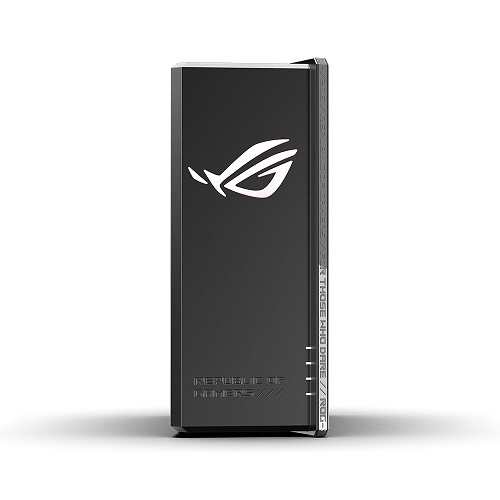
    공유기 본품입니다. ASUS ROG 로고가 유광으로 있어 데스크테리어를 하는 분들, 혹은 ROG 디자인을 선호하시는 분들께 꽤 호감이 갈법한 디자인으로 설계되어있네요.


    퀘이사존

    또한 전면에 위치한 Wifi, Lan, Wan, Power 등의 작동 여부를 알려주는 LED 인디케이터가 보입니다.


    퀘이사존

    측면부에 통풍구 또한 ROG 로고로 디자인되어있습니다.


    퀘이사존

    후면입니다. 밑에서부터 전원 입력 포트, 전원 버튼, USB 3.2 GEN1 포트(USB3.0), 10G WAN 포트, 2.5G 랜포트, 1G LAN 포트 4개, 그리고 WPS 버튼이 보입니다.
    특히 2.5G LAN 포트의 경우, 전용 게임 포트로서 게임 트래픽을 자동으로 우선 처리하는 포트이기도 합니다. 게임을 하실 PC가 있다면 이쪽에 연결하면 좋을 것 같네요.


    퀘이사존

    바닥면 쪽에는 지지용 고무 패드와 앞서 보았던 MAC과 시리얼 넘버, 앞선 종이에서 보았던 코드의 정보가 적혀있네요.


    퀘이사존

    본품을 보았으니 부속품도 보아야겠죠.


    퀘이사존

    사실 부속품은 다양하지 않습니다. 이 2개가 전부이네요.


    퀘이사존

    우선 전원 어뎁터입니다. 12V에 3A 규격이네요.


    퀘이사존

    그리고 CAT6 케이블입니다. ROG 로고가 인상적인 느낌입니다.


    퀘이사존

    본격적인 사용을 위하여, 전원선과 랜선 등을 연결을 해주었습니다. 단순한 로고인 줄 알았는데 LED가 작동을 하는 군요. 꽤나 밝은 편이고 불편하실 수도 있으니, 추후 설명드릴 앱을 통해서 나이트 모드로 바꾸어 LED의 세기를 변경해주시면 될 것 같습니다.


    퀘이사존

    500Mbps 인터넷 선은 Wan 포트에, 그리고 메인 PC는 2.5G LAN에, 서브 PC와 NAS 등은 1Gb 포트로 연결을 시켜주었네요.


    퀘이사존

    이 상태로 제 데스크탑을 부팅시키자 자동으로 인터넷 창의 메시지가 뜹니다. 설정을 먼저 해야 사용을 할 수 있을 것 같습니다.


    퀘이사존

    앞서 적혀있던 종이에 있던 사용자 이름과 암호를 입력하시면 됩니다.


    퀘이사존

    무선 설정을 위해 이름과 비밀번호도 적어주었고요.


    퀘이사존

    IoT 혹은 구형 장비용도의 네트워크 또한 생성을 해주었습니다.


    퀘이사존

    펌웨어가 자동으로 업데이트가 되며, 이로서 기본적인 설정은 모두 끝났습니다.


    퀘이사존

    이렇게 구매하신 이후, http://router.asus.com에 접속하신다면 로그인 이후 이렇게 세팅이 가능합니다.


    퀘이사존

    물론 이건 데스크탑 세팅이고, 앱을 통해서도 설정을 할 수 있습니다.


    퀘이사존

    우선 Wifi를 연결하고, 장치 추가를 눌러서 현재 연결된 네트워크 장비를 추가해주었습니다.


    퀘이사존

    여기서도 똑같이, 네트워크 설정 등이 가능합니다.
    데스크탑과 기능적으로는 비슷하지만, 개인적으로는 모바일 쪽이 한눈에 보기 편하다보니 전 이쪽이 더 편한 것 같네요.


    퀘이사존

    예를 들어 현재 포트 연결 상태가 나옵니다. 몇 기가로 연결되어있는지도 말이죠.


    퀘이사존

    어떤 장치가 연결되어있는지, 어떻게 연결되어있는지 또한 확인할 수 있고요. 인터넷 사용 현황 역시 쉽게 확인 가능합니다.


    퀘이사존

    그리고 ARGB 설정도 가능하죠. 저는 ASUS의 근본이라고도 할 수 있는 붉은 색으로 변경해주었습니다.


    -속도 테스트
    그럼 이제 속도를 측정해보죠. 인터넷은 500Mbps로 설정되어있으며, 측정은 공통적으로 Speed test로 실행하였습니다.


    퀘이사존
    우선 제 핸드폰인 S25+입니다. 공유기를 무선연결로서 사용할 일이 가장 많은 기기로서, Wifi 7을 지원하죠.


    퀘이사존

    다운로드는 500에 가깝게, 업로드는 그 절반 정도로 작동하는 것 같네요. 핑은 다운로드 쪽이 조금 높아보입니다.


    퀘이사존

    그 다음은 노트북인 갤럭시북 프로4입니다. 최대 Wifi 6E를 지원하죠.


    퀘이사존

    공유기에 연결하니 Wifi 6로 낮추어져서 연결된 모습을 확인할 수 있습니다.


    퀘이사존

    이 상태로 인터넷 속도를 측정해보았습니다. 

    핸드폰보다는 확실히 좀 더 안정적으로 연결된 모습을 보여주는 것 같네요. 업로드는 400수준입니다.


    퀘이사존

    물론 데스크탑도 빠질 수가 없죠. 퀄컴 7800 칩을 통해 Wifi 7를 지원하는 제 메인 PC입니다.
    이를 통해 유선 랜과 무선 랜 연결 후 속도를 측정해보았습니다.


    퀘이사존

    우선 유선 연결 후 테스트 결과입니다.

    500 500으로 둘다 원활하게 뽑아주는 모습을 확인할 수 있었습니다.


    퀘이사존

    무선 연결의 경우 기본적으로는 Wifi 6로 연결되어있습니다. 7으로 연결하기 위해서는 설정을 잠깐 만져주어야합니다.
    제어판 – 네트워크 및 인터넷 – 네트워크 연결로 들어가줍니다.


    퀘이사존

    연결된 Wifi 오른클릭 - 속성 – 고급 – Wireless mode로 들어갑싣.


    퀘이사존

    디폴트는 00입니만 맨 밑에 14 – 11be로 설정해주었습니다.


    퀘이사존

    퀘이사존

    이러면 연결시 Wi-Fi 7으로 정상적으로 연결되는 것을 확인할 수 있습니다. 밴드도 동시에 연결되어있는 모습을 확인할 수 있고요.
    추후 참고하시면 좋을 듯 합니다.

    퀘이사존
    무선 연결 후 테스트 결과입니다.
    업로드가 조금 더 낮아진 것으로 보입니다만 다운로드 부분에선 여전하군요. 핑 차이도 얼마 나지 않습니다.

    -    범위 테스트
    속도가 빠른 것도 중요하지만, 유무선 공유기 특성상 어디까지 인터넷이 원활하게 작동하는지 테스트를 해봐야겠죠. 그래서 S25+로 어느 범위까지 Wifi 신호가 잡히는지 확인해보고자 합니다.


    퀘이사존

    다만 스펙상 범위가 77평인 만큼, 제가 사용하는 원룸 환경에서는 어느 부분에서든 다 측정이 될 것이 뻔합니다. 공유기를 중심으로 하여 약 15m x 15m 정도로 커버가 가능할 것으로 보입니다만, 저는 아예 건물 밖으로 나가서 측정을 해보기로 했습니다.


    퀘이사존

    공유기를 설치한 제 방은 건물 가장 외곽, 높이는 약 3층 정도 높이에 위치해있습니다.
    도로명 주소상 40m 정도 떨어진 건물 바로 옆에서 연결 상태를 확인해보았습니다.


    퀘이사존

    실질적으로 수평거리 35m, 직선 거리 약 36m 정도 되는 상태에서 WiFi 신호는 3칸을 띄우고 있습니다.


    퀘이사존

    퀘이사존

    어디까지 연결되나 싶어서 옆 건물 끝까지 오니 와이파이가 2칸 정도로 잡히면서 신호가 끊어질락 말락 하고 있습니다. 수평 거리 약 50m, 수직 높이 약 9m 정도 되는 거리에서 신호가 잡히고 있으니 한 51m 정도의 범위가 커버가 되는 것 같네요. 또한 이 사이에 건물 외벽이 있다는 것을 감안하면 신호 자체는 강력하고, 연결도 정말 잘되는 것 같습니다. 장애물이 없다면 속도까지 측정을 제대로 해보고 싶네요.


    -    게임 테스트
    범위까지 넓은 것을 확인 했으니 이제 핑도 한번 확인해 볼까 합니다. 게이밍 네트워크라고 이름 붙은 이유를 한번 확인해 보아야겠죠.

    퀘이사존

    우선 그 전에 QOS 기능을 활용해보려고 합니다. 어느 부분에 어느 부분에 우선 순위를 부여할지를 말이죠.
    이 기능에서 게임을 가장 후순위로 넣었을 때와 우선 순위로 넣었을 때의 차이를 비교해보고자 합니다.


    퀘이사존

    우선 제가 테스트한 게임은 워썬더입니다. 설정에 따라 워썬더에서 핑이 어떻게 찍히는 지를 확인해보고자 합니다.


    퀘이사존

    그리고 우선 QOS로 게임을 가장 우선 순위로 올려놓았습니다.


    퀘이사존

    이 상태에서 게임을 플레이한 결과, 핑은 52정도가 나오고 있는 것을 확인할 수 있었습니다.

    그리고 가장 최하단으로 옮겼을 때의 결과입니다.


    퀘이사존

    게임 서버 상태가 좋지 않은 것일 수 도 있습니다만, 핑이 199가 찍히는 군요. 이걸 감안한다고 해도 상당히 큰 차이가 나는 것으로 보입니다.
    괜히 게이밍 네트워크라고 이름 붙은게 아니라는 것을 확인할 수 있었네요.

    -    그 외 기능들
    이번에는 남들이 잘 안쓸 법한, 그러나 유용한 기능 들을 몇 가지 잠깐 테스트 해보려고 합니다.

    우선 파일 전송 기능입니다.
    퀘이사존

    앞서 보았듯, 현재 공유기는 제 메인 PC, 테스트 PC, NAS등 연결하고 있습니다.
    WAN은 10Gb, 메인 pc는 2.5G, 나머지는 1G로 연결 되어있으니, 이론 상 1Gbps로 파일을 전송하는 것도 가능하겠죠. 


    퀘이사존

    우선 Iperf3로 연결된 속도를 측정해보았습니다. 기가비트로 잘 연결되어있는 모습을 확인할 수 있었네요.


    퀘이사존

    참고로 무선도 결과는 비슷했습니다.

    물론 이걸 어떻게 쓰냐고 하실 분들이 있을겁니다만, 이 유용함을 가장 직관적으로 보여주는 기능은….


    퀘이사존

    스팀입니다.


    퀘이사존

    해당 게임은 현재 제 메인 PC에만 깔려있고, 지금 테스트 중인 PC에는 깔려있지 않습니다. 이런 경우 스트리밍을 할꺼냐고 뜨죠.
    원래라면 게임을 다운로드 받는건 스팀 서버 상태에 의해 결정되고, 몇십 Mb/s 정도가 나오면 다행인 수준입니다만… 다른 PC에 이미 설치가 되어있고, 고대역폭 공유기를 통하여 연결되어있다면 굉장히 빠른 속도로 파일을 받아올 수 있습니다.


    퀘이사존

    이렇게 말이죠. 현재 약 1Gbps의 속도로 파일을 받아오고 있는 것을 볼 수 있습니다.


    퀘이사존

    물론 이외에도 윈도우 기능상으로 연결을 해서 직접적으로 파일을 공유하는 방법도 존재합니다. 다만 해당 부분은 이번 리뷰에서는 다루지 않을 예정입니다.


    퀘이사존

    그 대신 이 방법으로 소개를 드리려고 합니다. 바로 USB 파일 공유입니다.


    퀘이사존

    우선 USB를 하나 준비해주었습니다. NAS도 있고 외장 SSD도 있기는 합니다만, 이번은 테스트 목적이다보니 USB로 준비했네요. 다만 장기간 사용을 목표로 하신다면 꼭 USB보다는 SSD로 준비해주시는 것을 권장드립니다.

    그리고 Usb 포트에 저장장치를 연결해 주었습니다.


    퀘이사존

    그럼 이렇게 USB가 연결된 것이 인식되는 것을 확인할 수 있습니다.


    퀘이사존

    그리고 USB 애플리케이션에서 서버 센터로 들어갑니다.


    퀘이사존

    여기서 Samba 공유를 적용시켜주었습니다.


    퀘이사존

    그럼 네트워크 위치에 이렇게 파일이 뜨는 것을 확인할 수 있죠.


    퀘이사존

    USB에 넣어둔 파일들 또한 이렇게 정상적으로 인식되는 것을 확인할 수 있습니다.
    물론 여기서 그치긴 아깝죠. 이 상태에서는 파일이 공유될지는 몰라도 수정이라던가 파일 이동은 불가능합니다. 


    퀘이사존

    퀘이사존

    퀘이사존

    그러니 아예 FTP 공유를 통해 인터넷 + 파일 접속을 해주시는 것을 추천합니다.
    설정을 조금 만져주면, 네트워크를 통해 접속, 파일에 접근이 가능합니다. 물론 읽기 뿐만 아니라 수정, 파일 업로드도 가능합니다.


    총평

    퀘이사존

    굉장히 다양한 기능이 많은 공유기입니다. 기능이 굉장히 많다보니 어느 부분부터 다루어야할까 고민을 하다가 게시글 작성이 조금 늦어졌던 것 같습니다.

    실사용 후 느낀 후기를 적어봅니다.


    퀘이사존

    우선 가장 중요한 인터넷 연결에 대한 부분, 특히 공유기의 경우 안정성이 어떻게 되느냐가 상당히 중요하겠죠. 유선이든 무선으로 쓰고 있는데 끊기는 현상이 발생한다면 절대 용납할 수 없는 상황이라고 할 수 있을 것 같습니다.
    일주일 정도 사용해보았습니다만 그런 현상은 없었고, 오히려 너무 시원시원하게 연결되는 느낌이였다고 생각이 듭니다.


    퀘이사존

    그리고 QOS와 관련해서도 조금 언급을 할만 할 것 같습니다. 저 같은 경우는 듀얼모니터 환경에서 게임을 하는 동시에 유튜브를 시청하거나 웹서핑을 합니다. 그런데 가끔, 둘중 랜덤하게 끊김이 발생하거나 그런 일이 생길수도 있겠죠.


    퀘이사존

    이럴 경우 QOS로 무엇을 우선 순위에 둘 것인지 정해준다면 상당히 편리한 기능으로 쓸 수 있을 것 같습니다.


    퀘이사존

    또, 아예 게임 자체에서 라우팅 패킷을 최적화하는 OPEN NAT 기능 또한 있습니다. 지인들과 게임하는데 있어서 유용하게 사용할 수 있는 기능으로 보입니다.


    퀘이사존

    직접 쓰지는 않았지만 부모 통제 기능을 통해 MAC주소에 기반하여 특정 기기에 대한 인터넷 접속 차단, 혹은 AdGuard등의 기능도 사용할 수 있더군요.

    개인적으로는 무선이 선 정리라던가 하는 면에 있어서 유용한 걸 알고는 있지만 그래도 아직까지는 유선이 무조건 낫다라는 생각으로 제가 사용하는 기기들은 인터넷에 있어서는 무조건 유선 연결을 고집했습니다.


    퀘이사존

    다만 BE7200X를 쓰면서 유선 연결시에도, 무선 연결시에도 끊김 등이 느껴지지 않았습니다. 특히 메인 PC의 경우 어지간해서는 유선으로 연결해서 사용해왔는데, 해당 공유기라면 무선으로 사용함에 있어서도 부족함이 절대 없을 것 같네요.


    퀘이사존

    게다가 WiFi 7으로 앞으로 나올 전자 기기들과 원활하게 통신할 수 있을 것으로 기대된다는 점 또한 기대되는 부분입니다. 저 같은 경우는 제 핸드폰과 데스크탑 1대로만 연결을 했습니다만, WiFi 7을 지원하는 노트북, 태블릿, 핸드헬드 PC 등에서도 연결이 가능하여 원활한 사용이 가능할 것을 기대할 수 있을 것 같습니다.

    물론, WiFi7을 지원하는 기기가 아니더라도 하위호환인 Wifi 6나 5등으로 연결하여 사용이 가능하고요.


    퀘이사존

    게다가 이걸 77평이라는 방대한 범위에서 사용이 가능하다고 생각하면 상당히 인상이 깊습니다. 거실에만 설치해도 어지간한 집에서는 모든 방에서 해당 공유기에 접속할 수 있을 것으로 생각됩니다.
    안테나가 내장되어있고 사이즈도 상당히 컴팩트하다보니, 안테나가 거슬린다던가, 공간 차지라던가의 걱정을 할 필요도 없을 것 같습니다.


    퀘이사존

    물론, 멀리 떨어질수록 신호가 약해질수도 있겠죠. 다만 이것 또한 AIMesh 기능을 통해, 신호가 약해지거나 끊기지 않게 설정을 할 수 있을 것으로 기대됩니다.


    퀘이사존

    퀘이사존

    전 일단 가진 부품으로 ASUS 세팅을 했지만, 만일 ROG 세팅을 했다면, 단일 색으로 LED 통일시켜놓고 쓰는 맛이 있었을 것 같습니다. 


    퀘이사존

    글을 작성하면서 지인들하고 마라톤 회의하면서 어떻게 테스트하는게 좋을까, 기능 어떤거 있는지 뒤져보다가 반나절이 휙 가버렸네요. 일주일 정도를 테스트했지만 아직 확인해보지 못했거나 사용하지 못한 기능들 또한 있습니다. 그만큼 무궁무진 공유기라고 생각되네요.
    저 같은 경우 실사용을 하고 기기 관리를 하는 측면에서 사실 뭘 크게 다루지는 않습니다만, 관리 측면에서의 기능이 상당히 많은 공유기라고 할 수 있을 것 같습니다.


    퀘이사존

    퀘이사존

    개인적인 아쉬움이 있다면 10G WAN와 AIMesh등을 제대로 활용하지 못했다는 점 같습니다. 지인 작업실을 가면 내부 10G를 깔아놓았다보니 이걸로 제대로 속도를 측정을 해볼 수 있겠습니다만 전 원룸 자취방이다보니…ㅋㅋㅋ 이 부분이 좀 아쉬웠던 것 같네요.
    추후 테스트 환경이 나아진다면 이 부분은 개선을 해보아야할 것 같습니다.


    퀘이사존

    오늘은 ROG STRIX라는 브랜드 이름을 달고 나온, ASUS에서 출시한 최강의 게이밍 공유기 중 한인 ROG STRIX GS-BE7200X을 살펴보았습니다. 리뷰 제품이라 반납을 할 수 밖에 없지만, 돈만 있다면 저도 하나 사서 쓰고 싶을 정도로 매력적인 공유기 같습니다.
    읽어주셔서 감사합니다. 추후 더 좋은 글로 돌아오겠습니다. 감사합니다.


    퀘이사존

    구매하러가기: https://prod.danawa.com/info/?pcode=100269542

    태그
    고성능 ROG BE7200X 고성능공유기 ASUS 게이밍공유기 게이밍 공유기
    안내 ?

    관련 상품

    이전 페이지 1/1 다음 페이지
    • ASUS ROG STRIX GS-BE7200X 유무선공유기 대원씨티에스

      ASUS ROG STRIX GS-BE7200X 유무선공유기 대원씨티에스

      259,000원최저가

    체험단 관련 콘텐츠

    이전 페이지 1/1 다음 페이지
    • 다나와 체험단 갤럭시Z 폴드8에도 최적인 미니마우스, 로지텍 MOBI FOLD 마우스 상세리뷰

      갤럭시Z 폴드8에도 최적인 미니마우스, 로지텍 MOBI FOLD 마우스 상세리뷰
    • 다나와 체험단 CPU쿨러추천 아이코닉한 디자인이 인상적인 PCCOOLER CPS RT400 TCL FULL ARGB

      CPU쿨러추천 아이코닉한 디자인이 인상적인 PCCOOLER CPS RT400 TCL FULL ARGB
    • 다나와 체험단 CPU쿨러추천, PCCOOLER CPS RT400 TCL FULL ARGB 화이트 사용기

      CPU쿨러추천, PCCOOLER CPS RT400 TCL FULL ARGB 화이트 사용기

    PC BEST

    이전 페이지 1/1 다음 페이지
    • 1

      DLSS 5 모드, Ampere GPU에서 구동되지만 프레임 저하 심각

      공감 3 댓글 2
      DLSS 5 모드, Ampere GPU에서 구동되지만 프레임 저하 심각
    • 2

      CXMT, LPDDR6 램 9월 양산 예정

      공감 3 댓글 2
    • 3

      G.Skill, AMD EXPO ULL 지원 Flare X5X DDR5 RAM 공개

    체험단 최신 글

    이전 페이지 1/10 다음 페이지
    • 커세어 RM850e ETA골드 ATX3.1 화이트 PC 파워서플라이 사용기

      L8 IT리뷰창고
      07:20:41
      읽음 105 공감 1 댓글 1
    • CPU쿨러추천, PCCOOLER CPS RT400 TCL FULL ARGB 화이트 사용기

      L8 테크라이프
      26.08.31.
      읽음 155 공감 2 댓글 2
    • 커세어 CPU 수냉쿨러, NAUTILUS 360 RS ARGB 화이트

      L7 2인자
      26.08.31.
      읽음 150 공감 2 댓글 2
    • CPU쿨러추천 아이코닉한 디자인이 인상적인 PCCOOLER CPS RT400 TCL FULL ARGB

      L10 꿈꾸는여행자
      26.08.31.
      읽음 181 공감 2 댓글 2
    • 격투, 리듬 게임이 재밌어지는 레버리스 히트박스 컨트롤러 터틀비치 Victrix Pro KO PS

      L8 심류
      26.08.31.
      읽음 179 공감 2 댓글 2
    • 갤럭시Z 폴드8에도 최적인 미니마우스, 로지텍 MOBI FOLD 마우스 상세리뷰

      L7 TECHBUG
      26.08.31.
      읽음 372 공감 2 댓글 2
    • 미니타워 케이스 추천, 에디 M0 미니타워 BLACK 조립 및 사용기

      L8 테크라이프
      26.08.31.
      읽음 182 공감 2 댓글 2
    • 공랭 CPU 쿨러 추천, 3RSYS RC1500 ARGB 쌍철봉 LITE 성능 및 온도 테스트

      L8 테크라이프
      26.08.31.
      읽음 190 공감 2 댓글 2
    • 마이크로SD카드 추천, 맥바이 TF Card MT PLUS 128GB 실사용 및 속도 테스트

      L8 테크라이프
      26.08.31.
      읽음 205 공감 2 댓글 2
    • 압도적 크기의 대화면과 고화질, 그리고 하만카돈의 만남 [뷰소닉 X100-4K+] 홈시네마 프로젝터 사용후기

      L6 이프리타7
      26.08.30.
      읽음 447 공감 2 댓글 2
    • 클립형 이어폰 낫싱 CMF 클립 프로, 코랄 귀찌이어폰 사용 후기

      L8 야콤
      26.08.30.
      읽음 167 공감 2 댓글 2
    • 영화감상 하려면 이정도는 되야지! 뷰소닉 4K 빔프로젝터 X100-4K+

      L7 회색빛고을
      26.08.30.
      읽음 399 공감 2 댓글 2
    • 브리츠 BZ-CMK1 포터블 블루투스 스피커

      L8 뚜비뚜비뚜뚜바
      26.08.30.
      읽음 181 공감 2 댓글 2
    • 가정용 4K 가성비 빔프로젝터 뷰소닉 X100-4K+

      L10 토토로
      26.08.30.
      읽음 205 공감 2 댓글 2
    • 휴대용마우스 추천 로지텍 MOBI FOLD 폴드 미니마우스, 에어팟 크기 접이식마우스

      L5 소로
      26.08.30.
      읽음 177 공감 2 댓글 2
    • 다기능, 초고속, 고성능 도킹스테이션 벨킨 14in1 썬더볼트5 INC031 멀티허브

      L8 스마일아이콘
      26.08.30.
      읽음 202 공감 2 댓글 2
    • ADATA DDR5-5600 CL46 파인인포: PMIC와 On-Die ECC로 완성한 안정성

      L5 뭉구의다이어리
      26.08.30.
      읽음 238 공감 2 댓글 2
    • 뷰소닉 X100-4K+ 가정용 4K 빔프로젝터 리뷰

      L8 슬로우보이
      26.08.30.
      읽음 213 공감 2 댓글 2
    • 벨킨 울트라차지 프로 WIZ052kr Qi2 25W 3in1 무선충전기 사용기

      L5 백살왕자
      26.08.30.
      읽음 239 공감 2 댓글 2
    • 멀티허브 종결템! 벨킨 14in1 썬더볼트5 독 도킹스테이션 INC031 매력은?

      L6 흥사마S
      26.08.30.
      읽음 333 공감 2 댓글 3
    • RAZER GIGANTUS V2 Pro - Balance 실사용 후기

      L10 it뚜버기&PaPa
      26.08.30.
      읽음 250 공감 4 댓글 4
    • 벨킨 Qi2 25W 3in1 울트라차지 프로 모듈형 고속 무선 충전기 WIZ052kr, 선정리까지 되는 무선충전기추천

      L4 게임오르비
      26.08.30.
      읽음 304 공감 2 댓글 2
    • 폰·워치·버즈 3대 동시에도 초고속 무선 충전, 벨킨 울트라차지 3in1 Qi2충전기 체험기

      L6 musicITs
      26.08.29.
      읽음 263 공감 2 댓글 2
    • 자석축 게이밍 키보드,체리 XTRFY MX8.2 PRO TMR 실사용 상세후기

      L4 크림치즈
      26.08.29.
      읽음 292 공감 2 댓글 2
    • CPU쿨러추천 PCCOOLER CPS RT400 TCL FULL ARGB 152mm 공랭 CPU쿨러 장착 후기

      L3 lkdfzsdthd
      26.08.29.
      읽음 222 공감 2 댓글 2
    • CPU 쿨러 추천, PCCOOLER CPS RT400 TCL FULL ARGB 블랙

      L8 천국의PC
      26.08.29.
      읽음 1,124 공감 3 댓글 3
    • 8K 무선 게이밍 키보드 추천, 체리 MX 8.2 PRO TMR TKL

      L7 2인자
      26.08.29.
      읽음 318 공감 3 댓글 3
    • 맥세이프 3in1 고속 무선 충전기, 벨킨 Qi2 25W 3in1 울트라차지 프로 WIZ052kr

      L7 2인자
      26.08.29.
      읽음 1,223 공감 3 댓글 3
    • 접이식 블루투스 휴대용 마우스 로지텍 MOBI FOLD (모비 폴드)

      L8 IT리뷰창고
      26.08.29.
      읽음 942 공감 3 댓글 3
    • 27인치 QHD 144Hz 가성비 게이밍 모니터 이노스 27QLS120M 사용기

      L20 럭키싱글
      26.08.29.
      읽음 462 공감 7 댓글 3
    • 컴퓨터의자 추천 시디즈 T50 2세대 솔직 후기

      L8 엠스토리
      26.08.29.
      읽음 399 공감 2 댓글 2
    • USB-C 외장하드 추천 | LaCie Mobile Drive USB-C Gen2 1TB, 컴퓨터 3대 쓰는 대학원생의 선택

      L2 가나다라자연
      26.08.29.
      읽음 304 공감 3 댓글 3
    • 갤럭시 3 in 1 무선충전기 - 벨킨 울트라차지 Qi2 25W 무선 충전기

      L6 와트니
      26.08.28.
      읽음 1,010 공감 3 댓글 3
    • 게이밍무선마우스 MSI GM51 LIGHTWEIGHT WIRELESS 가성비 짱!!

      L7 블루마신
      26.08.28.
      읽음 957 공감 3 댓글 3
    • [LaCie] 소중한 작업물을 안심하고 보관하는 대용량 백업 스토리지! 라씨 모바일 드라이브(LaCie Mobile Drive) 사용 후기

      L1 병아리3745
      26.08.28.
      읽음 327 공감 3 댓글 3
    • 충전독을 지원하는 가성비무선마우스 MSI GM51 LIGHTWEIGHT WIRELESS

      L8 심류
      26.08.28.
      읽음 939 공감 3 댓글 3
    • USB-C 하나로 연결하는 8TB 외장 HDDSeagate One Touch Desktop 8TB 사용기

      L1 흑안개꽃9707
      26.08.28.
      읽음 268 공감 3 댓글 3
    • QHD 32인치 게이밍모니터 추천 LG 32G620B 사용기

      L8 엠스토리
      26.08.28.
      읽음 472 공감 3 댓글 3
    • [LaCie] 크리에이터 필수! 라씨 모바일 드라이브 USB-C Gen2 추천!

      L1 밤진달래2277
      26.08.28.
      읽음 274 공감 3 댓글 3
    • 「씨게이트 서포터즈 5기」 Seagate One Touch Desktop 8TB 실사용 리뷰 - 케이블 하나로 끝나는 USB-C 버스파워 외장하드

      L1 NAQMHERVFXZJ8S
      26.08.28.
      읽음 332 공감 3 댓글 3
    • MSI마우스 GM51, 충전독 갖춘 가성비무선마우스 사용후기

      L6 융스씽스
      26.08.28.
      읽음 959 공감 3 댓글 3
    • USB-C 하나로 연결되는 대용량 스토리지, Seagate Touch Desktop - USB BUS Power 8TB(Seagate 서포터즈 2주차)

      L5 올해는금손
      26.08.28.
      읽음 359 공감 2 댓글 2
    • MSI마우스 GM51 그립감, 충전독 주는 가성비무선마우스

      L1 여유호수
      26.08.27.
      읽음 1,018 공감 3 댓글 3
    • 뷰소닉 X100-4K+ 2세대 LED 빔프로젝터와 함께 우리집을 극장으로!

      L5 삐끼쟁이또치
      26.08.27.
      읽음 664 공감 4 댓글 4
    • 가성비 공랭쿨러 PCCOOLER CPS RT400 TCL FULL ARGB 설치후기

      L7 블루마신
      26.08.27.
      읽음 873 공감 4 댓글 4
    • 벨킨 Qi2 3in1 울트라차지 모듈형 고속 무선 충전기 WIZ052kr 사용기

      L8 IT리뷰창고
      26.08.27.
      읽음 373 공감 3 댓글 3
    • 콜오브듀티 : 모던워페어4를 위한 게이밍 모니터? 삼성 오디세이 OLED G8 G80SH 사용기

      L8 Walter의IT
      26.08.27.
      읽음 390 공감 4 댓글 3
    • 스틸시리즈 노바5 무선 게이밍 헤드셋 사용기, 직접 써보니 가볍고 편하다

      L8 테크라이프
      26.08.27.
      읽음 386 공감 2 댓글 3
    • 안정적인 컴퓨터 램: ESSENCORE KLEVV DDR5-5600 CL46 파인인포 리뷰

      L6 공대생2
      26.08.26.
      읽음 1,919 공감 4 댓글 6
    • 레노버 2026 요가 슬림 7i 울트라 인텔 CPU 노트북 비교 U5 vs U7 비교 사용기

      L9 오베르뉴크로나
      26.08.26.
      읽음 360 공감 3 댓글 1
    • <9월 모바일 출석체크> 추석 보너스 선물까지?!

    • [08.17~08.30] 맥스엘리트 MAXWELL DUO 800W 80PLUS브론즈 PCIE5 플랫

    • 댓글이 고픈 영자가 올립니다. 댓글로 FLEX~

    스폰서 PICK

    이전 페이지 1/3 다음 페이지
    • 엔티스 ES 800W 80PLUS스탠다드 ATX3.1

      엔티스 ES 800W 80PLUS스탠다드 ATX3.1

      엔티스
    • 잘만 ALPHA II DS A36(블랙)

      잘만 ALPHA II DS A36(블랙)

      잘만
    • 앱코 G40 시그니처(블랙)

      앱코 G40 시그니처(블랙)

      앱코
    • darkFlash DY470 ARGB 강화유리(화이트)

      darkFlash DY470 ARGB 강화유리(화이트)

      darkFlash
    • AMD 라이젠5-5세대 7600 (라파엘)(멀티팩 정품)

      AMD 라이젠5-5세대 7600 (라파엘)(멀티팩 정품)

      AMD
    • MICRONICS
    • 다크플래쉬
    • 엔티스 배너
    PC버전 로그인 개인정보처리방침 고객센터
    (주) 커넥트웨이브
    대표:
    김정남
    주소
    서울특별시 금천구 벚꽃로 298, 17층(가산동, 대륭포스트타워6차) / 우편번호: 08510
    • 사업자번호:
      117-81-40065
    • 통신판매업:
      제2024-서울금천-0848호
    • 부가통신사업:
      제003081호
    • 고객센터:
      1688-2470 (유료)
    • 이메일:
      cs@cowave.kr
    • 호스팅 제공자:
      (주)커넥트웨이브
    • 사업자 정보확인
    • 이용약관
    • 책임의 한계
    • 청소년 보호정책
    뒤로
    새로고침 맨위로 이동
    안내

    유용하고 재미있는 정보인가요? 공감이 된다면 공감 버튼을,
    그렇지 않다면 비공감 버튼을
    눌러 주세요!
    공감이나 비공감을 선택 하는 경우
    다나와 포인트를 적립해 드립니다.
    ※ 공감 버튼의 총 선택 횟수는
    전체 공개입니다.
    비공감 버튼의 선택 여부는
    선택한 본인만 알 수 있습니다.

    포인트 안내

    메인 가자 안내

    레이어 닫기

    이 글을 메인으로! 내가 작성한 글을
    더 많은 이와 공유하는 방법. 메인 가자!

    * 메인 가자로 등록된 글이 작성 후 120시간 내 공감 조건수가 부합하면 DPG에 노출됩니다.

    * 공감 조건 수에 부합되지 않더라도, 포인트를 등록 하시면 약 1분 내외로 메인 가자 게시판에 노출됩니다.

    등록 포인트 별 공감 조건 수 (2018.10.04 기준)

    등록포인트별 공감 조건수로 등록 포인트, 필요한 공감수 항목이 있습니다.
    등록 포인트 필요한 공감 수
    200P 6회
    400P 4회
    800P 2회
    목록
    공감 2
    비공감
    댓글 2
    신고
    공유

    공유받은 친구가 활동하면 포인트를!

    URL이 복사되었습니다.

    공유하기

    레이어 닫기

    지금 보는 페이지가 마음에 든다면
    공유하기를 통해 지인에게 소개해 주세요.

    • 카카오톡
    • 라인
    • 페이스북
    • X
    • 밴드
    https://dpg.danawa.com/mobile/community/view?boardSeq=264&listSeq=5986743 복사

    로그인 유저에게는 공유 활동에 따라
    다나와 포인트가 지급됩니다.

    자세히 >

    URL이 복사되었습니다.