이 사용기는 제이씨현시스템(주)의 제품을 제공받아 작성하였습니다.

이전에 ALSEYE의 DM12-B와 DM12-W를 리뷰한 적이 있었죠. 현재 제 케이스의 하단/측면 흡기 팬이 되어 케이스에 공기를 밀어넣고 있습니다. 소음도 딱히 크지 않고 조용하니 만족하면서 쓰고 있어요.
이전리뷰 참고
https://quasarzone.com/bbs/qc_user/views/144151
https://quasarzone.com/bbs/qc_user/views/144243


그 체험단 글을 쓰면서 ALSEYE를 소개 할 때, 쿨링에 대한 이해도가 높은 기업이며, 쿨링팬 뿐만 아니라 CPU 쿨러, 써멀컴파운드 또한 유통하고 있다고 언급을 하였습니다.
이때까지만 해도 꽤 좋은 제품 같아보이는데 나중에 한번 사볼까 생각은 해보고 있었습니다만…

어쩌다보니 필드테스터에 당첨되어, 글을 적게 되었습니다.

그래서 오늘 리뷰할 제품입니다. ALSEYE의 Q120S PLUS, 그리고 T12 써멀컴파운드입니다. 쿨러와 써멀 모두 받아 리뷰를 하게 되었네요…ㅋㅋ
언박싱/디자인/구성품 분석

우선 Q120S PLUS부터 살펴보죠.
제품 상자는 무지 골판지 상자에 인쇄한 느낌이 나고 있습니다. 상당히 소박한(?) 느낌의 상자라고 할 수 있죠. 패키징은 패키징이고 가장 중요한 것은 제품이니 어느 정도 이해가 되는 선택입니다.
그리고 적혀있는 120mm 표시를 통해 팬 크기를 짐작할 수 있으며, 히트 싱크 커버를 통해 LED 인디케이터가 있음을 알 수 있네요.

측면에는 실물 느낌의 쿨러 사이즈를 보여주고 있는 것으로 보입니다. 크기도 함께 적어놓았군요.

후면에는 크기와 지원되는 소켓, 스펙 등이 적혀져있습니다. 그리고 윗쪽에 개봉방지 스티커를 붙여놓았네요.

스펙에서 상당히 인상 깊은 부분은 1366 소켓을 지원한다는 점과… 풍량(Air Flow)과 풍압(Air Pressure)입니다. 풍량은 93.29CFM, 그리고 풍압은 최대 4.88mmH2O를 지원하죠. 어지간한 쿨링팬보다 훨씬 높은 스펙이라고 할 수 있습니다.
다만 이것에 비례해서 그런 것인지 소음은 최대 45dBA 정도로 나오고 있네요. 아마 최대 팬속을 가정하고 측정한거라 실제 작동 소음은 이 정도가 아닐 것으로 예상됩니다.

개봉을 해주었습니다. 개봉방지 스티커를 칼로 뜯고, 열어주었습니다.

상단에는 완충용 스티로폼이 배치되어있네요.

그 밑으로 바로 쿨러 본품과 구성품 포장 비닐이 보입니다.

하단을 보니 CPU 결착부분에 맞추어서 종이로 고정을 한 느낌입니다.

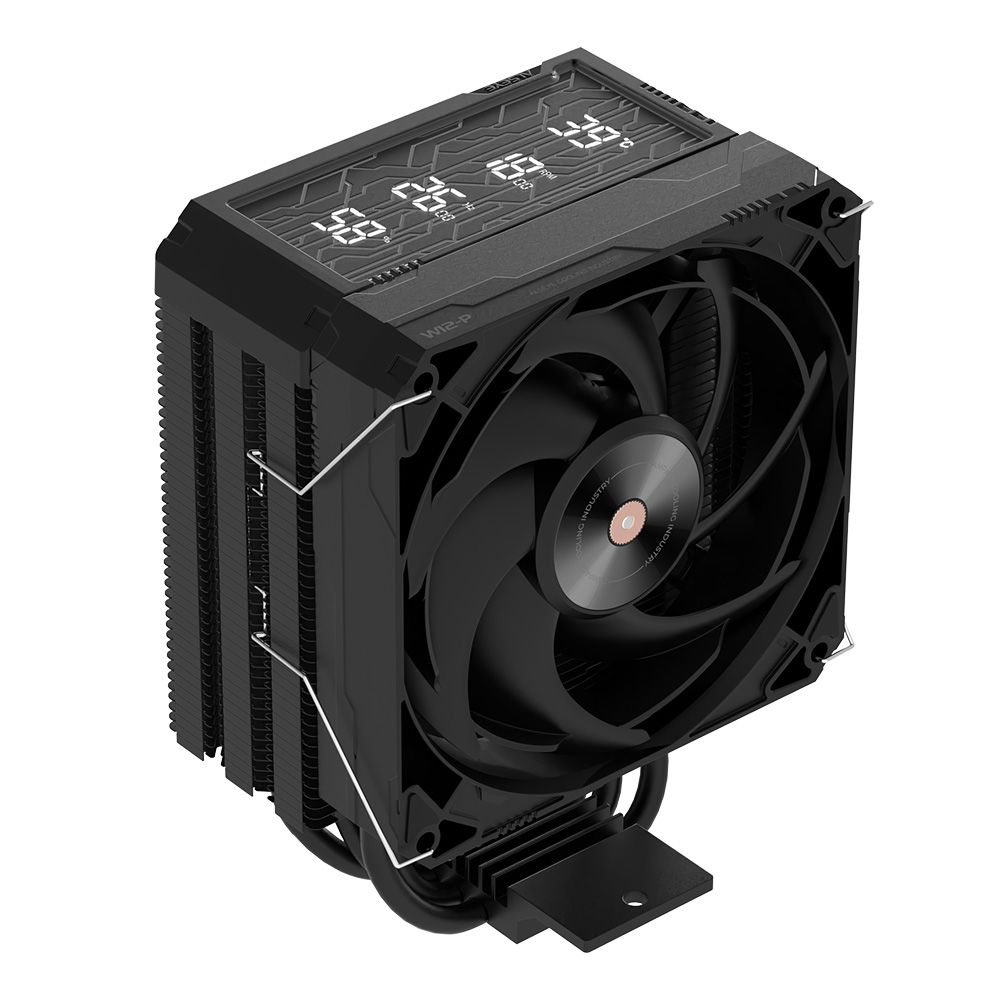
쿨러 본품입니다. 전체적으로 블랙의 느낌을 하고 있네요.
이전의 DM12를 리뷰했을 때와 같이, 7개의 블레이드가 링 슈라우드 느낌으로, 완전히 바깥쪽이 아닌 중간 부분에서 서로 연결된 형태를 하고 있습니다.
이렇게 구성을 하게 될 경우 효율 자체는 조금 떨어질 수도 있지만, 브레이드 떨림에 의한 전체적인 소음 수준이나 허밍 노이즈 등은 개선이 되어, 전체적으로 소음이 떨어지는 효과를 가져오게 됩니다.

팬을 보니 W12-P라는 모델을 사용중인 것으로 보입니다. 공홈에서 $20 정도에 팔고 있는 제품이네요. 어째 팬보다 쿨러 가격이 더 싼….ㅋㅋ
LED 인디케이터로서도 작동하는 히트 싱크 커버는 LED가 나오지 않더라도 충분히 고급진 느낌의 디자인을 채택한 것으로 보입니다.

측면에는 추가적으로 클립을 장착할 수 있게 홈이 파여져 있습니다. 클립만 있다면 120mm 팬 하나를 반대편에 달아줄 수 있지 않을까 싶네요.

고정은 하단의 2개의 커넥팅 볼트 + 스프링으로 결착하는 구조로 보입니다. 히트 싱크와의 간격이 약간 있어서 조립할 때 굳이 팬을 분리할 필요는 없어보이네요. 조립 편의성에 있어서 이점이 될 것으로 보입니다.

히트 파이프는 구리 재질로, 4개가 달려있습니다. TDP는 200W 정도이고요. 그리고 비닐 테이프가 붙어있으니 결착 전에는 꼭 떼어내 주시는 것을 추천드립니다.

결착하는 단자는 CPU FAN 4핀과 USB 9핀입니다. USB 9핀의 경우 LED 인디케이터 작동용으로 필요합니다.

구성품도 살펴보겠습니다. 모든 구성품을 담은 비닐팩, 그리고 설명서가 들어있네요.

우선 인텔 브라켓과 CPU 결착용 브라켓입니다. 인텔 브라켓의 경우 조절을 통해서 115x/1200/1700/1851/1366 등의 소켓에 결착할 수 있고, 메인보드와 고정을 시키기 위해 양면테이프 + 스펀지가 붙어있네요.

그리고 인텔용 나사/와셔, 그리고 AMD용 나사/와셔 등이 들어있습니다.

그리고 2011용이라고 적혀있는 나사와 일회용 서멀구리스가 들어있습니다.

2011 나사는 왜 들어있을까 생각을 해보았는데 아마 1366용으로도 사용할 수도 있는 것으로 보이고, 실제로 스펙에는 2011이나 2066 등의 소켓에서도 장착이 가능하다고 적혀있네요.
1366은 그렇다 쳐도 2011의 경우 지원하는 쿨러가 꽤 제한 적이였던 것으로 기억합니다만, 개조 제온 시스템 등을 쓰시는 분들에게는 있어서 꽤 괜찮은 선택지가 될 수도 있지 않을까 싶습니다.
조립 및 테스트
이제 조립을 해봅시다.
사용할 테스트 PC 스펙입니다.
CPU: 인텔 코어 울트라5 시리즈2 245K
메인보드: ASUS Z890 AYW GAMING WIFI W
RAM: micron 5600 cl36 16gb x 2
그래픽카드: ASUS PRIME 라데온 RX 9070 XT OC D6 16GB
SSD: 키오시아 EXCERIA PLUS G4 M.2 NVMe
파워: MONTECH CENTURY II 850 80PLUS골드 풀모듈러 ATX3.1
케이스: 3RSYS RX500 Quiet (블랙)

제가 테스트할 시스템은 인텔의 Ultra5 245K를 사용합니다. 배수락이 해제되어있는 CPU이고 발열도 Ultra5 치고는 상당한 수준이죠.
반대로 말하자면 이 정도 CPU를 원할하게 사용할 수 있다면 다른 RYZEN5나 i5, Ultra5 계열 CPU에서는 무난하게 사용할 수 있다는 말도 됩니다.

우선 인텔용 가이드를 1851/1700 사이즈로 조정해주고, 스펀지에 붙어있는 양면 테이프를 떼어내주었습니다.

메인보드에 붙여주었고요.

그 위로 와셔를 올려주었습니다.

쿨러 결착용 브라켓을 그 위에 올리고 나사로 고정을 해주었습니다.
인텔용 백플레이트가 조금 튀어나오는 수준이지만 진짜 조금이기에 고정이 잘 안됩니다. 그러니 가능하면 빠르게 결착용 브라켓을 고정해주는 것을 추천드립니다.

기본 써멀은 상당히 넉넉하게 들어있어서 꽤나 많은 양을 도포해주었습니다.
바로 T12를 도포해서 테스트하는 것도 좋지만, 기본 서멀과의 비교도 해주는 편이 T12 효과를 확인하는데 도움이 될 것 같아 우선 기본 서멀로 진행하였습니다.

쿨러의 접촉부의 비닐을 떼어내주었습니다. 간혹 이거 깜빡하고 붙이는 경우가 있으니 꼭 확인해주시는걸 추천드립니다.

브라켓의 나사선에 알맞게 올린 뒤 결착을 완료하였습니다.


그리고 CPU FAN과 USB 9핀에 선을 연결해주면 마무리입니다.
이대로 부팅을 시켜주면 되죠.

부팅은 되었습니다. 다만 Q120S PLUS를 제대로 쓰기 위해서는 아직 하나를 더 해야합니다.

그냥 usb 9핀만 꽂아둔 상태에서는 이 LED 인디케이터는 작동하지 않습니다. 이 기능을 완전히 쓰기 위해서는 소프트웨어를 받아주어야하죠.

ALSEYE 공홈에서 software를 다운로드 받아줍시다. Q120라인업의 경우 Bem Gen I를 다운로드 받아주시면 됩니다.

압축을 풀어주면 이렇게 소프트웨어가 나옵니다. 보아하니 HWmonitor에서 정보를 받아오는 구조같아보이네요.
이대로 프로그램을 실행하면 됩니다.

그러면 이제 정상적으로 LED 인디케이터가 작동하는 것을 확인할 수 있습니다.
IDLE 상태에서는 40초반, 그리고 900RPM 정도로 작동하는 것으로 보이네요.
이제 성능을 테스트 해보아야겠죠.
온도부터 테스트해주었습니다.
온도는 idle/hwinfo64 스트레스 테스트/시네벤치 r23, 3dmark, 실제 게임 순서대로 진행해주었습니다.

Idle 상태입니다. 앞서 인디케이터에서 보았듯 약 40도 초반 정도에서 유지를 해주는 모습을 확인할 수 있었습니다. 팬도 900~1000RPM 정도로 비교적 온건하게 돌아가네요.

본격적으로 부하를 줘보기 위하여, HWinfo64에서 스트레스 테스트를 진행하였습니다.
좌측 상단의 센서 부분을 클릭하고, 센서 상태에서 스트레스 테스트를 선택 후 로그 저장을 시작해주었습니다.

그리고 CPU 부분의 스트레스 테스트를 진행해주었습니다.
테스트 시간은 5분입니다.

저장된 로그를 CSV 형태로 받아 AI에게 그래프로 요약을 시켜보았습니다.
테스트 시작 시점 이후로 70도 초반에서 유지하는 모습을 보여주었습니다. 발열 해소를 원활하게 하고 있는 모습으로 보이네요.


시네벤치에서 부하를 준 걸어준 결과 80도 중반까지 올라가는 모습을 확인할 수 있었습니다. Ultra5 245K의 온도는 충분히 버텨주는 모습을 볼 수 있었네요. 코어 클럭도 정상적으로 유지해준 것으로 보이고요.

그 다음은 게임 실행시를 가정하였을 시의 온도입니다. 3DMARK의 Time Spy에서 측정을 해보았습니다.

CPU 최대 온도는 약 76도 정도 되는 모습을 보여주었습니다.

진짜 게임도 한번 실행을 해보아야겠죠. 제가 선택한 게임은 GTA 5 인핸스드입니다. GTA5 자체는 나온지 어느 정도 된 게임이긴 하지만, 인핸스드 버전은 1년 전에 출시되어 사양이 기존보다 몇 단계가 올라갔습니다. 권장이 i5 9600k, RTX 3060일 수준이죠.
모든 옵션을 최상옵으로 두고 게임을 실행해보았습니다.

GTA5 인핸스드 실행 후 15분 정도 게임을 진행을 해보았습니다. 최대 온도는 60도 중반 정도에서 유지를 하는 것으로 보입니다.
부하를 직접적으로 준 것보다는 상당히 낮은 온도로 보이네요.

이번에는 케이스 쿨링을 제외한 상태에서 테스트를 진행해주었습니다. 통풍이 잘 되지 않는 케이스 환경을 가정하여 기본 팬을 모두 빼놓고 CPU 쿨러의 힘으로만 테스트를 진행해보았네요.

아이들 상태입니다. 40도 중반 정도로 온도가 잡히는 것을 보아, 평균 온도가 소폭 오른 것을 확인할 수 있었습니다.

HWinfo64의 스트레스 테스트의 경우, 온도가 올라가는 속도는 좀 더 느린 것으로 보입니다만, 온도가 잡히지 않고 지속적으로 올라가는 모습을 확인할 수 있었습니다.
만약 이대로 테스트를 더 길게 했다면 80도가 넘어가는 모습을 확인할 수 있었을지도 모르겠네요.

시네벤치는 온도가 생각보다도 훨씬 더 많이 올라갔습니다. 최대 온도가 90도 중반 정도로 찍히고 팬은 풀 RPM으로 돌고 있네요. 작업용으로 쓰실 예정이시라면 케이스 쿨링을 확실히 하실 것을 추천드립니다.


3Dmark도 마찬가지의 상황입니다. 90도 이상 찍히는 모습을 확인할 수 있었습니다.

GTA5 인핸스드 실행 후 15분 정도 게임을 진행을 해보았습니다. 최대 온도가 80도 이상을 찍는 것을 확인할 수 있었습니다.
어지간해서는 케이스 팬을 통해 어느 정도 공기순환을 시켜주는 편이 나을 것 같다고 생각됩니다. 다른 것은 몰라도 공기가 밖으로 나갈 수 있게 배기는 해주는 편이 나을 것 같네요.
소음도 한번 측정해보았습니다. 케이스 팬을 배제한 결과값을 얻기 위해 우측은 케이스 FAN ON, 좌측은 케이스 FAN OFF 상태의 데시벨을 측정했습니다.
순서는 idle, 게임 실행시, 시네벤치 도중의 순서로 측정하였습니다.

Idle 상태입니다. 둘 모두 20데시벨 이하로 측정되고 있습니다.
온도 자체는 차이가 있어보이지는 않았습니다만, 아무래도 케이스 팬이 돌아가고 있는 상태입다보니 조금 더 높은 수치로 측정이 되는 것으로 보이네요.

게임 실행시입니다. 케이스 팬은 1000RPM 정도로 작동하다보니 크게 소음 차이가 나지는 않을 것으로 보이지만, 그래픽카드 팬이 돌아가서 그런지 20중반대의 dB를 보여줍니다. 역시나 아까와 같이 케이스 팬을 킨 쪽이 소음이 조금 더 크게 들리네요.

시네벤치 실행시 소음입니다. 여기서는 케이스 팬의 유무로 인한 차이가 상당히 크게나는 모습이죠.
케이스 팬이 켜져있을 때는 온도 해소가 되다보니 CPU FAN의 RPM이 2400RPM 정도로 올라가서 28dB 정도의 선에서 그쳤습니다만, 케이스 팬을 껐을 때는 아무래도 온도가 높게 측정된 만큼 CPU팬의 RPM도 3000RPM정도로 최대속도로 돌아갔다보니 40dB라는 상당히 높은 결과값이 나온 것으로 보입니다.
소음을 위해서라면, 앞서 idle이나 게임시 소음이 소폭 올라가는 한이 있더라도 케이스 팬은 결착해주시는 것을 추천드립니다.

그럼 이번에는 기본 서멀이 아닌 T12로 재도포 이후 테스트를 해줍시다.
우선 외관입니다. 전면에는 용량과 특징, 그리고 15W/m-k로 뛰어난 열 전도율을 지니고 있다는 것을 표기해놓았네요. 또한 개봉용 절취선 같은 것이 보입니다.

후면은 본품이 보이고, 주사기가 종이 사이에 플라스틱 케이스가 감싸져 있는 모습으로 보입니다. 약간 칫솔이나 가위 포장 느낌이 나네요.

뜯어보니 써멀컴파운드는 이중으로 포장이 되어있습니다. 겉면에 절취선으로 뜯을 수 있는 비닐로 포장이 되어있군요.

추가적으로 플라스틱 재질의 스페출러가 들어있습니다.

이제 본격적으로 도포를 해주어야겠죠. Q120S Plus의 결착을 해제해주었습니다.

서멀을 닦고 다시 도포를 진행, 결착까지 해주고 다시 테스트를 진행하였습니다..

아이들 상태에서는 그리 큰 변화가 없는 것으로 보입니다.

그러나 HWinfo64의 스트레스 테스트에서는 상당히 극적인 변화가 있었습니다. 60 초반에서 거의 지속적으로 유지하는 모습을 보여주었네요. 기존 테스트에서 10도 가량 낮아진 모습입니다.
온도 자체는 지속적으로 올라가는 모습을 보여주고 있습니다만, 지속적으로 테스트를 하였을 때도 60도 초반 이상으로는 올라가지 않는 모습을 보여주었네요.

시네벤치에서도 상당히 큰 변화가 보였습니다. 최대 온도가 80도 이내로 지켜진 모습을 볼 수 있었죠. 기존 서멀에서 약 4~6도 정도 낮아진 수치입니다.
최대 온도가 낮다는 것은 즉 발열이 그만큼 빠르게 해소되었다는 것인데, 이 결과는 T12의 열전도율 덕분이라고도 할 수 있지 않을까 싶습니다.

3DMark Time spy 실행시 CPU 최대 온도는 4도 정도로 소폭 내렸네요.

GTA5 인핸스드 실행시 온도는 크게 차이가 없는 것으로 보입니다만, 추후 더 부하가 걸리는 게임을 했을 때의 온도는 더 낮을 것으로 추정됩니다.

이대로 끝낼까 싶었습니다만, T12가 이 정도로 온도를 낮추어준다면 아까와 같이 케이스 팬이 작동하지 않는 상태라고 해도 충분히 쓸수 있지 않을까 싶었습니다. 따라서, 다시금 테스트를 진행해주었네요.

Idle은 여전히 크게 변화가 없는 모습입니다.

HWinfo64에서 스트레스 테스트를 실행시 70도 이상으로 올라가는 모습을 보여주었습니다. 다만, 아까 언급했듯이 온도가 올라가는 속도가 느렸기에 추가로 테스트를 진행해주었다면 온도가 조금 더 올라갈 가능성이 있어보입니다.

시네벤치 실행시에는 상당히 인상 깊은 온도를 보여주었습니다. 앞서 보았던 기본 서멀구리스 + fan on 설정보다도 낮은 온도를 유지해주는 것을 확인할 수 있었죠.

3dmark 실행시 cpu 최대 온도는 80도 중반 정도로 측정되었습니다.

Gta5 실행시 온도는 80도 중반 정도에서 머무는 것을 확인할 수 있었습니다.
역시 게임은 그래픽카드도 온도를 뿜고있다보니 케이스 통풍이 제대로 안되면 온도가 조금 더 높아졌던 것으로 보입니다.
결과적으로 T12 + 케이스 FAN ON > 기본 서멀 + 케이스 FAN ON >= T12 케이스 FAN OFF > 기본 서멀 + 케이스 FAN OFF 의 결과가 나왔습니다.
어느 정도 예상이 되는 결과이긴 했습니다만, CPU에만 부하를 주는 작업에서는 오히려 케이스 팬 없이도 T12를 도포한 온도가 기본 서멀 + 케이스 팬 ON 상태를 이겼다는 부분이 상당히 인상 깊었던 것 같습니다. 그 정도로 온도 처리를 잘하는 것이라고 볼 수 있지 않을까 싶네요.
T12 서멀구리스를 도포했을 때의 소음은 측정하지 않았습니다만, 온도가 훨씬 낮게 유지된 만큼, 팬 RPM도 더 낮게 돌아가여 소음은 더 덜했지 않았을까 싶습니다
평가

지금까지 사용하고 테스트해본 후기를 바탕으로, Q120S Plus의 각 요소에 대한 평가, 그리고 T12에 대한 평가를 내려보고자 합니다.
Q120S PLUS의 경우
결착 난이도에 관해서

결착 난이도는 그리 높지 않습니다. 타워형 쿨러에서 거의 국룰급의 결착 방식을 사용하고 있으며, 방식 자체는 직관적이라고도 할 수 있고, 결착을 위해 히트싱크에서 따로 팬 분리를 할 필요도 없죠.

다만 백플레이트 부분 때문에 약간 힘든 부분이 있습니다. 앞서 언급한 스펀지가 상당히 두꺼운 편이다보니 나사 구멍이 메인보드 CPU 쿨러 소켓 부분에 완전히 다 들어가기 힘든 구조입니다. 이러다보니 와셔 올려서 그 위에 브라켓을 올라고, 나사를 끼우는 것 자체가 난이도가 조금은 있는 편이고요.
물론 스펀지이다보니 어느 정도 압축이 이루어져서 꽉 누르면 되기는 하지만, 조금 더 덜 두꺼워서 바로 나사 구멍을 메인보드 쪽 쿨러 소켓에 나오게 할 수 있다면 조립이 훨씬 수월하지 않았을까 싶습니다.
성능에 관해서

쿨링 성능은 2만원 이내의 싱글타워 쿨러 치고는 좋은 편입니다. 게임 실행시 70도 대를 유지한다는 점에서는 아까 언급했듯 메인스트림 CPU에 사용하기 적합하겠죠. 부하를 걸었을 때도 개인적인 마지노 선인 90도 이내로 작동합니다.

소음도 상당히 무난하죠. 책상에 가깝게 본체를 쓰는 경우 신경이 쓰이기 시작하는 데시벨은 30dBA 정도부터인데, CPU 온도가 해소가 안되는 환경이 아니라면 아무리 부하를 주어도 30dBA를 넘어가지 않습니다.

애당초 좋은 성능으로 어느 정도 소문이 나있던 W12-P를 달아놓은 것이라서 그런지, 성능은 이미 보장된 것이나 마찬가지인 수준의 쿨러였다고 할 수도 있을 것 같습니다.
기능/디자인에 관해서

성능적인 부분에서 사실 아쉬운 점은 없습니다만, 가장 특징이라고도 할 수 있는 기능/디자인적 요소인 디지털 온도 표시 쪽이 살짝 걸립니다.

디지털, 예쁩니다. 기능 부분도 괜찮아서 온도가 얼마인지, 사용량이 얼마인지, 클럭 유지가 되고 있는지, 그런 세세한 부분을 한 눈에 확인할 수 있죠.
RPM이나 클럭 부분의 뒤 2자리 수는 버려지는 구조이긴 합니다만, 이 가격대라면 이 정도는 충분히 이해할만 합니다.

근데 이 기능을 사용하려면 USB 9핀 단자 연결이 필수적이고… 이게 상단 쪽으로 튀어나와있어서 선이 좀 걸리적거리는 느낌으로 보일 수도 있거든요.
만약 팬 바로 뒤쪽 히트 싱크 중간에 홈을 파서 그곳을 통해 케이블을 뽑아낸다던가, CPU 팬 클립 부분에 선을 끼워놓았다면 좀 더 깔끔하지 않았을까 하는 생각이 듭니다.

그리고 작동 방식도 살짝 애매(?)하다고 평가할 부분이 있습니다.
ALSEYE BEM을 실행을 시켜야 정상적으로 온도가 표시되는데, 매번 PC 시작할 때마다 메시지가 뜬다면… 개인적으로 조금 번거롭지 않나 싶었네요.
가격에 관해서

물론 그거 다 감안해도 배송비 포함 2만원 조금 넘는 가격대에 이런 제품 내놓았다는 점은 따봉을 던질 수 밖에 없다고 평가할 수 있습니다.
어지간한 2만원대 쿨러들은 히트 싱크 위로 올라온 히트 파이프를 덮개로 겨우 가릴 수준입니다만, 이건 그거에 얹어서 LED 인디케이터까지 탑재했거든요. $20에 팔리고 있는 팬이 달린 쿨러를 이 가격에 판매하고 있는 시점에서부터 사실 가성비가 될 수 밖에 없는 쿨러가 아닌가 생각이 듭니다.
총평

ALSEYE Q120S PLUS에 대한 총평을 남기자면, $20짜리 팬의 성능 + 저렴한 가격이 합쳐진 가성비 쿨러이지만, 디자인과 기능을 놓치지 않은 훌륭한 제품이라고 할 수 있을 것 같습니다. TDP는 200W 정도로 조금 낮아보이지만, 이 정도만 되어도 메인스트림 급의 CPU는 모두 책임질 수 있는 수준이죠.
LED 인디케이터는 아쉬움이 조금 있지만, 앞선 장점들을 고려했을 때 이는 사소한 수준이라고 생각됩니다.

T12의 경우 도포하는 효과가 눈에 보일 정도로 확실한 제품이였던 것 같습니다.
써멀 컴파운드 특성상 진짜 좋은 것들은 엄청 비싸고 나머지는 그 놈이 그 놈고, 쿨러에 기본으로 딸려오는 일회용 써멀 있으면 그거 써도 상관없다라는 생각을 하고 있었습니다만, T12는 효과가 확실해서 그런지 일회용 써멀과 결과 차이가 확연하게 보였던 것 같습니다. 일반적으로 CPU에 부하를 주는 상황에서 거의 4~6도 가량 온도가 낮아졌을 정도로, Q120S Plus와 같이 온도를 직접적으로 확인할 수 있는 제품과 썼을 때 만족감이 굉장히 컸던 것 같습니다.

가격대도 낮은 편이라서, 용량이 좀 큰게 출시되면 두고두고 쓰기도 괜찮지 않을까 싶습니다.

LED 인디케이터를 온도를 보기 쉽게 띄워주는 Q120S PLUS, 그리고 그 온도를 눈에 띄게 낮추어주는 T12, 굉장히 좋은 조합이라고 생각이 되네요.
메인스트림급 CPU에 사용할 저렴한 쿨러를 찾고계신 분께 추천드리기 모자람이 없는 쿨러라고 생각합니다. LED 인디케이터의 디자인까지 고려한다면 구매를 추천드릴 수 있을 것 같습니다.

ALSEYE Q120S Plus(블랙) 구매하러가기: https://prod.danawa.com/info/?pcode=104045393&cate=11336857

ALSEYE T12 (2g) 구매하러가기: https://prod.danawa.com/info/?pcode=104045414