"본 제품은 컴퓨존 체험단 이벤트를 통해 제공받았습니다"
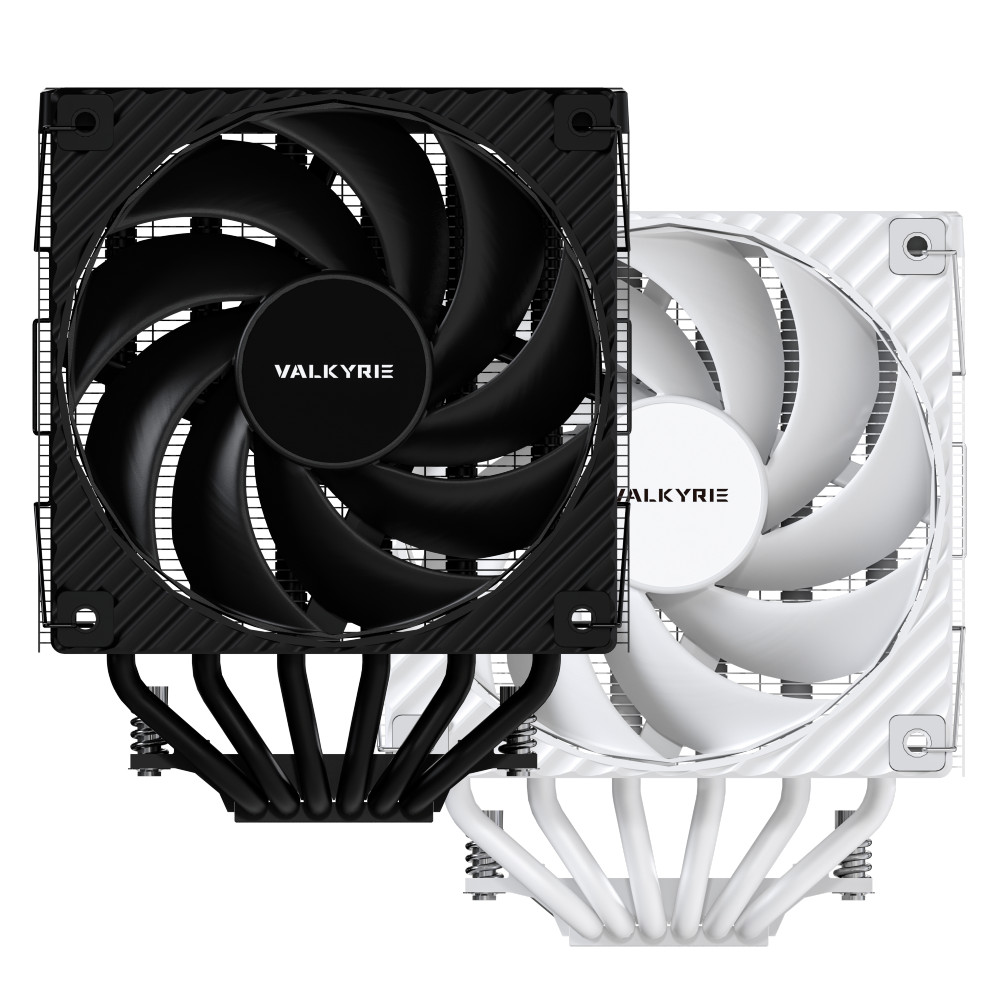
본 글은 [발키리] DQ125 쿼드빔 CPU쿨러 [화이트] 제품에 대한 체험단 사용 및 필드테스트입니다.
우선 컴퓨존 해당 제품 링크는 다음과 같습니다.
최근 들어 수랭 쿨러를 사용하시는 분들이 많이 늘고 있지만, 아직 공랭 쿨러를 선호하시는 분들이 많습니다. 공랭 쿨러 제품이 아무래도 수랭 쿨러에 비해 유지 관리가 좀 더 쉽고 가격 면에서 여전히 충분한 이점이 있다고 볼 수 있는데요. 그 중에서 저는 이번에 [발키리] DQ125 쿼드빔 CPU쿨러 [화이트] 제품을 사용해보고, 제품 후기를 적어보고자 합니다.
다음은 본 제품 스펙입니다. (공식 사양에서 참조)

케이스 내에 CPU 쿨러를 설치할 때 제품의 높이를 먼저 확인하시는 분들이 많을 텐데, 이 제품은 높이 154mm 로 미들타워 케이스라면 무리없이 장착 가능할 것으로 예상됩니다. AS 보증기간도 3년이라는 점도 눈에 들어오는데요.
무엇보다 해당 쿨러의 가장 큰 특징이자 장점은 듀얼타워 타입의 공랭 쿨러라는 점을 꼽을 수 있는데, 전체적으로 어떤 강점과 특징들이 있는지 천천히 살펴보도록 하겠습니다.
1. 제품 디자인 및 구성

우선 패키지 박스입니다. 깔끔한 제품 로고와 모델명을 알 수 있습니다.

박스 겉면에 주요 제원 사양을 적어놓았습니다. 제품의 주요 스펙들을 확인할 수 있으며, 스티커에서 3년 보증이라는 점도 눈에 띄는군요.

이제 박스를 개봉하면, 완충재와 함께 쿨러와 팬이 들어있습니다. 듀얼타워 형태이다보니, 확실히 박스 안이 꽉찬 느낌이네요.
그리고 완충재가 제품을 안전하게 보호해주면서 배송 중에 부품이 빠지거나 손상될 위험성이 적어보이는 점도 안심입니다.

쿨러입니다. 화이트톤이 눈에 먼저 들어오고 사선 형태의 패턴이 보이네요.

쿨러 양쪽으로 달게 될 팬입니다. 팬 사이즈는 120 * 120 * 25mm 입니다.

나머지 부속품들은 깔끔하게 이 종이박스에 포함되어 있는데요.

설명서에서 부속품 목록을 확인할 수 있고, 쿨러 조립 방법을 안내해주고 있습니다. 실물 사진으로 좀 더 살펴보겠습니다.

인텔용 백플레이트입니다. 저는 AMD에 장착할 예정이라서 사용하지 않을 부품이고 AMD의 경우에는 기본 백플레이트를 사용하셔야 합니다.

써멀 그리스이고, 저 같은 경우에는 이번 1회에 사용하고 나니 딱 맞더군요.

브라켓이고, 브라켓은 인텔/AMD 모두 공용으로 사용됩니다.

스탠드오프 나사와 너트입니다. 역시 공용입니다.

쿨러에 팬을 고정시킬 클립 4개입니다. 팬이 2개인 쿨러 제품이라서 총 4개가 필요합니다.

확장 케이블입니다. 팬이 2개이기 때문에 나중에 팬 2개를 한 번에 모아서 여기 선에 체결한 다음, 최종 하나의 전원선만 메인보드에 연결시키면 됩니다.
2. 제품 장착 및 조립
이제 드디어 조립할 차례입니다.
간단하게 먼저 설명하면, 백플레이트 고정 → 브라켓 고정 → 쿨러와 팬 결합 순서로 이뤄지는데 사진 순서대로 좀 더 알아보겠습니다.

AMD 메인보드 뒤에 기본 백플레이트를 위치시키고 스탠드오프 나사 4개로 각각 고정시키겠습니다.
(인텔의 경우, 쿨러에 동봉된 백플레이트를 사용합니다)

이 때, 나사의 움푹 패인 부분이 메인보드 쪽으로 안쪽으로 향하게 나사 방향을 맞춰주시면 됩니다.
(사진에서는 움푹 패인 부분이 안을 보고 있어서 그 부분이 보이지 않습니다)

스탠드오프 나사 위에 브라켓을 결합시키면 되는데, 친절하게 브라켓의 방향이 어느 쪽이 CPU를 향하면 되는지 알려주고 있습니다.
사진 속 화살표가 CPU 를 가리키는 쪽으로 브라켓을 위치시키고, 너트로 결합시키시면 됩니다.

위아래로 너트 4개를 이용해서 다 고정했고, 손으로 브라켓을 흔들어보시고 완전하게 고정이 되었는지 확인해주시면 됩니다.

쿨러 아랫면 필름은 조립 전에 필히 제거해주셔야 합니다.

동봉된 써멀 그리스를 CPU 위에 도포하시면 됩니다.

쿨러를 CPU 위에 올리고 나사 2개 양쪽으로 완전하게 고정시키시면 되는데, 한번에 나사를 조이는 것보다는 위아래 번갈아가면서 조이는 게 훨씬 더 수월하게 밀착 가능합니다.

고정이 완전히 되었다면, 팬을 하나씩 조립합니다. 팬을 위치에 놓고 고정 클립 2개를 이용하여 팬을 고정시키겠습니다.

나머지 다른 팬 하나를 더 고정시켜서 2개를 다 고정시키면, 최종 이런 형태가 됩니다.

아까 언급한 대로 팬 전원선 2개를 연결하여,

하나의 전원선에 연결한 다음, 전원선을 메인보드에 꽂았습니다 (하얀 선이 CPU 쿨러 선이고, 오른쪽에 검정 선은 별도의 케이스 쿨러 선입니다)

사이즈가 제법 큰 듀얼타워 쿨러라서 혹시나 싶어 확인해봤는데, 램 2개 모두 간섭이 없었습니다. (컴퓨터 케이스 위에서 바라본 모습입니다)
혹시 방열판을 사용하는 튜닝 램 또는 기타 등등의 경우를 대비하여 보유하신 램의 높이와 설치 여유공간은 사전에 꼭 확인하시기 바랍니다.

최종적으로 조립이 끝난 상태입니다.

전원을 인가했을 때, 쿨러가 정상적으로 작동됨을 확인하였습니다.
(본 쿨러는 RGB 등의 조명 효과가 없는 제품이고, 위 작동 사진에 보이는 조명은 메인보드에서 나오는 조명이니 착오 없으시기 바랍니다)
공랭 쿨러 사이즈가 크면 조립할 때나 나사 체결할 때 정말 힘겹게 조립해야 하는 경우가 있는데, 본 제품은 그런 염려 없이 설명서대로 차근차근 따라하기만 하면 되는 수준의 쉬운 난이도였습니다.
3. 필드테스트 성능평가
이제 성능 테스트를 진행해보겠습니다.
(제 사양)
-CPU: AMD Ryzen 5 3400G (내장 GPU사용)
-Mainboard: ASRock B450 Steel Legend
-RAM : 삼성전자 DDR4 16GB x 2ea
-PSU : SuperFlower SF-1000C12DG COMBAT DG ETA골드 ATX3.1
-OS: Windows 10 x64
- Cooler: [발키리] DQ125 쿼드빔 CPU쿨러
1) 먼저 OCCT로 벤치테스트를 해보았습니다.

아이들 상태이고, 온도 39.5 도인 상태에서 시작했습니다.

약 15분 동안 안정화 테스트 중인데 (CPU 과부하 100% 진행중) 온도는 57.5도 정도로 일정하게 유지되었습니다.

테스트를 중단 후에는 수초 후에 44도 수준으로 다시 내려왔습니다.
2) 추가적으로 시네벤치 멀티코어 테스트로 약 10분 정도 돌려보았습니다.

온도는 약 51.4도 수준입니다.
성능 테스트시에도 과도하게 온도가 올라가지 않고 전체적으로 온도가 일정하게 유지됨을 확인하였습니다.
4. 쿨러 총평
[발키리] DQ125 쿼드빔 CPU쿨러 제품을 제가 사용해보고 느낀 장점을 다음과 같이 정리하였습니다.
- 깔끔한 디자인과 비주얼의 화이트 톤
- 간섭이 적은 형태의 사이즈로 손쉬운 설치 가능
- 듀얼타워 팬으로 강화된 쿨링 성능
- 훌륭한 가격대 성능비
확실히 듀얼 공랭 타워형 답게 온도의 상승 폭이 크지 않고 과부하시에도 일정한 온도로 유지되는 모습을 보여주었습니다.
팬의 사이즈 역시 과도하게 크지 않아 설치도 손쉬운 것도 큰 장점이겠습니다.
괜찮은 가격대의 공랭 쿨러, 그리고 뛰어난 쿨링 성능을 발휘하는 듀얼 공랭 쿨러를 찾고 계신 분이라면, "[발키리] DQ125 쿼드빔 CPU쿨러" 제품으로 충분히 만족할 수 있을 것이라 기대해봅니다.
감사합니다.


![[네이버] 가을특가! LG 52G930B 258만 / 32U701SB 42만 / 27G440A 25만대](https://img.danawa.com/images/attachFiles/7/71/6070684_1.jpg?fitting=Large|320:240&crop=320:240;*,*)