로그인하세요
알림
설정
레프트패널 닫기
관심
최근본
마이페이지
출석체크
카테고리
    서비스 바로가기
    • 자동차
    • 인기 서비스조립PC
    • PC견적
    • PC26
    • 신규 서비스LIVE쇼핑
    • 커뮤니티
    • 이벤트
    • CM추천/문의
    • 오늘의 특가
    앱 서비스
    • 자동차
    • PC견적
    • 장터
    인기 쇼핑몰
    • 지마켓
    • 쿠팡
    • 옥션
    • 11번가
    • LG전자
    • 하이마트
    • 전자랜드
    • 롯데아이몰
    • SSG
    • CJ 온스타일
    • GS샵
    • 롯데닷컴(롯데온)
    • 현대Hmall
    • 이마트몰
    • SK스토아
    • 더현대닷컴
    • 엘롯데
    • 신세계몰
    • NS몰
    • 홈플러스
    • 공영쇼핑
    • 홈앤쇼핑
    • 신세계 라이브쇼핑
    • 오늘의 집
    • 배민상회
    • 동원몰
    • LF몰
    • ZETTA몰
    PC버전 로그인 개인정보처리방침 고객센터
    (주) 커넥트웨이브
    대표:
    김정남
    주소
    서울특별시 금천구 벚꽃로 298, 17층(가산동, 대륭포스트타워6차) (우) 08510
    • 사업자번호:
      117-81-40065
    • 통신판매업:
      제2024-서울금천-0848호
    • 부가통신사업:
      제003081호
    • 고객센터:
      1688-2470 (유료)
    • 이메일:
      cs@cowave.kr
    • 호스팅 제공자:
      (주)커넥트웨이브
    • 사업자 정보확인
    • 이용약관
    • 책임의 한계
    • 청소년 보호정책
    사용법 보기
    MY쇼핑이란? 자주 쓰는 쇼핑몰을 연결하면 쇼핑몰 주문내역을 한 번에 확인할 수 있습니다. 쇼핑몰 계정은 고객님의 핸드폰에만 저장되어 안전합니다.
    편리한 구매내역 확인. 다양한 쇼핑몰의 주문내역을 한 곳에서 확인해보세요.
    가격비교와 최저가 쇼핑을 한 번에. 자주 구매하는 상품은 가격비교를 통해 저렴하게 구매하세요.
    보안은 필수! 쉽고 편한 가치 쇼핑. 쇼핑몰 계정은 고객님의 핸드폰에만 암호화 저장되어 안전합니다. 쇼핑몰 연결
    다나와 홈

    커뮤니티 DPG

    글쓰기
    이전 글
    다음 글

    체험단

    • 게시판
    • 상품포럼
    • 뉴스
    • 동영상
    • 커뮤니티 공지사항
      소비자사용기
    • 특가몰
      자유게시판
    • 이달의 이벤트
      유머게시판
    • 당첨자발표게시판
      댕냥이게시판
    • 포인트 마켓
      Q&A게시판
    • 다나와 래플
      상품의견
    • 모두의 경매
      체험단
    • 오늘도 출석체크
      엄근진게시판
    • 입소문쇼핑
      쇼핑몰후기
    • 메인가자
      A/S후기
    • 당첨후기
    • 컴퓨터
      AI
    • 푸드
      취미
    • 최신뉴스
      일반뉴스
    • 기획뉴스
      신상품뉴스
    • 쇼핑뉴스
      테크팁
    • 다나와리포터
      구매가이드
    • 전문가리뷰
      인기순위가이드
    • 벤치마크
      차트뉴스
    • 가격동향
    • 고나고
      공구왕황부장
    • 노써치
      도레
    • 딴트공 말방구 실험실
      라이브렉스
    • 맛상무
      모터피디
    • 무적풍화륜
      민티저
    • 보드나라
      뻘짓연구소
    • 여행매거진 트래비TV
      오토기어
    • 조코딩 JoCoding
      인프제 INFJ
    • 주연 ZUYONI
      진블로그
    • 집마 홀릭TV
      톡써니
    • 포마: 탈 것을 리뷰하는 남자
      쿨엔조이
    • 훅간다TV
      AI 매터스
    • Allthatboots TV
      DmonkTV
    • Hakbong Kwon
      Motorgraph
    • PC SNAP
      Producer dk
    • THE EDIT
      UnderKG
    • 다나와 공식채널
      답나와
    • 리뷰나와
      샵다나와 조립갤러리
    >
    다나와 체험단

    사무용마우스 로지텍 M750 후기, 무한휠과 가로스크롤 써보니

    L3 취미부부 26.09.05. 09:26:42
    읽음989 댓글2


    하루 동안 PC로 문서 작성과 웹 검색을 반복하다 보면 키보드만큼 손이 자주 가는 장치가 마우스예요.

    저도 업무용 제품을 고를 때 클릭감뿐만 아니라 긴 페이지를 얼마나 편하게 넘길 수 있는지, 자주 쓰는 기능을 버튼에 지정할 수 있는지를 함께 살펴보는 편인데요.

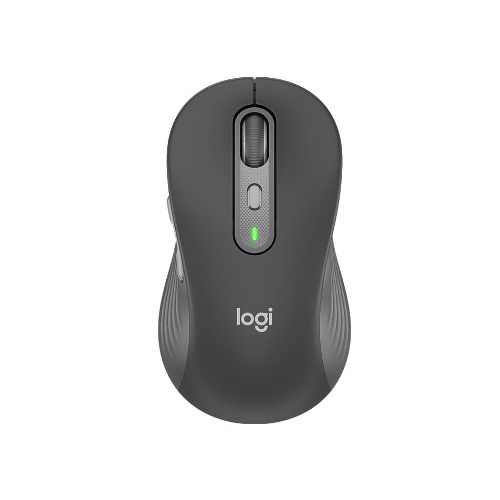
    이번에 사용해본 로지텍 M750은 편안한 그립감과 무소음 클릭을 갖추면서 업무에 필요한 기능을 다양하게 설정할 수 있는 사무용마우스였습니다.

    로지텍 M650의 업그레이드 버전으로, 커스터마이징 가능한 버튼이 기존 3개에서 4개로 늘었다는 점도 눈에 띄었어요.

    특히 무한휠처럼 긴 문서를 빠르게 넘길 수 있는 SmartWheel과 가로 스크롤까지 지원해 문서와 스프레드시트를 자주 다루는 환경에서 활용도가 높았습니다.

    결론부터 말하면, M750은 조용한 클릭감과 편안한 그립을 선호하면서 단축키 설정까지 적극적으로 활용하고 싶은 분에게 잘 맞는 제품이에요.

    단순한 무선 마우스보다 웹 브라우저, 엑셀, 문서 작성 프로그램을 빠르게 오가며 작업할 수 있는 제품을 찾는다면 만족도가 높을 수 있습니다.


    M750은 어떤 사람에게 잘 맞을까?

    로지텍 M750은 사무실이나 재택근무 환경에서 문서 작업이 많은 분에게 적합한 마우스예요.

    무소음 클릭을 지원해 주변이 조용한 공간에서도 부담이 적고, SmartWheel을 빠르게 돌리면 긴 문서나 웹페이지를 빠르게 이동할 수 있습니다.

    엑셀처럼 좌우로 긴 화면에서는 가로 스크롤을 활용할 수 있고, Logi Options+에서 버튼별 기능을 설정하면 반복적인 키보드 조작도 줄일 수 있어요.

    노트북과 데스크톱, 태블릿을 함께 사용하는 분이라면 최대 3대의 기기를 등록해 전환할 수 있다는 점도 유용합니다.


    커스터마이징 버튼이 4개로 늘었어요

    M750에서 가장 먼저 눈에 들어온 부분은 휠 아래쪽에 자리 잡은 상단 중앙 버튼이었어요.

    측면의 앞·뒤 버튼과 휠 클릭에 상단 버튼이 추가되면서 커스터마이징 가능한 버튼이 총 4개로 늘었습니다.

    기본 설정에서 상단 중앙 버튼은 포인터 속도를 변경하는 역할을 하는데요. Logi Options+를 설치하면 화면 캡처, 복사, 붙여넣기, 앱 실행, 단축키 등 원하는 기능으로 바꿀 수 있어요.

    처음에는 버튼이 하나 늘어난 차이가 얼마나 크게 느껴질지 궁금했습니다.

    실제로 사용해보니 측면 버튼은 웹페이지의 앞·뒤 이동에 그대로 두고, 새로 추가된 중앙 버튼에는 화면 캡처처럼 자주 사용하는 기능을 지정할 수 있어 편했어요.

    블로그 글을 작성할 때 자료 화면을 캡처하거나 문서와 브라우저를 오가는 일이 많은데요. 키보드에서 단축키를 찾지 않고 마우스를 잡은 손으로 바로 실행할 수 있어 작업 흐름이 끊기는 일이 줄었습니다.


    사용하는 프로그램에 맞춰 버튼을 바꿀 수 있어요

    Logi Options+에서는 모든 프로그램에 동일한 기능을 지정할 수도 있고, 자주 사용하는 앱마다 버튼의 역할을 다르게 설정할 수도 있어요.

    브라우저에서는 새 탭이나 화면 캡처, 엑셀에서는 복사·붙여넣기, 영상 편집 프로그램에서는 자주 사용하는 단축키를 지정하는 방식입니다.

    같은 버튼이라도 현재 실행 중인 프로그램에 따라 다른 역할을 사용할 수 있기 때문에 업무 방식에 맞춰 설정하기 좋았어요.

    한 번에 모든 버튼을 바꾸면 오히려 헷갈릴 수 있으니 평소 자주 사용하는 기능부터 하나씩 지정해보는 편이 적응하기 쉽습니다.


    무소음 클릭이라 조용한 공간에서도 편했어요

    사무용마우스를 고를 때 클릭 소음도 중요한 기준이에요.

    회의 중이거나 여러 사람이 함께 있는 사무실에서는 반복되는 클릭음이 생각보다 신경 쓰일 수 있고, 늦은 시간 집에서 작업할 때도 마찬가지인데요.

    M750에는 로지텍의 SilentTouch 기술이 적용됐습니다. 로지텍 공식 설명에 따르면 일반적인 M185와 비교해 클릭 소음을 90% 이상 줄인 것이 특징이에요.

    실제로 좌우 버튼을 눌러보면 경쾌한 ‘딸깍’ 소리보다는 낮고 부드러운 느낌에 가까웠습니다.

    소리가 작다고 해서 클릭 여부가 모호한 것은 아니었어요. 손끝에는 버튼이 눌렸다는 감각이 남아 있어 문서 편집이나 웹 검색처럼 클릭이 많은 작업에서도 적응하기 어렵지 않았습니다.

    도서관처럼 매우 조용한 공간이나 가족이 잠든 뒤 사용하는 환경, 여러 명이 함께 일하는 사무실에서 특히 잘 어울리는 기능이에요.


    무한휠처럼 빠르게 넘기는 SmartWheel

    M750에서 자주 사용하게 된 기능은 SmartWheel이었어요.

    휠을 천천히 돌리면 한 줄씩 정밀하게 이동하고, 손가락으로 빠르게 튕기듯 돌리면 고속 스크롤로 전환됩니다.

    긴 웹페이지나 수십 페이지 분량의 문서를 볼 때 휠을 계속 반복해서 돌리지 않아도 빠르게 아래쪽으로 이동할 수 있었어요.

    세밀하게 확인해야 하는 표나 문장에서는 다시 천천히 돌리면 줄 단위로 움직여 속도와 정밀도를 함께 사용할 수 있습니다.

    흔히 ‘무한휠’이라고 부르는 기능과 사용 목적은 비슷하지만, 별도의 버튼을 눌러 물리적인 프리스핀 모드로 고정하는 방식은 아니에요.

    로지텍 M750의 SmartWheel은 휠을 돌리는 속도에 따라 정밀 스크롤과 고속 스크롤이 자동으로 바뀌는 방식이라고 이해하면 정확합니다.

    처음에는 휠을 얼마나 빠르게 돌려야 고속 모드로 바뀌는지 조금 낯설 수 있어요. 평소보다 가볍게 튕기듯 돌려보면서 자신에게 맞는 감각을 찾으면 긴 문서를 훨씬 편하게 탐색할 수 있습니다.


    엑셀에서 가로스크롤을 사용해봤어요

    엑셀로 표를 정리하다 보면 열이 많아져 한 화면에 모든 내용이 보이지 않을 때가 있어요.

    이럴 때는 화면 아래쪽의 가로 스크롤 막대를 마우스로 잡아 움직여야 하는데요. 작업할 때마다 포인터를 아래로 내렸다가 다시 셀로 이동하는 과정이 생각보다 번거롭게 느껴졌습니다.

    M750에는 별도의 가로 스크롤 휠이 있는 것은 아니에요.

    마우스 왼쪽 측면에 있는 회색 버튼 중 하나를 누른 상태에서 가운데 SmartWheel을 위아래로 돌리면 엑셀 화면이 좌우로 이동합니다.

    측면 버튼 누르기

    ↓

    가운데 휠 돌리기

    ↓

    엑셀 화면 좌우 이동

    직접 사용해보니 화면 아래쪽의 작은 스크롤 막대를 찾아 드래그하지 않아도 돼서 편했어요.

    열이 많은 엑셀 문서나 구글 스프레드시트에서 오른쪽에 있는 항목을 확인한 뒤 다시 왼쪽으로 돌아올 때 특히 유용했습니다.

    엑셀이나 구글 스프레드시트뿐만 아니라 좌우로 긴 타임라인을 사용하는 영상 편집 프로그램, 큰 이미지를 확대해 확인하는 작업에서도 활용할 수 있어요.

    처음에는 버튼을 누르면서 휠을 돌리는 동작이 조금 낯설 수 있지만, 몇 번 사용하고 나면 스크롤 막대를 직접 찾는 것보다 빠르게 움직일 수 있었습니다.

    가로 스크롤은 기본으로 활성화되어 있으며, 작동하지 않을 때는 Logi Options+에서 M750을 선택한 뒤 포인트 및 스크롤 설정을 확인하면 됩니다.


    Logi Options+에서 버튼을 설정했어요

    M750을 기본 상태로 연결해도 좌우 클릭, 스크롤, 앞·뒤 이동은 바로 사용할 수 있어요.

    다만 커스터마이징 버튼 4개의 장점을 제대로 활용하려면 로지텍 공식 프로그램인 Logi Options+를 함께 설치하는 것이 좋습니다.

    설정 과정은 어렵지 않았어요.

    1. 로지텍 공식 홈페이지에서 Logi Options+를 내려받아 설치합니다.

    2. 프로그램을 실행한 뒤 연결된 M750을 선택합니다.

    3. 왼쪽 메뉴에서 ‘버튼’을 선택합니다.

    4. 변경할 버튼을 누르고 원하는 기능이나 단축키를 지정합니다.

    버튼에는 복사·붙여넣기, 실행 취소, 화면 캡처, 볼륨 조절, 앱 실행과 같은 기능을 지정할 수 있어요.

    앱별 프로필을 만들면 같은 버튼도 브라우저와 엑셀에서 서로 다른 역할로 사용할 수 있습니다.


    최대 3대 기기를 오갈 수 있어요

    M750은 Bluetooth와 Logi Bolt USB 수신기 연결을 지원합니다.

    특히 Easy-Switch를 통해 최대 3대의 기기를 등록하고 전환할 수 있어 노트북, 데스크톱, 태블릿을 함께 사용하는 환경에 유용해요.

    회사 노트북으로 문서를 작성하다가 개인 PC에서 자료를 확인해야 할 때 마우스를 따로 준비하지 않아도 버튼으로 연결 기기를 바꿀 수 있습니다.

    Logi Options+의 Flow 기능을 설정하면 여러 대의 컴퓨터 사이로 커서를 이동하고 텍스트, 이미지, 파일을 복사해 전달하는 것도 가능해요.

    Flow는 연결된 컴퓨터에 Logi Options+를 설치하고 같은 네트워크에서 설정해야 합니다.

    보안 정책으로 프로그램 설치가 제한된 회사 PC에서 사용한다면 소프트웨어 설치와 네트워크 연결이 가능한지 먼저 확인하는 것이 좋아요.


    손 크기에 맞는 사이즈를 선택할 수 있어요

    마우스는 기능이 많아도 손 크기와 맞지 않으면 오래 사용하기 어려워요.

    M750은 작은 손부터 중간 크기의 손에 맞춘 기본 모델이고, 손이 큰 사용자를 위한 M750 L도 함께 제공됩니다.

    곡선형 본체에 부드러운 엄지 받침과 고무 측면 그립이 적용돼 손바닥과 엄지가 비교적 안정적으로 자리 잡았어요.

    표면이 매끄러운 마우스보다 손가락이 미끄러지는 느낌도 적었습니다.

    손바닥 전체를 올리는 팜 그립을 사용하거나 손이 큰 편이라면 M750 L을, 손가락 위주로 잡거나 휴대성을 함께 고려한다면 기본 M750을 살펴보면 됩니다.


    배터리와 호환성도 확인했어요

    M750은 충전식이 아니라 AA 배터리 1개를 사용하는 방식입니다.

    공식 기준 배터리 사용 기간은 최대 24개월이며, 실제 사용 시간은 연결 방식과 사용량, 컴퓨터 환경에 따라 달라질 수 있어요.

    충전 케이블을 연결하는 번거로움 없이 오래 사용하는 것을 선호한다면 편리한 방식입니다.

    반대로 충전식 마우스를 주로 사용해왔다면 구매 전에 AA 배터리 방식이라는 점을 확인해두는 것이 좋아요.

    Windows, macOS, Linux, ChromeOS, iPadOS, Android 등 다양한 플랫폼에서 기본 기능을 사용할 수 있습니다.

    다만 Logi Options+를 이용한 세부 버튼 설정이나 Flow처럼 소프트웨어가 필요한 기능은 운영체제와 프로그램 지원 여부에 따라 차이가 생길 수 있어요.


    로지텍 M750을 사용해본 결론

    로지텍 M750은 무소음 클릭과 편안한 그립, SmartWheel에 다양한 업무 기능을 더한 사무용마우스였습니다.

    커스터마이징 가능한 버튼이 기존 3개에서 4개로 늘어나 자주 쓰는 단축키를 하나 더 배치할 수 있고, 최대 3대 기기 전환과 Logi Flow까지 지원한다는 점이 인상적이었어요.

    실제로 체감되는 기능은 조용한 SilentTouch 클릭, 긴 문서를 빠르게 넘기는 SmartWheel 고속 스크롤, 측면 버튼과 휠을 조합한 가로 스크롤이었습니다.

    특히 블로그 작성과 자료 검색, 엑셀 작업을 한자리에서 자주 반복한다면 버튼 설정에 따라 작업 동선을 줄이는 데 도움이 될 수 있어요.

    구매 전에는 손 크기에 맞는 M750 또는 M750 L을 선택하고, AA 배터리 방식과 Logi Options+ 설치 환경을 함께 확인해보세요.

    조용하면서도 기본형 무선 마우스보다 다양한 업무 기능을 활용하고 싶다면 로지텍 M750을 사무용마우스 선택지로 살펴볼 만합니다.


    https://prod.danawa.com/info/?pcode=123437554 


    안내 ?

    관련 상품

    이전 페이지 1/1 다음 페이지
    • 로지텍 M750 무선

      로지텍 M750 무선

      54,900원최저가

    체험단 관련 콘텐츠

    이전 페이지 1/3 다음 페이지
    • 다나와 체험단 게이밍마우스 추천 ASUS ROG HARPE MINI CORE, 52g 초경량 유선 마우스 후기

      게이밍마우스 추천 ASUS ROG HARPE MINI CORE, 52g 초경량 유선 마우스 후기
    • 다나와 체험단 수랭 쿨러에 홀로그램을 입히다 - TRYX HOLO ARGB 360 (블랙) 언박싱 및 성능 테스트

      수랭 쿨러에 홀로그램을 입히다 - TRYX HOLO ARGB 360 (블랙) 언박싱 및 성능 테스트
    • 다나와 체험단 TRYX HOLO ARGB 360 수랭쿨러 리뷰, 홀로그래픽 디스플레이로 더한 튜닝 감성

      TRYX HOLO ARGB 360 수랭쿨러 리뷰, 홀로그래픽 디스플레이로 더한 튜닝 감성
    • 다나와 체험단 TRYX HOLO ARGB 360 홀로그램 디스플레이가 특별한 수랭쿨러 후기

      TRYX HOLO ARGB 360 홀로그램 디스플레이가 특별한 수랭쿨러 후기
    • 다나와 체험단 가성비마우스 ASUS ROG HARPE MINI CORE 리뷰!!!

      가성비마우스 ASUS ROG HARPE MINI CORE 리뷰!!!
    • 다나와 체험단 벨킨 BPD022 10000mAh Qi2 25W 마그네틱 무선 충전 보조배터리

      벨킨 BPD022 10000mAh Qi2 25W 마그네틱 무선 충전 보조배터리
    • 다나와 체험단 ASUS ROG HARPE MINI CORE 마우스 체험 후기 (다나와 & 대원 CTS 제공)

      ASUS ROG HARPE MINI CORE 마우스 체험 후기 (다나와 & 대원 CTS 제공)
    • 다나와 체험단 가성비마우스 추천 ASUS ROG HARPE MINI CORE 써보니

      가성비마우스 추천 ASUS ROG HARPE MINI CORE 써보니
    • 다나와 체험단 ASUS ROG HARPE MINI CORE 게이밍 마우스

      ASUS ROG HARPE MINI CORE 게이밍 마우스

    PC BEST

    이전 페이지 1/2 다음 페이지
    • 1

      해커, Google 등 대형 서비스 위조 TLS 인증서 획득

      공감 2 댓글 2
      해커, Google 등 대형 서비스 위조 TLS 인증서 획득
    • 2

      NVIDIA DGX Station, 윈도우 버전 출시

      공감 2 댓글 2
    • 3

      Jacob Coxon, \"中, OpenAI·Anthropic에 스파이 침투 90% 확신\"

      공감 2 댓글 2
    • 4

      [에이원아이엔티] 러빙쿨(LOVINGCOOL) ARGB 슬리빙 케이블 2차 입고 기념 특가 이벤트 진행

      공감 2 댓글 1
    • 5

      [리뷰/이벤트] AONE 시그니처 750W 80PLUS 골드 풀모듈러 ATX 3.1, 쿨엔조이 공식 리뷰 + 이벤트 안내

      공감 2 댓글 1
    • 6

      오리지널 DOOM, DLSS 5 뉴럴 렌더링 적용

      공감 2 댓글 2
      오리지널 DOOM, DLSS 5 뉴럴 렌더링 적용
    • 7

      NVIDIA, 2028년 하반기 Intel Foveros 기술 활용 전망

      공감 1 댓글 1
    • 8

      THE 800XL, 기계식 키보드·HDMI 탑재해 재탄생

      공감 1 댓글 1

    체험단 최신 글

    이전 페이지 1/10 다음 페이지
    • ASUS ROG HARPE MINI CORE 게이밍 마우스

      L8 gandiggam
      21:14:37
      읽음 24
    • 가성비마우스 추천 ASUS ROG HARPE MINI CORE 써보니

      L6 융스씽스
      18:51:12
      읽음 59
    • ASUS ROG HARPE MINI CORE 마우스 체험 후기 (다나와 & 대원 CTS 제공)

      L8 rlagudju
      15:32:20
      읽음 111 공감 1 댓글 1
    • 에디 REACTOR 500W PFC 83+ PC 파워

      L8 gandiggam
      12:15:56
      읽음 133 공감 1 댓글 1
    • 벨킨 BPD022 10000mAh Qi2 25W 마그네틱 무선 충전 보조배터리

      L8 IT리뷰창고
      11:02:42
      읽음 127 공감 1 댓글 1
    • TRYX HOLO ARGB 360 수랭쿨러 리뷰, 홀로그래픽 디스플레이로 더한 튜닝 감성

      L6 공대생2
      10:29:26
      읽음 213 공감 1 댓글 2
    • 가성비마우스 ASUS ROG HARPE MINI CORE 리뷰!!!

      L18 꿈도리_
      02:07:20
      읽음 189 공감 2 댓글 2
    • ASUS ROG HARPE MINI CORE 게이밍 마우스 사용기

      L9 오베르뉴크로나
      26.10.08.
      읽음 283 공감 3 댓글 2
    • 전면 140mm 3팬 구성의 1stPlayer 와칠 WA7-K RGB (화이트) 케이스

      L12 동고동락 다나와
      26.10.08.
      읽음 192 공감 2 댓글 2
    • 야외활동에 최적화된 오픈형 이어폰 브리츠 BZ-Irex7

      L7 블루향기
      26.10.08.
      읽음 207 공감 2 댓글 2
    • 게이밍마우스 추천 ASUS ROG HARPE MINI CORE, 52g 초경량 유선 마우스 후기

      L7 초이짱
      26.10.08.
      읽음 316 공감 2 댓글 2
    • 수랭 쿨러에 홀로그램을 입히다 - TRYX HOLO ARGB 360 (블랙) 언박싱 및 성능 테스트

      L6 앤드로잉
      26.10.08.
      읽음 269 공감 2 댓글 2
    • TRYX HOLO ARGB 360 홀로그램 디스플레이가 특별한 수랭쿨러 후기

      L8 똘망똘
      26.10.08.
      읽음 211 공감 2 댓글 2
    • 에디 REACTOR 500W PFC 83+ 파워서플라이 리뷰

      L6 더듀스
      26.10.08.
      읽음 192 공감 3 댓글 3
    • 대학생 데일리 PC로 직접 써본 갤럭시 북6, 인텔® 코어™ 시리즈 3 프로세서 실사용 후기

      L2 눈장미6247367
      26.10.08.
      읽음 188 공감 2 댓글 2
    • 기본 팬 7개로 꽉 채운 DAVEN D7 Mesh 세븐팬 ARGB PWM PC케이스 사용기

      L4 먼지사랑
      26.10.08.
      읽음 201 공감 3 댓글 3
    • VARO 바로 V87D 정원 핫스왑 유무선 게이밍 기계식 저소음 키보드 하늘뜰 구르미 반저소음 스위치

      L11 나다나야나다
      26.10.08.
      읽음 215 공감 3 댓글 3
    • 아이젠 인클린R 모던 쾌변비데 사용 후 배변활동이 정말 좋아졌습니다.

      L9 스파이키
      26.10.07.
      읽음 1,088 공감 5 댓글 2
    • 야외활동 최적화 오픈형 이어폰, Britz BZ-Irex7

      L6 올해는금손
      26.10.07.
      읽음 221 공감 3 댓글 2
    • 팀플 지옥 경영학과가 써본 인텔® 코어™ 시리즈 3 탑재 갤럭시북6 사용기

      L1 KAJD9D7D532U38
      26.10.07.
      읽음 232 공감 2 댓글 2
    • 듀얼타워 쿨러 추천 PentaWave Z06D EVO(블랙) CPU쿨러

      L12 동고동락 다나와
      26.10.07.
      읽음 230 공감 3 댓글 3
    • 아이젠 인클린R 모던 쾌변비대 (IZ-A13RWD1E) 실 사용후기

      L6 투어잇스트
      26.10.07.
      읽음 677 공감 2 댓글 2
    • 3RSYS L200 어항형 컴퓨터 케이스 리뷰!!!

      L9 신형컴터
      26.10.07.
      읽음 215 공감 3 댓글 3
    • 벨킨 Qi2 25W 무선보조배터리 BPD014 무선 충전을 업그레이드하다

      L5 삐끼쟁이또치
      26.10.07.
      읽음 590 공감 3 댓글 3
    • 체리 DW2300 무소음 사무용 무선 키보드 마우스 SET(블랙,화이트)

      L12 동고동락 다나와
      26.10.07.
      읽음 264 공감 3 댓글 3
    • 대화면 LCD 탑재, CPU 수냉쿨러 추천 커세어 타이탄2 후기

      L6 블루알파
      26.10.07.
      읽음 274 공감 2 댓글 2
    • 인텔® 코어™ 시리즈 3 탑재 New 갤럭시 북6|내 노트북에는 세 명의 내가 출근한다

      L1 긴설강화0599
      26.10.07.
      읽음 356 공감 2 댓글 2
    • [아이폰케이스] 벨킨 킥스탠드 클리어 케이스, 아이폰 18 프로 / 17 프로

      L6 ProReviewer
      26.10.06.
      읽음 764 공감 2 댓글 2
    • TRYX HOLO ARGB 360 쿨러 후기, 홀로그램 디스플레이 수랭쿨러 직접 써보니

      L7 혀니아부지
      26.10.06.
      읽음 389 공감 2 댓글 2
    • ASUSROG 게이밍마우스 ASUS ROG HARPE MINI CORE 52g 가성비마우스 후기

      L7 혀니아부지
      26.10.06.
      읽음 370 공감 2 댓글 2
    • 가정용 문서 업무 줄이는 캐논 GX2090 팩스 무한잉크 복합기

      L3 IT하봉이
      26.10.06.
      읽음 350 공감 2 댓글 2
    • 아이폰보조배터리 추천 벨킨 Qi2 25W 마그네틱 무선충전 사용기

      L6 건둥이
      26.10.06.
      읽음 1,115 공감 4 댓글 3
    • 1stPlayer 와칠 WA7-K RGB 컴퓨터 케이스 리뷰!!!

      L9 신형컴터
      26.10.06.
      읽음 431 공감 2 댓글 2
    • 아이젠 인클린R 모던 쾌변비데, 간단했던 자가 설치 후기

      L4 ITvory
      26.10.06.
      읽음 657 공감 2 댓글 2
    • 1stPlayer 와칠 WA7-K RGB 블랙 조립편한케이스

      L9 aimakorea
      26.10.06.
      읽음 453 공감 2 댓글 2
    • 아이젠 인클린R 모던 쾌변비데 직접 써보니 화장실에 오래 앉아 있던 시간이 달라졌다

      L6 리뷰박사
      26.10.05.
      읽음 440 공감 2 댓글 2
    • 아이젠 인클린R 모던 쾌변비데, 직선형 수류와 리모컨으로 살펴본 비데추천 포인트

      L8 Walter의IT
      26.10.05.
      읽음 439 공감 2 댓글 2
    • 꽉찬 나만의 공간을 만들어주는 커브드모니터, 이노스 34UW200CM 게이밍모니터 상세리뷰

      L7 TECHBUG
      26.10.05.
      읽음 433 공감 2 댓글 2
    • 아이젠 인클린R 모던 쾌변비데 써보니, 화장실에서 오래 버티던 아침이 짧아졌어요 (비데 없던 집 자가설치 후기)

      L4 게임오르비
      26.10.05.
      읽음 488 공감 2 댓글 2
    • AGI DDR5 5600 CL46 UD238 서린 16GB PC 메모리

      L11 나다나야나다
      26.10.05.
      읽음 2,378 공감 7 댓글 2
    • 쾌변비데 아이젠 인클린R 모던 사용하고 화장실 가는 횟수가 줄었어요.

      L8 심류
      26.10.05.
      읽음 488 공감 2 댓글 2
    • 에디 REACTOR 500W PFC 83+ ATX 컴퓨터 파워서플라이

      L10 아몬드빼빼러
      26.10.05.
      읽음 468 공감 2 댓글 2
    • 대학생 노트북 추천) 인텔® 코어™ 5 시리즈 3 프로세서 탑재 삼성 New 갤럭시 북6 실사용 후기

      L1 순사프란7826
      26.10.05.
      읽음 484 공감 2 댓글 2
    • 미니타워도 400mm 그래픽카드를 끼울 수 있다, 3RSYS L200

      L6 올해는금손
      26.10.05.
      읽음 433 공감 2 댓글 2
    • 데이븐 DAVEN D7 MESH 세븐팬 ARGB PWM 블랙 PC 케이스

      L11 나다나야나다
      26.10.05.
      읽음 473 공감 2 댓글 2
    • 체리 DW2300 무선 키보드 마우스 세트

      L10 아몬드빼빼러
      26.10.05.
      읽음 451 공감 2 댓글 2
    • 하이케이넷 HIK-1318RGB 사용 후기 밀폐 폼 설계로 완성한 게이밍 노트북 쿨러 받침대

      L6 리그알지
      26.10.05.
      읽음 456 공감 2 댓글 2
    • "쾌변비데?" 아이젠 인클린R 모던 리모컨비데 사용 후기

      L7 시월의일상
      26.10.05.
      읽음 617 공감 1 댓글 1
    • ADATA DDR5 5600 16GB 메모리 써보니, 파인인포 라이프타임 워런티가 포인트

      L10 심심한아리엘
      26.10.05.
      읽음 506 공감 1 댓글 1
    • 리썬즈몰 밥패드 BOB SATURN 게이밍 마우스패드

      L12 동고동락 다나와
      26.10.05.
      읽음 478 공감 2 댓글 2
    • AI 상품포럼 게시판 개편 안내

    • 메인가자 서비스 종료 안내

    • [10.06~10.20] 앱코 프라임 ML27Q200 FAST-IPS QD MiniLED QHD 200 HDR 1400 무결점

    스폰서 PICK

    이전 페이지 2/4 다음 페이지
    • 엔티스 ES 800W 80PLUS스탠다드 ATX3.1

      엔티스 ES 800W 80PLUS스탠다드 ATX3.1

      엔티스
    • Antec C8 MESH(화이트)

      Antec C8 MESH(화이트)

      Antec
    • 잘만 ALPHA II DS A36(블랙)

      잘만 ALPHA II DS A36(블랙)

      잘만
    • 앱코 G40 시그니처(블랙)

      앱코 G40 시그니처(블랙)

      앱코
    • darkFlash DY470 ARGB 강화유리(화이트)

      darkFlash DY470 ARGB 강화유리(화이트)

      darkFlash
    • 마이크로닉스 WIZMAX 스텔라

      마이크로닉스 WIZMAX 스텔라

      마이크로닉스
    • AMD 라이젠5-5세대 7600 (라파엘)(멀티팩 정품)

      AMD 라이젠5-5세대 7600 (라파엘)(멀티팩 정품)

      AMD
    • 잘만
    • 앱코
    • 뉴런글로벌(안텍)
    PC버전 로그인 개인정보처리방침 고객센터
    (주) 커넥트웨이브
    대표:
    김정남
    주소
    서울특별시 금천구 벚꽃로 298, 17층(가산동, 대륭포스트타워6차) / 우편번호: 08510
    • 사업자번호:
      117-81-40065
    • 통신판매업:
      제2024-서울금천-0848호
    • 부가통신사업:
      제003081호
    • 고객센터:
      1688-2470 (유료)
    • 이메일:
      cs@cowave.kr
    • 호스팅 제공자:
      (주)커넥트웨이브
    • 사업자 정보확인
    • 이용약관
    • 책임의 한계
    • 청소년 보호정책
    뒤로
    새로고침 맨위로 이동
    안내

    유용하고 재미있는 정보인가요? 공감이 된다면 공감 버튼을,
    그렇지 않다면 비공감 버튼을
    눌러 주세요!
    공감이나 비공감을 선택 하는 경우
    다나와 포인트를 적립해 드립니다.
    ※ 공감 버튼의 총 선택 횟수는
    전체 공개입니다.
    비공감 버튼의 선택 여부는
    선택한 본인만 알 수 있습니다.

    포인트 안내

    메인 가자 안내

    레이어 닫기

    이 글을 메인으로! 내가 작성한 글을
    더 많은 이와 공유하는 방법. 메인 가자!

    * 메인 가자로 등록된 글이 작성 후 120시간 내 공감 조건수가 부합하면 DPG에 노출됩니다.

    * 공감 조건 수에 부합되지 않더라도, 포인트를 등록 하시면 약 1분 내외로 메인 가자 게시판에 노출됩니다.

    등록 포인트 별 공감 조건 수 (2018.10.04 기준)

    등록포인트별 공감 조건수로 등록 포인트, 필요한 공감수 항목이 있습니다.
    등록 포인트 필요한 공감 수
    200P 6회
    400P 4회
    800P 2회
    목록
    공감 2
    비공감
    댓글 2
    신고
    공유

    공유받은 친구가 활동하면 포인트를!

    URL이 복사되었습니다.

    공유하기

    레이어 닫기

    지금 보는 페이지가 마음에 든다면
    공유하기를 통해 지인에게 소개해 주세요.

    • 카카오톡
    • 라인
    • 페이스북
    • X
    • 밴드
    https://dpg.danawa.com/mobile/community/view?boardSeq=264&listSeq=6055610 복사

    로그인 유저에게는 공유 활동에 따라
    다나와 포인트가 지급됩니다.

    자세히 >

    URL이 복사되었습니다.






