로그인하세요
알림
설정
레프트패널 닫기
관심
최근본
마이페이지
출석체크
카테고리
    서비스 바로가기
    • 자동차
    • 인기 서비스조립PC
    • PC견적
    • PC26
    • 신규 서비스LIVE쇼핑
    • 커뮤니티
    • 이벤트
    • CM추천/문의
    • 오늘의 특가
    앱 서비스
    • 자동차
    • PC견적
    • 장터
    인기 쇼핑몰
    • 지마켓
    • 쿠팡
    • 옥션
    • 11번가
    • LG전자
    • 하이마트
    • 전자랜드
    • 롯데아이몰
    • SSG
    • CJ 온스타일
    • GS샵
    • 롯데닷컴(롯데온)
    • 현대Hmall
    • 이마트몰
    • SK스토아
    • 더현대닷컴
    • 엘롯데
    • 신세계몰
    • NS몰
    • 홈플러스
    • 공영쇼핑
    • 홈앤쇼핑
    • 신세계 라이브쇼핑
    • 오늘의 집
    • 배민상회
    • 동원몰
    • LF몰
    • ZETTA몰
    PC버전 로그인 개인정보처리방침 고객센터
    (주) 커넥트웨이브
    대표:
    김정남
    주소
    서울특별시 금천구 벚꽃로 298, 17층(가산동, 대륭포스트타워6차) (우) 08510
    • 사업자번호:
      117-81-40065
    • 통신판매업:
      제2024-서울금천-0848호
    • 부가통신사업:
      제003081호
    • 고객센터:
      1688-2470 (유료)
    • 이메일:
      cs@cowave.kr
    • 호스팅 제공자:
      (주)커넥트웨이브
    • 사업자 정보확인
    • 이용약관
    • 책임의 한계
    • 청소년 보호정책
    사용법 보기
    MY쇼핑이란? 자주 쓰는 쇼핑몰을 연결하면 쇼핑몰 주문내역을 한 번에 확인할 수 있습니다. 쇼핑몰 계정은 고객님의 핸드폰에만 저장되어 안전합니다.
    편리한 구매내역 확인. 다양한 쇼핑몰의 주문내역을 한 곳에서 확인해보세요.
    가격비교와 최저가 쇼핑을 한 번에. 자주 구매하는 상품은 가격비교를 통해 저렴하게 구매하세요.
    보안은 필수! 쉽고 편한 가치 쇼핑. 쇼핑몰 계정은 고객님의 핸드폰에만 암호화 저장되어 안전합니다. 쇼핑몰 연결
    다나와 홈

    커뮤니티 DPG

    글쓰기
    이전 글
    다음 글

    소비자사용기

    • 게시판
    • 상품포럼
    • 뉴스
    • 동영상
    • 커뮤니티 공지사항
      소비자사용기
    • 특가몰
      자유게시판
    • 이달의 이벤트
      유머게시판
    • 당첨자발표게시판
      댕냥이게시판
    • 포인트 마켓
      Q&A게시판
    • 다나와 래플
      상품의견
    • 모두의 경매
      체험단
    • 오늘도 출석체크
      엄근진게시판
    • 입소문쇼핑
      쇼핑몰후기
    • 메인가자
      A/S후기
    • 당첨후기
    • 컴퓨터
      AI
    • 푸드
      취미
    • 최신뉴스
      일반뉴스
    • 기획뉴스
      신상품뉴스
    • 쇼핑뉴스
      테크팁
    • 다나와리포터
      구매가이드
    • 전문가리뷰
      인기순위가이드
    • 벤치마크
      차트뉴스
    • 가격동향
    • 고나고
      공구왕황부장
    • 노써치
      도레
    • 딴트공 말방구 실험실
      라이브렉스
    • 레고매니아
      맛상무
    • 모터피디
      무적풍화륜
    • 민티저
      보드나라
    • 뻘짓연구소
      여행매거진 트래비TV
    • 오토기어
      조코딩 JoCoding
    • 인프제 INFJ
      주연 ZUYONI
    • 진블로그
      집마 홀릭TV
    • 톡써니
      포마: 탈 것을 리뷰하는 남자
    • 쿨엔조이
      훅간다TV
    • AI 매터스
      Allthatboots TV
    • DmonkTV
      Hakbong Kwon
    • Motorgraph
      PC SNAP
    • Producer dk
      THE EDIT
    • UnderKG
      다나와 공식채널
    • 답나와
      리뷰나와
    • 샵다나와 조립갤러리
      직장인 다나왕
    >
    사용기

    GTX55사용 3주차~

    L1 바람의향 11.05.24. 14:45:12
    읽음9,012 댓글4

    GTX55를 3주정도 사용하고 있습니다. 모든 노트북들은 장단점이 있지만 한성 GTX55를 사용하면서 가격대 성능비에 있어서는 최고의 선택이라고 생각합니다. 이번에 노트북을 새롭게 한대 영입할 결정을 하면서 Acer, MSI, Toshiba 등의 비슷한 성능의 제품과 고민을 했습니다만 멀티부스트의 장착과 Full HD 해상도의 액정 그리고 최신 그래픽칩셋의 탑재 등을 고려해서 GTX55모델로 결정했습니다. 타 제품들을 직접 다 사용해보지는 않았지만 결정을 잘 했다고 생각하고 있습니다. 그럼 장점과 단점에 대해서 간략하게 써보겠습니다.


    장점


    ▶ I5-2410 씨피유

    코어 i5 2세대로 최근 출시된 씨피유입니다. 2개의 물리적 코어와 HT를 통해서 4개의 분리된 프로세싱을 구현하고 있는데 성능으로 보면 1세대의 I7-720qm을 능가하는 프로세싱 능력을 보여줍니다. 물론 I7 2세대의 제품들도 다양하게 나오고 있지만 지금 사용하는데 있어서는 가격대 성능에 있어 최적의 씨피유를 장착하고 있다는 생각이 듭니다.


    ▶ Full HD 해상도의 액정

    MSI, LG, 도시바, 삼성, 삼보 등 다양한 노트북들을 사용해 봤지만 액정에 있어서는 지금까지 사용해봤던 그 어떤 노트북보다 좋습니다. 일단 시야각이 일반 데스크탑에서 사용하는 TN패널제품보다 월등하게 좋습니다. 24인치 S-IPS 패널을 장착한 모니터도 사용하고 있지만 좌우 시야각은 거의 170도 수준까지 색의 변화가 없습니다. 상하의 경우 색변화가 조금 있긴 하지만 TN패널에서 보여지는 색반전현상은 없습니다. 액정 정말 훌륭합니다. CAD 작업도 하고 포토샵 작업도 종종 하는데 Full HD 해상도에 색감 좋은 액정의 장점이란 정말 최대의 장점으로 이야기 할 수 있습니다.


    ▶ Nvidia GT550M 그래픽 탑재

    GT550m의 그래픽 칩셋을 벤치마크 해보면 3Dmark06 1280x1024해상도 테스트시 8271이라는 점수를 뽑아줍니다. 사실 데스크탑의 최신 그래픽카드들과 비교하면 상당히 떨어지는 수준으로 생각할 수도 있지만 DDR3 2G램의 탑재와 노트북용 저전력 모델이라는 것을 생각하면 만족할만한 수준입니다. GT550M에 사용된 코어는 데스크탑 GT440에 들어가는 코어와 동일합니다. 성능 또한 데스크탑용 GT440 수준으로 보시면 되겠습니다.

    몇가지 최신 게임 온라인게임(Tera, Soul & Blade)과 패키지게임을(스타2) 테스트 해봤는데 Full HD 해상도에 옵션만 1-2단계 하향 조정한 상태로 프레임 드랍이나 랙 없이 돌아가는 것을 보고 상당히 놀랐습니다. 어떻게 보면 3Dmark06의 결과로 나온 점수보다 훨씬 우수한(프레임 유지) 결과를 보이고 있는데 이는 전용램이 2G가 장착되어 있는 것도 상당한 역할을 하고 있는 것으로 판단됩니다.


    ▶ USB3.0 탑재 및 전원 오프시 전용 USB 충전 버튼

    최근에 나오는 샌디브리지 씨피유 대응의 메인보드들은 USB3.0을 지원합니다. 이는 대용량의 외장 하드를 USB 3.0으로 연결했을 경우 그 값어치가 더 높아지는 것 같습니다. 시게이트의 스콜피오 블루 500기가 5400RPM의 하드를 외장으로 연결해서 테스트해본 결과 내장으로 연결했을 경우와 거의 비슷한 전송율이 나옵니다. 평균적으로 초당 62메가바이트를 읽어오는 결과를 볼 수가 있었습니다. 또한 전원 오프시 USB 충전버튼을 눌러서 노트북의 배터리를 활용해서 외부 기기를 충전하거나 사용할 수 있게 해주는데 필자가 쓰고 있는 아이폰 3GS(1년 반정도 사용하니 배터리가 하루를 겨우 버티는 정도임)를 시시때때로 충전하는데 정말 유용하게 사용하고 있습니다.


    단점


    ▶ 운영체제 미제공 및 관련 소프트웨어 부재

    GTX55는 운영체제가 빠진 가격으로 제공됩니다. 물론 그만큼 싸게 구입할 수 있는 큰 장점이 있지만 운영체제 설치에 미숙한 사용자들에게는 단점으로 이야기 되고 있습니다. 또한 제공되는 소프트웨어가 전혀 없기 때문에 불편한 점도 있습니다. 특히 웹캠 관련된 소프트웨어와 펑션키 기능 중 볼륨이나 화면 밝기의 조절 시 화면에 중첩되어서 표시되지 않기 때문에 불편한점이 발생합니다. 하지만 펑션키를 이용한 화면전환과, 블루투스 및 무선랜 설정 등의 중요한 기능에 대한 정보는 화면에 표시됩니다.


    ▶ 발열 및 쿨링팬의 소음

    GTX55를 사용하시는 많은분들이 쿨링팬의 소음을 단점으로 이야기 하십니다. 노트북 마다 쿨링팬의 크기와 방열구조 등에 따라서 소음의 차이가 분명히 있는것은 사실입니다만 GTX55 모델의 경우 일반적인 환경(웹서핑, 동영상감상, 문서작업)등에서 쿨링팬이 일정속도로 회전을 합니다. CPU와 GPU의 온도에 따라 4단계로 구분되어 회전하는 것을 확인할 수 있었습니다. 하지만 쿨링팬의 팬속도를 체크할 수 있는 프로그램들에서 체크가 되지 않아서 정확히 몇 RPM으로 회전하는지는 체크하지 못했습니다만 다양한 테스트를 통해서 온도에 따라 변화하는 속도를 확인할 수는 있었습니다.

    매우 시원한 상태에서 익스플로러 창을 켜 놓은 상태에서는 40도 이하로 유지가 되면서 팬이 회전하지 않습니다. 대신 하드디스크 돌아가는 소리가 좀 크게 들립니다.

    일반적으로 책상에서 쿨링패드 없이 사용할 경우 1단을 유지하며 가끔 50도가 넘어가면서 2단으로 바뀌기도 합니다. 1단에서는 소음이 거의 느껴지지 않을 정도이고 2단으로 넘어가면 팬이 도는 구나 하고 느껴지는 수준입니다.

    3D게임이나 씨피유의 의존도가 매우 높은 프로그램을 구동하면 금방 60도 이상으로 올라가고 최신 온라인 게임을 구동하면 최고 70도 후반까지 씨피유 온도가 치솟습니다. 4단으로 쿨링팬이 돌오가면 상당히 시끄러워집니다. 하지만 다른 대부분의 노트북들도 풀로드시 쿨링팬이 맥스로 동작하면 비슷한 수준의 소움이 발생합니다. 개인적으로는 이정도의 쿨링팬 소음은 타 노트북들에 비해 크게 문제가 될 수준은 아니라고 판단됩니다.

    ============================

    - 무회전 (40도 이하)

    - 1단 (40~50도)

    - 2단 (50~60도)

    - 3단 (60~70도)

    - 4단 (70도 이상)

    ============================


    ▶ 아답타의 크기 및 연결부

    GTX55 모델은 120W의 아답타가 제공됩니다. 일반적으로 I5-2410을 장착하고 GT525m~540m을 장착한 노트북들이 90w의 전력소모를 가진것에 비교할 때 전력소모가 꽤 큰편입니다. 이는 여러가지 정황으로 판단해볼 때 고해상도 액정 사용, GT550M 그래픽 칩셋 사용에 따른 전력소모 증가 등 두가지 원인으로 살펴볼 수 있을 것 같습니다. 일단 120W 아답타는 90W 아답타들에 비해서 크기가 상당히 큽니다. 어차피 15.6인치 노트북이 가지는 부피가 있기 때문에 크게 문제가 되는 부분은 아닙니다만 90W 대의 아답타에 비해 크기가 꽤 크다는 점이 단점으로 지적될 수 있습니다. 하지만 고성능 부품을 사용하는 Delta사의 아답타가 제공되기 때문에 아답타의 발열부분은 만족스러운 수준입니다.

    또한 문제점은 GTX55에 제공되는 아답타 연결부위가 두가지로 제공되고 있습니다. 일자형과 ㄱ자형의 두가지가 제공되는데 일자형의 경우 연결부위가 꽤 길기 때문에 불편한 점이 있고 체결시 뻑뻑함이 있기 때문에 불편합니다. 하지만 ㄱ자형의 경우에는 이런 문제점들이 없습니다.


    ▶ 이어폰단자 화이트노이즈

    이어폰 단자에 이어폰을 연결하여 음악을 감상할 경우 화이트노이즈가 느껴질 만큼 있는 편입니다. 하지만 소프트웨어적으로 해결가능한 방법이 있어서 크게 문제가 되지는 않는것 같습니다.▶ 하이글로시 상판 채용에 따른 지문 및 기스

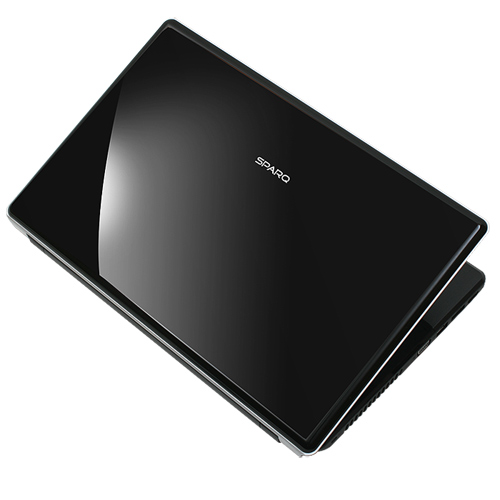
    최근에 출시되는 노트북들의 트랜드는 기스에 강하고 지문이 묻지 않는 상판을 채용하는 곳이 많은데 GTX55의 경우에는 하이글로시 상판을 채용하고 있습니다. 이에 따라 지문이 많이 묻어나고 기스에도 상당히 약한 모습을 볼 수 있습니다. 하지만 상판의 구조가 시트지 작업에 매우 용이한 구조로 만들어져 있어서 유저들의 선택에 따라 다양한 커스터마이징이 가능합니다.


    ■■■■■■■■■■■■■■■■■■■■■■■■■■■■■■■■■■■■■■■■■■■■■■■■■■■■■■■■■■■■■■■■■

    지금까지 장점과 단점에 대해서 간단히 살펴보았습니다.

    일단 단점을 보완하기 지금까지 알아내고 연구한 내용들 위주로 아래에 정리했습니다.

    ■■■■■■■■■■■■■■■■■■■■■■■■■■■■■■■■■■■■■■■■■■■■■■■■■■■■■■■■■■■■■■■■■


    ■ GTX55 내부구조 확인을 위한 분해

    분해는 3파트로 분리됩니다. 우선 쿨러를 제거하고 그다음에 CPU 방열판을 제거합니다. 마지막으로 GPU 방열판을 제거하시면 되겠습니다. (일반적으로 노트북들은 이 3가지가 하나로 구성되는 경우가 많은데 GTX55는 각각 떨어지게 되어 있네요)

    일단 분해를 하고 나서 하나하나 살펴봤습니다.

    CPU와 GPU가 접촉되는 구리부분의 가공상태가 그리 매끄럽지는 못합니다. 일반적인 노트북이나 데스크탑의 방열판의 경우 거울과 같은 반질거림을 보여주는데 GTX55에 사용된 것은 가공 상태가 준수한 편은 아니네요.

    구조적으로 살펴봤을때 GPU에서 히트파이프로 연결되는 쿨러 앞에 배치된 방열판과 CPU에서 배출되는 방열판의 높이가 일단 다릅니다. 그리고 아쉬운건 GPU에서 나오는 방열판은 구리로 되어 있지만 CPU에서 나오는 방열판은 알루미늄입니다. 아무래도 열배출이 알루미늄보다는 구리가 좋아서 거의 대부분의 노트북들은 방열판을 구리로 처리하지만 아쉬운 부분입니다. 그리고 CPU에서 나오는 히팅파이프 및 방열판과 GPU에서 나오는 히팅파이프 및 방열판이 분리가 되는 구조로 되어 있습니다.


    ● CPU 히팅파이프 및 쿨링팬


    ● 쿨러를 제거하고 CPU 히팅파이프 및 방열판을 제거한 상태


    ● GPU 히팅파이프와 방열판까지 제거한 상태


    ● CPU 히팅파이트의 접촉면 확대 (써멀컴파운드, 써멀패드가 저 위치에 있음)

    그리고 천안함사태때 티비에 나오던 어뢰에서 봤던것 같은 매직으로 쓰여진 7번표시 ㅋㅋㅋㅋ


    ● CPU 방열판 확대 (구리로 되어 있지 않고 알루미늄으로 되어 있네요)


    ● CPU, GPU 히팅파이프 및 방열판을 나란히 뒤집어 놓은 상태


    ● CPU, GPU 방열판 확대


    ■ 웹캠 테스트 해보기

    다른 대기업 노트북들은 다양한 프로그램을 같이 제공해주는데 물론 가격에 포함이 되어 있겠죠. 한성에서는 드라이버만 제공하고 소프트웨어는 그 어떤것도 제공하는 것이 없습니다. 좀 아쉽긴 하지만 대신 저렴하게 살 수 있다는 장점이 있으니 감수해야합니다. ^^ 일단 웹캠을 이용하는 인터넷 채팅사이트 등을 들어가면 카메라 테스트는 가능합니다만 여러가지로 테스트해보기가 번거롭죠.
    그렇지만 Cyberlink YouCam이라는 막강 기능의 캠을 활용하는 프로그램이 있습니다. 물론 정식버전을 사용해 볼 수 있는건 아니고 트라이얼 버전을 다운 받아서 테스트 해볼 수 있습니다. 현재 Cyberlink YouCam 4.0버전을 설치후 여러가지 테스트 해보시면 되겠습니다. 트라이얼버전이라서 30일밖에 사용하지 못합니다.
    http://cyberlink-youcam.en.softonic.com/download


    ■ 이어폰단자의 화이트노이즈 줄이기

    4월 말쯤에 누군가가 소음이 심하게 발생한다고 하시어서 댓글로 짧게 적어놓은 적이 있었는데 다시 정리해서 올립니다.

    하드웨어적으로 메인보드에 노이즈필터를 장착하거나 접지부분을 보완한다던가 등의 방법이 있긴하겠지만 현실적으로 힘들죠.

    그래서 가능한 방법을 고려해보았을 때 두가지 정도가 되겠습니다.

    첫번째 방법

    이어폰단자가 있는 우측의 USB장치를 이용하게 되면 USB기기와 신호를 주고받으면서 그 신호음이 그대로 이어폰단자로 흘러들어갑니다. 따라서 마우스라던가 USB 메모리라던가 기타 기기를 이어폰 사용하실때는 좌측 USB 3.0단자에 연결하시어 사용하시기 바랍니다.

    두번째 방법

    윈도우7의 경우 우측 아래에 스피커 표시에서 우클릭을 해서 "볼륨 믹서 열기"를 합니다.

    이후 스피커를 클릭하면 나오는 스피커 속성에서 수준탭을 눌러서 Pc Beep 부분을 음소거합니다. 그러면 보드를 타고 흘러들어오는 전기 간섭신호의 대부분을 차단할 수 있습니다. 사실 PC BEEP음은 거의 쓸일이 없죠.

    소음이 심하다고 생각하시는 분들은 이 두가지 방법을 해보시면 만족할만한 소음감소를 느끼실 수 있으실겁니다.


    ■ SSD 장착

    한성컴퓨터에서 ODD를 제외하고 멀티부스트라고 하는 독특한 장치를 제공합니다. 이 멀티부스트가 가지는 장점 때문에 한성컴퓨터의 제품들을 선택하는 분들도 많으리라 생각됩니다. 저 또한 기본적으로 노트북에 SSD를 장착할 생각을 했었기 때문에 한성컴퓨터의 제품을 눈여겨 봐왔었습니다. 일반적으로 SSD를 선택할 때 하드디스크에 비해서 용량 대비 가격이 비싸서 고용량의 SSD는 망설이는 분들이 많습니다. 대체적으로 보면 운영체제를 설치하고 기본적으로 사용하는 프로그램 등은 SSD에 설치하며 고용량의 하드디스크를 외장하드형태로 하여 데이타를 보관하는 형태로 많이들 사용하시는데 GTX55 모델은 내부에 SSD와 HDD를 동시에 탑재 할 수 있습니다. 하지만 ODD는 장착이 안된다는 단점은 발생하죠. 사실 ODD는 운영체제 설치할때 정도 말고는 요즘 거의 쓸일이 없기 때문에 크게 불편하지는 않습니다.

    저는 삼성의 470 시리즈중 가장 막내인 64기가 모델을 장착하였습니다. 하드에서 운영체제를 구동할때와는 정말 어마어마한 체감성능의 차이가 느껴집니다. SSD에서 윈도우 7을 구동하면 전원버튼 누르고 약 25초면 윈도우가 완전하게 부팅이 됩니다. 윈도우 7의 부팅과정중 창문 4색이 각각 날아와서 합쳐지는 순간에 화면이 전환되면서 첫화면이 나옵니다. 하드디스크에서 윈도우를 부팅할때와는 비교할 수 없는 빠르기입니다.

    일단 SSD를 장착하기 전에 한가지 알아둬야 할 부분이 있습니다. GTX55의 경우 Sata 단자가 0번과 1번 2개 있습니다. 0번은 하드디스크가 연결되어 있고 1번에는 멀티부스트가 연결되어 있습니다.(B2 스테핑을 사용한 칩셋을 장착하고 있기 때문에 외부에서 연결가능한 E-sata단자는 제거되어 있습니다. B2 스테핑의 칩셋에서 발생했던 문제가 발생하는 2번 이상의 단자는 없는 상태이니 안심하시고 사용하셔도 됩니다.)

    먼저 알아두셔야 하는 부분이 있습니다. 윈도우를 설치하게 되면 기본적으로 0번에 연결되어 있는 HDD나 SSD에 부트영역을 심어놓고 그 부트영역에서 지정하는 HDD 또는 SSD로 접근하여 운영체제를 로딩합니다. 따라서 만약 멀티부스트에 SSD를 연결하고 운영체제를 설치하고 나면 당장 사용하는데는 문제가 없지만 향후에 하드디스크를 교체한다던가 하기 위해서 하드디스크를 빼버리면 운영체제를 찾지 못하는 불상사가 발생할 수 있습니다. 따라서 SSD에 운영체제를 설치하시고자 한다면 하드디스크가 연결되어 있는 밑면을 개봉하셔서 SSD를 하드디스크자리에 장착하시고 하드디스크는 멀티부스트 자리에 연결하는 것이 바람직합니다.


    ▶ GTX 55에 장착한 SSD (삼성 470 64G 모델) HDTune 결과


    ▶ GTX 55에 장착되어 있는 도시바 하드 (MK5065GSX 5400RPM) HDTune 결과


    ■ 저용량 SSD 장착이후 공간 확보

    SSD를 운영체제용으로 장착하고 윈도우 7만 설치했는데 용량이 20기가가 훌쩍 넘어간다면 앞으로 사용할 프로그램 및 기타 등등 용량을 생각하면 부족한 SSD의 용량에 대해 조금 불안해지는 분들이 있을지 모릅니다. 저 같은 경우에도 큰맘먹고 구입한 64G 짜리 SSD를 포맷하니 대략 60기가가 안되는 용량인데 다른건 설치안하고 운영체제만 깔았을 뿐인데.... 1/3의 용량을 먹고 있기에 깜짝 놀랍니다. 또 어딘가에서 SSD는 반이상 채우지 않고 쓰는게 성능 유지에 좋다는 말은 들었는데 앞으로 설치해야 하는 프로그램과 게임 등등 계산해보니 SSD가 거의 꽉차게 생겼습니다. 마음속으로는 24개월 할부를 하더라도 그냥 128G정도를 샀어야 하나 하는 후회가 조금씩 밀려오려고 합니다.

    그래서 도대체 4기가밖에 안되는 DVD안에 도대체 뭐가 들어 있길래 수십기가로 뻥튀기가 되나 하고 궁금해지게 됩니다.

    자... 그래서 숨겨진 파일들까지 다 뒤져서 도대체 이 어마어마한 용량의 정체를 파헤쳐봅니다. 그랬더니 Hiberfil.sys가 6G, pagefile.sys가 8G로 꽁꽁 숨겨져 있습니다. 합치면 무려 14기가나 되는 용량입니다. 60기가중 14기가는 무려 23%나 차지하는 어마어마한 용량입니다. 뜨아아아.... 도대체 이놈들이 뭐하는데 사용되는지 궁금해집니다.


    ■ Hiberfil.sys

    먼저 Hiberfil.sys라는 파일은 노트북 전원관리와 관계가 있는 파일입니다. 노트북의 절전모드는 크게 두가지로 나누어 볼 수 있습니다. 그냥 절전모드와 최대절전모드입니다. 여기서 Hiberfil.sys는 최대절전모드로 동작할 때 메모리에 있는 정보들을 고대로 하드에 옮겨두기 위해 마련되어 있는 공간으로 이해하시면 되겠습니다.
    만약 하드 용량확보를 위해서 최대절전모드를 쓰지 않으실 분들은 과감하게 삭제하셔도 됩니다. 하지만 삭제가 안되죠. 이걸 삭제하기 위해서는 최대절전모드를 꺼야 합니다.
    최대 절전모드를 끄는 방법은 CMD(도스창모드)에서 > powercfg -h off 로 꺼버리고 C:\에 숨김 시스템파일의 Hiberfil.sys 파일을 수동으로 삭제하면 6기가가 확보됩니다. 무려 10%의 용량이 확보되었습니다.
    그리고 남은 한녀석 pagefile.sys 이넘도 해결을 봐야합니다.


    ■ pagefile.sys
    윈도우7은 기본적으로 가상메모리를 확보하기 위한 페이징파일(윈도우에서 RAM처럼 사용하는 하드 디스크의 영역)을 만듭니다.
    사실 페이징 기술은 과거 램용량이 작고 값이 비싸서 용량 확보가 어려운 시절에 하드디스크를 메모리처럼 쓰기 위해 나온기술입니다. 하지만 요즘 컴퓨터들은 기본이 왠만해서는 4기가이고 좀 추가했다고 하면 8기가죠(4G의 메모리를 장착한 경우 4G의 페이징파일이 생성되고 8G의 메모리를 장착한 경우 8G의 페이징파일이 설정됩니다). 따라서 페이징파일을 쓰지 않더라도 왠만해서는 문제가 발생하지 않습니다. 하지만 램을 심하게 많이 쓰는 3D게임이나 기타 전문 프로그램들은 8기가의 램으로도 부족한 상황이 발생하기는 합니다. pagefile.sys의 제거는 사용자가 사용하는 다양한 프로그램에서 문제가 발생한다면 영역을 잡아주시는게 좋습니다. 저는 노트북에 8G 장착해서 사용중인데 지금까지 한번도 문제가 발생하지는 않았습니다.

    제어판 -> 시스템 -> 고급시스템설정 -> 고급 -> 성능 부분의 설정 -> 고급 -> 가상 메모리의 변경에 들어가셔서 페이징파일 없음 으로 설정할 수 있습니다. 거기서 사용하지 않는다고 하여도 pagefile.sys는 c:\에 숨김 시스템파일로 존재하게 됩니다. 수동으로 삭제하시면 되겠습니다.

    자... 이렇게 해서 꼴랑 64기가밖에 안되는 소중한 SSD의 용량을 무려 14G, 퍼센트로 23%나 줄였습니다. 노트북 사용에 불편함을 주지 않으면서 용량을 꽤 많이 확보되었습니다.


    ■ 외부 하이글로시 재질의 지문을 방지하기 위한 시트지 작업

    GTX55에 사용된 하우징은 GTX54S 최초에 나왔던 제품에서 숫자키패드가 적용된 하우징으로 교체되면서 도입된 하우징과 동일한 케이스를 사용합니다. 일단 다른 부분은 크게 불편함이 없지만 대부분의 유저들은 상판의 하이글로시 재질이 지문과 기스에 약하다는 평을 하고 있습니다. 저 또한 그부분이 좀 아쉬운 점이었기에 시트지로 옷을 입혔습니다. 최근에 핸드폰들은 하드케이스, 소프트 케이스 등이 다양하게 출시되어 사용자의 취향에 맞게 커스터마이징 해서 사용하지만 노트북 시장은 별로 활성화가 되어 있지 않습니다. GTX55모델의 경우에도 키스킨은 있지만 상판을 덮을 수 있는 보호케이스는 아직 발견하지 못했습니다. 그래서 고민을 하다가 자동차의 튜닝에 사용되는 카본패브릭 소재의 시트지를 선택하였습니다. 저렴한 가격의 무광의 섬유느낌이 나는 제품입니다. 택배비 포함해서 4900원치 샀는데 상판 2번은 충분히 작업할만큼 크네요. GTX55의 상판구조가 시트작업하기에 너무 최적으로 만들어져 있어서 작업시간은 딱 10분 걸렸습니다. 얇은 섬유소재라서 모서리부분도 잘 늘어납니다. 차량 외부에 사용하는 제품이라 코팅도 잘 되어 있고 방수도 됩니다. ^^

    색상은 다양하게 있지만 내부와의 조화를 생각해서 사선무늬가 들어있는 검은색으로 했습니다. 최근에 다른 회사들에서 출시하는 노트북 하우징의 유행에도 뒤떨어지지 않고 유사하게 변신시킬 수 있습니다.


    ■ Nvidia 최신 드라이버 사용에 대한 문제

    GTX55에 사용된 Nvidia gt550m은 Nvidia에서 직접 제공하는 드라이버를 설치할 경우 하드웨어를 찾을 수 없다고 나옵니다. 따라서 한성측에서 자체 제공하는 드라이버만 설치가 가능합니다. 하지만 Nvidia에서 직접 제공하는 드라이버를 사용하는 것이 빠르게 최신 드라이버를 사용할 수 있는 방법이기에 많은 유저들이 이에 대해 불평을 하고 계십니다. Nvidia에서 제공하는 드라이버는 기본적으로 하드웨어에 대한 정보를 확인하고 그 정보가 데이타베이스와 일치하면 그에 맞는 드라이버를 설치할 수 있게끔 프로그램 되어 있습니다. 따라서 GTX55 모델에 들어가 있는 하드웨어 ID와 서브밴드의 고유 ID(공급자)만 확인할 수 있다면 Nvidia의 최신 드라이버를 설치할 수도 있습니다.

    제가 여러가지로 테스트해보면서 확인한 GTX55에 장착되어 있는 Nvidia GT550M의 하드웨어 정보값은 다음과 같습니다.

    ========================================================

    %NVIDIA_DEV.0DF6.01%

    PCI\VEN_DEV10DE&DEV_0DF6&SUBSYS_005914C0

    ========================================================

    이 정보를 통해서 270.61(Nvidia 홈페이지에서 제공하는 최신 드라이버)를 설치할 수 있는 드라이버를 설치할 수 있는 방법에 대해 한성컴퓨터 네이버카페(http://cafe.naver.com/prosumernote)에 올려놨으니 필요하신 분들은 다운 받아서 설치하시기 바랍니다.


    ■ 결론

    누구나 새로운 기기를 사기 전에는 많은 고민을 하게 됩니다. 특히 노트북과 같은 상당한 고가의 제품의 사기 위해서는 그 고민이 더 깊어지게 마련입니다. 무엇보다도 노트북을 구입하는데 있어 자신의 사용하고자 하는 용도가 가장 우선 고민되어야하는 것은 당연한 일입니다. 특히 이동성이 중요한 노트북의 경우 만약 이동에 대한 고민이 없다면 같은 가격으로 성능이 두배쯤 되는 데스크탑을 구입하는 것이 훨씬 현명한 것이고 어느정도 이동성을 고민하면서 성능(3D 게임 등)에 대한 부분이 중요하면 15.6인치 정도의 쿨링도 되고 화면도 큼직하면서 3D 그래픽을 충분히 구현해 줄 수 있는 GPU가 내장되어 있는 노트북을 구입하는 것이 맞겠지요. 최근의 시장 경향을 살펴보면 스마트패드의 등장으로 인하여 13인치 이하의 이동성을 강조한 컴퓨터들에 대한 수요가 점차 이동하고 있음을 알 수 있습니다.

    저는 개인적으로 데스크탑을 대처할 수 있는 노트북을 구입하고자 고민하였고 또한 그래픽칩셋에 대한 욕심과 고해상도에 대한 기준을 설정하고 GTX55로 결정하였습니다. 물론 위에서 말한 장점도 있고 아쉬운 단점들도 있습니다. 하지만 단점들의 대부분은 해결가능한 부분으로 생각됩니다. 중소기업이라 AS에 대해서도 고민하시는 분들이 많으신데 저는 전원부 불량문제로 구입하고 일주일 정도 사용하다가 새제품으로 교환도 받아봤는데 우려할만한 수준의 질낮은 AS정책은 아니라고 판단되었습니다.

    아무튼 제가 작성한 글이 GTX55 모델에 대해 고민하시는 많은 분들에게 도움이 되기를 기대해봅니다.

    ■ 들어가며..
    안내 ?

    관련 상품

    이전 페이지 1/1 다음 페이지
    • 한성컴퓨터 스파크 GTX55-G62 (기본)

      한성컴퓨터 스파크 GTX55-G62 (기본)

      판매일시중단

    소비자사용기 관련 콘텐츠

    이전 페이지 1/3 다음 페이지
    • 사용기 뽑기를 잘 못한건지 제품에 문제가 있어 위험한 생각이 듭니다.

      뽑기를 잘 못한건지 제품에 문제가 있어 위험한 생각이 듭니다.
    • 간단 사용기 필립스 에브니아 27M2N5500 QHD 180 프리싱크 HDR 400 간단 사용기

      필립스 에브니아 27M2N5500 QHD 180 프리싱크 HDR 400 간단 사용기
    • 사용기 중국 타오바오 직배송 택배 조회 후덜덜 하네요

      중국 타오바오 직배송 택배 조회 후덜덜 하네요
    • 간단 사용기 만족도 높은 TUF A14

      만족도 높은 TUF A14
    • 사용기 이 가격에 이 성능이면 만족. 니트로 V 16S ANV16S-41-R7TF 사용 후기

      이 가격에 이 성능이면 만족. 니트로 V 16S ANV16S-41-R7TF 사용 후기
    • 사용기 크리에이터를 위한 pz14 사용기

      크리에이터를 위한 pz14 사용기
    • 사용기 요즘 게이밍 노트북은 이 정도! 니트로 16S AN16S-61-R96T 사용기

      요즘 게이밍 노트북은 이 정도! 니트로 16S AN16S-61-R96T 사용기
    • 간단 사용기 엄마 효도 선물로 최고!!

      엄마 효도 선물로 최고!!
    • 사용기 사테치 140W 고속 멀티충전기 사용기

      사테치 140W 고속 멀티충전기 사용기

    생활 BEST

    이전 페이지 1/3 다음 페이지
    • 1

      “소변 볼 때마다 악!”…병원 갔더니 방광서 1.3㎏ 초대형 결석 발견

      공감 31 댓글 41
      “소변 볼 때마다 악!”…병원 갔더니 방광서 1.3㎏ 초대형 결석 발견
    • 2

      밀린 월세

      공감 31 댓글 16
    • 3

      동생 노트북 새로 산 기념으로 윈11 설치파일 만드는데

      공감 29 댓글 13
    • 4

      지난 주 주간 랭킹보다 7계단 올라서 9위네요.

      공감 28 댓글 21
    • 5

      지난주 활동순위 2계단 오른 23위

      공감 27 댓글 17
    • 6

      비가 내리네요.

      공감 26 댓글 10
      비가 내리네요. 비
    • 7

      [지나가는 타임] 지난주 랭킹. ~

      공감 24 댓글 23
    • 8

      습도 높고 흐린 날씨에 일요일이네요.

      공감 23 댓글 10
    • 9

      반려견 건강 영양식, 기대되네요

      공감 23 댓글 9
    • 10

      7월 4일 박스오피스 / 토이 스토리 5 200만 돌파

      공감 23 댓글 10
    • 11

      이번에는 15위 입니다. 장마가 두렵습니다.

      공감 22 댓글 25
      이번에는 15위 입니다. 장마가 두렵습니다.
    • 12

      재미로 보는 주간 랭킹[2위]!

      공감 20 댓글 18
    • 13

      러시아 주차장 알박기

      공감 20 댓글 24
    • 14

      집에서 즐기는 등심탕수육!

      공감 19 댓글 10
    • 15

      이제서야 2026 상반기 히트브랜드 스탬프 다 모았습니다.

      공감 18 댓글 15

    소비자사용기 최신 글

    이전 페이지 1/10 다음 페이지
    • 사테치 140W 고속 멀티충전기 사용기

      L1 NAA9OYBDB05IXX
      13:34:26
      읽음 36 공감 1 댓글 1
    • 요즘 게이밍 노트북은 이 정도! 니트로 16S AN16S-61-R96T 사용기

      L4 쿠리아링
      11:54:24
      읽음 60 공감 1 댓글 1
    • 만족도 높은 TUF A14

      L4 ioioio888
      11:51:25
      읽음 157 공감 7 댓글 5
    • 크리에이터를 위한 pz14 사용기

      L1 NACAOSBT5EOQ7C
      11:18:04
      읽음 65 공감 1 댓글 1
    • 엄마 효도 선물로 최고!!

      L1 눈제비꽃0003
      11:11:53
      읽음 55 공감 1 댓글 1
    • 이 가격에 이 성능이면 만족. 니트로 V 16S ANV16S-41-R7TF 사용 후기

      L3 내눈물입술에담아
      10:59:51
      읽음 85 공감 1 댓글 1
    • 필립스 에브니아 27M2N5500 QHD 180 프리싱크 HDR 400 간단 사용기

      L1 허시웅02
      26.07.06.
      읽음 1,007 공감 5 댓글 5
    • 뽑기를 잘 못한건지 제품에 문제가 있어 위험한 생각이 듭니다.

      L1 NA7LGZQV0CM242
      26.07.06.
      읽음 1,015 공감 5 댓글 6
    • 중국 타오바오 직배송 택배 조회 후덜덜 하네요

      L7 강민건담
      26.07.06.
      읽음 211 공감 4 댓글 5
    • 2번째 스크린 용도로 사용되는 TURZX 8.8인치 테마 공유완료 테마 설정하는법

      L7 강민건담
      26.07.05.
      읽음 1,038 공감 5 댓글 5
    • 레노버 LEGION 27Q-11 리뷰

      L1 Plonol
      26.07.04.
      읽음 1,800 공감 6 댓글 5
    • 알파스캔 AOC IPS 180Hz 무결점 모니터 솔직 후기

      L1 칠면조4885
      26.07.04.
      읽음 1,030 공감 7 댓글 5
    • 삼성 오디세이 G5 LS32FG500 32인치 QHD IPS 180Hz 게이밍모니터 구매 후기

      L6 집밥이최고
      26.07.04.
      읽음 1,213 공감 6 댓글 5
    • 가성비 최고 크로스오버 27USW9 UHD4K-iPS USB-C 화이트 무결점 모니터

      L2 마늘쫑다리
      26.07.03.
      읽음 1,819 공감 6 댓글 5
    • 주연테크 X24QF180 QHD IPS

      L1 산능소화2971
      26.07.03.
      읽음 463 공감 6 댓글 5
    • 가성비 회전식 음파 전동칫솔 모바 Fresh pro 사용 후기

      L4 쿠리아링
      26.07.03.
      읽음 4,738 공감 8 댓글 5
    • 인텔 비보북 16 괜찮습니다

      L5 롤리롤리
      26.07.03.
      읽음 4,723 공감 13 댓글 10
    • 필립스 4세대 OLED 모니터 에브니아 27M2N6550PF 사용 후기

      L1 NAEQWW7QVOQFRI
      26.07.02.
      읽음 2,593 공감 7 댓글 5
    • 디자인과 외관은 마음에 듭니다.

      L1 NAMXJU75AO8SQ5
      26.07.02.
      읽음 459 공감 6 댓글 5
    • 피씨를 구매했습니다.

      L1 Slash
      26.07.02.
      읽음 1,022 공감 6 댓글 11
    • MSI MAG 321CQF700 E18 모니터 사용기

      L1 은국화5518520
      26.07.01.
      읽음 1,154 공감 6 댓글 5
    • 4K 32M2N5800 모니터 사용후기

      L2 어이거기잘생긴애
      26.07.01.
      읽음 1,121 공감 6 댓글 5
    • FHD-> QHD로 레노버 LOQ 27Q-10와 함께한 후기

      L1 미스터코끼리
      26.07.01.
      읽음 1,514 공감 8 댓글 5
    • 삼성 오디세이 G7 S32DG700 온누리 환급받고 구매

      L2 꽃악어새9475
      26.06.30.
      읽음 1,433 공감 7 댓글 5
    • 필립스 에브니아 27M2N6550PF QHD OLED 280 지싱크 HDR 500 Ai 게이밍 무결점 모니터

      L5 771
      26.06.30.
      읽음 1,282 공감 7 댓글 5
    • 외장 HDD 씨게이트 FireCuda X Vault 추천, 게임 라이브러리와 영상 파일까지 넉넉하게!

      L3 daystory
      26.06.30.
      읽음 1,462 공감 6 댓글 5
    • 직접 혼자 경험을 바탕으로 타오바오 배대지 없이 한국 직배송 성공한 이야기~

      L7 강민건담
      26.06.29.
      읽음 642 공감 5 댓글 7
    • 필립스 4세대 OLED모니터 에브니아 27M2N6550PF 리뷰

      L5 Aluze
      26.06.29.
      읽음 1,505 공감 6 댓글 6
    • 부모님 댁 tv 바꾸면서

      L2 꽃악어새9475
      26.06.29.
      읽음 617 공감 6 댓글 6
    • 에어컨 셀프 청소해봤습니다.

      L2 크림치즈
      26.06.29.
      읽음 944 공감 6 댓글 7
    • 크로스오버 27ULD950 사용후기

      L1 기린3365
      26.06.29.
      읽음 1,944 공감 8 댓글 6
    • ASRock B860I WiFi 사용기

      L1 NAGULZ9KCLT2UC
      26.06.29.
      읽음 2,082 공감 7 댓글 6
    • GIGABYTE GIGABYTE P650SS 80PLUS실버 FDB ATX3.0 사용기

      L3 린르와르
      26.06.28.
      읽음 1,567 공감 8 댓글 6
    • SAPPHIRE 라데온 RX 9070 PULSE D6 16GB 사용기

      L1 청기러기4361
      26.06.27.
      읽음 1,740 공감 10 댓글 7
    • 기가바이트 9070XT 16G Gaming OC 사용 후기

      L2 삼장법사1
      26.06.27.
      읽음 1,799 공감 7 댓글 7
    • 기가바이트 AERO X16 구매기

      L1 flybaobab
      26.06.27.
      읽음 785 공감 6 댓글 6
    • gigabyte b850m aorus elite wifi7 ice-p 제이씨현 간단사용기

      L2 너기
      26.06.27.
      읽음 1,522 공감 7 댓글 6
    • 삼성 미니 LED TV는 로컬 디밍이 안됨

      L1 제노윙
      26.06.27.
      읽음 971 공감 6 댓글 5
    • 필립스 27M2N6550PF 4세대 OLED 모니터 구매후기

      L1 츄르줘
      26.06.26.
      읽음 636 공감 4 댓글 5
    • MSI MAG 272QP QD-OLED X24 WQHD 240 사용기

      L1 KA3YN5YRNOS0GK
      26.06.26.
      읽음 2,132 공감 6 댓글 6
    • 가성비 좋은 4K 화이트 모니터, 크로스오버 27ULD950 구매 및 사용 후기

      L1 KAAPYZKH97F13G
      26.06.26.
      읽음 2,563 공감 6 댓글 5
    • 사파이어 9070XT 니트로+ 붉은사막 에디션(2대)

      L2 스랜
      26.06.26.
      읽음 2,064 공감 6 댓글 6
    • 사파이어 9070XT 니트로+ 붉은사막 에디션

      L2 스랜
      26.06.26.
      읽음 683 공감 6 댓글 5
    • 0.9m에 100인치 화면 - 강력한 단초점 레이저 프로젝터, 프로젝터매니아 PJM7000LST

      L1 와트니m
      26.06.24.
      읽음 1,737 공감 7 댓글 6
    • 불 켜고도 선명한 7000안시 프로젝터! 프로젝터매니아 PJM7000L 리뷰!

      L8 영댕이
      26.06.24.
      읽음 2,015 공감 6 댓글 6
    • 게임도 라데온 다시 라데온 SAPPHIRE 라데온 RX 9070 XT NITRO+ OC D6 16GB 붉은사막 에디션-이엠텍

      L6 로마ok
      26.06.25.
      읽음 1,662 공감 7 댓글 10
    • aoc u32v11

      L1 NAA5C600H2G683
      26.06.25.
      읽음 569 공감 5 댓글 5
    • [리뷰이벤트] 레노버 LOQ 27Q-10

      L1 geharn
      26.06.25.
      읽음 1,882 공감 6 댓글 6
    • [SEAGATE] 전원 어댑터 없이 사용하는 3.5형 외장하드, Seagate One Touch Desktop USB Bus Power 사용 후기

      L2 eeeeun4262
      26.06.25.
      읽음 2,212 공감 7 댓글 7
    • 필립스 (34B2U5900C) 34인치 5K 울트라와이드

      L1 상어1375
      26.06.25.
      읽음 786 공감 6 댓글 6
    • [07.06~07.19] darkFlash GD68 유무선 기계식 (별빛 파랑)

    • <7월 모바일 출석체크> 7월 출석하고 선물받기

    • [여름맞이] 댓글로 FLEX! 창고 대방출

    스폰서 PICK

    이전 페이지 1/3 다음 페이지
    • 엔티스 ES 800W 80PLUS스탠다드 ATX3.1

      엔티스 ES 800W 80PLUS스탠다드 ATX3.1

      엔티스
    • 잘만 ALPHA II DS A36(블랙)

      잘만 ALPHA II DS A36(블랙)

      잘만
    • 앱코 G40 시그니처(블랙)

      앱코 G40 시그니처(블랙)

      앱코
    • darkFlash DY470 ARGB 강화유리(화이트)

      darkFlash DY470 ARGB 강화유리(화이트)

      darkFlash
    • AMD 라이젠5-5세대 7600 (라파엘)(멀티팩 정품)

      AMD 라이젠5-5세대 7600 (라파엘)(멀티팩 정품)

      AMD
    • 잘만
    • MICRONICS
    • 뉴런글로벌(안텍)(12월분까지 진행 : 4/16-26년 1/16)
    PC버전 로그인 개인정보처리방침 고객센터
    (주) 커넥트웨이브
    대표:
    김정남
    주소
    서울특별시 금천구 벚꽃로 298, 17층(가산동, 대륭포스트타워6차) / 우편번호: 08510
    • 사업자번호:
      117-81-40065
    • 통신판매업:
      제2024-서울금천-0848호
    • 부가통신사업:
      제003081호
    • 고객센터:
      1688-2470 (유료)
    • 이메일:
      cs@cowave.kr
    • 호스팅 제공자:
      (주)커넥트웨이브
    • 사업자 정보확인
    • 이용약관
    • 책임의 한계
    • 청소년 보호정책
    뒤로
    새로고침 맨위로 이동
    안내

    유용하고 재미있는 정보인가요? 공감이 된다면 공감 버튼을,
    그렇지 않다면 비공감 버튼을
    눌러 주세요!
    공감이나 비공감을 선택 하는 경우
    다나와 포인트를 적립해 드립니다.
    ※ 공감 버튼의 총 선택 횟수는
    전체 공개입니다.
    비공감 버튼의 선택 여부는
    선택한 본인만 알 수 있습니다.

    포인트 안내

    메인 가자 안내

    레이어 닫기

    이 글을 메인으로! 내가 작성한 글을
    더 많은 이와 공유하는 방법. 메인 가자!

    * 메인 가자로 등록된 글이 작성 후 120시간 내 공감 조건수가 부합하면 DPG에 노출됩니다.

    * 공감 조건 수에 부합되지 않더라도, 포인트를 등록 하시면 약 1분 내외로 메인 가자 게시판에 노출됩니다.

    등록 포인트 별 공감 조건 수 (2018.10.04 기준)

    등록포인트별 공감 조건수로 등록 포인트, 필요한 공감수 항목이 있습니다.
    등록 포인트 필요한 공감 수
    200P 6회
    400P 4회
    800P 2회
    목록
    공감 3
    비공감
    댓글 4
    신고
    공유

    공유받은 친구가 활동하면 포인트를!

    URL이 복사되었습니다.

    공유하기

    레이어 닫기

    지금 보는 페이지가 마음에 든다면
    공유하기를 통해 지인에게 소개해 주세요.

    • 카카오톡
    • 라인
    • 페이스북
    • X
    • 밴드
    https://dpg.danawa.com/mobile/community/view?boardSeq=28&listSeq=1959600&past=YES 복사

    로그인 유저에게는 공유 활동에 따라
    다나와 포인트가 지급됩니다.

    자세히 >

    URL이 복사되었습니다.