


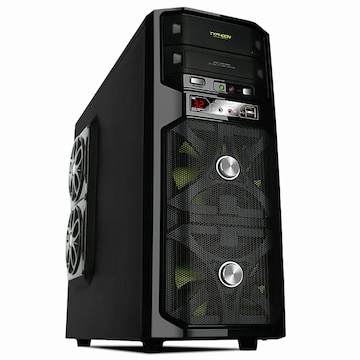
[케이스 추천]컴아트 타이푼 USB3.0 케이스로 컴퓨터를 디자인한다!

11년 12월에 전 처음으로 컴퓨터를 직접 조립해봤습니다.
당시 사용했던 케이스는 K200 김이백케이스로 상당히 편하고 좋았던 것 같습니다.
그런데 이후 전면 스피커단자, 마이크단자등의 문제가 발생해서 케이스를 새로 바꾸려 하고있었습니다.
그런 도중 피스커뮤에서 필드테스터로 선정되어 타이푼 USB3.0제품을 구하게 되었습니다.
지금부터 분석을 해보려 합니다.

왼쪽이 타이푼 USB3.0케이스이며 오른쪽이 제가 사용하던 K200케이스입니다.
디자인으로 보았을때 개인적으로 타이푼이 훨신 멋져보입니다.
또한 USB2.0포트도 K200보다 한개 더 많습니다.

전면의 기능부를 자세히 찍어봤습니다.
이곳에는 전원버튼, 리셋버튼, 온도측정계, 마이크·스피커 단자, USB2.0포트 두개가 위치하고있습니다.
전원버튼의 위치로는 본체를 높은곳에 두는분들에게 편할 것 같습니다.
저같은 경우엔 조금 낮게 두기 때문에 불편한감이 있긴합니다만 모니터와 같은위치에 두시는분들은 오히려 편하실 겁니다.
다음은 온도측정계로 내부에 온도센서가 따로있습니다. 그걸 어디에 두느냐에따라 그곳의 온도를 측정하여 저곳에 숫자로 표시하게 됩니다. 너무 온도가 높거나 할때 잠시 쉬게 해주는 그런 역할을 해줄 것 같습니다.
다음은 USB2.0단자인데 이단자가 거꾸로 되어있었습니다. 꽂으려하는데 왜 안들어가지? 이런 생각을 하고있었는데 자세히 보니 거꾸로 되어있더라구요. 바로하는편이 더 나을거라 생각이 듭니다.
그리고 아래쪽엔 전면 쿨러 조절기가 있습니다.
두개가 있지만 사진엔 하나밖에 안나왔네요. 위에서 두번재사진보시면 두개모두 나와있습니다. 조절기를 돌림으로써 끄거나 풍속을 조절하는게 가능합니다.

다음은 윗부분입니다.
윗부분엔 USB2.0포트 하나와 USB3.0포트가 하나 있습니다.
윗면엔 핸드폰 또는 외장하드등 USB에 연결하고 올려두기 편한 수납공간이 있습니다.
이게 상당히 편하더군요. 제가 외장하드를 올려놓고 쓰는데 없을땐 항상 책상위에 올려뒀었습니다. 그런데 책상위에올려두니 다른물건 치다가 떨어지는 경우가 자주발생했는데 이제는 떨어뜨릴 걱정도 없습니다.

내부에는 친절하게 조립법도 나와있습니다.
보시고 따라 조립을 하시면 될 것 같습니다.
아주쉽고 단순하답니다!

내부를 처음 개봉했을 때의 사진입니다.
외부 기능부의 기능을위한 선, USB3.0선, 팬전원선 등이 보입니다.

반대편 모습입니다.
선정리를 위한 구멍이 이곳저곳 나있습니다.
구멍의 크기, 수는 일반적인 미들타워케이스와 다른점은 없습니다.
다만 K200과 하드디스크 보관공간이 다른형식이라 조금 다르긴합니다.

뒷면 모습입니다.
깜빡하고 조립하기전 사진을 안찍었습니다. 위 뒷면사진은 조립이 완료된 후의 뒷면사진입니다.
뒷면에는 백패널용 공간, 팬, 수냉쿨러용 통로 등이 위치해있습니다.

아래쪽 사진입니다.
K200과는 달리 하단 쿨러는 없습니다.
파워 쿨러용 환기구만 보입니다.

메인보드 장착부위와 상단팬이 보입니다.
메인보드 장착부위또한 다른 미들타워 케이스와 큰차이는 없어 보입니다.

직접 메인보드를 놓고 조립해보니 개인적으로 느낀 느낌은 K200보다 메인보드 장착이 쉽다 였습니다.
조립을 해봤기 때문인지도 모르겠지만 확실한건 드라이버를 조으기에 더 편하게 되어있었습니다.

다음은 파워 장착입니다.
제가 사용중인 슈퍼플라워 600W 골드 제품은 파워선이 매우 굵기 때문에 사용하는게 조금힘듭니다.
아니나 다를까 장착까지는 정말 쉬웠으나 선을 필요한건 바깥 필요없는건 정리를위해 안쪽으로 빼는과정이 조금 힘들었습니다.

다음으로는 ODD장착입니다.
ODD는 전면의 배젤을 위쪽을잡고 살짝 힘을주셔서 댕겨주시면 쉽게 빠집니다.
그리고 사진처럼 ODD를 장착해주시면 됩니다.
ODD장착은 상당히 쉬웠습니다. 아마 다른 케이스도 대부분같을테지만요

다음은 SSD, HDD장착입니다.
그런데 여기서 조금 안타까운점이 있었습니다. 바로 2.5가이드가 없던점입니다.
그때문에 K200에 장착해둔 500GB하드디스크를 장착못하고(보유중인가이드가 SSD가이드밖에 없었습니다)
예전에 자기가있던 외장하드 케이스로 복귀했습니다.
2.5인치 이용자들을위한 가이드만 있었으면 하는 바램입니다.

모든 조립이 완료된 후에 찍은 샷입니다.
케이스에 부착된 기능선 중 몇가지가 매우짧아 K200처럼 거의 모든선을 뒤쪽으로 넘겨서하는 조립은 안되더군요
그래서 이번에는 전원선이외에는 앞쪽으로 시도를해봤는데 조금 너저분한 감이 있습니다.

물론 뒤쪽은 환상적인 상태지만요 ㅇㅅㅇ...
전면 베젤 위쪽에있는 USB3.0용 케이블은 연결을 못했습니다
제 메인보드엔 해당하는 곳이 없더라구요... OTL...
어차피 메인보드 문제가있어서 메인보드를 바꿀생각이었는데 USB3.0케이블을 꼽는곳이 있는거로 새로 구매를 해야할 것 같습니다.
다음으론 팬소음을 테스트 해봤습니다.
▲ 테스트 영상

▲ 팬 전원(OFF, OFF)
팬을 두개모두 끈상태에선 평균 55dB의 소음이 발생했습니다.
실제 경험상 거의 들리지 않습니다.

▲ 팬 전원(ON, OFF)
팬을 둘 중 하나만 켜둔 상태에서는 평균 60dB의 소음이 발생했습니다
약간 팬 소리가 들리는 정도입니다

▲ 팬 전원(ON, ON)
팬을 두개 모두 켜둔 상태입니다. 평균 65dB의 소음이 발생했습니다.
팬소리가 상당히 크게 들립니다. 다만 3미터만 떨어져도 거의 안들린다고 보시면 될 정도입니다.
팬소리는 상당히 적습니다.
그러니 큰 걱정하지 않으셔도 될 것 같습니다.
다음은 냉각능력을 테스트 해봤습니다.(그래픽카드)
직접 찍은 사진은없지만 글로 설명해드리려 합니다.
아키에이지 약 중옵정도를 돌리며 테스트 해봤습니다.
전면팬 미작동시 : 약 40도
전면팬 작동시 : 약 30~35도
작동과 미작동의 차이는 약 5도정도의 차이가 나는것으로 파악되었습니다.
단시간 플레이한 결과이며 오래동안 플레이하거나 다른 그래픽을 많이 먹는 게임을 할 시에는 더 온도가 높아질 것입니다.
아마 그럴수록 더 냉각효과를 크게 볼 수 있을거라 생각합니다.
<총평>
개인적으로 가장 아쉬움이 남는건 2.5인치 가이드의 부재였습니다. 2.5인치 가이드가 추가되었으면 하는 바램입니다.
장점을 뽑아서 말씀드리자면 우선 조립 및 선정리의 용이였습니다. 물론 모든 선정리가 용이하단뜻은 아닙니다. 전면베젤의 케이블들이 조금 짧아서 뒤쪽으로 정리를 못하는 단점이 있었지만 하드디스크가 들어갈 공간에 남는 전원선을 넣을 수 있어 상당히 편했습니다.
개인적으로는 가성비가 상당히 괜찮은 제품이라 생각합니다.
글 작성시 네이버 기준 최저가는 40,500원입니다.

이 글은 13년 2월 8일 00시 53분에 작성되었습니다.


![[네이버]강력한 ASUS TUF 게이밍 노트북, 지포스스토어 특별 프로모션](https://img.danawa.com/images/attachFiles/7/23/6022858_1.jpg?fitting=Large|320:240&crop=320:240;*,*)
![[하이마트] 최신 RTX5070 그래픽탑재 HP OMEN 16 카드할인 특가 진행 중!](https://img.danawa.com/images/attachFiles/7/23/6022926_18.jpg?fitting=Large|320:240&crop=320:240;*,*)


