


NAS(Network-Attached Storage)는 네트워크로 연결해서 사용하는 저장공간입니다. 여러 제품의 NAS를 사용해봤는데 이번에는 4베이로 4개의 하드디스크가 장착이 가능한 ipTIME NAS4를 사용해 봤습니다. 간단한 설치로 보안도 잘되고 내부 네트워크에서 접속과 스마트폰이나 외부 PC나 노트북에서 바로 접속해서 원하는 자료를 바로 확인할 수 있어 편리하네요. 그러면 NAS 서버를 확인해보겠습니다.

4베이 제품이라 상자가 생각보다 컸습니다.

제품 상자에 ipTIME NAS4 외형 모습과 제품 사양이 잘 표시되어 있습니다.


봉인 테이프를 열어 상자를 개봉했습니다.

내부에 스티로폼으로 고정되어 있는 본체가 보입니다.

제품 구성품은 설치 CD와 설명서, 랜선, 하드디스크 고정용 나사, 전원 아답터가 있습니다.

4베이로 4개의 하드를 사용하는 NAS 스토리지답게 12V 6A 아답터로 전원을 공급받아 안정적입니다.

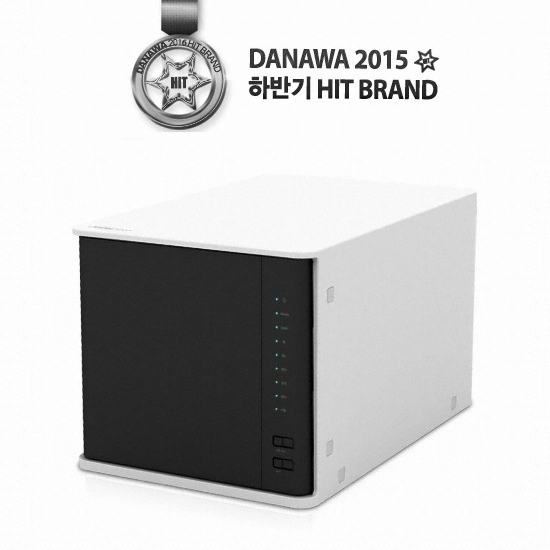
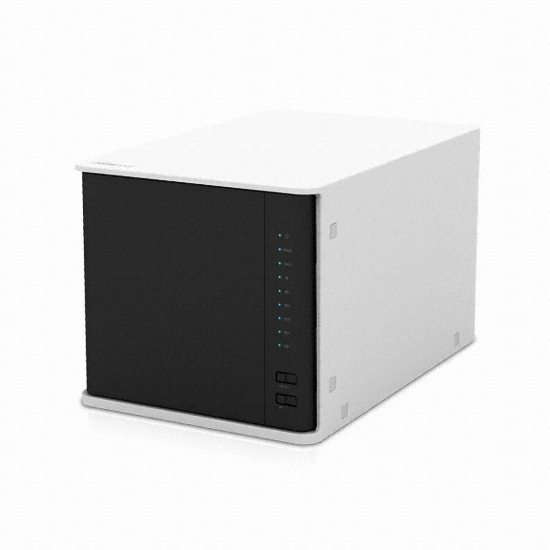
ipTIME 제품 대부분이 흰색이라 흰색을 보면 자연스럽게 ipTIME이 연상이 됩니다. 흰색과 검정의 배치로 멋스러운 NAS 스토리지입니다.

ipTIME NAS4 2GHz 지원하는 Marvell사의 88F6282 CPU 1Gbytes DDR3 DRAM이 들어있어 빠른 데이터 처리를 합니다.

전면 LED 표시등과 하단에 USB 복사 버튼과 리셋(RST) 버튼이 있어 간단하게 뒷면 USB 포트 자료 복사와 NAS 초기화를 할 수 있습니다.

후면에 전원키와 USB2.0포트, 기가 랜 포트, 전원 연결 포트, 대형 후면 팬에 있습니다.
후면 팬은 온도를 감지해서 자동으로 속도를 조절하고 팬이 돌아가서 편리합니다. 팬 조정은 관리자 설정에서 변경이 가능합니다.

설치는 간단합니다. 아답터 전원선을 연결하고 랜선을 공유기와 ipTIME NAS4 랜 포트에 연결하면 됩니다. 기가 랜 포트를 지원하는 공유기와 기가인터넷을 사용하면 좀 더 빠르고 안정적으로 사용할 수 있습니다.

측면 모습니다. 3.5인치 하드디스크가 4개 들어간 공간의 사이즈입니다. 측면 기준으로 가로 25,3cm x 높이 14,8cm x 깊이(정면가로) 16.3cm입니다.


하드디스크 장착을 위해 전면 뚜껑을 열었습니다. 간단하게 열리는 구조입니다.

전면 뚜껑을 열면 4개의 트레이가 보입니다. 전면에 나사를 손으로 돌려 빼면 됩니다.

ipTIME NAS4은 4베이 제품으로 4개의 하드를 장착할 수 있습니다. 설정은 JBOD, RAID1, RAID5, RAID6, RAID10을 지원해서 원하는 환경에 맞게 레이드 설정을 할 수 있습니다.


하드 고정용 트레이입니다. 밑면에 보시면 나사 고정용 구멍이 있어 하드디스크를 고정하면 됩니다.

빠른 속도를 원한다면 SSD 만한 게 없죠. 저장공간과 비용이 많이 들어서 문제이지만. 2.5인치 SSD와 HDD도 설치가 가능합니다.


저는 웨스턴디지털 2TB 하드디스크 2개로 안전한 데이터 사용을 위해 RAID1을 구성하기 위해 하드 2개를 설치했습니다. 하드디스크 고정용 트레이 뒷면에 나사를 고정하면 됩니다.
* 2.5인치 고정용 나사와 3.5인치 고정용 나사 크기가 틀립니다. 잘 보고 구분해서 설치하면 됩니다.

ipTIME NAS4 맨 위쪽 2개의 트레이에 하드디스크를 장착했습니다.

완전히 밀어 넣고 나사를 고정하면 끝납니다. 설치가 간단해서 좋네요.

전면 뚜껑을 닫고 공유기에 연결을 했습니다. 아이피타임 공유기와 있으니 잘 어울리네요.
[ipTIME NAS Utility 설치 후 관리자 설정 접속하기]
그러면 ipTIME NAS4 세팅하는 방법을 알아보겠습니다.

제공하는 CD나 ipTIME 홈페이지에서 ipTIME NAS Utility를 받아 설치합니다.
ipTIME NAS Utility 자료받기는 여기로 접속하세요.

저는 CD로 설치를 하니 유틸리티 업데이트가 떠서 업데이트를 했습니다.

ipTIME NAS4를 검색해서 찾아줍니다.
저는 NAS4 관리자 설정에 접속 시에 인터넷 창에서 192.168.0.110으로 접속하면 됩니다.
네트워크 환경에 따라 접속 IP가 다를 수 있습니다.

관리자 접속용 아이디와 비번을 입력합니다.
초기 비번은 admin입니다.

바로 펌웨어 업그레이드까지 진행했습니다.

인터넷 창에서 192.168.0.110을 입력해서 관리자 설정으로 접속을 했습니다.
[ipTIME NAS4 관리자 설정 마법사 실행하기]
NAS를 처음 사용하면 용어나 설정 방법이 어려울 수 있어서 설정 마법사로 간단하게 필요한 것을 설정하면 편리합니다.

관리자 페이지에 "시스템 정보 및 마법사"를 메뉴에서 "시스템 마법사 실행하기" 체크 후 "확인하기"를 누릅니다.

팝업창이 뜨고 마법사에서
설정할 수 있는 내용이 나오네요.
"다음"을 선택합니다.

원하는 호스트 이름을 입력합니다.
내부 네트워크에서 접속하는 이름이라
구분하기 좋게 이름을 넣은 후 "다음"을 선택합니다.

원하는 언어 선택 후 "다음"을 선택합니다.

시간도 원하는 표준 시간대를 설정 후 "다음"을 선택합니다.

관리자 비번은 기본값이 admin인데
보안을 위해 다른 비번으로 설정 후 "다음"을 선택합니다.

관리자 계정을 추가하려면 예를 선택하고
아니면 "다음"을 선택합니다.
관리자 계정은 ipTIME NAS4의 모든 설정 권한을 가집니다.
신중하게 추가를 하세요.

연결된 하드디스크 정보를 확인합니다.
저는 WD 2TB 2개의 하드디스크가 설치된 것을 확인할 수 있습니다.

ipTIME NAS4 하드디스크에 기본 폴더
Data와 Media를 생성합니다.
"다음"을 선택합니다.

내부 네트워크 공유 접속을 위해
윈도우 폴더 공유 서비스를 "사용함"으로 체크했습니다.
FTP는 사용을 안 해서 "사용안함"을 체크했습니다.


사용할 서비스를 선택해서 활성화시키고 "다음"을 선택하면 됩니다.
영화나 음악을 실시간으로 볼 수 있는 미디어 스토리지로 사용하려면
미디어 서비스를 활성화하면 됩니다.

ipDISK는 ipTIME 제품에 공통적으로 적용되는 프로그램입니다.
외부 컴퓨터나 스마트폰에서 접속할 경우에 필요해서 설정해두시면 편리합니다.
ipTIME 고급형 공유기 제품에도 NAS 기능이 있는데
똑같이 ipDISK 앱으로 접속할 수 있습니다.

최종 설정 내용을 확인하고 "다음"을 선택합니다.


디스크 포맷을 진행 후 자동으로 재부팅이 됩니다.

기본 설정이 마무리됐습니다.
[ipTIME NAS4 하드디스크 레이드 설정하기]
ip TIME NAS4는 4베이로 4개의 하드디스크를 다양하게 설정해서 사용할 수 있습니다. 저는 2개의 하드를 묶어서 RAID1로 설정을 하겠습니다. RAID1 설정은 2TB 하드디스크 두 개의 하드를 묶어서 자료를 똑같이 미러링으로 저장을 합니다. 그래서 한쪽 하드디스크가 고장이 나도 한쪽에 자료가 그대로 있어 자료 저장의 안전성이 높습니다. 대신 두 하드에 똑같이 저장을 해서 저장공간은 2TB 저장공간에 저장이 됩니다. 레이드 설정을 위해 관리자 설정에 접속을 합니다.

1) HDD/RAID 관리에서 "HDD/RAID 관리"를 선택합니다.
2) 중간 파티션/포맷에서 "포맷"을 선택합니다.

포맷할 하드디스크를 선택 후 "다음"을 선택합니다.

하드디스크 내부에 자료가 있으면 백업 후
"다음"을 선택합니다.

2개의 하드디스를 사용하고
자료의 안정성을 위해
RAID1로 선택했습니다.
이 부분에서 RAID0을 선택하면 저장공간은
높은데 데이터 안정성은 떨어집니다.
설치하는 하드디스크 수와 원하는 설정을 선택해서
"다음"을 선택합니다.

설정을 한 번 더 확인하고 "확인"을 합니다.

파일시스템은 액세스 속도가 조금 더 빠른
리눅스 기반의 EXT4로 설정 후
"확인"을 했습니다.
포맷이 마무리되면 바로 자료를 저장하면 됩니다.
[ipTIME NAS4 관리자 접속 IP 변경하기]
관리자 접속 IP는 내부 네트워크 환경에 따라 변경해야 하는 경우가 있습니다. 관리자에 접속 후 변경해 보겠습니다.

1) 네트워크 설정에서
2) IP주소 값을 110에서 210으로 변경 후
3) "적용하기"를 선택합니다.
4) 정상적으로 IP가 210으로 변경됐습니다.
* 다른 컴퓨터나 기기와 IP 충돌이 안 되게 뒤쪽 IP 번호를 설정하는 게 좋습니다.
[ipTIME NAS4 ipDISK 설정하기]
내부 네트워크 왜에 밖에서 스마트폰이나 컴퓨터로 접속하기 위해 ipDISK를 설정해보겠습니다. 관리자 설정에 접속을 합니다.

1) 서비스 관리에서 "ipDISK(DDNS) 서비스"에서
2) 서비스 계정을 원하는 아이디와 이메일을 입력하고 중복검사를 합니다.
* 아이디가 같으면 접속이 안돼서 중복이 안되는 아이디를 설정하면 됩니다.
3) "적용하기"를 눌러서 ipDISK 설정을 저장합니다.
스마트폰에서도 ipDISK 앱 설치하면 바로 ipTIME NAS4 스토리지에 접속해서 자료를 확인할 수 있습니다.

ipDISK 앱을 설치하고 실행해서 "NAS 바로접속/등록" 선택 후 바로 위에 관리자에서 설정한 ipDISK 주소와 사용자 계정과 암호를 입력해서 등록하면 바로 접속해서 자료 확인을 할 수 있습니다.
[ipTIME NAS4 기기 끄는 방법]
ipTIME NAS4 스토리지 서비 사용을 중지해야 하는 경우 먼저 하드디스크 파킹을 해서 끄는 준비를 해야 합니다. 간단하게 뒷면에 전원 스위치를 눌러서 꺼도 되고 관리자 설정에서 끄기를 해도 됩니다. 관리자 설정에 끄는 법을 확인해보겠습니다.

1) 관리자 설정 하단에 " 끄기" 메뉴를 선택합니다.
2) "확인"을 합니다.

ipTIME NAS4 서버 사용을 중지하고 하드디스크 파킹이 마무리되면 "시스템의 전원이 꺼졌습니다." 팝업이 뜨고 전원이 끄집니다.
중요한 컴퓨터 자료인 경우 백업의 중요성은 항상 강조합니다. 이중 삼중으로 데이터를 저장해도 각종 랜섬 바이러스와 컴퓨터 고장등으로 많이 불안합니다. 안정적인 접속과 빠르고 간단하게 자료를 확인할 수 있고 외부에서 스마트폰이나 컴퓨터로 자료를 받을 수 있어 유용한 ipTIME NAS4을 한번 사용해보세요.
익숙해지면 NAS 서버만큼 유용한 자료 백업용 기기도 없습니다.

 M
M


![[리뷰] 드디어 모니터 졸업합니다! 알파스캔 OLED 모니터 326UZD 내돈내산 후기](https://img.danawa.com/images/attachFiles/7/8/6007803_18.jpg?fitting=Large|320:240&crop=320:240;*,*)


