로그인하세요
알림
설정
레프트패널 닫기
관심
최근본
마이페이지
출석체크
카테고리
    서비스 바로가기
    • 자동차
    • 인기 서비스조립PC
    • PC견적
    • PC26
    • 신규 서비스LIVE쇼핑
    • 커뮤니티
    • 이벤트
    • CM추천/문의
    • 오늘의 특가
    앱 서비스
    • 자동차
    • PC견적
    • 장터
    인기 쇼핑몰
    • 지마켓
    • 옥션
    • 11번가
    • 롯데아이몰
    • 쿠팡
    • 롯데닷컴(롯데온)
    • 신세계몰
    • 현대Hmall
    • CJ 온스타일
    • GS샵
    • 하이마트
    • 엘롯데
    • 이마트몰
    • 홈플러스
    • NS몰
    • SK스토아
    • KT알파 쇼핑
    • 전자랜드
    • 무신사
    PC버전 로그인 개인정보처리방침 고객센터
    (주) 커넥트웨이브
    대표:
    김정남
    주소
    서울특별시 금천구 벚꽃로 298, 17층(가산동, 대륭포스트타워6차) (우) 08510
    • 사업자번호:
      117-81-40065
    • 통신판매업:
      제2024-서울금천-0848호
    • 부가통신사업:
      제003081호
    • 고객센터:
      1688-2470 (유료)
    • 이메일:
      cs@cowave.kr
    • 호스팅 제공자:
      (주)커넥트웨이브
    • 사업자 정보확인
    • 이용약관
    • 책임의 한계
    • 청소년 보호정책
    사용법 보기
    MY쇼핑이란? 자주 쓰는 쇼핑몰을 연결하면 쇼핑몰 주문내역을 한 번에 확인할 수 있습니다. 쇼핑몰 계정은 고객님의 핸드폰에만 저장되어 안전합니다.
    편리한 구매내역 확인. 다양한 쇼핑몰의 주문내역을 한 곳에서 확인해보세요.
    가격비교와 최저가 쇼핑을 한 번에. 자주 구매하는 상품은 가격비교를 통해 저렴하게 구매하세요.
    보안은 필수! 쉽고 편한 가치 쇼핑. 쇼핑몰 계정은 고객님의 핸드폰에만 암호화 저장되어 안전합니다. 쇼핑몰 연결
    다나와 홈

    커뮤니티 DPG

    글쓰기
    이전 글
    다음 글

    소비자사용기

    • 게시판
    • 상품포럼
    • 뉴스
    • 동영상
    • 커뮤니티 공지사항
      소비자사용기
    • 특가몰
      자유게시판
    • 이달의 이벤트
      유머게시판
    • 당첨자발표게시판
      댕냥이게시판
    • 포인트 마켓
      Q&A게시판
    • 다나와 래플
      상품의견
    • 모두의 경매
      체험단
    • 오늘도 출석체크
      엄근진게시판
    • 입소문쇼핑
      쇼핑몰후기
    • 메인가자
      A/S후기
    • 당첨후기
    • 컴퓨터
      AI
    • 푸드
      취미
    • 최신뉴스
      일반뉴스
    • 기획뉴스
      신상품뉴스
    • 쇼핑뉴스
      테크팁
    • 다나와리포터
      구매가이드
    • 전문가리뷰
      인기순위가이드
    • 벤치마크
      차트뉴스
    • 가격동향
    • 고나고
      공구왕황부장
    • 노써치
      도레
    • 딴트공 말방구 실험실
      라이브렉스
    • 레고매니아
      맛상무
    • 모터피디
      무적풍화륜
    • 민티저
      보드나라
    • 뻘짓연구소
      여행매거진 트래비TV
    • 오토기어
      조코딩 JoCoding
    • 인프제 INFJ
      주연 ZUYONI
    • 진블로그
      집마 홀릭TV
    • 톡써니
      포마: 탈 것을 리뷰하는 남자
    • 쿨엔조이
      훅간다TV
    • AI 매터스
      Allthatboots TV
    • DmonkTV
      Hakbong Kwon
    • Motorgraph
      PC SNAP
    • Producer dk
      THE EDIT
    • UnderKG
      다나와 공식채널
    • 답나와
      리뷰나와
    • 샵다나와 조립갤러리
      직장인 다나왕
    >
    사용기

    가성비 모니터 조명, 베이스어스 LED i-Wok USB 2세대 사용기

    L8 심류 21.03.30. 16:13:12
    읽음9,233 댓글3

    external_image


    컴퓨터 사용 환경을 편안하게 만들기 위한 여러 가지 PC 액세서리들이 출시되고 있습니다. 어두운 밤에 보고서, 리포트를 작성하거나 소등하고 게임 플레이, 영화 감상에 집중하다 보면 주위가 너무 어두워서 LED 스탠드를 켜놓고 사용하는 경우가 많은데요. 노트북, 모니터만 켜 놓으면 주위가 너무 어둡고 디스플레이 부분만 밝아서 장시간 응시하고 있으면 눈이 따끔거리기 일쑤입니다. 이런 환경에 계속해서 눈이 노출되어 있으면 안구건조증에 걸리기 쉽고, 심해지면 시력이 점점 나빠지게 되죠.


    특히 컴퓨터로 업무를 보는 직장인들에게 많이 볼 수 있는 현상으로 최근에는 재택근무가 많아지고, 아이들은 온라인 수업에, 대학생들은 인강 등을 시청하기 때문에 시력을 보호하고 집중할 수 있는 컴퓨터 사용환경은 중요하다고 할 수 있습니다.


    1. 스펙


    external_image


    그래서 요즘 많이 찾고 있는 것이 모니터 조명(=조명 스크린바) 인데요. 업무, 학습 능률을 올려주는 아득한 공간 꾸미기, 시력을 보호할 수 있는 블루라이트 방지 기능을 제공하는 모니터 조명의 다양한 제품이 출시되어 있습니다. 그중에서 가성비가 좋은 베이스어스 LED i-Wok USB 모니터조명 2세대를 사용해 보게 되었습니다. 


    중국산 브랜드로 현재 해외구매와 공식 유통 정품을 구입할 수 있으며 해외구매 이용시 다나와 최저가 기준으로 1만 중반대에서 부담 없이 구매할 수 있습니다.


    2. 패키지, 구성품


    external_image


    중국산 제품답지 않게 고급스러운 박스 디자인이 좋은 인상을 심어줍니다. 알루미늄 합금으로 만들어진 모니터 조명 본체의 사진이 전면에 프린트되었고 색상은 블랙임을 나타냅니다. 후면에는 모니터에 장착한 전체 사진과 조사각, 스펙, 특징, 기능 등을 영어로 간략하게 설명하고 있습니다.


    external_image


    구성품은 본체, 제품 설명서, USB Type-C 전원 케이블, 스티커로 단출하게 제공합니다.


    3. 디자인


    external_image


    좌우가 긴 스탠드 본체는 블랙, 화이트 2가지 색상으로 출시되었습니다. 밤에 눈부심을 최소화하고, 모니터 색상을 깔맞춤을 하기 위해서 블랙 제품을 선택했습니다. 


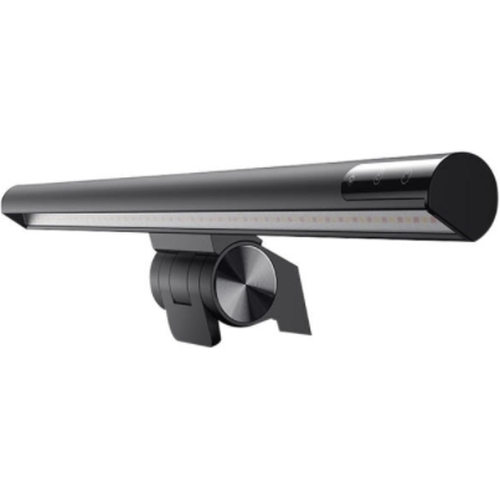
    가로 45cm 길이로 27~32인치 모니터에서 무난하게 사용할 수 있으며 최적의 모니터 두께는 6~28mm입니다. 24인치 모니터 길이에 딱 맞는다고 보시면 됩니다. LED 광원을 제외한 조명 전체는 알루미늄 합금으로 PC, ABS 소재를 사용하여 고급스러우면서도 강도가 좋아 내구성이 뛰어납니다.


    external_image


    베이스어스 LED i-Wok는 비대칭 LED 광원을 사용하여 컴퓨터 책상에만 빛을 조사하고 모니터에 빛이 반사되지 않아 눈에 자극을 최소화하여 오랜 시간 사용해도 편안하게 해줍니다. 내부에는 80개의 고품질 LED 광원이 내장되어 있어 밝기를 세밀하게 조절이 가능하여 환경에 맞게 조명 세팅을 쉽게 할 수 있습니다. 


    external_image


    또한 반영구적으로 사용할 수 있고 친환경적이라 인체에 무해하며 블루라이트를 최소화해 눈의 피로도를 줄여 업무 효율성을 높이고, 게임이나 영화를 볼 때도 눈이 편안합니다.


    external_image


    external_image


    중앙에는 모니터 두께에 맞게 조절하여 장착할 수 있는 중력 중심 클립이 내장되었습니다. 한 번 장착해 놓으면 흔들림이 거의 없고, 견고하게 고정되어 안전하게 사용할 수 있어 손이 많이 가지 않습니다. 모니터와 접촉하는 클립 내부에는 부드러운 고무 재질을 사용하여 스크래치가 생기는 것을 막아줍니다.


    external_image


    조명 스크린바 우측에는 3개의 터치 버튼이 있습니다. 물리적인 버튼의 느낌이 나지만 실제로는 터치 방식이라 사용하기 간편합니다. 왼쪽부터 밝기 조절, 색온도 조절, 전원을 담당합니다. 살짝 손을 가져다 대는 것만으로도 작동하기 때문에 스크린바가 흔들려서 떨어질 걱정은 하지 않아도 됩니다.


    external_image


    전원 공급은 클립 후면에 있는 USB-C 단자를 통해 이루어집니다. 앞에서 보면 클립의 힌지 부분이 힘이 약간 부족하지 않나 생각되었는데 뒤에서 보니까 크면서도 두꺼워서 힘이 강하게 들어갈 것 같네요.


    external_image


    전원을 공급하는 USB-C 케이블은 클립 후면 단자에 꽂아주고, USB-A 케이블은 데스크톱 PC나 노트북의 USB 포트에 연결해 주면 됩니다. 아니면 USB 허브를 같이 사용하고 있다면 USB 단자에 꽂아 주셔도 전원 공급이 원활하여 사용하는 데 문제는 없습니다.


    4. 광원(색온도)


    external_image

    external_image


    USB 단자에 연결하고 전원 버튼을 누르면 LED가 켜집니다. 가장 강한 붉은 빛인 전구색, 주황색과 노란색 빛이 섞여 있는 주백색 그리고 백색에 가까운 파란색 빛의 주광색으로 변경이 가능한데요. 3가지 색온도 모드는 전구색(2800K) 온화한 조명, 주백색(4000K) 중성 조명, 주광색(5500K) 밝은 조명으로 표현하기도 하며 사용 환경에 맞게 사용하시면 됩니다. 색온도는 색온도 조절 버튼으로 변경할 수 있습니다.


    5. 무게


    external_image


    베이스어스 LED i-Wok 조명 스크린바의 스펙상 무게는 480g이지만 디지털 저울로 측정해보면 467g으로 조금 가볍습니다.


    6. 설치


    external_image


    모니터에 설치하기 전에 모니터 상단 베젤 두께에 맞게 적당한 간격으로 벌려 고정시킵니다. 최적의 모니터 두께는 6~28mm 내외이며, TV 수신 기능을 지원하는 모니터나 삼성 스페이스 모니터처럼 두께가 두꺼운 모니터에도 설치할 수 있습니다. 


    external_image


    제가 사용하는 모니터가 TV 수신 기능의 27인치 모니터로 상단 베젤 두께가 2.2~2.6cm 사이입니다. 이 모니터 조명을 설치할 수 있는 마지노선입니다. 미끄럼 장비 패드가 부착된 면이 모니터 뒤쪽으로 고정되기 때문에 스크래치 방지 및 안정성을 높여주는 구조입니다.


    7. 3가지 모드, 광량


    external_image


    위 사진은 색온도 2700~3200K의 전구색에서 중간 밝기로 설정하여 사용하는 모습입니다. 좌식 책상 기준으로 램프부는 수평 혹은 그보다 살짝 올리면 정면에서 광원이 그대로 보이는 구조입니다. 그래서 하우징을 살짝 아래쪽으로 더 내려 설치하여 LED 광원이 보이지 않는 각도에 맞춰 눈을 보호하고 편안한 사용 환경으로 세팅했습니다. 


    external_image


    색온도 3500~4500K의 주백색, 가장 강한 밝기로 사용하는 모습입니다. 구조상 모니터 화면에 빛이 반사되지 않으며 사용자의 눈까지 빛이 닿지 않아서 시력에 영향을 주지 않습니다. 그리고 글레어 코팅된 모니터 화면의 경우 빛 반사가 특히 심한데, 베이스어스 LED i-Wok는 화면 코팅과 관계없이 블루라이트 기능을 지원하여 편하게 사용할 수 있어요.


    external_image


    색온도 5000~6500K의 주광색, 가장 밝은 모드로 푸른빛을 띠고 있기 때문에 깨끗하고 청명해 보이는 효과가 있습니다. 베이스어스 LED i-Wok는 LED 광원이 집적된 내부를 ABS 재질로 하우징하여 안쪽으로 숨겨져 있는 형태로 설계되었습니다. 이런 디자인은 조사각 조절이 쉽고, 광원부의 상하 각도 조절도 자유로워 모니터 화면에 조명이 직접 비추지 않기 때문에 눈 보호 효과가 극대화됩니다.


    8. 색온도 및 밝기 조절 차이


    external_image


    external_image


    전구색, 주광색으로 각각 가장 밝은 밝기, 가장 어두운 밝기로 조절하여 모니터 중앙부터 빛이 얼마나 주변부로 퍼져나가는지 알아봤습니다. 모니터 높이 50cm, 책상 사이즈 130cm x 80cm를 기준으로 모니터 주변부까지 완벽하게 밝히지 못하고 3분의 2 정도만 유의미하게 밝은 편입니다. 중심부터 27인치 모니터의 가로 넓이까지면 충분히 커버할 수 있을 정도로 밝습니다. 밝기 정도는 아래에서 구체적인 조도 수치를 통해 알아보겠습니다.


    external_image


    external_image


    전구색과 주광색으로 기준으로 130 x 80cm 크기의 책상 주변부의 조도(Lux)를 스마트폰 어플로 측정한 결과입니다. 보시는 것과 같은 사진상 키보드가 위치한 정중앙부가 가장 밝고, 하단부의 좌우측 조도가 가장 낮았습니다. 색온도 별로는 전구색보다 주광색 조도가 높았지만, 빛이 약해지면 중앙, 하단의 좌우 조도는 전구색과 크게 다르지 않았습니다.


    9. 결론


    external_image


    베이스어스 LED i-Wok USB 모니터조명 2세대의 가장 맘에 들었던 점이라면 2800K, 4000K, 5500K 색온도를 자유롭게 조절할 수 있다는 것입니다. 상황에 맞게 밝기를 조절하여 최적의 컴퓨터 사용 환경을 구축할 수 있습니다. 특히 상황에 따라 사람에게 영향을 주는 모든 색상인 전구색, 주백색, 주광색을 지원하고 밝기를 미세하게 조절하여 책상 타입, 모니터 높이, 주변 환경, 빛이 들어오는 각도를 고려하여 최적화시킬 수 있습니다. 그러면서 모니터 화면에 빛이 반사되지 않고, 사용자의 눈까지 빛이 미치지 못하여 시력 보호 기능까지 제공하죠.


    또한, 알루미늄 합금을 사용하여 내구성이 뛰어나고 28mm 두께의 모니터에서도 사용할 수 있는 뛰어난 확장성을 가지고 있습니다. 두꺼운 베젤에 장착하기 쉬우며 클립 장착 방식과 중력에 의해 아주 견고하게 고정되어 모니터 아래로 떨어질 걱정이 없습니다. 


    따뜻하고 화사한 색상을 좋아하는 분들에게는 주광색이 어울리고, 따듯하고 온화한 분위기를 꾸미고 싶으면 전구색, 이 두 색상의 중간 혼합 색상의 분위기로 공간을 만들고 싶은 분들이라면 주백색을 사용하시면 됩니다.


    external_image


    아쉬운 점이라면 원하는 밝기 상태를 정밀하게 컨트롤하기 어렵다는 것인데요. 터치 버튼을 길게 누르면 밝아지고, 어두워지는데 이 정확한 지점을 파악하여 설정하기가 어렵습니다.


    누르고 있다가 원하는 밝기의 지점에서 손을 떼면 그 밝기로 멈추는 방식이라 어느 정도 센스를 가지고 있지 않다면 정확한 밝기 상태로 맞추기가 힘들 수 있습니다.


    전체적으로 단점보다는 장점이 많은 조명 스크린바로 1만 중반대에 구입할 수 있는 가격이 가장 큰 장점이 아닌가 싶어요. 물론 해외직구라 배송 기간이 어느 정도 소요된다는 것만 참아낼 수 있다면 최고 가성비의 모니터 조명이라고 할 수 있습니다 :)

    external_image

    태그
    모니터조명 베이스어스모니터조명 노트북조명
    안내 ?

    관련 상품

    이전 페이지 1/1 다음 페이지
    • 베이스어스 LED i-Wok USB 모니터조명 2세대 (해외구매)

      베이스어스 LED i-Wok USB 모니터조명 2세대 (해외구매)

      22,560원최저가

    모니터 조명 큐레이션

    이전 페이지 1/3 다음 페이지
    • 1 [구매가이드] 눈 앞이 환한 모니터 조명 구매 포인트! [구매가이드] 눈 앞이 환...
    • 2  [차트뉴스] 모니터 조명 트렌드 [차트뉴스] 모니터 조명...
    • 3 [동영상] 내 눈, 모니터 조명이 잘 지켜줄까? [동영상] 내 눈, 모니터...
    • 4 [리뷰] 내 눈을 위한 소소한 배려, 피치원 모니터 조명 [리뷰] 내 눈을 위한 소...
    • 5 [리뷰] 눈이 편한 사무실 환경을 위해, 크로스오버 모니터 조명 [리뷰] 눈이 편한 사무실...
    • 6 [리뷰] 야간 컴퓨터할 때 필수품, ABKO 오엘라 LED 모니터 클립조명 ML01 [리뷰] 야간 컴퓨터할 때...
    • 7 [리뷰] 가성비 모니터 조명, 베이스어스 LED i-Wok USB 2세대 사용기 [리뷰] 가성비 모니터 조...
    • 8 [리뷰] 바이퍼럭스 클레버 LED 이지뷰 모니터 조명스탠드 CE-ML01 [리뷰] 바이퍼럭스 클레버...
    • 9 [리뷰] 무선 다이얼로 밝기 색온도 조절이 가능한 샤오미 LED 미지아 모니터 조명 리뷰 [리뷰] 무선 다이얼로 밝...
    • 10 [리뷰] 모니터 조명, 노트북 조명, 밤부엉이들의 필수아이템 NEXT-116MLAMP [리뷰] 모니터 조명, ...
    • 11 [리뷰] 가성비 모니터조명 리버네트워크 NEXI LED 클립 모니터 조명 NX1156 [리뷰] 가성비 모니터조명...
    • 12 [리뷰 종합] 모니터 조명 8종 리뷰 모음 [리뷰 종합] 모니터 조명...

    소비자사용기 관련 콘텐츠

    이전 페이지 1/3 다음 페이지
    • 간단 사용기 기가바이트 Rx9070xt ice 구매

      기가바이트 Rx9070xt ice 구매
    • 사용기 크로스오버 279QA9200 Fast-iPS 200 WQHD Ai게이밍 무결점

      크로스오버 279QA9200 Fast-iPS 200 WQHD Ai게이밍 무결점
    • 간단 사용기 아이패드에서 사용가능한가요?

      아이패드에서 사용가능한가요?
    • 간단 사용기 촉촉해요. 입술위에 맑게 발라져요

      촉촉해요. 입술위에 맑게 발라져요
    • 간단 사용기 ASUS ROG Astral 지포스 RTX 5090 BTF OC D7 32GB 인텍앤컴퍼니 후기

      ASUS ROG Astral 지포스 RTX 5090 BTF OC D7 32GB 인텍앤컴퍼니 후기
    • 사용기 ASUS TUF Gaming X870E-PLUS WIFI7 인텍앤컴퍼니 조립 및 셋팅 후기 입니다

      ASUS TUF Gaming X870E-PLUS WIFI7 인텍앤컴퍼니 조립 및 셋팅 후기 입니다
    • 사용기 필립스 27E2N1500 리뷰

      필립스 27E2N1500 리뷰
    • 간단 사용기 ASUS DUAL RTX5060TI OC D7 8GM

      ASUS DUAL RTX5060TI OC D7 8GM
    • 사용기 ASUS TUF Gaming B850-PLUS 인텍앤컴퍼니 포토후기

      ASUS TUF Gaming B850-PLUS 인텍앤컴퍼니 포토후기
    • 사용기 래안텍 PANTHEON QA2720S 나노IPS 120 QHD USB-C 블랙 멀티스탠드 후기

      래안텍 PANTHEON QA2720S 나노IPS 120 QHD USB-C 블랙 멀티스탠드 후기

    PC BEST

    이전 페이지 1/2 다음 페이지
    • 1

      크로스오버 27QAW995 #27QAW995 #Fast IPS #27인치 게이밍 #게이밍 모니터 #27인치QHD #크로스오버 #크로스오버 모니터 #피벗

      공감 1 댓글 1
      크로스오버 27QAW995   #27QAW995 #Fast IPS #27인치 게이밍 #게이밍 모니터 #27인치QHD #크로스오버 #크로스오버 모니터 #피벗
    • 2

      본체 흔들림이나 반동으로 M.2 Q-LATCH 고정이 풀릴 수 있어요.

      공감 1 댓글 1
    • 3

      테크몽님의 갤럭시 S26 장점과 단점, 진짜 솔직하게 다 말씀드릴게요! 영상

    • 4

      주연 ZUYONI님의 갤럭시S26 울트라 미쳤습니다... 삼성이 결국 해낸 기능들 & S26 전모델 실물 후기! 영상

    • 5

      뻘짓연구소의 갤럭시 S26 & 갤럭시 버즈4 전시리즈 둘러보기!! 울트라는 괜찮은데 나머지가... 영상

    • 6

      UNDERkg 채널의 이것이 혁신이다. 갤럭시 S26 시리즈와 버즈4. 영상

      UNDERkg 채널의 이것이 혁신이다. 갤럭시 S26 시리즈와 버즈4. 영상 U

    소비자사용기 최신 글

    이전 페이지 1/10 다음 페이지
    • 래안텍 PANTHEON QA2720S 나노IPS 120 QHD USB-C 블랙 멀티스탠드 후기

      L1 작은노트
      14:26:45
      읽음 9
    • ASUS DUAL RTX5060TI OC D7 8GM

      L1 해마3875
      03:03:44
      읽음 91 공감 1 댓글 1
    • ASUS TUF Gaming B850-PLUS 인텍앤컴퍼니 포토후기

      L1 037286594210
      26.02.26.
      읽음 89 공감 2 댓글 2
    • 필립스 27E2N1500 리뷰

      L1 KAEFRETXALJ89Y
      26.02.26.
      읽음 106 공감 3 댓글 3
    • ASUS ROG Astral 지포스 RTX 5090 BTF OC D7 32GB 인텍앤컴퍼니 후기

      L1 도마뱀4448
      26.02.26.
      읽음 125 공감 4 댓글 4
    • 기가바이트 Rx9070xt ice 구매

      L1 NAQZI1R4WJ20Q7
      26.02.26.
      읽음 284 공감 4 댓글 3
    • ASUS TUF Gaming X870E-PLUS WIFI7 인텍앤컴퍼니 조립 및 셋팅 후기 입니다

      L1 또래오래콘듀치킨
      26.02.26.
      읽음 113 공감 3 댓글 3
    • 촉촉해요. 입술위에 맑게 발라져요

      L1 바다거북0800
      26.02.26.
      읽음 141 공감 3 댓글 2
    • 아이패드에서 사용가능한가요?

      L1 ceg82
      26.02.26.
      읽음 148
    • 크로스오버 279QA9200 Fast-iPS 200 WQHD Ai게이밍 무결점

      L1 꿈꾸는아프리카
      26.02.26.
      읽음 208 공감 2 댓글 4
    • PC 자가조립 (9600x + 9070xt) 후기

      L1 사자8771
      26.02.25.
      읽음 489 공감 4 댓글 2
    • 게이밍 조명과 데스크 정리 꿀템 나노리프 페그보드 사용기

      L2 NA21NFCK328OE3
      26.02.25.
      읽음 165 공감 3 댓글 2
    • RTX 5080 AORUS MASTER 구매 후기

      L1 BeLLI
      26.02.25.
      읽음 226 공감 4 댓글 3
    • AOC 24G4 구매 후기

      L1 기린6667
      26.02.25.
      읽음 189 공감 3 댓글 3
    • Thermalright Peerless Assassin 120 SE 리뷰

      L3 데스크탑갤러리
      26.02.25.
      읽음 220 공감 4 댓글 3
    • 알파스캔 애니웨어 16Q52P 120Hz IPS Black C타입 초경량 휴대용 스피커 포터블 무결점 듀얼 노트북

      L1 케이워터222
      26.02.25.
      읽음 169 공감 3 댓글 3
    • 퍼플랩 조립컴 만족합니다

      L1 휴지텅
      26.02.25.
      읽음 549 공감 4 댓글 4
    • 인텔 코어i3-12세대 12100 사용기

      L10 프로키열쇠
      26.02.25.
      읽음 213 공감 3 댓글 4
    • 조텍 rtx5070ti 솔리드oc

      L3 테스타
      26.02.25.
      읽음 183 공감 3 댓글 3
    • 알파스캔 27인치 전문가용 모니터 AOC U27B35 4K UHD IPS 보더리스 HDR 시력보호 무결점 구매했습니다

      L1 KA1L2Z40MB0RGN
      26.02.25.
      읽음 199 공감 3 댓글 3
    • 레노버 Thinkbook 16AHP G9 R7 3K AI

      L2 러블리쪼쪼
      26.02.25.
      읽음 190 공감 3 댓글 3
    • 맘 먹고 구매한 오멘 16

      L3 귀여운병아리
      26.02.25.
      읽음 1,984 공감 9 댓글 6
    • 에이수스 비보북 16 간단 후기

      L4 나네33
      26.02.25.
      읽음 2,357 공감 8 댓글 6
    • YESTON & 1stPlayer 일러스타 페스 현장

      L1 INDEX.DR
      26.02.25.
      읽음 249 공감 2 댓글 1
    • 필립스 32M2N5800 사용기

      L1 coldrhy
      26.02.24.
      읽음 330 공감 3 댓글 3
    • 프리플로우 Vuti40CW12PU WUHD Nano IPS 모니터 사용기

      L3 enZoo
      26.02.24.
      읽음 239 공감 2 댓글 2
    • LEGION 27Q-10 OLED QHD 240

      L1 fbgudsdlf06
      26.02.24.
      읽음 491 공감 4 댓글 3
    • 크로스오버 27GUA950 Fast-iPS UHD4K PD65 화이트 멀티스탠드 무결점 사용기

      L1 좋은사람일까
      26.02.24.
      읽음 249 공감 3 댓글 3
    • 국내 환경에 최적화된 4베이(HDD, SSD) 홈NAS EFM ipTIME NAS400plus 대용량 구축기

      L7 스마일아이콘
      26.02.23.
      읽음 3,442 공감 5 댓글 4
    • 현대오피스 페이퍼 프렌드 HC-600 작두형 재단기, 전자책을 위한 첫걸음

      L5 우미드
      26.02.23.
      읽음 376 공감 3 댓글 3
    • 삼성 125.7cm(50인치) UHD 4K 1등급 비즈니스TV LH50BEFHLGFXKR 스탠드형

      L1 박쥐0871
      26.02.23.
      읽음 387 공감 3 댓글 3
    • 기가바이트 라데온 RX 9060XT GAMING OC ICE 16G 간단사용기

      L2 knp1104
      26.02.23.
      읽음 2,846 공감 5 댓글 4
    • 화려함보다 내실! 갤럭시 RTX 5070 BLACK OC D7 12GB가 메인스트림의 정석인 이유

      L2 민코드
      26.02.23.
      읽음 427 공감 4 댓글 5
    • 260Hz 고주사율 AI 게이밍 모니터 필립스 에브니아 27M2N3500PF

      L9 스파이키
      26.02.21.
      읽음 3,374 공감 12 댓글 4
    • ‘FHD의 끝판왕’ 갤럭시 GALAX RTX 5060 Ti BLACK OC D7 8GB 개봉기 및 테스트

      L1 트레보니우스
      26.02.23.
      읽음 426 공감 4 댓글 4
    • 4만원에 구매한 ROCCAT ELO 7.1 AIR 게이밍 해드셋

      L6 SPARTA
      26.02.23.
      읽음 4,273 공감 6 댓글 5
    • [POWERED BY MSI] 10년만의 데스크탑 구매 후기

      L1 쿼카1139
      26.02.23.
      읽음 482 공감 4 댓글 4
    • 금파워 줄까? 은파워 줄까? 전 은파워요! 마이크로닉스 클래식 II 풀체인지 800W 80PLUS실버 ATX3.1 화이트

      L5 StarSeekerr
      26.02.22.
      읽음 890 공감 6 댓글 5
    • ASUS ROG Astral 지포스 RTX 5080 WHITE OC D7 16GB 인텍앤컴퍼니 사용기

      L1 원가절감
      26.02.22.
      읽음 1,376 공감 5 댓글 5
    • aorus elite B850m wifi6e ice 제이씨현 메인보드 구매후기

      L3 맛나돈
      26.02.22.
      읽음 317 공감 4 댓글 4
    • 하얀 눈이 내린듯 새하얀 화이트 메인보드 ASRock B850 Challenger WiFi 7 White 구매 사용기

      L8 STRIKE
      26.02.22.
      읽음 521 공감 4 댓글 8
    • [GIGABYTE] AORUS 지포스 RTX 5080 MASTER ICE D7 16GB 피씨디렉트 구매기

      L3 장수말벌1010
      26.02.22.
      읽음 1,029 공감 5 댓글 4
    • 크로스오버 245G466 FAST-IPS Ai 게이밍 Hyper sonic 실사용 리뷰!

      L4 ehd942
      26.02.22.
      읽음 514 공감 4 댓글 8
    • 래안텍 PANTHEON QA2720S 나노IPS 120 QHD USB‑C 화이트 멀티스탠드

      L1 도마뱀3075
      26.02.21.
      읽음 905 공감 4 댓글 5
    • 알파스캔 AOC Q27G4/D , Q27G4/WS 구입 후기

      L1 말똥구리1158
      26.02.21.
      읽음 1,053 공감 7 댓글 4
    • GIGABYTE 게이밍 MO27Q28G WOLED 280 리뷰

      L1 Mamihlap
      26.02.20.
      읽음 403 공감 5 댓글 4
    • ASUS TUF Gaming X870E-PLUS WIFI7 구매후기

      L1 도마뱀6441
      26.02.20.
      읽음 422 공감 4 댓글 4
    • 프리플로우 Vuti24F36PQM 후기

      L3 NAZMO4NBSPXHJA
      26.02.20.
      읽음 493 공감 4 댓글 4
    • 알파스캔 AOC U32G4 리뷰

      L1 NADPKO22TZU2X9
      26.02.20.
      읽음 585 공감 5 댓글 4
    • [POWERED BY MSI] AMD 9800X3D+RTX5070 Ti 16G+32GB+1TB 조립PC 게이밍컴퓨터 사용 후기

      L1 볼른
      26.02.20.
      읽음 2,069 공감 5 댓글 5
    • 원하는 경품 나올 때까지~ 무제한 당첨 룰렛

    • <3월 모바일 출석체크> 3월 출석하고 선물받기

    • 답 안 나올 땐 답나와를 찾아주세요.

    스폰서 PICK

    이전 페이지 1/3 다음 페이지
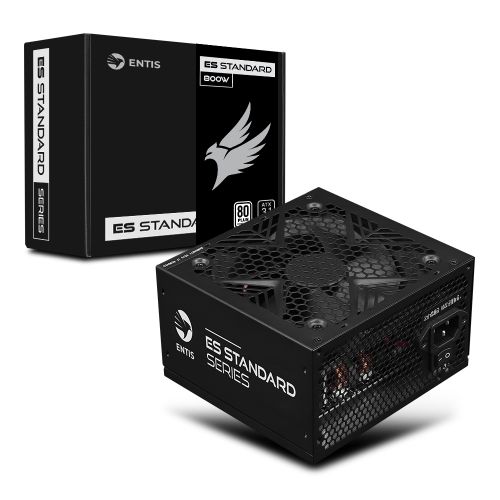
    • 엔티스 ES 800W 80PLUS스탠다드 ATX3.1

      엔티스 ES 800W 80PLUS스탠다드 ATX3.1

      엔티스
    • 잘만 ALPHA II DS A36(블랙)

      잘만 ALPHA II DS A36(블랙)

      잘만
    • 앱코 G40 시그니처(블랙)

      앱코 G40 시그니처(블랙)

      앱코
    • darkFlash DY470 ARGB 강화유리(화이트)

      darkFlash DY470 ARGB 강화유리(화이트)

      darkFlash
    • AMD 라이젠5-5세대 7600 (라파엘)(멀티팩 정품)

      AMD 라이젠5-5세대 7600 (라파엘)(멀티팩 정품)

      AMD
    • 엔티스 배너
    • 앱코
    • 뉴런글로벌(안텍)(12월분까지 진행 : 4/16-26년 1/16)
    PC버전 로그인 개인정보처리방침 고객센터
    (주) 커넥트웨이브
    대표:
    김정남
    주소
    서울특별시 금천구 벚꽃로 298, 17층(가산동, 대륭포스트타워6차) / 우편번호: 08510
    • 사업자번호:
      117-81-40065
    • 통신판매업:
      제2024-서울금천-0848호
    • 부가통신사업:
      제003081호
    • 고객센터:
      1688-2470 (유료)
    • 이메일:
      cs@cowave.kr
    • 호스팅 제공자:
      (주)커넥트웨이브
    • 사업자 정보확인
    • 이용약관
    • 책임의 한계
    • 청소년 보호정책
    뒤로
    새로고침 맨위로 이동
    안내

    유용하고 재미있는 정보인가요? 공감이 된다면 공감 버튼을,
    그렇지 않다면 비공감 버튼을
    눌러 주세요!
    공감이나 비공감을 선택 하는 경우
    다나와 포인트를 적립해 드립니다.
    ※ 공감 버튼의 총 선택 횟수는
    전체 공개입니다.
    비공감 버튼의 선택 여부는
    선택한 본인만 알 수 있습니다.

    포인트 안내

    메인 가자 안내

    레이어 닫기

    이 글을 메인으로! 내가 작성한 글을
    더 많은 이와 공유하는 방법. 메인 가자!

    * 메인 가자로 등록된 글이 작성 후 120시간 내 공감 조건수가 부합하면 DPG에 노출됩니다.

    * 공감 조건 수에 부합되지 않더라도, 포인트를 등록 하시면 약 1분 내외로 메인 가자 게시판에 노출됩니다.

    등록 포인트 별 공감 조건 수 (2018.10.04 기준)

    등록포인트별 공감 조건수로 등록 포인트, 필요한 공감수 항목이 있습니다.
    등록 포인트 필요한 공감 수
    200P 6회
    400P 4회
    800P 2회
    목록
    공감 6
    비공감
    댓글 3
    신고
    공유

    공유받은 친구가 활동하면 포인트를!

    URL이 복사되었습니다.

    공유하기

    레이어 닫기

    지금 보는 페이지가 마음에 든다면
    공유하기를 통해 지인에게 소개해 주세요.

    • 카카오톡
    • 라인
    • 페이스북
    • X
    • 밴드
    https://dpg.danawa.com/mobile/community/view?boardSeq=28&listSeq=4670325&past=YES 복사

    로그인 유저에게는 공유 활동에 따라
    다나와 포인트가 지급됩니다.

    자세히 >

    URL이 복사되었습니다.