로그인하세요
알림
설정
레프트패널 닫기
관심
최근본
마이페이지
출석체크
카테고리
    서비스 바로가기
    • 자동차
    • 인기 서비스조립PC
    • PC견적
    • PC26
    • 신규 서비스LIVE쇼핑
    • 커뮤니티
    • 이벤트
    • CM추천/문의
    • 오늘의 특가
    앱 서비스
    • 자동차
    • PC견적
    • 장터
    인기 쇼핑몰
    • 지마켓
    • 쿠팡
    • 옥션
    • 11번가
    • LG전자
    • 하이마트
    • 전자랜드
    • 롯데아이몰
    • SSG
    • CJ 온스타일
    • GS샵
    • 롯데닷컴(롯데온)
    • 현대Hmall
    • 이마트몰
    • SK스토아
    • 더현대닷컴
    • 엘롯데
    • 신세계몰
    • NS몰
    • 홈플러스
    • 공영쇼핑
    • 홈앤쇼핑
    • 신세계 라이브쇼핑
    • 오늘의 집
    • 배민상회
    • 동원몰
    • LF몰
    • ZETTA몰
    PC버전 로그인 개인정보처리방침 고객센터
    (주) 커넥트웨이브
    대표:
    김정남
    주소
    서울특별시 금천구 벚꽃로 298, 17층(가산동, 대륭포스트타워6차) (우) 08510
    • 사업자번호:
      117-81-40065
    • 통신판매업:
      제2024-서울금천-0848호
    • 부가통신사업:
      제003081호
    • 고객센터:
      1688-2470 (유료)
    • 이메일:
      cs@cowave.kr
    • 호스팅 제공자:
      (주)커넥트웨이브
    • 사업자 정보확인
    • 이용약관
    • 책임의 한계
    • 청소년 보호정책
    사용법 보기
    MY쇼핑이란? 자주 쓰는 쇼핑몰을 연결하면 쇼핑몰 주문내역을 한 번에 확인할 수 있습니다. 쇼핑몰 계정은 고객님의 핸드폰에만 저장되어 안전합니다.
    편리한 구매내역 확인. 다양한 쇼핑몰의 주문내역을 한 곳에서 확인해보세요.
    가격비교와 최저가 쇼핑을 한 번에. 자주 구매하는 상품은 가격비교를 통해 저렴하게 구매하세요.
    보안은 필수! 쉽고 편한 가치 쇼핑. 쇼핑몰 계정은 고객님의 핸드폰에만 암호화 저장되어 안전합니다. 쇼핑몰 연결
    다나와 홈

    커뮤니티 DPG

    글쓰기
    이전 글
    다음 글

    소비자사용기

    • 게시판
    • 상품포럼
    • 뉴스
    • 동영상
    • 커뮤니티 공지사항
      소비자사용기
    • 특가몰
      자유게시판
    • 이달의 이벤트
      유머게시판
    • 당첨자발표게시판
      댕냥이게시판
    • 포인트 마켓
      Q&A게시판
    • 다나와 래플
      상품의견
    • 모두의 경매
      체험단
    • 오늘도 출석체크
      엄근진게시판
    • 입소문쇼핑
      쇼핑몰후기
    • 메인가자
      A/S후기
    • 당첨후기
    • 컴퓨터
      AI
    • 푸드
      취미
    • 최신뉴스
      일반뉴스
    • 기획뉴스
      신상품뉴스
    • 쇼핑뉴스
      테크팁
    • 다나와리포터
      구매가이드
    • 전문가리뷰
      인기순위가이드
    • 벤치마크
      차트뉴스
    • 가격동향
    • 고나고
      공구왕황부장
    • 노써치
      도레
    • 딴트공 말방구 실험실
      라이브렉스
    • 맛상무
      모터피디
    • 무적풍화륜
      민티저
    • 보드나라
      뻘짓연구소
    • 여행매거진 트래비TV
      오토기어
    • 조코딩 JoCoding
      인프제 INFJ
    • 주연 ZUYONI
      진블로그
    • 집마 홀릭TV
      톡써니
    • 포마: 탈 것을 리뷰하는 남자
      쿨엔조이
    • 훅간다TV
      AI 매터스
    • Allthatboots TV
      DmonkTV
    • Hakbong Kwon
      Motorgraph
    • PC SNAP
      Producer dk
    • THE EDIT
      UnderKG
    • 다나와 공식채널
      답나와
    • 리뷰나와
      샵다나와 조립갤러리
    >
    사용기

    와이파이 연동으로 간편하게 제어 가능! 헤이홈 스마트 LED 전구 사용해보니

    L6 블루알파 21.04.30. 02:24:20
    읽음22,000 댓글3


    집안의 모든 사물이 와이파이에 연결되어있다고 해도 과언이 아닙니다. 제 경우에도 냉장고, 세탁기, 에어컨 등 대형가전을 비롯해 공기측정기, 심지어 스피커까지 IOT 기술을 이용해 스마트폰 제어를 할 수 있도록 해놨죠. 가장 처음으로 사용해봤던 제품을 생각해보면, 스마트 스탠드, 전구 등 조명 종류가 아닐까 싶은데요. 가장 구동 원리가 간단하고 스위치까지 가지 않고 침대에 누워 제어가 가능하다는 점에서 매우 편리하게 사용할 수 있는 제품이기 때문입니다. 


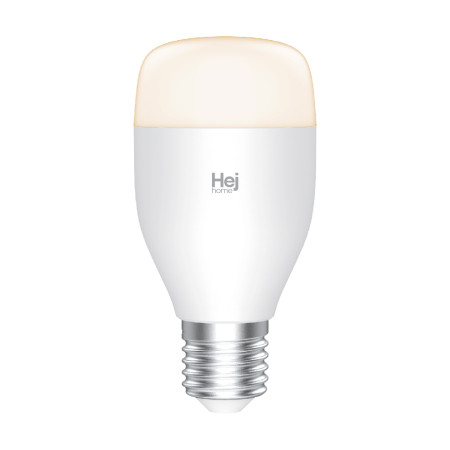
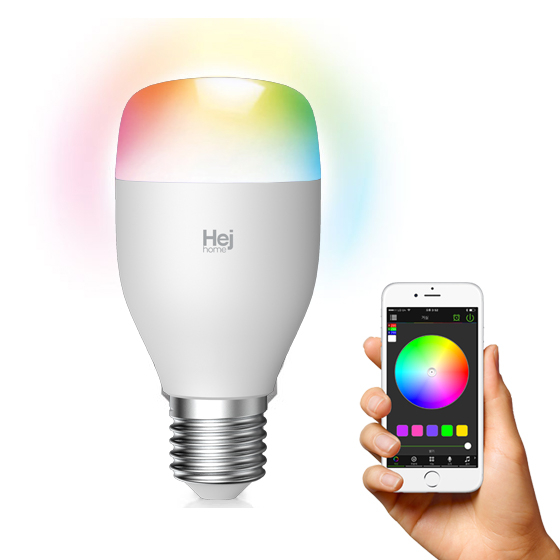
    여러 생활가전용 IOT 디바이스를 제작하고 있는 헤이홈에서도 기존 조명기기에 간단히 전구만 바꿔서 사용할 수 있는 ‘스마트 전구’를 선보였는데요. 단순히 색온도만 조정이 가능한 ‘WW’ 모델과 여러 색상으로 변경이 가능한 ‘RGBW’ 2가지 종류로 출시했고, 저는 두 모델 중, WW 모델을 사용해봤습니다.


    에너지 소비효율등급은 3등급, 정격전력은 8W급 전구입니다. 거실이나 방 메인 조명보다는 스탠드, 주방, 식탁 등 등 보조조명으로 적합한 밝기수준의 스펙입니다.


    크게 외관은 일반적인 전구와 다르지 않습니다. 보통 많이 사용하는 E26 규격을 사용하며, 이번엔 이케아 스탠드에 사용해볼 예정입니다.


    박스 안에는 간단한 사용 방법에 대한 설명서가 들어있는데, 쉽게 따라 할 수 있습니다. 스마트 기능을 사용하기 위해선 몇 가지 조건이 필요한데, 기본적으로 Wi-fi 공유기가 있어야 합니다. 별도로 허브는 필요 없으며 단독으로 앱에 연동해 사용할 수 있습니다. 또한 헤이홈 전용 앱을 사용하는 만큼 별도의 앱 사용료도 들지 않습니다.


    차근차근 사용해보겠습니다. 먼저 전구를 돌려서 스탠드에 고정하고, 전원을 연결합니다.


    이어서 ‘헤이홈’ 앱을 설치하면 되는데, 구글 플레이스토어 / 애플 앱스토어에서 모두 다운로드가 가능합니다.


    설치한 앱을 실행해 기기 검색을 통해 설치한 헤이홈 전구를 연결합니다. 와이파이 기반으로 작동되기 때문에 초기 설정은 조금 긴 편입니다. IOT 기기는 대부분 안정적인 2.4GHz를 권장하고 있습니다. 제 경우, 자동으로 적절한 대역대를 바꿔주는 기능을 갖춘 공유기를 사용 중이라 와이파이 이름은 통합되어 보이지만, 실제 2.4GHz 대역에 연결된 상태입니다.


    먼저 회원가입 및 로그인을 한 다음 기기추가를 선택합니다. 


    이어서 연결할 기기 - 조명을 선택하고 다음으로 넘어갑니다.


    다음으로는 설치한 헤이홈 전구를 켜줍니다. 조명 장치 스위치를 ON으로 바뀌면 초기 설정 모드로 자동으로 진입하며, 낮은 색온도에서 깜빡거립니다. 쉽게 말해 기기 연동 상태가 준비되었다는 걸 의미하며, 이때 앱에서 단계를 진행하면 됩니다. 만약 하얀색 불이 들어왔다면, 전원을 3번 ON/OFF를 연속해서 반복하면 다시 공장 초기화가 진행되니 참고하세요 :)


    기기추가가 완료되었다면, 나머지 설정도 끝냅니다. 생각보다 손쉽게 전구 페어링을 끝낼 수 있었습니다. 


    헤이홈 앱을 통해선 단순히 전원을 ON/OFF하고 밝기, 색온도를 자유자재로 바꿀 수 있습니다. 사실 크게 쓸 필요가 없긴 하지만, 집 밖에서 외부제어도 가능하죠. 집안에 반려견이나 아이가 혼자 있는 경우, 조명을 적절하게 바꿔줄 수 있다는 겁니다.


    기본적으로 조도 조절도 가능합니다. 기존 스탠드는 단순히 켜고 끄는 기능밖에 없어서 원하는 대로 밝기를 바꾸지 못 했는데 헤이홈 스마트 전구 덕분에 조광기가 달린 비싼 조명 부럽지 않게 바뀌었습니다. 참고로 밝기단계는 1~100단계까지 세부적으로 제어가 가능합니다.  


    ▲  최소 밝기 (조절 그래프 1) 

    실제 체감되는 조도와 유사한 느낌으로 세팅 후 촬영


    ▲  최대 밝기 (조절 그래프 100) 

    최소 밝기 기준으로 카메라 세팅 변경하지 않고 동일세팅으로 촬영


    실제 최소 밝기와 최대 밝기를 비교해보면, 다음과 같습니다. (조명 위치, 각도 동일 / 카메라 촬영 세팅 동일)


    아무래도 8W급이다보니 엄청 밝지 않지만, 밤에 하나 켜놓고 책을 보거나 하기에는 충분한 수준이었네요 :)


    ▲  색온도 3000K


    ▲  색온도 6500K


    색온도 조절도 간편하게 바꿀 수 있는데, 최소 3000K부터 최대 6500K까지 설정이 가능합니다. 방 분위기나 인테리어에 따라 적절하게 바꿔 사용하면 좋습니다.


    기존에 사용하고 있는 구글 어시스턴트와도 연동되어 편리하게 사용할 수 있는데요. 사용을 위해선 '구글홈'에서 몇 가지 설정을 해야 합니다. 기본적으로 전제는 헤이홈 앱에 전구가 연동된 상태에서 진행해야 하며, 동일한 와이파이 환경에 구글 어시스턴트를 지원하는 스마트스피커가 연동되어있어야 합니다.


    다만, 헤이홈 앱에서 제공하는 구글 어시스턴트 가이드라인이 모두 영어라서 방법 파악이 안 되었고, 결국 따로 공식 사이트에서 찾아서 따라 해봤습니다. 참고로 제가 리뷰에 사용한 스피커는 벨킨 사운드폼 엘리트 Ai스피커 (구글 어시스턴트 버전 - 국내판)이며, 연동된 스마트폰은 아이폰 12 프로 맥스입니다.  


    먼저 '구글홈' - '+' - '기기 추가' 항목에서 '구글 호환 가능' 항목을 선택합니다. 새 기기 선택하면 절대 안 나옵니다.


    이어서 연동이 가능한 브랜드 리스트가 나오는데, 여기서 'Hej'를 검색하면 헤이홈을 쉽게 찾을 수 있습니다. 선택하고 넘어갑니다. 


    이어서 계정연동 과정을 거쳐 최종적으로 구글홈에 등록이 됩니다.


    구글홈 (구글 어시스턴트)에 헤이홈 스마트전구가 등록된 모습입니다. 일단 스피커가 있는 공간에 같이 배치를 시켰는데, 거실이나 부엌 등 다른 공간에 있다면, 공간을 구분해 관리할 수 있었는데요. 


    간단히 여러 기능을 음성 제어하는 모습을 영상으로 담아봤습니다. 이것저것 사용을 해봤는데 기본적인 밝기조절, ON/OFF, 그리고 색온도 조절도 가능합니다. 다만, 색온도의 경우 '따뜻하게 차갑게'와 같은 단어가 아닌 '~K로 바꿔줘" 이런 식으로만 인식하는 걸 알 수 있었습니다. 헤이홈 앱에서 제공하는 스케줄 ('~시에 조명 꺼줘')와 같은 명령도 제대로 인식하진 못했네요. 기본적인 구글홈 루틴으로 설정해놓으면 되긴 하지만, 엄청 편리하다는 느낌은 못 받았습니다. 다른 것보다 설정하는 방법을 따로 한글로 기재해놓지 않았다는 점에서, 처음 구글홈이나 다른 연동 앱 (네이버 클로바 등)에 익숙하지 않은 사용자라면 조금 어려울 수 있겠습니다. 


    물론 별도의 제어 필요 없이 미리 앱을 통해 설정해놓으면, 원하는 시간에 켜고 끄는 것도 자동으로 설정할 수 있습니다. 매일 같은 패턴으로 생활하는 분들이라면 유용하게 활용해 볼 수 있겠습니다. 


    이외에도 기존 헤이홈 카메라와 연동해 모션 감지가 되었을 때 전구를 켜게 하거나, 도어 센서가 설치되어 있는 상황에서 문열림을 감지하면 자동으로 전구를 켜주는 설정도 가능하다고 하니 기존에 관련 디바이스를 사용하고 있다면 연동해서 활용해 보셔도 좋을 것 같습니다.


    헤이홈 스마트 LED 전구를 사용해 보면서 느낀 점은 확실히 IOT기기를 꾸준히 선보인 만큼 꽤 높은 활용도를 보여줬다는 겁니다. 원하는 대로 기존 조명기기에 간편하게 전구만 바꿔서 사용이 가능하고, 전원공급만 계속 해준다면면, 켜고 끄는 것부터 세부적인 설정까지 가능하다는 점에서 유용하게 활용할 수 있는 디바이스가 아닐까 싶네요. 다른 것보다 와이파이 기반으로 기존 IOT시스템과 유사하게 활용할 수 있어 익숙하게 쓸 수 있다는 게 좋았습니다. 또한 2만 원 초반대 가격을 생각하면 가성비도 괜찮은 제품이라고 생각합니다. 부담스럽지 않은 스마트전구를 찾고 있다면 주목해보시길 바랍니다. 


    태그
    스마트전구 LED전구 LED스마트전구 헤이홈
    안내 ?

    관련 상품

    이전 페이지 1/1 다음 페이지
    • 고퀄 헤이홈 LED 스마트 벌브전구 화이트 8W (1개)

      고퀄 헤이홈 LED 스마트 벌브전구 화이트 8W (1개)

      판매일시중단

    • 고퀄 헤이홈 LED 스마트 벌브전구 RGB 8W (1개)

      고퀄 헤이홈 LED 스마트 벌브전구 RGB 8W (1개)

      21,900원최저가

    스마트 LED 큐레이션

    이전 페이지 1/2 다음 페이지
    • 1 [구매가이드] 불은 폰으로 켜야 제맛이죠! 스마트 LED 고르는 법 [구매가이드] 불은 폰으로...
    • 2 [리뷰] 조명도 IOT ! 한샘 라이팅 LED 팔렛 스마트 벌브전구 풀컬러 8W 실사용기 [리뷰] 조명도 IOT !...
    • 3 [리뷰] 와이파이 연동으로 간편하게 제어 가능! 헤이홈 스마트 LED 전구 사용해보니 [리뷰] 와이파이 연동으로...
    • 4 [리뷰] AI 음성 스피커와 연동 가능한 스마트 조명 레드밴스 스마트+ 클래식 와이파이 사용기 [리뷰] AI 음성 스피커...
    • 5 [리뷰] 방 분위기를 내맘대로 바꾸는 조명, 샤오미 스마트 무드등 vs 필립스 휴 플레이 (비교) [리뷰] 방 분위기를 내...
    • 6 [리뷰] 팔색조 매력을 지닌 스마트 LED 벌브전구 비교, 필립스 Hue 4.0 VS 샤오미 이라이트 3세대 [리뷰] 팔색조 매력을 지...
    • 7 [리뷰] 필립스 4세대 vs 샤오미 2세대 [리뷰] 필립스 4세대 v...
    • 8 [리뷰 종합] 스마트 LED 9종 리뷰 모음 [리뷰 종합] 스마트 LE...

    소비자사용기 관련 콘텐츠

    이전 페이지 1/2 다음 페이지
    • 사용기 알파스캔 AOC Q27G4SL 게이밍 320Hz QHD FAST-IPS 사용후기

      알파스캔 AOC Q27G4SL 게이밍 320Hz QHD FAST-IPS 사용후기
    • 간단 사용기 ASRock B860M LiveMixer WiFi 사용기

      ASRock B860M LiveMixer WiFi 사용기
    • 간단 사용기 이노스 27인치 QHD 모니터 피벗(세로 모드) 설치 및 실사용 후기 (FHD 대비 가로 1440 해상도 대만족)

      이노스 27인치 QHD 모니터 피벗(세로 모드) 설치 및 실사용 후기 (FHD 대비 가로 1440 해상도 대만족)
    • 간단 사용기 RTX 5070 Ti 게인워드 피닉스 실사용 리뷰

      RTX 5070 Ti 게인워드 피닉스 실사용 리뷰
    • 사용기 화이트 감성 끝판왕! 기가바이트 B850M AORUS ELITE WIFI6E ICE 조립 및 사용 후기

      화이트 감성 끝판왕! 기가바이트 B850M AORUS ELITE WIFI6E ICE 조립 및 사용 후기

    PC BEST

    이전 페이지 1/1 다음 페이지
    • 1

      OpenAI 에이전트, 호주 메디케어 포털 침투

      공감 2 댓글 1
      OpenAI 에이전트, 호주 메디케어 포털 침투
    • 2

      Thermal Grizzly, LGA 1954 호환 CPU 워터 블록 공개

      공감 2 댓글 1

    소비자사용기 최신 글

    이전 페이지 1/10 다음 페이지
    • 화이트 감성 끝판왕! 기가바이트 B850M AORUS ELITE WIFI6E ICE 조립 및 사용 후기

      L1 순난초1388206
      01:33:10
      읽음 46
    • RTX 5070 Ti 게인워드 피닉스 실사용 리뷰

      L1 순난초1388206
      00:58:03
      읽음 66
    • 이노스 27인치 QHD 모니터 피벗(세로 모드) 설치 및 실사용 후기 (FHD 대비 가로 1440 해상도 대만족)

      L1 NASG9QNAQM2O73
      26.09.26.
      읽음 121 공감 3 댓글 3
    • ASRock B860M LiveMixer WiFi 사용기

      L1 NA3QE1BMJT6Y34
      26.09.26.
      읽음 304 공감 3 댓글 4
    • 알파스캔 AOC Q27G4SL 게이밍 320Hz QHD FAST-IPS 사용후기

      L1 전전공학도
      26.09.26.
      읽음 959 공감 6 댓글 6
    • Lian Li O11 Dynamic Mini V2 FLOW 화이트 내돈내산 리뷰

      L4 집이최고야
      26.09.25.
      읽음 1,014 공감 5 댓글 6
    • [리뷰 이벤트] 필립스 에브니아 27M2N5500P 구매 후기

      L1 NAW5CA8414U6ZH
      26.09.24.
      읽음 985 공감 5 댓글 5
    • RTX 5060Ti 8GB 게인워드 고스트 실사용 체험후기

      L2 롤스
      26.09.23.
      읽음 407 공감 4 댓글 4
    • RTX 5060Ti 8GB 게인워드 고스트 실사용 리뷰

      L2 롤스
      26.09.23.
      읽음 402 공감 3 댓글 3
    • RTX 5060Ti 8GB 게인워드 고스트 사용 리뷰

      L2 롤스
      26.09.23.
      읽음 1,238 공감 6 댓글 5
    • [리뷰이벤트] msi claw 8 ex ai+ 간단 사용기

      L1 트롤링진료소
      26.09.23.
      읽음 1,182 공감 5 댓글 6
    • [리뷰이벤트] 필립스 에브니아 27M2N6550pf 후기

      L1 물수국9435794
      26.09.23.
      읽음 1,217 공감 5 댓글 6
    • 다크플래쉬 dk200 RGB ADVANCED 강화유리 led 끄기

      L2 철’s
      26.09.23.
      읽음 581 공감 4 댓글 5
    • DDR4 생명연장의 꿈은 이루어진다. ASUS PRIME B760M-A D4 STCOM

      L5 StarSeekerr
      26.09.23.
      읽음 554 공감 5 댓글 6
    • MSI MEG Z890 Unify-X + 270K Plus 조합

      L1 ai1300p
      26.09.22.
      읽음 478 공감 7 댓글 6
    • 디큐브 플렉시젠X 노트북 거치대 담당자분 꼭 보세요.

      L1 폐기처분예정
      26.09.22.
      읽음 607 공감 5 댓글 5
    • GIGABYTE B850M AORUS ELITE WIFI6E 피씨디렉트 사용기

      L3 NA3QPGZ0LZ0HWH
      26.09.22.
      읽음 447 공감 4 댓글 5
    • GIGABYTE B850M AORUS ELITE WIFI6E 피씨디렉트 사용기

      L3 NA3QPGZ0LZ0HWH
      26.09.22.
      읽음 453 공감 5 댓글 5
    • 서린컴퓨터, 게이밍용 PC 구매 후기

      L3 NA3QPGZ0LZ0HWH
      26.09.22.
      읽음 446 공감 4 댓글 5
    • 알파스캔 32인치 모니터 3226UNW 사용 후기

      L1 빛금송화6344
      26.09.22.
      읽음 478 공감 5 댓글 6
    • ASUS TUF Gaming B850M-PLUS WIFI7 W

      L1 NAVEYF9L2DRE2Y
      26.09.22.
      읽음 564 공감 5 댓글 6
    • 예약구매 10일 기다려 받은 이노스 49인치 모니터, 직접 써보니?

      L2 갈매기1194
      26.09.22.
      읽음 6,956 공감 16 댓글 13
    • MSI MPG A850GS 구매후기

      L1 NATSU7NK8PA293
      26.09.22.
      읽음 4,166 공감 7 댓글 7
    • [리뷰 이벤트] 필립스 에브니아 27M2N6550PF 후기

      L1 빛황새4035439
      26.09.22.
      읽음 5,493 공감 7 댓글 6
    • 게인워드 지포스 RTX 5070ti 피닉스-S 그래픽카드 사용 후기

      L1 파란박스
      26.09.21.
      읽음 568 공감 5 댓글 5
    • [사용기] 27M2N6550PF

      L1 NA86DYO4IN3J3X
      26.09.21.
      읽음 588 공감 6 댓글 6
    • 화질선명한 리얼 풀HD 프로젝터 프로젝터매니아 PJM11A 사용기

      L9 스파이키
      26.09.15.
      읽음 10,323 공감 11 댓글 7
    • 이노스 모니터 34WQ200M 구매 사용기

      L1 늑대1742
      26.09.21.
      읽음 689 공감 5 댓글 5
    • 이노스 모니터 27QLX144M 구매사용기

      L1 늑대1742
      26.09.21.
      읽음 753 공감 6 댓글 6
    • “직접 써본 가성비 모니터 솔직 리뷰” (비트엠모니터 FHD 144Hz IPS) 이 가격에 이 정도라고? -내돈내산-

      L4 집이최고야
      26.09.21.
      읽음 2,106 공감 5 댓글 10
    • 알파스캔 + 32인치 모니터 + 3226UCHW | 4K 화질과 다양한 입력단자가 만족스러운 업무용 모니터

      L1 KA8V1Z40QWK2ZJ
      26.09.20.
      읽음 3,390 공감 7 댓글 6
    • MSI B850 TOMAHAWK MAX WIFI

      L1 솜문어6537286
      26.09.20.
      읽음 1,433 공감 6 댓글 6
    • 27M2N6550PF 사용기

      L1 패럿8580
      26.09.20.
      읽음 6,429 공감 6 댓글 6
    • 필립스 에브니아 27M2N6501L

      L1 alexander123
      26.09.20.
      읽음 3,202 공감 5 댓글 6
    • 퀸텀닷 mini led q27g40xmn 사용기

      L1 늘패랭이2678
      26.09.20.
      읽음 666 공감 4 댓글 6
    • 주연테크 V32Q75A QHD 무결점 상품)

      L1 솜일개미4655
      26.09.19.
      읽음 742 공감 4 댓글 5
    • [리뷰이벤트] MSI CLAW 8 EX AI+ 간단 리뷰(후기)

      L1 미개구리6322
      26.09.19.
      읽음 3,514 공감 4 댓글 5
    • 필립스 에브니아 32M2N8900 후기 및 사용기

      L1 QHeo
      26.09.19.
      읽음 4,180 공감 7 댓글 5
    • 필립스 에브니아 27M2N6550PF 사용기

      L1 물황새6653453
      26.09.18.
      읽음 750 공감 5 댓글 6
    • Philips Evnia 27M2N6550PF 사용 후기

      L1 눈작약7666891
      26.09.18.
      읽음 754 공감 5 댓글 5
    • 32Q50G 구매 후기! 알파스캔 모니터만 두번째!

      L1 햄스터2050
      26.09.18.
      읽음 6,195 공감 8 댓글 7
    • 필립스 아이케어 27B2N3500G 구매후기 입니다.

      L1 zpointer
      26.09.18.
      읽음 862 공감 5 댓글 6
    • [사용기] MSI MAG401QR 게이밍 모니터 UWQHD 155 HDR400 무결점

      L2 음훼훼
      26.09.18.
      읽음 728 공감 6 댓글 7
    • [내돈내산] 가성비 32인치 QHD 모니터 추천! 주연테크 V32Q75A 솔직 후기

      L1 GEB3
      26.09.18.
      읽음 995 공감 4 댓글 5
    • [내돈내산] 뉴스 보고 홧김에 지른 과자의성 K-과일빵 복숭아빵 & 자두빵 솔직 후기!

      L7 강민건담
      26.09.18.
      읽음 751 공감 6 댓글 6
    • ASRock B650M Pro X3D 디앤디컴 사용기

      L1 NAADXUQC9LGB2Z
      26.09.18.
      읽음 6,452 공감 8 댓글 7
    • 필립스 에브니아 27M2N6501L 모니터 실사용후기!!

      L1 Maven
      26.09.18.
      읽음 748 공감 5 댓글 6
    • 필립스 에브니아 27m2n6500pf

      L1 AGAGA
      26.09.18.
      읽음 7,090 공감 7 댓글 6
    • 에브니아 27M2N6550PF 일주일 사용기

      L1 꽃개구리4472
      26.09.18.
      읽음 759 공감 5 댓글 5
    • 가성비가 너무 너무 좋은 주연테크 V24FX FHD 모니터!

      L1 눈작약9472928
      26.09.17.
      읽음 944 공감 5 댓글 5
    • 풍성한 한가위 보내세요~♥

    • <10월 모바일 출석체크> 출석할수록 선물이 커져요!

    • [09.07~09.20] 필립스 에브니아 24M2N3200L 180 프리싱크 HDR 게이밍 무결점

    스폰서 PICK

    이전 페이지 1/4 다음 페이지
    • 엔티스 ES 800W 80PLUS스탠다드 ATX3.1

      엔티스 ES 800W 80PLUS스탠다드 ATX3.1

      엔티스
    • Antec C8 MESH(화이트)

      Antec C8 MESH(화이트)

      Antec
    • 잘만 ALPHA II DS A36(블랙)

      잘만 ALPHA II DS A36(블랙)

      잘만
    • 앱코 G40 시그니처(블랙)

      앱코 G40 시그니처(블랙)

      앱코
    • darkFlash DY470 ARGB 강화유리(화이트)

      darkFlash DY470 ARGB 강화유리(화이트)

      darkFlash
    • 마이크로닉스 WIZMAX 스텔라

      마이크로닉스 WIZMAX 스텔라

      마이크로닉스
    • AMD 라이젠5-5세대 7600 (라파엘)(멀티팩 정품)

      AMD 라이젠5-5세대 7600 (라파엘)(멀티팩 정품)

      AMD
    • 잘만
    • 앱코
    • 뉴런글로벌(안텍)
    PC버전 로그인 개인정보처리방침 고객센터
    (주) 커넥트웨이브
    대표:
    김정남
    주소
    서울특별시 금천구 벚꽃로 298, 17층(가산동, 대륭포스트타워6차) / 우편번호: 08510
    • 사업자번호:
      117-81-40065
    • 통신판매업:
      제2024-서울금천-0848호
    • 부가통신사업:
      제003081호
    • 고객센터:
      1688-2470 (유료)
    • 이메일:
      cs@cowave.kr
    • 호스팅 제공자:
      (주)커넥트웨이브
    • 사업자 정보확인
    • 이용약관
    • 책임의 한계
    • 청소년 보호정책
    뒤로
    새로고침 맨위로 이동
    안내

    유용하고 재미있는 정보인가요? 공감이 된다면 공감 버튼을,
    그렇지 않다면 비공감 버튼을
    눌러 주세요!
    공감이나 비공감을 선택 하는 경우
    다나와 포인트를 적립해 드립니다.
    ※ 공감 버튼의 총 선택 횟수는
    전체 공개입니다.
    비공감 버튼의 선택 여부는
    선택한 본인만 알 수 있습니다.

    포인트 안내

    메인 가자 안내

    레이어 닫기

    이 글을 메인으로! 내가 작성한 글을
    더 많은 이와 공유하는 방법. 메인 가자!

    * 메인 가자로 등록된 글이 작성 후 120시간 내 공감 조건수가 부합하면 DPG에 노출됩니다.

    * 공감 조건 수에 부합되지 않더라도, 포인트를 등록 하시면 약 1분 내외로 메인 가자 게시판에 노출됩니다.

    등록 포인트 별 공감 조건 수 (2018.10.04 기준)

    등록포인트별 공감 조건수로 등록 포인트, 필요한 공감수 항목이 있습니다.
    등록 포인트 필요한 공감 수
    200P 6회
    400P 4회
    800P 2회
    목록
    공감 4
    비공감
    댓글 3
    신고
    공유

    공유받은 친구가 활동하면 포인트를!

    URL이 복사되었습니다.

    공유하기

    레이어 닫기

    지금 보는 페이지가 마음에 든다면
    공유하기를 통해 지인에게 소개해 주세요.

    • 카카오톡
    • 라인
    • 페이스북
    • X
    • 밴드
    https://dpg.danawa.com/mobile/community/view?boardSeq=28&listSeq=4697002&past=YES 복사

    로그인 유저에게는 공유 활동에 따라
    다나와 포인트가 지급됩니다.

    자세히 >

    URL이 복사되었습니다.