


애플이 탈 인텔을 위해 자체 개발한 실리콘 M1 칩셋을 선보인 후 약 2년 만에 후속작 실리콘 M2를 출시했습니다. 마찬가지로 이번에도 보급형 라인업인 맥북에어와 13인치 맥북프로에 가장 먼저 적용했는데요.

실리콘 M2는 기존 M1 칩셋 보다 CPU의 성능이 18% 향상되었고, GPU 35%, 뉴럴엔진은 40% 향상되었습니다. 실리콘 M1과 비교하여 실제 체감되는 성능 차이는 그렇게 까지 뚜렷하게 느껴지진 않지만 효과적으로 개선된 공정 아래, 성능은 좀 더 빠르고 전력은 덜 씀으로써 효율성에서는 확실히 이전보다 만족할 만한 경험을 선사해 준다고 합니다.
아무튼 이례적으로 크게 성공을 거둔 실리콘 M1의 바로 다음 후속작인 만큼 이전부터 많은 애플 사용자들의 기대를 한 몸에 받았는데요. 그런데 막상 M2 맥북이 출시되고 보니 지금은 기대보다 미적지근한 반응이 많습니다. 개인적으로 그 이유는 애플의 가격정책에 있지 않을까 생각하고 있습니다.
(※ 그래도 여전히 인텔 시절 맥북 또는 윈도우 노트북과 비교하면 충분한 경쟁력을 갖추고 있기 때문에 인기는 많습니다.)

▲ 이미지 출처 (애플 공식 홈페이지)
M2 맥북에어는 8GB 메모리, 256GB SSD가 탑재된 기본 모델이 169만 원부터 시작합니다. 이는 M1 맥북프로의 기본 가격과 같습니다. M1 맥북에어 출시가보다 무려 40만 원이 올랐습니다. 당장 환율이라든지 인플레이션 문제 등으로 가격이 오를 수 있는 건 이해됩니다. 하지만 세대를 거듭하면 당연히 이전과 비슷한 가격대에서 보다 좋은 제품을 사용할 수 있는 것 또한 소비자들에게는 당연한 이치인데요.
애플에게 실리콘 M2는 세대교체가 아닌 돈을 더 벌기 위한 라인업 확대라는 생각밖에 없었던 것 같습니다. 기존 M1 맥북에어 역시 10만 원의 가격을 인상하면서 139만 원, M2 맥북에어 169만 원, M2 맥북프로 179만 원의 기본가로 판매하고 있습니다.

▲ M2 맥북에어 미드나이트 색상 (위) | M2 맥북프로 스페이스그레이 색상 (아래)
아무튼 늘어난 라인업 덕분에 소비자들의 고민은 더욱 깊어질 수밖에 없습니다. 그래도 완전히 새롭게 탈피한 M2 맥북에어를 구매할 건지 플랫폼은 그대로지만 여전히 동영상 인코딩 등의 작업에서 실제 성능이 우수한 M2 맥북프로를 구매할 건지. 특히 두 제품은 가격도 성능도 차이가 줄어든 만큼 많은 고민이 있을 걸로 예상됩니다. 그래서 이번 사용기에서는 동급 사양의 M2 맥북에어와 M2 맥북프로를 비교해 보고 어떤 제품이 적합한지 추천해 보려고 합니다.
(조만간 M2 맥북과 M1 맥북도 비교해 보고 추천해 보겠습니다.)
■ 가격 비교 동 스펙 가격 역전 현상

M2 맥북에어는 기본가가 169만 원부터 시작하는데, 프로세서만 M2 맥북프로와 동일한 사양으로 변경하면 182만 원이 됩니다. 나머지 옵션가는 동일하기 때문에 사실상 똑같은 사양에서 M2 맥북에어가 M2 맥북프로보다 오히려 3만 원이 비싸지므로 가격이 역전 되었다고 볼 수 있습니다.
다나와에서 구매한 M2 맥북에어와 M2 맥북프로의 경우 8코어 CPU와 10코어 GPU로 구성된 M2 칩셋과 16GB 통합 메모리, 512GB SSD 옵션으로 통일했는데, 해당 사양의 M2 맥북에어는 236만 원, M2 맥북프로는 233만 원으로 구매할 수 있습니다.

▲ 디자인부터 사양까지 모든 것이 변경된 M2 맥북에어

▲ 터치 바까지 포함하여 모든 플랫폼을 그대로 가져다 쓴 M2 맥북프로
따라서 실리콘 M2 칩셋을 탑재한 맥북에어와 맥북프로는 스펙보다 디자인, 디스플레이, 터치 바 구성 여부, 쿨링팬, 무게, 충전기 등의 부가적인 옵션이나 각 제품의 실 사용감이나 특징에 의하여 구매가 좌우된다고 봐도 될 것 같습니다.
아무튼 가성비로 우위를 점했던 M1 맥북에어와 비교하면 이제는 가격적인 면에서 무조건 맥북에어가 좋다고 할 수 없는 입장입니다.
■ 디자인 비교 새로운 옷을 입은 맥북에어와 그렇지 못한 맥북프로

M2 맥북에어

▲ M2 맥북에어 미드나이트 컬러와 구성품


M2 맥북에어는 새롭게 개발된 실리콘 M2 칩셋에 맞게 디자인부터 완전히 새롭게 설계했습니다. 기존에 라운드진 모서리는 좀 더 각지고 반듯하게 변했고, 접었을 때 노트북의 앞뒤 두께도 일정해졌습니다. 10코어 GPU로 구성된 애플 M2 칩과 512GB SSD 저장 장치를 옵션으로 구매한 제품으로 35W 듀얼 USB-C 전원 어댑터와 맥세이프3 충전 케이블이 기본으로 구성되었습니다. 맥세이프3 케이블은 슬리빙 처리하여 마감 퀄리티가 좋고 맥북에어의 색상과 통일해서 좋습니다.

디스플레이 베젤의 두께도 굉장히 얇아지는 등. 확실히 최신 기기 다운 세련된 디자인과 모던함을 느낄 수 있습니다.

▲ M2 맥북프로(위) | M2 맥북에어(아래)

▲ M2 맥북프로(좌) | M2 맥북에어(우)

▲ M2 맥북프로(좌) | M2 맥북에어(우)
보기에는 측면 라인을 얇게 디자인한 M2 맥북프로가 더 얇아 보이는 착시효과도 있지만 사실 M2 맥북프로는 하판과 상판이 볼록하기 때문에 실제 두께는 더 두껍습니다. 포개 놓고 보면 측면을 얇게 디자인한 M2 맥북프로가 얇아 보이는 것 같기도 하지만 나란히 놓고 보면 확실히 M2 맥북에어가 더 얇습니다.
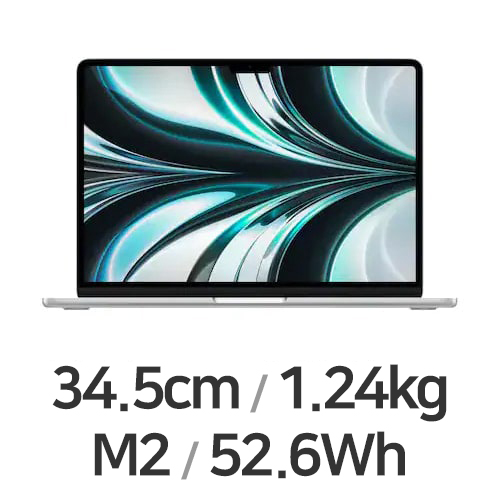
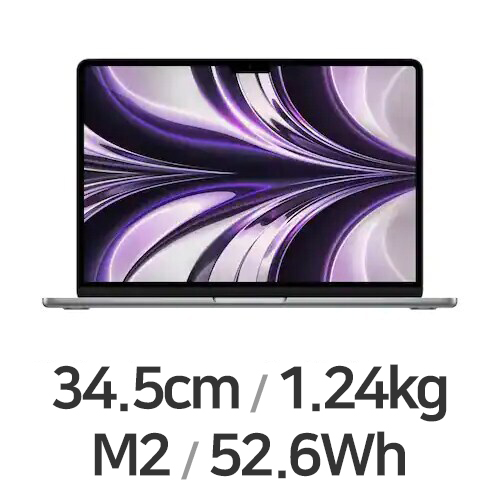
특히 M2 맥북에어의 두께는 1.13cm로 전보다 더 얇아졌고, 풀 알루미늄 메탈을 사용한 견고한 바디의 무게는 불과 1.24kg밖에 나가지 않습니다. M2 맥북프로의 1.56cm 두께와 1.4kg 무게와 비교하면 상당히 휴대성이 좋은 걸 알 수 있습니다.

컬러도 기존 실버와 스페이스 그레이 색상 외 미드나이트와 스타라이트라는 2가지 색상이 추가되면서 소비자들의 디자인적 취향을 다양하게 만족시킬 수 있게 되었습니다.

▲ M2 맥북프로(위) | M2 맥북에어(아래) (M2 맥북에어가 M2 맥북프로보다 세로 길이만 약간 더 길다)

▲ M2 맥북프로(좌) | M2 맥북에어(우) (디스플레이는 M2 맥북에어가 더 크다)
또한 M2 맥북에어 디스플레이의 대각 길이는 34.5cm로 M2 맥북프로의 33.7cm 보다 디스플레이의 길이가 늘어났습니다. 게다가 M2 맥북에어는 화면이 늘어난 만큼 베젤의 두께를 줄였습니다. 화면이 좀 더 작은 맥북프로와 비교해도 가로 길이가 30.41cm로 동일합니다. 세로 길이만 M2 맥북프로보다 0.26cm 길어진 정도로 화면을 0.3인치나 키운 건 이번 M2 맥북에어 디자인 변화 점 중에서 가장 큰 장점이라고 생각됩니다.

반면에 M2 맥북프로는 M1 맥북프로의 플랫폼을 그대로 사용했습니다. 구성품까지 M1 맥북프로와 같습니다. 동봉된 USB-C 충전 케이블의 퀄리티도 M2 맥북에어의 멕세이프 충전케이블보다 떨어집니다.

M2 맥북에어와 비교하여 가장 아쉬운 부분은 두꺼운 베젤이라고 생각됩니다.


변화가 없더라도 지금도 충분히 훌륭한 디자인이라고는 생각 됩니다. 하지만 정말 어떠한 변화 없이도 모두를 납득시킬 수 있었다고 생각한 건지. 애플의 근거 없는 자신감은 어디에서 나온 건지 모르겠습니다.
확실히 디자인적인 부분에서는 디자인을 완전히 바꾼 M2 맥북에어가 플랫폼을 그대로 사용한 M2 맥북프로보다 압도적으로 우수하다고 생각합니다.
■ 실제 성능 비교 동일한 칩셋에도 달라지는 성능

M2 맥북에어의 기본 프로세서는 8코어 CPU와 8코어 GPU 16코어 뉴럴엔진으로 구성된 실리콘 M2 칩셋이지만, 13만 원의 추가금을 지불하면 M2 맥북프로와 동일한 8코어 CPU, 10코어 GPU, 16코어 뉴럴엔진으로 구성된 M2 칩셋으로 바꿀 수 있습니다.
다나와에서 구매한 M2 맥북에어도 8코어 CPU와 10코어 GPU로 M2 맥북프로와 완전히 동일한 칩셋을 사용한 제품을 구매하여 두 제품 간의 성능을 비교해 보았습니다.
<긱벤치 스코어 결과>


먼저 긱벤치 애플리케이션으로 총 3회에 걸쳐 평균 스코어를 냈습니다. 스코어를 비교한 결과 동일한 칩셋을 사용한 M2 맥북에어와 맥북프로 간에 성능 차이는 1% 미만으로 정말 미비했습니다. 동일한 칩셋이므로 당연한 결과라고 생각합니다.
<Cinebench R23 1회 테스트 결과>

다음은 시네벤치 R23 벤치마크 툴에서 횟수를 1회로 설정하고 측정한 결과는 맥북에어와 맥북프로 간 성능 차이가 거의 없는 것으로 나왔습니다. 싱글 코어 점수는 완전히 동일했고, 멀티 코어 점수는 맥북프로가 맥북에어보다 약 2% 정도 높은 성능으로 측정되었습니다. 긱벤치나 시네벤치의 짧은 1회성 테스트로는 오차 범위 내 성능으로 차이가 크게 느껴지지는 않습니다.
<Cinebench R23 10분, 30분 연속 테스트 결과>

시네벤치 R23 벤치마크 툴을 이용하여 10분, 30분 연속으로 렌더링 성능을 비교한 결과 굉장한 반전이 일어났습니다. 멀티 코어 성능에서 M2 맥북에어와 맥북프로 간에 뚜렷한 성능 변화가 관찰되었습니다.
M2 맥북에어는 테스트 시간을 길게 줄수록 멀티코어 점수에서 눈에 띄는 점수 하락이 관찰되었습니다. 반면에 싱글코어 점수는 동일했습니다.
특히 M2 맥북에어는 30분 테스트에서 1회 테스트보다 무려 20% 가까이 크게 점수가 하락한 반면에 M2 맥북프로는 이전 테스트 결과와 오차 범위 내에서 크게 변하지 않았습니다.
이는 쿨링 팬이 없는 맥북에어는 장시간 테스트 시, 발열에 의한 쓰로틀링 현상이 발생하지 않았나 유추해 볼 수 있습니다.
<풀로드 시 온도 비교>
실제 쓰로틀링 현상이 발생했는지 여부를 확인하기 위해 온도와 CPU 클록 스피드를 확인해 보았습니다.

M2 맥북에어는 벤치마크 테스트를 시작하고 수분 뒤. 성능 코어 온도가 약 108℃, 효율 코어 온도는 약 105℃까지 올라갔으며, 이후에 온도가 점점 떨어지더니 성능 코어 87℃, 효율 코어 온도는 86℃까지 내려갔습니다.

동시에 CPU의 효율 코어와 성능 코어의 클록 스피드도 확인해 보았습니다. 벤치마크 테스트 시작 시 효율 코어 2423 MHz, 성능 코어 3504 MHz 였던 클록 스피드는 시간이 지나면서 점점 내려가더니 효율 코어 2424 MHz, 성능 코어 2158 MHz로 성능 코어의 클록 스피드가 크게 내려간 모습을 확인할 수 있었습니다.

M2 맥북프로는 벤치마크 테스트를 시작하고 수분 뒤. CPU의 성능 코어 온도가 약 101℃, 효율 코어 온도는 약 98℃를 달성하였으며, 이후에도 비슷한 수준을 계속 유지했습니다.
또한 팬 스피드를 보면 처음 0 RPM에서 수분 뒤에는 3533 RPM까지 높아진 걸 확인할 수 있습니다.

M2 맥북프로는 벤치마크 테스트 시작부터 끝까지 줄곧 효율 코어 2424 MHz, 성능 코어 3504 MHz로 클록 스피드가 처음부터 끝까지 일관적인 모습을 보여주었습니다.


M2 맥북에어는 CPU의 온도가 높아지면 클록 스피드를 줄이는 방법으로 발열을 관리하여 풀 로드로 연속 사용 시 성능이 저하되는 쓰로틀링 현상이 발생했습니다.
M2 맥북프로는 온도가 높아지면 쿨링 팬이 빨리 회전하여 열을 내리는 방법으로 성능 저하 없이 꾸준한 퍼포먼스로 작업을 지속할 수 있는 걸로 보입니다. 다만 너무 오랜 시간 고온으로 있는 점이 우려되긴 하나 애플에서 안전하다고 판단하고 설계했을 걸로 믿습니다.
(※ 팬 속도 제어 앱으로 팬 속도를 고속으로 고정해두고 사용하는 방법도 있습니다)
팬 소음에 대한 우려가 있을 수 있으나 30분 동안 벤치마크 프로그램을 연속으로 돌려보아도 특별히 팬 소음이 들리지 않는 것 또한 맥북프로의 큰 장점이라고 생각됩니다.
<동영상 인코딩 테스트 비교 결과>

▲ 4K 영상 7개 인코딩 테스트 (연속 인코딩)

▲ AMEEncodingLog.txt 로그 파일 내용
다음은 Adobe Media Encoder를 이용하여 실제 동영상 인코딩 속도를 비교해 보았습니다. 4K, 10bit, HEVC 포맷의 ts 확장자 파일 여러 개를 H264로 인코딩하는 테스트를 연속으로 진행 하였고, 인코딩 후 생성된 로그(Log) 파일로 정확한 시간을 계산하였습니다.

연속 인코딩 테스트를 시작하고 4번째 영상까지는 M2 맥북에어와 M2 맥북프로 간 성능 차이는 거의 없었습니다. 이는 긱벤치와 시네벤치 1회성 테스트에서도 확인했던 내용입니다. 그러나 4번째 영상부터는 차이가 나기 시작했고 5번째 영상부터는 차이가 제법 벌어지게 되었습니다. M2 맥북에어는 동영상 인코딩 테스트 시작 후 약 5분 전후로 쓰로틀링에 의한 성능 저하가 발생한 것으로 유추할 수 있습니다.
7개의 영상을 모두 인코딩하는데 걸린 시간은 M2 맥북에어 18분 36초, M2 맥북프로 17분 20초로 M2 맥북프로가 약 1분 16초 빠르게 인코딩을 완료했습니다.
이점에서 확실해 지는 건 무거운 작업이나 장시간 인코딩 작업이 필요한 경우 무조건 M2 맥북프로가 맥북에어보다 좋다는 점입니다. 동일한 프로세서를 사용했다 하더라도 무거운 인코딩 작업이 필요한 경우에는 여전히 맥북에어보다 맥북프로를 사용하는 게 더 적합하다고 생각됩니다. 이는 하려는 작업이 무거울수록 또는 더 장시간일수록 차이가 더욱 벌어질 수 있습니다.

<저장 장치 속도 비교 : 512GB 기준>

번외로 M2 맥북에어와 M2 맥북프로의 512GB 모델 SSD 저장 장치의 속도를 측정해 보았습니다. 측정 결과 오차 범위 내 동일한 성능을 보여주었습니다. 참고로 M2 칩이 탑재된 맥북 시리즈는 256GB 모델의 경우 낸드 메모리 모듈이 하나여서 오히려 M1 칩 탑재 256GB 맥북보다 느리다는 이슈가 있습니다.
■ 디스플레이 비교 13.6인치 M2 맥북에어vs 13.3인치 M2 맥북프로


▲ M2 맥북에어(좌) | M2 맥북프로(우)
M2 맥북에어의 디스플레이 대각 길이는 34.5cm로 M2 맥북프로의 33.7cm보다 약 0.3인치 큽니다. 베젤도 얇아지고 좀 더 커진 화면으로 스크린 대 바디 비율이 높아져 시원시원한 느낌을 줍니다.

또한 M2 맥북에어는 기존 16:10 비율에서 16:10.4로 변경되었습니다. 그 말은 즉, M2 맥북프로보다 세로 길이가 길어져서 그 만큼의 작업 공간을 더 확보했다고 볼 수 있습니다. 해상도도 M2 맥북에어는 2560x1664, M2 맥북프로는 2560x1600입니다. 정확히 M2 맥북에어는 M2 맥북프로 디스플레이보다 2560x64 만큼의 작업 공간을 추가로 더했다고 보면 됩니다. 약간의 보너스 공간 같은 개념이라서 좋습니다.


▲ M2 맥북에어 노치디자인

▲ 동영상, 앱 등의 전체화면은 노치 디자인 아래쪽으로 적용되기 때문에 정보 표시에는 문제가 없다.
M2 맥북에어는 줄어든 베젤 때문에 카메라를 디스플레이 안쪽으로 노치디자인으로 설계했습니다. 그런데 어차피 2560x64만큼 늘어난 보너스 공간 안에서 노치디자인을 활용했기 때문에 앱이나 동영상을 전체화면으로 전환해도 노치 아래로 정보가 표시됩니다. 따라서 노치디자인 때문에 앱이나 동영상의 중요 내용이 가려지는 불편함은 전혀 없었습니다.

▲ M2 맥북에어 상단 메뉴막대

▲ M2 맥북프로 상단 메뉴막대
M2 맥북에어는 노치디자인이 가져올 수 있는 불편함을 없애기 위해 노치가 있는 상단의 2560x64 영역을 아예 메뉴막대 전용 공간으로 지정했습니다. 나머지 M2 맥북프로와 같은 2560x1600의 공간을 메뉴 막대로 인한 작업 공간 손실 없이 활용할 수 있습니다.
메뉴막대의 크기도 M2 맥북프로보다 늘어나 폰트 사이즈라든지 아이콘이 커져서 가시성도 훨씬 좋아졌습니다.

▲ M2 맥북에어(좌) | M2 맥북프로(우)
또한 M2 맥북에어는 디스플레이 패널 스펙도 업그레이드되었습니다. 기존 400nits 였던 밝기는 500nits로 변경됐고, Liguid Retina 디스플레이로 10억 가지의 색상을 표시할 수 있게 되었습니다. 하지만 M2 맥북프로의 디스플레이는 이전 M1 맥북프로의 사양과 동일하여 결국 디스플레이 스펙마저 맥북에어에게 역전을 허용했습니다.
사양으로만 보면 거의 비슷하긴 하지만 색상 표시와 해상도에서 M2 맥북에어가 좀 더 우수합니다. 최대 밝기는 500nits로 동일하지만, 실제 나란히 놓고 비교해 보면 M2 맥북에어가 조금 더 밝고 색상도 화사하게 느껴집니다.

M2 맥북에어는 공간 음향을 지원하는 4스피커 사운드 시스템이라고 하여 2개의 트위터와 추가된 2개의 초슬림 우퍼로 스피커 시스템이 구성되었습니다. 따라서 M2 맥북프로의 스테레오 스피커보다 베이스에서 좀 더 좋은 음향을 들려줄 수 있을 걸로 기대됩니다.

▲ M2 맥북에어 스피커

▲ M2 맥북프로 스피커
M2 맥북에어의 경우에는 스피커가 디스플레이와 베이스유닛 사이(힌지 부근)에 들어갔습니다.
실제로 스피커 음질을 비교한 결과 두 제품 간에 어느 것이 더 좋다 할만한 뚜렷한 차이점을 느낄 수 없었습니다. 우퍼 시스템을 갖춘 M2 맥북에어가 약간 더 저음에서 울림이 있는 것 같은 느낌이 들다가도 맥북프로를 다시 들어보면 비슷한 것 같고, 사실상 우열을 가리기 어렵다고 생각했습니다.
스피커의 음질 자체는 둘 다 워낙 깨끗하고 훌륭하기 때문에 스피커 성능이 구매를 결정하는데 직접적인 요인이 될 것 같지는 않습니다.
■ 카메라 비교 FHD M2 맥북에어, HD M2 맥북프로

M2 맥북에어는 전면 카메라도 업그레이드되어 FHD(1080p) 급 해상도를 지원하게 되었습니다. 반면에 M2 맥북프로는 플랫폼을 그대로 가져다 썼기 때문에 기존과 동일한 HD(720p) 급 해상도입니다.

▲ M2 맥북에어 주간 화질 테스트

▲ M2 맥북프로 주간 화질 테스트
위 두 사진은 실제 M2 맥북에어와 M2 맥북프로를 활용하여 촬영한 사진입니다. 확실히 신형 FHD 급 해상도로 카메라 모듈이 변경된 M2 맥북에어가 사진의 선명도, 선예도가 훨씬 뛰어난 모습을 보여줍니다. 색감(화이트밸런스)도 M2 맥북에어가 더 안정적인 것 같습니다.

▲ M2 맥북에어 야간 화질 테스트

▲ M2 맥북프로 야간 화질 테스트
어두운 장소에서 찍은 사진도 카메라 모듈이 변경된 M2 맥북에어가 훨씬 선명하게 나왔습니다. 주변부의 노이즈는 확대해서 보면 M2 맥북에어가 조금 더 많지 않나 생각됩니다. 보통 노이즈는 해상력이 높아지면 더 많이 생기게 됩니다. 그럼에도 해상도에 따른 선예도 차이 워낙 크기 때문에 M2 맥북에어의 야간 화질이 훨씬 더 좋아 보입니다.
화상 회의 또는 수업의 업무량이 많은 사용자라면 M2 맥북프로보다 M2 맥북에어가 확실히 나은 대안일 거라 생각됩니다.
■ 키보드 물리 키냐? 터치 바냐? 그것이 문제로다


M2 맥북에어와 M2 맥북프로의 키보드는 2열부터 6열까지 동일해서 비교할 부분은 없습니다. 다만 1열이 완전히 다른 구성으로 되어 있기 때문에 이 부분에서 사용자에 따라 이전부터 호불호가 많이 나뉘었던 부분입니다.

M2 맥북에어의 1열의 펑션 키는 키보드와 동일한 물리 키로 구성되었습니다. 물리 키라서 기능을 직관적으로 알기 쉽고, 누르면 바로바로 작동하고 위치에 대한 구분감이 있기 때문에 조작·습득이 쉽습니다. 다만 터치 바와 비교하여 기능은 제한적입니다.

또한 1열의 펑션 키는 기본적으로 단일로 눌렀을 때, 음량조절이나 밝기조절 등. 아이콘에 해당하는 기능이 작동하도록 되어 있습니다. F1~F12의 펑션 키는 Fn 키와의 조합으로 사용할 수 있습니다. 이는 시스템의 키보드 설정에서 뒤바꿀 수도 있습니다.

M2 맥북프로의 1열은 터치 바로 구성되었습니다. 스마트폰의 메뉴를 조작하는 것처럼 터치와 슬라이드로 메뉴를 조작합니다. 기본적으로 볼륨조절이나 밝기 조절 등의 기능은 슬라이드로 조작할 수 있어 물리 키보다 편리하게 사용할 수 있지만 펑션 키를 많이 활용해야 하는 사용자들에게는 Fn 키를 누를 때 잠깐 나오는 펑션 버튼이 작고 구분감이 적어 불편할 수 있습니다.

단, 터치 바는 튜닝의 범위가 광범위해서 사용자의 입맛대로 커스터마이징할 수 있는 점이 좋습니다. 일부 앱에서는 연동성이 뛰어나 앱의 일부 기능을 터치 바를 통해 조작할 수 있는 등의 편의성이 매우 훌륭합니다.
또한 시스템의 키보드 설정이나 BTT(BetterTouchTool) 등의 일부 상용 앱을 활용하면, 터치 바를 더욱 광범위하게 커스터마이징할 수 있어 잘 사용한다면 생각보다 매우 유용하게 활용할 수 있는 게 맥북프로의 터치 바 기능입니다.
■ 트랙패드 비교 크게 달라진 건 없는 듯?

▲ M2 맥북에어(좌) | M2 맥북프로(우)
M2 맥북에어와 M2 맥북프로의 Force Touch 트랙패드의 사용감은 크게 다르지 않았습니다. 압력 감지기능, 가속도 느낌, 멀티터치 제스처 기능 및 사용감 등 실사용 시 느껴지는 부분에서 차이점을 크게 발견하지 못했습니다.

굳이 발견한 사소한 차이점을 말하자면 M2 맥북에어보다 M2 맥북프로의 트랙패드에서 ‘쓱삭쓱삭’하는 마찰음이 좀 더 뚜렷하게 잘 들린 것 같습니다. 트랙패드의 질감에 약간의 변화가 있어서 그런 것 같긴 하지만 손끝으로 느껴지는 감촉으로 정확히 어떤 부분이 바뀐 건지 캐치하기에는 너무나 미묘하고 작은 차이였습니다.

아무튼 트랙패드로 그림을 그릴 수 있는 노트북은 그저 맥북이 유일한 노트북이지 않을까 생각됩니다. M2 맥북에어든 M2 맥북프로든 트랙패드의 사용감은 다른 노트북과는 비교불가 급으로 좋다고 생각됩니다.
■ 포트 비교 M2 맥북에어에만 존재하는 맥세이프 충전 포트

M2 맥북에어는 디자인을 완전 변경하면서 다시 맥세이프 충전 단자를 부활시켰습니다. 따라서 사용자의 입맛대로 맥세이프나 썬더볼트 단자를 이용해서 충전할 수 있고, 맥세이프 단자로 충전하면 사용할 때는 M2 맥북프로보다 썬더볼트 단자를 하나 더 활용할 수 있는 점이 유리합니다.

▲ M2 맥북에어 (위) | M2 맥북프로 (아래)
반면에 M2 맥북프로는 기존 플랫폼을 그대로 사용해서 맥세이프 충전 단자가 없습니다. 충전을 하면서 사용하면 썬더볼트 단자를 하나 밖에 사용할 수 없습니다. 따라서 썬더볼트 개수가 같더라도 포트 구성과 활용성에서는 M2 맥북에어가 확실히 유연하다고 볼 수 있습니다. 맥세이프 존재 유무 때문에 많은 소비자들이 고민을 하게 될 것 같습니다.
■ 종합

M2 맥북에어와 M2 맥북프로는 비슷하면서도 서로의 장단점이 워낙 뚜렷하게 나타납니다. 맥북에어는 좀 더 맥북 에어시리즈의 근본적인 장점이라고 할 수 있는 휴대성과 사용성을 개선하는 데 치중을 했다고 볼 수 있습니다. 반면에 맥북프로는 기존에 좋았던 터치 바나 쿨링 팬의 장점들을 그대로 살려내려고 노력 했던 것 같고, 나쁘게 말하면 설계 비용을 절감하기 위해 플랫폼을 그대로 사용했다고 볼 수 있습니다.

M2 맥북에어와 맥북프로는 동일한 사양에서 거의 비슷한 가격으로 구매할 수 있어서 많은 소비자들이 무얼 사야 할지 고민에 빠질 것으로 예상됩니다. 그래서 이번 비교 테스트에서 다양한 부분에서 각 제품의 장단점을 확인해 보았는데요.
M2 맥북프로는 M2 맥북에어보다 성능이 좋다는 것, 터치 바를 활용할 수 있다는 특색 말고는 모든 것이 M2 맥북에어에 뒤처집니다.

▲ 성능 하나만 믿고 살아남아야 하는 M2 맥북프로 (feat. 터치 바)
그럼에도 M2 맥북프로가 아직까지 유용하다고 할 수 있는 점은 M2 맥북에어와의 성능 차이가 생각보다 굉장히 컸습니다. 성능 테스트를 통해서 한 가지 확실하게 알 수 있던 건 평소 동영상 인코딩 등의 무거운 작업이 많다면 풀로드로 연속 사용 시 실제 성능이 최대 20% 이상 높은 M2 맥북프로를 가는 것이 좋지 않을까 생각됩니다.
또는 터치 바를 활용하는 게 더 좋다고 생각하는 사용자라면 M2 맥북에어보다 맥북프로로 가는 게 좋아 보입니다.

▲ 모든 것이 업그레이드 된 M2 맥북에어 (feat. 가격 상승)
평소 동영상 인코딩 등의 무거운 작업량은 적고, 단순 맥 OS의 콘텐츠를 활용하고자 하는 사람들에게는 무조건 M2 맥북에어가 좋지 않나 생각됩니다. 또는 성능이 조금 느리더라도 몇 분 정도 차이 나지 않고 기다림의 미학을 즐길 수 있는 분들에게도 최신 사양으로 구성된 M2 맥북에어가 좀 더 큰 즐거움을 선사해 줄 수 있지 않을까 생각되는 리뷰였습니다.
그 밖에 M2 맥북에어는 10코어 GPU 모델과 512GB SSD를 탑재한 제품을 선택할 경우. 35W 듀얼 충전기를 기본으로 탑재하는데요. M2 맥북프로의 충전기와 비교하면서 충전효율은 어떤 차이를 보여줄지 다뤄보도록 하겠습니다. 그럼 다음 사용기에서 찾아뵙겠습니다. 감사합니다.



![[SEAGATE] 전원 어댑터 없이 사용하는 3.5형 외장하드, Seagate One Touch Desktop USB Bus Power 사용 후기](https://img.danawa.com/images/attachFiles/7/28/6027314_18.jpg?fitting=Large|320:240&crop=320:240;*,*)

![[리뷰이벤트] 레노버 LOQ 27Q-10](https://img.danawa.com/images/attachFiles/7/28/6027446_1.png?fitting=Large|320:240&crop=320:240;*,*)


 잠
잠


