로그인하세요
알림
설정
레프트패널 닫기
관심
최근본
마이페이지
출석체크
카테고리
    서비스 바로가기
    • 신규 서비스금융혜택
    • 인기 서비스인터넷·TV
    • 신규 서비스알뜰폰 요금제
    • 자동차
    • 인기 서비스조립PC
    • PC견적
    • PC26
    • LIVE쇼핑
    • 커뮤니티
    • 이벤트
    • 오늘의 특가
    • 신규 서비스데스크테리어
    앱 서비스
    • 자동차
    • PC견적
    • 장터
    인기 쇼핑몰
    • 지마켓
    • 옥션
    • 11번가
    • LG전자
    • 하이마트
    • 전자랜드
    • 롯데아이몰
    • SSG
    • CJ 온스타일
    • GS샵
    • 롯데닷컴(롯데온)
    • 현대Hmall
    • 이마트몰
    • SK스토아
    • 더현대닷컴
    • 엘롯데
    • 신세계몰
    • NS몰
    • 홈플러스
    • 공영쇼핑
    • 홈앤쇼핑
    • 신세계 라이브쇼핑
    • 오늘의 집
    • 배민상회
    • 동원몰
    • LF몰
    • ZETTA몰
    • 하프클럽
    • W쇼핑
    PC버전 로그인 개인정보처리방침 고객센터
    (주) 커넥트웨이브
    대표:
    김정남
    주소
    서울특별시 금천구 벚꽃로 298, 17층(가산동, 대륭포스트타워6차) (우) 08510
    • 사업자번호:
      117-81-40065
    • 통신판매업:
      제2024-서울금천-0848호
    • 부가통신사업:
      제003081호
    • 고객센터:
      1688-2470 (유료)
    • 이메일:
      cs@cowave.kr
    • 호스팅 제공자:
      (주)커넥트웨이브
    • 사업자 정보확인
    • 이용약관
    • 책임의 한계
    • 청소년 보호정책
    사용법 보기
    MY쇼핑이란? 자주 쓰는 쇼핑몰을 연결하면 쇼핑몰 주문내역을 한 번에 확인할 수 있습니다. 쇼핑몰 계정은 고객님의 핸드폰에만 저장되어 안전합니다.
    편리한 구매내역 확인. 다양한 쇼핑몰의 주문내역을 한 곳에서 확인해보세요.
    가격비교와 최저가 쇼핑을 한 번에. 자주 구매하는 상품은 가격비교를 통해 저렴하게 구매하세요.
    보안은 필수! 쉽고 편한 가치 쇼핑. 쇼핑몰 계정은 고객님의 핸드폰에만 암호화 저장되어 안전합니다. 쇼핑몰 연결
    다나와 홈

    커뮤니티 BETA AI다나와

    글쓰기
    이전 글
    다음 글

    소비자사용기

    • 게시판
    • 상품포럼
    • 뉴스
    • 동영상
    • 커뮤니티 공지사항
      소비자사용기
    • 특가몰
      자유게시판
    • 이달의 이벤트
      유머게시판
    • 당첨자발표게시판
      댕냥이게시판
    • 포인트 마켓
      Q&A게시판
    • 다나와 래플
      상품의견
    • 모두의 경매
      체험단
    • 방명록
      엄근진게시판
    • 입소문쇼핑
      쇼핑몰후기
    • A/S후기
      당첨후기
    • AI다나와 NEW
    • 컴퓨터
      푸드
    • 취미
    • 최신뉴스
      일반뉴스
    • 기획뉴스
      신상품뉴스
    • 쇼핑뉴스
      테크팁
    • 다나와리포터
      구매가이드
    • 전문가리뷰
      인기순위가이드
    • 벤치마크
      차트뉴스
    • 가격동향
    • 고나고
      공구왕황부장
    • 노써치
      도레
    • 딴트공 말방구 실험실
      라이브렉스
    • 맛상무
      모터피디
    • 무적풍화륜
      민티저
    • 보드나라
      뻘짓연구소
    • 여행매거진 트래비TV
      오토기어
    • 조코딩 JoCoding
      인프제 INFJ
    • 주연 ZUYONI
      진블로그
    • 집마 홀릭TV
      톡써니
    • 포마: 탈 것을 리뷰하는 남자
      쿨엔조이
    • 훅간다TV
      AI 매터스
    • Allthatboots TV
      DmonkTV
    • Hakbong Kwon
      Motorgraph
    • PC SNAP
      Producer dk
    • THE EDIT
      UnderKG
    • 다나와 공식채널
      답나와
    • 리뷰나와
      샵다나와 조립갤러리
    >
    사용기

    알파스캔 AOC CU34G2XP 180Hz 게이밍 커브드 울트라와이드 모니터

    L5 곰도라 24.06.23. 22:04:17
    읽음25,383 댓글7

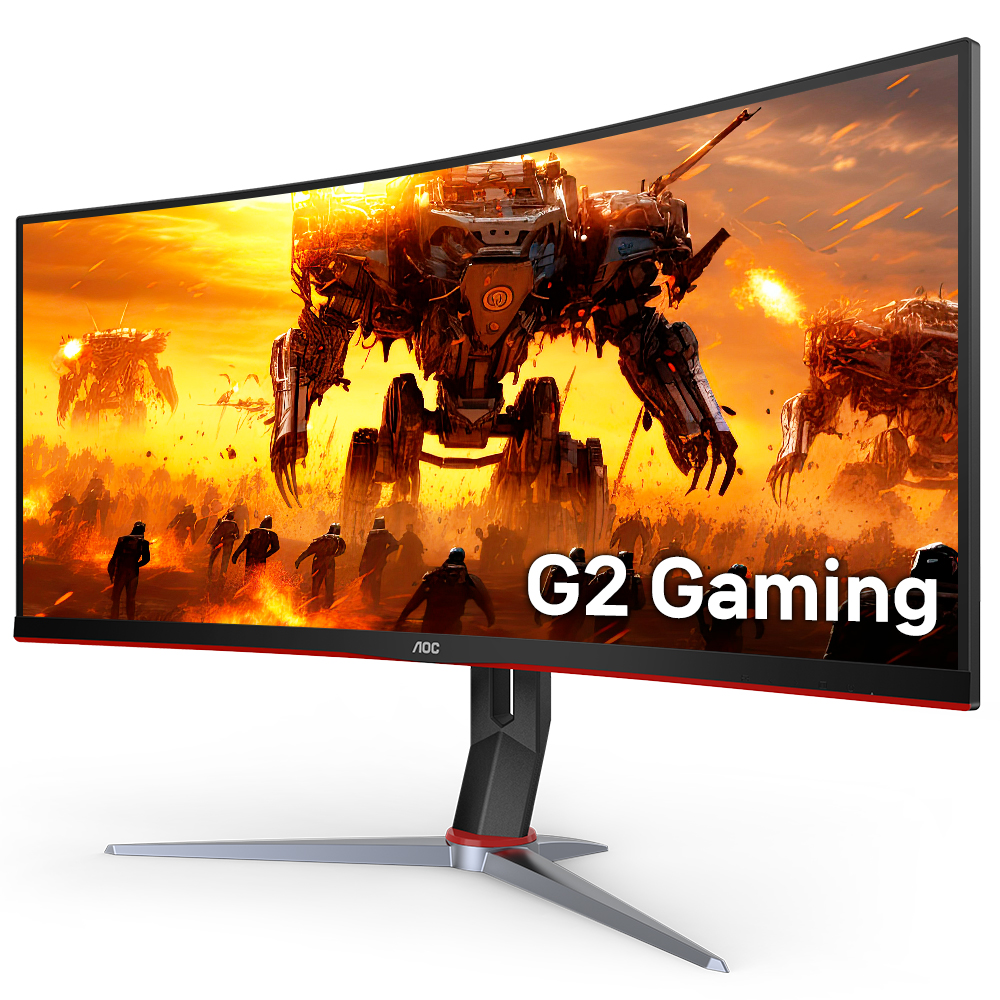
    알파스캔 AOC CU34G2XP(현재 최저가 499,000원)는 34인치 울트라와이드 모니터로 3440x1440 WQHD 해상도의 VA패널을 탑재하고 있습니다. 화면은 커브드로 1500R 곡률이라 휘어짐이 잘 체감되는 편이며 180Hz 고주사율에 400cd 최대 밝기로 게임 플레이에 특화된 성능이라 할 수 있습니다. 또한 높이조절 가능한 엘리베이션 스탠드까지 기본 탑재되어 있으며, 2024년 5월 출시 신제품으로 다나와 최저가 약 49만원에 판매되고 있습니다.


    뒷면에는 붉은 선으로 디자인이 강조되어 있어 게이밍 모니터라는 것을 한 눈에 알 수 있습니다. 그리고 받침대의 모양도 흔히 볼 수 없는 디자인이고 엘리베이션 스탠드도 안으로 꺾인 형태로 만들어지는 등, 벽에 붙여두고 사용하기보다는 뒷면이 훤히 보이는 책상 구조에서 더 돋보일 것 같은 디자인입니다.


    뒷면 월마운트(베사)는 100x100mm 규격으로 연결해 모니터암을 사용할 수 있습니다.


    엘리베이션 높낮이 조절 가능한 멀티 스탠드로 높낮이와 각도 조절 모두 부드럽게 움직이며 고정도 분명합니다. 높낮이 외에도 스위블과 틸트를 지원하고 있으며 최대와 최소 높이 그리고 전후로 각도 조절은 위 이미지를 비교해보면 알 수 있습니다. 높이는 130mm 간격으로 가능하며 스위블은 전후 30도까지, 틸트는 -5도에서 23도까지 가능합니다.


    제품 크기는 스탠드를 포함해 809 x 399-529 x 238mm이며 무게는 8.02kg입니다. 스탠드를 제외한 무게는 6.51kg이니 모니터암 선택시 참고하시기 바랍니다.


    뒷면 포트는 안쪽으로 90도 꺾인 위치에 있기 때문에 처음 설치시 위치를 어느 정도 익혀두어야 사용하기 쉽습니다. 좌측의 사선으로 내려간 부분에는 USB3.2 Gen1 포트 4개와 USB 업스트림 포트가 있으며 이 중 급속충전 포트도 하나 포함되어 있습니다. 그 오른쪽으로는 순서대로 HDMI 2개와 DP 2개 그리고 오디오 출력 포트가 있습니다.


    180Hz 고주사율은 위 영상을 보면 이해가 쉬울 것입니다. 알파스캔 AOC CU34G2XP 모니터에서 녹화한 화면이며 제일 위로 보이는 180fps와 3번째 줄의 45fps 움직임을 비교해보면 게이밍 모니터와 사무용 모니터의 차이를 알 수 있습니다.


    실제 게임에서의 차이는 위 영상을 보면 알 수 있는데요. 다만 50Hz 이하에서는 낮은 프레임의 끊김이 명확하게 보이는 것에 반해 60Hz 이상부터는 끊김이 확연히 보이지 않는 편입니다. 물론 위 영상을 자세히 보면 좌측의 60Hz의 배경 움직임이 끊긴다는 것을 알 수 있지만, 혹시 '나는 잘 모르겠는데'라고 느껴도 이상한 것은 아닙니다.


    다만 개인차가 있다곤 해도 게임플레이 시간이 긴 사용자일수록 그 차이는 분명하게 느끼게 되고, 게임 시간이 아주 적은 경우엔 체감을 잘 못할 수도 있다는 점은 알아두시면 좋을 것 같습니다. 즉 하드코어 게이머들에겐 필수 기능일 수 있습니다.


    AMD Freesync와 G싱크 호환 모니터로 빠른 화면움직임 등에서 나타날 수 있는 화면 깨짐이나 찢어짐 등의 현상을 차단할 수 있습니다. 위 영상을 보면 뒷부분에 Freesync가 꺼져 있을 때 화면 깨짐이 잠시 발생되는 것을 볼 수 있는데, 이와 같은 현상은 프레임의 급격한 변화로 인해 발생되며 같은 게임이더라도 상황에 따라 발생하거나 발생하지 않을 수 있습니다.


    응답속도 지원여부에 대한 차이는 주사율이나 프리싱크와는 좀 다릅니다. 깨짐이나 버벅이는 듯한 느낌이 아니라 화면에 이펙트 효과 등이 나타날 때의 처리속도, 그리고 빠른 움직임도 덜 뭉개져보이는 등의 차이로 나타나는데 전체적인 게임화면의 품질을 상승시키는 데에 영향을 주곤 합니다.


    그래서 평소 응답속도 기능이 꺼져 있는 것을 모르고 사용하다가, 한 번 1ms(GTG) 응답속도를 켜고 플레이하게 되면 반응속도의 상승이나 좀 더 선명하게 느껴지는 듯한 변화를 체감하게 되곤 합니다.


    보통 응답속도의 경우 사용자마다 다르게 느낄 수 있지만 5ms와 1ms의 실제 게임에서의 품질 차이는 생각보다 큰 편입니다.


    시야각은 광시야각으로 정면에서나 측면 또는 위아래에서 봐도 모두 동일한 색감과 선명도를 확인할 수 있습니다. 물론 측면이나 위아래에서 보면 밝기가 약간 달라지긴 하지만 크게 체감될 정도는 아니며, 그 외에 색상이나 선명함은 정면에서 볼 때와 동일합니다.


    3840x1440 WQHD 해상도 디스플레이 품질은 기대 이상이며 HDR400을 지원해 넷플릭스의 4K HDR 영상도 화질저하 없이 감상할 수 있습니다. 최대 밝기 400cd와 4000:1 명암비 등 고화질 영상이나 사진에선 입체감까지 느껴졌으며 10비트, Delta E <2 충족하는 높은 색재현율은 게임 뿐 아니라 그래픽 작업을 할 때에도 최적의 조건이 됩니다.


    그 외에도 영화를 보거나 일상적인 인터넷 또는 문서작성을 할 때에도 선명함과 자연스러운 디스플레이 품질을 체감할 수 있었습니다. 특히 장시간 업무를 할 땐 로우블루라이트 모드나 깜빡임을 억제하는 플리커프리, 그리고 빛반사가 적은 논글레이 패널 등의 특징이 눈의 피로도를 크게 낮춰주곤 합니다.


    화면비는 21:9 울트라와이드로 게임에 따라 좌우 화면까지 사용여부는 달라질 수 있습니다. 예를 들어 배틀그라운드나 포르자5에서는 좌우까지 꽉 차는 와이드 해상도를 지원하지만, 발로란트에서는 16:9 비율만 지원해 좌우로 검은 여백이 생깁니다. 최신 게임이라고 해서 반드시 21:9를 지원하지는 않는다는 것을 알 수 있습니다.


    OSD 버튼을 이용해 화면 하단에 길게 나오는 메뉴를 조정하면 게임 장르에 맞는 화면 모드로 변경하거나, 응답속도와 AMD Freesync 동작을 결정하는 등 다양한 설정을 변경할 수 있습니다. 우측 하단에 있는 4개의 버튼을 이용해 선택/뒤로가기 그리고 좌우 이동 등을 구분하는 방식이라 쉽게 익숙해지지 않았지만 몇주가 지난 지금은 꽤 익숙해진 상태입니다.


    좀 더 쉽게 모니터 설정을 변경하고 싶다면 알파스캔 홈페이지에서 G-MENU 프로그램을 다운로드해 설치하면 모니터 화면을 보면서 마우스로 쉽게 OSD 메뉴 설정을 할 수 있습니다. 위처럼 시작 화면이 열리면 가장 좌측에 보이는 모니터 이미지를 클릭하여 시작할 수 있습니다.


    모든 기능을 포함하고 있지는 않지만 해상도나 입력 포트 그리고 프레임 카운터와 볼륨 등을 조절할 수 있으며, 화면 모드를 FPS/RTS/레이싱 등으로 바꾸거나 텍스트/인터넷/게임 등으로 변경하는 등 모드 조절도 바로 할 수 있습니다. 또한 다른 사람과 함께 컴퓨터를 사용하거나 다양한 게임을 플레이한다면 프로필 기능을 이용해 설정을 저장해두고 쉽게 불러오는 것도 가능합니다.


    G-Menu 프로그램 내에서 Screen+ 기능을 추가로 다운받아 설치하면 화면 분할 기능을 사용할 수도 있습니다. 위처럼 2등분 3등분 그리고 가로와 세로 등으로 분할 가능하며 원하는 모양을 클릭하고 적용하기만 하면 간단히 완료됩니다.


    모니터에서만 조작 가능한 게임 기능에는 블랙 스태빌라이저나 조준점 기능도 있습니다. 조준점의 경우 오른쪽에서 3번째 버튼을 누를 때마다 화면 중앙에 붉은 십자 조준점이 나타나거나 사라지기 때문에 메뉴를 복잡하게 선택할 필요없이 게임 도중에도 빠르게 사용하거나 해제할 수 있습니다.


    공식스펙상 소비전력은 50W, 대기전력은 0.5W로 나와있으며 실제 대기전력도 비슷했습니다. 다만 소비전력은 고정된 화면에서 39-40W 정도로 기록되다가 게임 플레이에선 43-44W 정도로 기록되었으며 기본 모드에서는 이보다 높게 올라가지 않았습니다.


    오늘 소개해드린 알파스캔 AOC CU34G2XP의 특징을 간단히 정리해보면 다음과 같습니다.


    21:9 울트라와이드 WQHD VA 패널

    180Hz 고주사율과 1ms 빠른 응답속도

    AMD FreeSync 프리미엄과 G-Sync 호환

    HDR400과 10bit 지원

    조준선과 로우인풋랙 그리고 PIP/PBP 지원

    다기능 멀티스탠드

    전용 소프트웨어를 통한 모니터 설정 가능


    [다나와] 알파스캔 AOC CU34G2XP 게이밍 180 울트라와이드 WQHD 프리싱크 HDR 400 무결점

    최저가 499,000원

    https://prod.danawa.com/info/?pcode=54698729&cate=11230081


    다나와리포터 안내 페이지 바로가기

    태그
    게이밍모니터 알파스캔 180Hz모니터 울트라와이드 VA패널
    안내 ?

    관련 상품

    이전 페이지 1/1 다음 페이지
    • 알파스캔 AOC CU34G2XP 게이밍 180 울트라와이드 WQHD 프리싱크 HDR 400 무결점

      알파스캔 AOC CU34G2XP 게이밍 180 울트라와이드 WQHD 프리싱크 HDR 400 무결점

      449,000원최저가

    소비자사용기 관련 콘텐츠

    이전 페이지 1/1 다음 페이지
    • 사용기 ASUS R7 260, RTX5070 18인치 게이밍노트북 FA808UP-S8017 후기

      ASUS R7 260, RTX5070 18인치 게이밍노트북 FA808UP-S8017 후기
    • 사용기 4300안시 밝기의 업무, 강의용 빔프로젝터 비비텍 MX621 실사용 후기

      4300안시 밝기의 업무, 강의용 빔프로젝터 비비텍 MX621 실사용 후기

    FUN BEST

    이전 페이지 1/3 다음 페이지
    • 1

      부장님이 식당에 물건 두고 왔대;;

      공감 20 댓글 9
      부장님이 식당에 물건 두고 왔대;; 부
    • 2

      아빠를 지켜보던 한 살 아기의 행동

      공감 13 댓글 7
    • 3

      질투하는 훼방꾼 냥이

      공감 12 댓글 9
    • 4

      집사 기다리다 골아떨어진 냥이

      공감 10 댓글 10
    • 5

      쇼핑 카트 선물

      공감 10 댓글 9
    • 6

      풍선 아트

      공감 9 댓글 8
      풍선 아트
    • 7

      물에 빠진 친구를 구해주는 댕댕이

      공감 8 댓글 6
    • 8

      - 우스개 소리 -

      공감 8 댓글 7
    • 9

      유로트럭으로 운전 연습하는 와이프

      공감 8 댓글 12
    • 10

      아빠가 강아지들을 위해 울타리에 만든 개구멍

      공감 6 댓글 10
    • 11

      뭘 쳐다보냥

      공감 6 댓글 5
      뭘 쳐다보냥
    • 12

      낙서

      공감 6 댓글 4
    • 13

      - 우스개 소리 -

      공감 6 댓글 4
    • 14

      아재지망생의 개그퀴이즈 #41

      공감 6 댓글 5
    • 15

      뭔가 화가 잔뜩난 강아지

      공감 5 댓글 10

    소비자사용기 최신 글

    이전 페이지 1/10 다음 페이지
    • 4300안시 밝기의 업무, 강의용 빔프로젝터 비비텍 MX621 실사용 후기

      L8 심류
      26.10.27.
      읽음 107
    • ASUS R7 260, RTX5070 18인치 게이밍노트북 FA808UP-S8017 후기

      L4 서울숲사는사람
      26.10.27.
      읽음 144 공감 4 댓글 4
    • [사용기] 3RSYS 하이브리드 SF 360 ARGB — 미니타워 후면 팬 자리까지 쓰는 역ㄱ자 360 수랭, 7500F 공랭 → 수랭 실측

      L2 형수테크
      26.10.26.
      읽음 2,154 공감 6 댓글 5
    • 3RSYS HYBRID SF 360 ARGB 장착 및 온도 비교 사용기

      L3 황새7044
      26.10.26.
      읽음 3,237 공감 6 댓글 5
    • 3RSYS R700 에어 세븐 블랙 조립 사용기

      L3 황새7044
      26.10.26.
      읽음 259 공감 5 댓글 5
    • 알파스캔 모니터 Q27G4Z

      L1 NA4BZLIGSULHLG
      26.10.26.
      읽음 219 공감 4 댓글 6
    • 풀 프레임 카메라 캐논 EOS R8 Mark II 신제품을 볼 수 있었던 캐논 사진 한방당 팝업 방문후기

      L8 심류
      26.10.25.
      읽음 611 공감 5 댓글 6
    • 다나와 X 오늘의집 북촌 데스크테리어 팝업 방문기!

      L8 영댕이
      26.10.19.
      읽음 2,590 공감 20 댓글 9
    • 다나와x오늘의집 북촌데스크테리어 팝업 스토어 방문기

      L8 심류
      26.10.19.
      읽음 1,292 공감 6 댓글 7
    • 데스크테리어 덕후를 위한 깜짝 팝업, 오늘의집 × 다나와 북촌데스크테리어

      L8 Walter의IT
      26.10.19.
      읽음 1,926 공감 10 댓글 8
    • [주연테크 V32Q75A QHD 무결점] 32인치라 화면이 넓어 작업할 때 훨씬 편해요

      L1 들앵무새7695
      26.10.26.
      읽음 784 공감 6 댓글 6
    • 필립스 에브니아 32M2N8800 화질 만족스럽네요

      L1 NATZ09DGGNAV53
      26.10.25.
      읽음 254 공감 4 댓글 6
    • GIGABYTE B850M AORUS ELITE WIFI6E ICE 제품 사용기

      L1 늑대8333
      26.10.25.
      읽음 1,653 공감 6 댓글 5
    • [사용기] 필립스 에보니아 32M2N8800 사용후기

      L1 산팬더8539098
      26.10.25.
      읽음 5,521 공감 8 댓글 6
    • 필립스 에브니아 32m2n8800 사용기

      L1 금기러기5649
      26.10.24.
      읽음 3,317 공감 7 댓글 6
    • 필립스 에브니아 32M2N8900 후기

      L1 신촌용사
      26.10.24.
      읽음 3,471 공감 8 댓글 7
    • (사용기)이노스 24FM200 IPS USB-C 게이밍 멀티스탠드 59~61cm(24인치), 무결점

      L1 경이3
      26.10.23.
      읽음 836 공감 6 댓글 6
    • 알파스캔 콘퀘스트 32Q50G 게이밍 QHD

      L1 마스터요단
      26.10.23.
      읽음 582 공감 5 댓글 5
    • 가성비 최고의 컴퓨터 케이스 DAVEN D7 Mesh 세븐팬 ARGB PWM 사용기

      L9 스파이키
      26.10.19.
      읽음 3,486 공감 19 댓글 9
    • [사용기] MSI MAG A1200PLS PCIE5 1200W 플래티넘 파워 장착 후기

      L1 펩시곰
      26.10.23.
      읽음 861 공감 6 댓글 7
    • 필립스 에브니아 32M2N8800 사용기

      L1 들거베라6964
      26.10.23.
      읽음 1,481 공감 5 댓글 7
    • 최대 50,000 DPI와 무선 8,000Hz 지원, Razer 바실리스크 V4 Pro 게이밍 마우스 사용 리뷰

      L6 오렌지망고빙수
      26.10.22.
      읽음 1,986 공감 7 댓글 6
    • asus strix b850-i gaimng wifi 메인보드 구매후기

      L1 진표범6663924
      26.10.22.
      읽음 1,496 공감 5 댓글 6
    • 이노스 27QLS120M QHD 게이밍 모니터 27인치

      L1 너구리6822
      26.10.22.
      읽음 587 공감 4 댓글 6
    • GIGABYTE GS32QA 기가바이트 32 IPS 모니터 구매사용기

      L1 물옥잠화7927
      26.10.22.
      읽음 689 공감 6 댓글 6
    • 27인치 QHD에서 4K 144Hz로 업그레이드! 알파스캔 U27U3XD 사용 후기

      L1 프로집돌이
      26.10.22.
      읽음 727 공감 6 댓글 6
    • GIGABYTE B850M AORUS ELITE WIFI6E 피씨디렉트 사용기

      L1 물코뿔소9588
      26.10.22.
      읽음 1,231 공감 5 댓글 6
    • Q27G4KD 사용 후기

      L1 6531539
      26.10.21.
      읽음 620 공감 5 댓글 6
    • 노트북 도킹스테이션 추천 | 아트뮤 썬더볼트4 독 U4D210, 케이블 하나로 끝내는 12in1 데스크테리어

      L8 Walter의IT
      26.10.20.
      읽음 2,039 공감 6 댓글 7
    • 사무용 강의용 레이저 빔프로젝터 프로젝터매니아 PJM5200LD

      L7 시월의일상
      26.10.15.
      읽음 2,743 공감 7 댓글 7
    • 키보드부터 마우스, 장패드까지! 커세어 X 구마유시 컬렉션 4종 총정리

      L8 영댕이
      26.10.12.
      읽음 2,402 공감 6 댓글 7
    • 304스텐리스를 사용한 키친아트 계란찜기 KSJ-SEB170

      L13 lChaosl
      26.10.21.
      읽음 2,880 공감 6 댓글 7
    • 내돈내산 가성비 좋은 ZOTAC GAMING 지포스 RTX 5060 Ti Twin Edge OC D7 8GB 구매후기

      L13 lChaosl
      26.10.21.
      읽음 2,570 공감 7 댓글 8
    • 세상 ㅈ같은 폐급 프린터

      L1 짱박0202
      26.10.21.
      읽음 961 공감 4 댓글 8
    • 최대240W 충전을 비롯한 갖출 건 다 갖춘 올인원케이블 아트뮤 키링스트랩

      L10 꿈꾸는여행자
      26.10.21.
      읽음 1,179 공감 5 댓글 13
    • 기가바이트 G27Q26 실사용 후기입니다.

      L1 살모사5027
      26.10.20.
      읽음 1,949 공감 6 댓글 7
    • 27인치 QHD 이노스 27QLS120MIPS 가성비 모니터 후기

      L1 산금계국2954
      26.10.19.
      읽음 1,070 공감 7 댓글 6
    • 릴스에서 보고 홀린 듯 구매한 34인치 모니터, 실물은 더 만족스럽네요!

      L1 달들소7111957
      26.10.19.
      읽음 3,227 공감 12 댓글 10
    • ASUS TUF Gaming X870E-PLUS WIFI7 STCOM 사용기

      L1 sankata
      26.10.19.
      읽음 842 공감 7 댓글 8
    • ASUS ROG Astral 지포스 RTX 5090 OC D7 32GB 대원씨티에스 구매후기

      L1 sankata
      26.10.19.
      읽음 863 공감 7 댓글 7
    • SuperFlower SF-1000F14XG LEADEX VII V2 ETA Platinum ATX3.1 화이트

      L2 뭉궁다다
      26.10.18.
      읽음 728 공감 6 댓글 8
    • [사용기] 알파스캔 Q27G4ZD 사용기

      L1 KAJDK9J220O1C1
      26.10.18.
      읽음 1,725 공감 8 댓글 7
    • 알파스캔 필립스 모니터 간단후기

      L1 라마4606
      26.10.18.
      읽음 745 공감 5 댓글 6
    • MSI MAG 코어리퀴드 I360 수랭쿨러 사용 후기

      L1 NALO6ZQ1PJJAFL
      26.10.18.
      읽음 874 공감 6 댓글 7
    • MSI MAG X870E 토마호크 WIFI 메인보드 사용 후기

      L1 NALO6ZQ1PJJAFL
      26.10.18.
      읽음 1,478 공감 7 댓글 7
    • 필립스 27인치 QHD 모니터 27M2N3501PF

      L1 떠버
      26.10.18.
      읽음 817 공감 6 댓글 7
    • 알파스캔 에이건 G326UZD 게이밍 32인치 4K UHD OLED 240Hz USB-C HDR 400 AI 멀티스탠드 무결점 모니터

      L1 도마뱀2324
      26.10.18.
      읽음 1,505 공감 7 댓글 14
    • 필립스 27인치 FAST IPS QHD 260Hz 프리싱크 HDR 400 사용기

      L1 물문어8506075
      26.10.17.
      읽음 1,016 공감 7 댓글 8
    • GIGABYTE X870E AORUS ELITE X3D ICE 메인보드 구매 및 사용기

      L1 NATPRSXHT0VGB7
      26.10.17.
      읽음 2,892 공감 7 댓글 7
    • 알파스캔 필립스 에브니아 32M2N8900 후기

      L1 밤설강화7993
      26.10.17.
      읽음 2,978 공감 9 댓글 9
    • 출석체크의 명칭이 방명록으로 변경되었습니다

    • AI다나와 오픈 작업 안내

    • AI 취향 테스트! 나의 AI 취향은 어떨까?

    스폰서 PICK

    이전 페이지 2/4 다음 페이지
    • 엔티스 ES 800W 80PLUS스탠다드 ATX3.1

      엔티스 ES 800W 80PLUS스탠다드 ATX3.1

      엔티스
    • Antec C8 MESH(화이트)

      Antec C8 MESH(화이트)

      Antec
    • 잘만 ALPHA II DS A36(블랙)

      잘만 ALPHA II DS A36(블랙)

      잘만
    • 앱코 G40 시그니처(블랙)

      앱코 G40 시그니처(블랙)

      앱코
    • darkFlash DY470 ARGB 강화유리(화이트)

      darkFlash DY470 ARGB 강화유리(화이트)

      darkFlash
    • 마이크로닉스 WIZMAX 스텔라

      마이크로닉스 WIZMAX 스텔라

      마이크로닉스
    • AMD 라이젠5-5세대 7600 (라파엘)(멀티팩 정품)

      AMD 라이젠5-5세대 7600 (라파엘)(멀티팩 정품)

      AMD
    • 엔티스 배너
    • AMD
    • 잘만
    PC버전 로그인 개인정보처리방침 고객센터
    (주) 커넥트웨이브
    대표:
    김정남
    주소
    서울특별시 금천구 벚꽃로 298, 17층(가산동, 대륭포스트타워6차) / 우편번호: 08510
    • 사업자번호:
      117-81-40065
    • 통신판매업:
      제2024-서울금천-0848호
    • 부가통신사업:
      제003081호
    • 고객센터:
      1688-2470 (유료)
    • 이메일:
      cs@cowave.kr
    • 호스팅 제공자:
      (주)커넥트웨이브
    • 사업자 정보확인
    • 이용약관
    • 책임의 한계
    • 청소년 보호정책
    뒤로
    새로고침 맨위로 이동
    안내

    유용하고 재미있는 정보인가요? 공감이 된다면 공감 버튼을,
    그렇지 않다면 비공감 버튼을
    눌러 주세요!
    공감이나 비공감을 선택 하는 경우
    다나와 포인트를 적립해 드립니다.
    ※ 공감 버튼의 총 선택 횟수는
    전체 공개입니다.
    비공감 버튼의 선택 여부는
    선택한 본인만 알 수 있습니다.

    포인트 안내

    메인 가자 안내

    레이어 닫기

    이 글을 메인으로! 내가 작성한 글을
    더 많은 이와 공유하는 방법. 메인 가자!

    * 메인 가자로 등록된 글이 작성 후 120시간 내 공감 조건수가 부합하면 DPG에 노출됩니다.

    * 공감 조건 수에 부합되지 않더라도, 포인트를 등록 하시면 약 1분 내외로 메인 가자 게시판에 노출됩니다.

    등록 포인트 별 공감 조건 수 (2018.10.04 기준)

    등록포인트별 공감 조건수로 등록 포인트, 필요한 공감수 항목이 있습니다.
    등록 포인트 필요한 공감 수
    200P 6회
    400P 4회
    800P 2회
    목록
    공감 7
    비공감
    댓글 7
    신고
    공유

    공유받은 친구가 활동하면 포인트를!

    URL이 복사되었습니다.

    공유하기

    레이어 닫기

    지금 보는 페이지가 마음에 든다면
    공유하기를 통해 지인에게 소개해 주세요.

    • 카카오톡
    • 라인
    • 페이스북
    • X
    • 밴드
    https://dpg.danawa.com/mobile/community/view?boardSeq=28&listSeq=5611308&past=Y 복사

    로그인 유저에게는 공유 활동에 따라
    다나와 포인트가 지급됩니다.

    자세히 >

    URL이 복사되었습니다.