로그인하세요
알림
설정
레프트패널 닫기
관심
최근본
마이페이지
출석체크
카테고리
    서비스 바로가기
    • 자동차
    • 인기 서비스조립PC
    • PC견적
    • PC26
    • 신규 서비스LIVE쇼핑
    • 커뮤니티
    • 이벤트
    • CM추천/문의
    • 오늘의 특가
    앱 서비스
    • 자동차
    • PC견적
    • 장터
    인기 쇼핑몰
    • 지마켓
    • 옥션
    • 11번가
    • 롯데아이몰
    • 쿠팡
    • 롯데닷컴(롯데온)
    • 신세계몰
    • 현대Hmall
    • CJ 온스타일
    • GS샵
    • 하이마트
    • 엘롯데
    • 이마트몰
    • 홈플러스
    • NS몰
    • SK스토아
    • KT알파 쇼핑
    • 전자랜드
    • 무신사
    PC버전 로그인 개인정보처리방침 고객센터
    (주) 커넥트웨이브
    대표:
    김정남
    주소
    서울특별시 금천구 벚꽃로 298, 17층(가산동, 대륭포스트타워6차) (우) 08510
    • 사업자번호:
      117-81-40065
    • 통신판매업:
      제2024-서울금천-0848호
    • 부가통신사업:
      제003081호
    • 고객센터:
      1688-2470 (유료)
    • 이메일:
      cs@cowave.kr
    • 호스팅 제공자:
      (주)커넥트웨이브
    • 사업자 정보확인
    • 이용약관
    • 책임의 한계
    • 청소년 보호정책
    사용법 보기
    MY쇼핑이란? 자주 쓰는 쇼핑몰을 연결하면 쇼핑몰 주문내역을 한 번에 확인할 수 있습니다. 쇼핑몰 계정은 고객님의 핸드폰에만 저장되어 안전합니다.
    편리한 구매내역 확인. 다양한 쇼핑몰의 주문내역을 한 곳에서 확인해보세요.
    가격비교와 최저가 쇼핑을 한 번에. 자주 구매하는 상품은 가격비교를 통해 저렴하게 구매하세요.
    보안은 필수! 쉽고 편한 가치 쇼핑. 쇼핑몰 계정은 고객님의 핸드폰에만 암호화 저장되어 안전합니다. 쇼핑몰 연결
    다나와 홈

    커뮤니티 DPG

    글쓰기
    이전 글
    다음 글

    소비자사용기

    • 게시판
    • 상품포럼
    • 뉴스
    • 동영상
    • 커뮤니티 공지사항
      소비자사용기
    • 특가몰
      자유게시판
    • 이달의 이벤트
      유머게시판
    • 당첨자발표게시판
      댕냥이게시판
    • 포인트 마켓
      Q&A게시판
    • 다나와 래플
      상품의견
    • 모두의 경매
      체험단
    • 오늘도 출석체크
      엄근진게시판
    • 입소문쇼핑
      쇼핑몰후기
    • 메인가자
      A/S후기
    • 당첨후기
    • 컴퓨터
      AI
    • 푸드
      취미
    • 최신뉴스
      일반뉴스
    • 기획뉴스
      신상품뉴스
    • 쇼핑뉴스
      테크팁
    • 다나와리포터
      구매가이드
    • 전문가리뷰
      인기순위가이드
    • 벤치마크
      차트뉴스
    • 가격동향
    • 고나고
      공구왕황부장
    • 노써치
      도레
    • 딴트공 말방구 실험실
      라이브렉스
    • 레고매니아
      맛상무
    • 모터피디
      무적풍화륜
    • 민티저
      보드나라
    • 뻘짓연구소
      여행매거진 트래비TV
    • 오토기어
      조코딩 JoCoding
    • 인프제 INFJ
      주연 ZUYONI
    • 진블로그
      집마 홀릭TV
    • 톡써니
      포마: 탈 것을 리뷰하는 남자
    • 쿨엔조이
      훅간다TV
    • AI 매터스
      Allthatboots TV
    • DmonkTV
      Hakbong Kwon
    • Motorgraph
      PC SNAP
    • Producer dk
      THE EDIT
    • UnderKG
      다나와 공식채널
    • 답나와
      리뷰나와
    • 샵다나와 조립갤러리
      직장인 다나왕
    >
    사용기

    실용적인 2베이 홈NAS TerraMaster F2-425 세팅 및 실사용기

    L7 스마일아이콘 25.11.09. 15:34:01
    읽음2,238 댓글4

    다나와리포터 안내 페이지 바로가기


    TerraMaster F2-425(실시간 352,000원)는 합리적인 가격에 2베이를 지원하여 HomeNAS 디바이스로 기존 제품보다 성능은 더 강력해지고, 사용하기 편리하게 설계된 데이터 저장 및 백업 솔루션이다. 드라이브 당 최대 30TB 용량을 지원하며, 총 최대 60TB라는 어마어마한 용량으로 개인 및 가정용 네트워크 서버를 운영할 수 있다.


    DAS가 백업용으로 주목받고 있다면 네트워크 스토리지 서버(NAS : Network Attached Storage)는 공간, 시간과 관계없이 네트워크로 접속하여 백업 및 재생 등 다양한 용도로 사용할 수 있는 스토리지 장치이다. 과거에는 NAS의 가격이 부담되어 선뜻 구매하기가 어려웠지만 최근에 기술의 평준화와 가격의 하락으로 일반 가정에서도 쉽게 구축하고 있는 추세이다.


    2베이 가정용 네트워크 스토리지 TerraMaster F2-425의 스펙을 보면 인텔 N5095 프로세서에 UHD 그래픽스 내장 그래픽, 4GB DDR4 램, 그리고 2.5GbE 랜포트 개를 탑재하여 강력한 퍼포먼스의 NAS 서버이다. 합리적인 가격의 병목현상 없는 빠른 네트워크 속도로 언제 어디서나 서버에 저장된 데이터를 접근하여 활용하는데 최적의 사양을 갖추고 있다.


    2.5" HDD/SSD와 3.5" HDD 슬롯이 혼합된 NAS로 시스템 볼륨을 지원하며 SSD의 경우에는 캐시 기능 사용으로 조금 더 빠른 전송속도로 데이터를 복사, 이동할 수 있다.


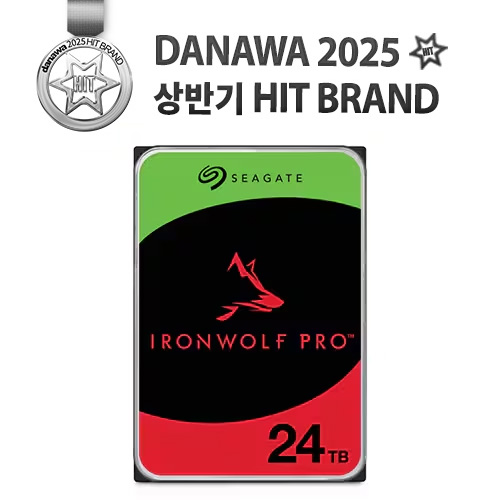
    2베이를 이용하여 총 60TB로 구성하는데 절대적으로 필요한 것이 스토리지이다. 60TB 용량은 SSD로 구성이 불가능하고 3.5인치 하드디스크 드라이브를 사용하여 구성해야 하며, 가장 인기 있는 HDD는 씨게이트에서 출시한 IronWolf Pro NAS용 HDD이다. 각각의 하드디스크 용량은 24TB(실시간 958,990원)로 2개를 설치하면 산술적으로 48TB가 된다.


    씨게이트 NAS용 HDD는 씨게이트에서 제공하는 레스큐 데이터복구 서비스를 3년 내 1회를 이용할 수 있다. 데이터 복구 서비스는 업게 최고 수준의 신뢰성으로 평균 복구 성공률이 무려 90% 이상을 자랑하면서도 이 모든 데이터 복구 비용이 무료라 비용 걱정 없이 받을 수 있다는 것이다.


    보안 및 중요한 파일을 많이 다루고, 스토리지 백업하여 보관하는 분들에게는 꼭 필요한 서비스라고 할 수 있겠다.


    광범위한 고성능 용량 옵션으로 적합하며, 대용량 네트워크 데이터를 문제없이 저장하고 다양한 작업을 수용할 수 있게 해주는 하드디스크로 특히 레이드(RAID) 최적화 펌웨어를 제공하여 다양한 레이드 구성이 가능하다.


    다중 베이 환경을 위한 내진동성 AcuTrac 기술, 스트리밍 지원 및 고급 전원 관리 등 다양한 하드웨어 최적화 기능이 적용되어 있다.


    무제한 드라이버 베이 구성이 가능하며, 연간 550TB 워크로드, 250만 시간의 MTBF를 지원한다.


    NAS용 하드디스크 답게 IHM를 통해 3단계 상태 모니터링으로 데이터를 적극적으로 보호하여 중요한 자료 유실을 미연에 방지할 수 있다. 2개의 RV 센서가 진동을 감지하여 움직임을 스스로 보정하며, 시스템에서 일관적인 데이터 확인 정확도와 손상 방지를 지원하여 최상의 시스템 상태를 유지해 준다.


    또 다른 특징으로는 3년 1회에 한하여 데이터 복구 서비스를 지원하며, 제품 보증은 5년으로 품질에 대한 자신감으로 길게 제공하고 있다.


    TerraMaster F2-425 HomeNAS 사양


    - CPU : 인텔 셀러론 N5095 쿼드코어 2.9GHz

    - 시스템 메모리 : DDR4 4GB non-ECC SODIMM

    - 최대 메모리 : 16GB(2 x 8GB)

    - 메모리 슬롯 : DDR4 메모리 슬롯 2개

    - 드라이브 베이 : 2 x 3.5" SATA 6Gb/s

    - 저장용량 : 60TB(30TBx2)

    - USB : 2 x USB 3.2 Gen2 / 10Gbps, 1 x USB 5Gbps

    - LAN 포트 : 2.5기가비트(2.5G/1G/100M/10M)

    - 지원 레이드 : TRAID, TRAID+, Single, JBOD, RAID 0, RAID 1, RAID 5

    - 보증기간 : 2년


    내용물은 NAS 서버 TerraMaster F2-425 본체, 랜케이블, 2.5인치 HDD/SSD 고정 나사, 전원 코드 & 케이블, 스토리지 라벨지, 사용 설명서 등으로 심플하게 구성되어 있다.


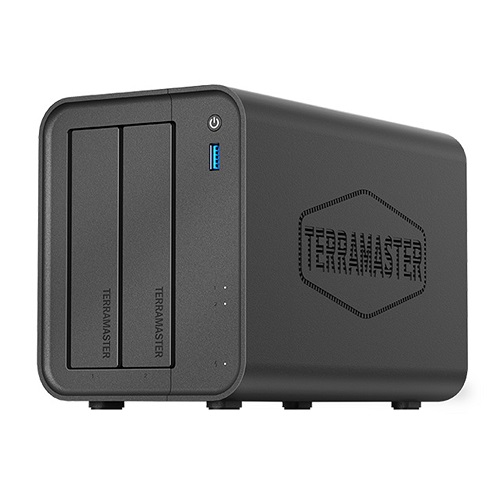
    3.5인치 하드 디스크 2베이를 지원하는 안정적이면서 뛰어난 성능의 NAS로 색상을 블랙으로 깔끔하게 마감하였다. 2베이라 상대적으로 4베이 제품보다 콤팩트한 사이즈라 많은 공간을 차지하지 않아 협소한 공간에서도 어려움 없이 사용할 수 있다. 


    전면에는 전원 버튼, USB 3.0 포트가 우측 상단에 위치하여 외부 저장 장치를 빠르게 연결하여 백업용으로 사용할 수 있는 구조이다.


    측면 하단에 부착된 QR 스티커를 스캔하면 TNAS 모바일 앱을 설치할 수 있다.


    NAS 본체 뒷면에는 대형 냉각팬 공기순환구가 오른쪽에 위치하며, 좌측에는 활용 가능한 다양한 포트가 배치되어 있다. USB 3.2 Gen2 포트 2개, HDMI 포트, 2.5기가비트 이더넷 포트, 전원 단자, 리셋홀 등으로 중요한 포트는 모두 후면에 자리한다.


    안정적인 거치 및 운영을 위해 바닥면에는 공기순환구가 타공되어 있으며, 모서리에는 안정적인 고무 받침대가 적용하고 있다.


    HDD & SSD를 설치하려면 전면 브라켓을 분리해야 한다. 분리하는 방법은 브라켓 전면의 위쪽을 누르면 아래쪽이 도출되어 한 손으로 잡고 잡아당기면 간단하게 분리된다.


    3.5" 하드디스크 드라이브를 설치한 브라켓은 플라스틱 재질이지만 단단해서 도구 없이 장착, 분리를 반복해도 될 정도로 튼튼하게 만들어졌다.


    SATA 6Gb/s 속도를 지원하는 SATA3 슬롯은 PCB 기판에 깔끔하게 디자인되어 있으며, 그 뒤로는 내부의 열을 외부로 방출하는 대형팬이 장착되어 있다.


    3.5" HDD는 나사 없이 고정하는 방식을 사용하며, 2.5" SSD/HDD는 브라켓 후면에 있는 구멍에 나사를 넣어 고정하는 구조로 설계되었다.


    3.5" 하드 디스크 드라이브를 장착하는 브라켓은 모두 2개로 측면에서 원터치 방식으로 쉽게 장착할 수 있으며, 좌우에 있는 브라켓 지지대를 잡고 바깥쪽으로 잡아당기면 쉽게 분리가 된다.


    분리된 상태에서 HDD를 브라켓에 넣고, 분리한 지지대를 다시 결합하면 나사가 없어도 쉽게 빠지지 않는다.


    2개의 HDD 브라켓에 설치한 씨게이트 Ironwolf Pro NAS 24TB HDD이다. TerraMaster F2-425의 경우에는 HDD로만 구성할 수 있는 스토리지 용량을 최대 2개의 하드 드라이브로 구성할 수 있으며, RAID 구성 시에도 2개의 3.5인치 24TB HDD를 설치하여 최대 48TB의 저장용량으로 구성할 수 있다.


    하드디스크 브라켓에 설치된 하드 디스크 드라이브는 각각의 베이의 홈에 맞춰 넣고, 안쪽으로 천천히 밀면 간단하게 장착할 수 있다. 끝까지 밀어 넣으면 딱~~하는 소리와 함께 SATA 포트에 결합이 되어 바로 알 수 있다.


    USB 3.2 Gen2 포트에 외장 HDD/SSD를 연결하면 외부 장치(크루셜 X8 1TB 외장 SSD)로 인식하여 바로 사용할 수 있다.


    전원버튼을 누르면 부팅이 시작되며, 부팅 시간은 장착한 하드 디스크 수와 용량에 따라 달라진다. 길게는 몇 분이 소요되므로 여유를 가지고 기다릴 필요가 있다. 그리고 PC에 TNAS PC for Windows 프로그램을 설치해 준다.


    처음 연결 시 주의할 점은 공유기에 NAS 장치와 PC가 반드시 같이 연결되어 있어야 한다는 것이다. 그래야 TNAS PC for Windows에서 NAS를 자동으로 인식하여 등록해 주며, 프로그램에 리스트로 올라와야 초기 세팅 작업에 들어갈 수 있다.


    자동으로 인식한 NAS 서버를 더블클릭하면 초기 설정 화면으로 넘어가 HDD 초기화, TOS 운영체제 설치 등 기본 세팅을 할 수 있다.


    이 과정에서 가장 중요한 설정은 초기 admin 계정을 비활성화하고, 나만의 새로운 계정을 생성하여 슈퍼유저 혹은 ROOT 권한으로 제어할 수 있는 설정이다.


    초기 설정에서 생성한 계정으로 로그인하면 TOS 운영체제의 메인 화면을 로딩되며, 우측 리소스 메뉴를 클릭하면 하드웨어 상태를 실시간으로 모니터링할 수 있다.


    TOS 나스 운영체제는 40개 이상의 새로운 기능, 370개 이상의 개선 사항, 90% 재설계, 5배 빠른 부팅 속도로 사용 편의성을 높여준다. PC 파일 NAS 동기화, 데이터 드라이브 직접 장착, 클라우드 드라이브 통합, 클라우드 드라이브 마운트, 크로스 플랫폼 파일 서비스, Docker로 더 넓어진 가능성 등 활용폭이 확실히 넓어졌다.


    앱 센터 메뉴로 들어가면 커뮤니티 앱 등 다양한 앱을 설치할 수 있고 세부 설정, 로그 기록을 확인할 수 있다.


    NAS 내부에 설치한 HDD, USB 포트에 연결한 외장SSD 모두 정상적으로 인식되고 있는 현 상태를 하드 드라이브 메뉴를 통해 확인할 수 있다.


    시스템 하드디스크를 선택하면 상세한 스펙이나 지원 기능 등을 확인할 수 있으며, 자체적으로 디스크 쓰기 개시 설정이나 불량 섹터 경고 기능을 사용자가 임의로 설정할 수 있다.


    속도 벤치마크를 해보면 순차 읽기에서 261 MB/s의 빠른 속도가 측정되었으며, 대기시간은 61ms로 무난한 편이다.


    2베이로 장착한 2개의 3.5인치 하드디스크의 건강 상태도 모두 양호!!


    NAS에서 사용할 스토리지 세팅은 스토리지 폴을 만들고, 볼륨을 생성하는 과정으로 중요하고 보안이 요구되는 기밀 파일을 NAS로 자주 백업하고 다시 다운로드하여 사용한다면 RAID로 구성하여 만일에 대비하는 것이 좋다. 


    레이드(RAID) 유형은 단일, JBOD 외에도 RAID 0/1/5을 지원하여 저장장치를 누구나 쉽게 레이드로 구성하여 안정성과 효율성을 동시에 구현할 수 있다.


    2개의 하드 디스크 용량은 온전히 사용할 수 있는 레이드 모드인 RAID 0으로 세팅하여 저장소 풀을 만들었다.


    48TB 용량의 스토리지 풀을 생성하고 난 후에는 사용할 볼륨을 만들면 스토리지 작업은 끝나게 된다. 볼륨 용량은 사용자가 임의적으로 설정할 수 있으며, 풀 용량 설정을 누르면 전체 용량이 볼륨으로 할당이 된다.


    리소스 모니터링을 할 수 있는 기능 제공으로 실시간으로 다양한 구성 요소들이 어떤 패턴을 보이며 작동하고 있는지 알 수 있게 해준다.


    위에서 세팅한 스토리지에 데이터를 복사, 저장해야 한다. 복사방법은 윈도우에서 드러그 앤 드롭이라 프로그램을 이용하여 간단하게 할 수 있다.


    직접 생성한 공유폴더는 사용자별로 별도의 권한 설정도 줄 수 있으며, 잠깐 사용하는 게스트 계정에도 임시 권한을 부여하여 운영할 수 있다.


    NAS 서버에 계정으로 접속할 사용자(가족, 친구, 지인 등)들의 별도 계정을 만들고, 공유폴더에 접근할 권한을 부여한다.


    PC에서 NAS 스토리지로 파일을 전송하는 모습으로 파일 전송 속도는 랜 케이블 규격, 사용하는 공유기 설정 등에 따라 조금씩 달라질 수 있다. 최고 속도는 110~120MB/s 사이라고 알려져 있다.


    Samba, NFS, FTP, SFTP, Rsync, SSH 등의 서비스들 중에 사용할 서비스를 활성화해준다. 포트 등 설정은 기타 중요한 파일 서비스 메뉴로 들어가 할 수 있다.


    레이드로 구성한 스토리지에 저장한 데이터에는 NAS 서버에서 구동이 가능한 다양한 서버, 네트워크 연결을 통해서 접속할 수 있다. SMB 서버, FTP 서버, NFS 서버가 가장 대표적이며 DDNS를 통해 외부에서 접속하는 방법도 있다. 스마트폰, 태블릿 PC에서는 TNAS 모바일 앱을 설치하여 NAS 서버에 접속하여 데이터에 쉽게 접근할 수 있는 것이다.


    내부 네트워크를 이용하여 앞에서 생성한 공유 폴더를 네트워크 폴더로 생성에서 윈도우에서 쉽게 접근할 수 있는 SMB 기능이 가장 빠르게 접속할 수 있는 방법이며 실제 많이 사용한다.


    파일 전송은 물론 NAS 서버에 저장된 다양한 파일들을 빠르게 제어할 수 있고, 영상 파일의 경우에는 재생까지 가능하여 가장 편하게 사용할 수 있다. NAS에서 PC로 파일을 복사해 보면 최대 속도가 100MB/s까지 나오는 것으로 확인되었다.


    TNAS 모바일 앱을 스마트폰에 설치하면 모바일 기기에서 NAS 서버에 쉽게 접근할 수 있다. 장치 주소 혹은 NAS 서버 이름을 입력하고 NAS 사용자 이름과 NAS 암호(사용자 계정)를 입력하면 공유폴더로 바로 들어가 다양한 데이터를 쉽게 다운로드하고, 재생할 수 있게 된다.


    그리고 사진, 음악, 동영상, 문서 등 하나의 묶음으로 데이터를 모아주는 기능을 이용하기 위해서는 TOS 운영체제에서 미디어 인덱스를 실행해 주면 폴더에 들어가 어떤 자료가 있는지 일일이 확인하지 않아도 된다. 


    가령 NAS의 동영상이 여러 개의 폴더로 나뉘어 저장되어 있는 경우에 동영상 인덱스 메뉴로 들어가면 하나의 폴더에서 모든 동영상을 볼 수 있는 것과 같은 것이다.


    NAS 스토리지에 저장된 영상, 음악, 사진 파일 외에도 기타 텍스트 파일 등을 자유롭게 다운로드, 업로드할 수 있다. 영상, 음악 파일은 스마트폰으로 다운로드해 재생할 수 있으며, 링크를 통해서 공유할 수 있어 편리하다.


    SMB 서버가 활성화된 상태에서 맥북, 아이맥 등에서 서버 연결에 NAS 서버 아이피 주소를 입력하고 연결을 누른다. 그러면 사용자 계정으로 접속할 수 있는 팝업창이 뜨며, NAS 등록한 사용자 계정을 넣으면 바로 연결이 된다.


    NAS 서버로 들어가면 각 스토리지에 생성한 공유 폴더 모두와 외장 SSD를 볼 수 있다. 하나의 폴더를 선택해서 들어가면 생성한 다양한 컨텐츠 폴더가 보이며, 내가 원하는 데이터가 있는 폴더로 들어가 다운로드, 업로드, 재생 등 다양하게 활용할 수 있다.


    NAS에 저장한 동영상 파일을 더블클릭하면 네트워크로 연결된 상태에서 고화질로 영화, 드라마, 애니 등을 감상할 수 있어 용량이 큰 동영상 파일을 맥북에 저장하지 않고도 네트워크 플레이를 즐길 수 있다.


    영상을 재생했을 때의 최고 온도는 32.8도이며, 보통 30도 내외에서 안정적으로 작동하고 있다.


    2베이라 대기전력은 0.9W로 낮은 편이며, 2개의 장치가 장착된 상태에서 영상을 재생하면 최대 23.4W까지 전력을 소비하는 것으로 나타났다.


    지금까지 살펴보면 2 베이 가정용 나스서버 TerraMaster F2-425는 일상에서 편하게 데이터를 주고받으며 백업, 재생까지 가능하고 향상된 4K 비디오 트랜스코딩 기능을 갖추고 있어 가정용 사진 백업 및 멀티미디어 엔터테인먼트로 적합한 네트워크 장치이다.


    여기에 다양한 장치에 흩어진 데이터를 TNAS에 통합 및 백업해 놓으면 데이터 관리와 유지에 도움이 되고 언제 어디서나 접속하여 활용할 수 있기 때문에 업무적으로도 생산성을 높일 수 있다. 그리고 NAS 서버 자체적으로 하드웨어 오류, 랜섬웨어 공격 및 실수로 인한 데이터 삭제로부터 데이터를 보호하는 강력한 보안 기능을 제공하며, 레이드(RAID) 기능을 이용하면 데이터를 미러링 할 수 있어 손실되는 데이터 사전에 차단할 수 있다.


    그 외 합리적인 가격으로 최대 60TB 용량까지 구축 가능, 가족 구성원별 개별 계정 지원, 미디어 다운로드 솔루션, 끊김 없는 원격 액세스, 로컬 AI 기반 사진 관리 등 가정용 멀티미디어 허브로 구축해 놓는다면 엔터테인먼트, 업무 등 다양한 용도로 편하게 사용할 수 있는 네트워크 환경을 구축할 수 있게 해 준다.
    안내 ?

    관련 상품

    이전 페이지 1/1 다음 페이지
    • TerraMaster F2-425 (하드미포함)

      TerraMaster F2-425 (하드미포함)

      341,000원최저가
    • Seagate IronWolf Pro 7200/512M (24TB, ST24000NT002)

      Seagate IronWolf Pro 7200/512M (24TB, ST24000NT002)

      1,089,780원최저가

    소비자사용기 관련 콘텐츠

    이전 페이지 1/2 다음 페이지
    • 사용기 Asus TUF B850M PLUS WIFI7 사용 후기

      Asus TUF B850M PLUS WIFI7 사용 후기
    • 사용기 안정적인 성능의 가성비 파워 엔티스 ES 700W 80PLUS스탠다드 ATX3.1

      안정적인 성능의 가성비 파워 엔티스 ES 700W 80PLUS스탠다드 ATX3.1
    • 간단 사용기 ASUS DUAL 라데온 RX 9060 D6 8GB

      ASUS DUAL 라데온 RX 9060 D6 8GB
    • 간단 사용기 파워컬러 RX 9070xt Reaper

      파워컬러 RX 9070xt Reaper
    • 사용기 알파스캔 3425Q120W 울트라와이드 화이트 무결점 모니터 후기

      알파스캔 3425Q120W 울트라와이드 화이트 무결점 모니터 후기
    • 사용기 알파스캔 27G4X 사용기

      알파스캔 27G4X 사용기
    • 사용기 에즈락 B650M PRO X3D WIFI 메인보드 사용기

      에즈락 B650M PRO X3D WIFI 메인보드 사용기
    • 사용기 디앤디컴 게인워드 5060Ti 고스트 후기

      디앤디컴 게인워드 5060Ti 고스트 후기

    FUN BEST

    이전 페이지 1/3 다음 페이지
    • 1

      한국 날씨에 레알 빡친 프랑스 와이프

      공감 12 댓글 9
      한국 날씨에 레알 빡친 프랑스 와이프
    • 2

      국민연금 "난 안뒤져"

      공감 11 댓글 7
    • 3

      사고 후 보험회사에서 찍어간 사진

      공감 11 댓글 8
    • 4

      여자가 주는 사과를 조심해야 하는 이유

      공감 11 댓글 10
    • 5

      뭘 잘못해서 그렇게 두들겨 맞냐..

      공감 10 댓글 10
    • 6

      세계1위 요리사 칼솜씨

      공감 10 댓글 10
      세계1위 요리사 칼솜씨
    • 7

      여학교 남교사의 공포..

      공감 10 댓글 8
    • 8

      베트남 하이퐁 시장의 인기스타 고양이

      공감 10 댓글 8
    • 9

      보닛이 열린채 달리는 차

      공감 10 댓글 10
    • 10

      거위차

      공감 10 댓글 8
    • 11

      아댕이들의 습격

      공감 10 댓글 9
      아댕이들의 습격
    • 12

      심장에 해로운 아깽이

      공감 10 댓글 9
    • 13

      이러니 여자들이 뻑이 가지

      공감 9 댓글 8
    • 14

      '못생겼다' 대신 상처 덜 주는 표현

      공감 9 댓글 9
    • 15

      할아버지 말씀

      공감 9 댓글 5

    소비자사용기 최신 글

    이전 페이지 1/10 다음 페이지
    • 에즈락 B650M PRO X3D WIFI 메인보드 사용기

      L12 Ceseala
      03:00:11
      읽음 84 공감 1 댓글 1
    • 디앤디컴 게인워드 5060Ti 고스트 후기

      L3 KA5QPUPH2LEDN3
      02:29:45
      읽음 72 공감 2 댓글 2
    • 알파스캔 27G4X 사용기

      L1 KAGULZHNEE6QDC
      26.01.24.
      읽음 86 공감 3 댓글 3
    • 알파스캔 3425Q120W 울트라와이드 화이트 무결점 모니터 후기

      L1 두찌빠찌
      26.01.24.
      읽음 114 공감 3 댓글 3
    • 안정적인 성능의 가성비 파워 엔티스 ES 700W 80PLUS스탠다드 ATX3.1

      L7 스마일아이콘
      26.01.24.
      읽음 150 공감 3 댓글 3
    • 파워컬러 RX 9070xt Reaper

      L3 장수말벌1010
      26.01.24.
      읽음 122 공감 3 댓글 4
    • Asus TUF B850M PLUS WIFI7 사용 후기

      L1 NAFHMZK4927BT5
      26.01.24.
      읽음 160 공감 4 댓글 4
    • ASUS DUAL 라데온 RX 9060 D6 8GB

      L3 장수말벌1010
      26.01.24.
      읽음 136 공감 3 댓글 3
    • 가성비 데스크톱을 위한 파워서플라이 엔티스 ES 600W 80PLUS 스탠다드 ATX3.1

      L7 시월의일상
      26.01.23.
      읽음 199 공감 4 댓글 4
    • MSI MAG 346CQ800 게이밍 UWQHD 180 Ai Vision 무결점

      L1 ElliotKimsh
      26.01.23.
      읽음 166 공감 4 댓글 4
    • ASUS TUF GAMING B850-PLUS WIFI 인텍앤컴퍼니 사용후기 및 이벤트 참여

      L2 ejsvk79
      26.01.23.
      읽음 453 공감 5 댓글 5
    • 어이구.. 사이트도 제대로 허접하고...유리 단품 개판 조립해서 배송..게다가. 물이 줄줄 셈.

      L1 bravado
      26.01.23.
      읽음 236 공감 3 댓글 3
    • 가성비 게이밍노트북 고민 끝, 에이서 니트로 16S 사용 리뷰

      L4 쿠리쿠리맨
      26.01.23.
      읽음 1,874 공감 6 댓글 5
    • 가성비 기가바이트 GS27QA 27인치 QHD 180Hz 게이밍 모니터 후기

      L1 쿼카0841
      26.01.23.
      읽음 2,481 공감 6 댓글 5
    • 기가바이트 Gaming A16 3WH 164만 특가 구입 및 사용기

      L1 고라니7375
      26.01.22.
      읽음 251 공감 4 댓글 4
    • PRIME RTX5080 죠오아요

      L1 지닉이
      26.01.22.
      읽음 373 공감 5 댓글 5
    • 갤럭시 RTX 5050 white dual hdmi 간단 사용기

      L1 불타는눈깔사탕
      26.01.22.
      읽음 295 공감 5 댓글 5
    • 아오키 맥퓨전 2X 25W Qi2.2 맥세이프 2in1 듀얼 무선 초고속 충전스탠드

      L8 BJREVIEW
      26.01.22.
      읽음 235 공감 4 댓글 5
    • IP1640 인터픽셀 포터블 모니터 후기

      L2 KAMULYYIFFK5E2
      26.01.22.
      읽음 246 공감 4 댓글 4
    • 133만원대 가성비 폭발! 대학생 필수 LG 그램16 윈11 설치 & 솔직 리뷰

      L11 핑크요정
      26.01.22.
      읽음 5,322 공감 6 댓글 4
    • 디앤디컴 GAINWARD 게인워드 지포스 RTX 5060 Ti 파이썬 III D7 16GB 후기

      L1 프링스
      26.01.21.
      읽음 414 공감 5 댓글 5
    • 빅타워 디스플레이 컴퓨터 케이스 쿨러마스터 마스터프레임 360 스테이지 LCD

      L7 시월의일상
      26.01.21.
      읽음 434 공감 3 댓글 4
    • 9060 XT 16g OC 챌린저 간단사용기

      L1 사이클론킥
      26.01.21.
      읽음 371 공감 5 댓글 5
    • 래안텍 QA2720S 블랙 (PANTHEON) 모니터 구매 후기

      L1 shykaha
      26.01.21.
      읽음 392 공감 5 댓글 5
    • WD Elements 20TB 외장하드, 분해부터 시놀로지 NAS 설치까지

      L5 우미드
      26.01.21.
      읽음 450 공감 5 댓글 5
    • 팬 7개 기본제공 DAVEN D7 Mesh 세븐팬 컴퓨터 케이스

      L9 스파이키
      26.01.20.
      읽음 10,444 공감 21 댓글 10
    • 기가바이트 B650M K 사용후기 남겨요

      L1 푸리푸리에
      26.01.21.
      읽음 2,008 공감 7 댓글 6
    • (AERO X16) 기가바이트 Gaming A16 3WH 라이젠 R7 RTX5070 노트북 간단 사용기

      L2 scorpion0120
      26.01.21.
      읽음 1,225 공감 5 댓글 5
    • 20만원대 가성비 TV는 필립스 43PUN5030 인 이유

      L3 Chosun_Stevejobs
      26.01.20.
      읽음 1,053 공감 6 댓글 6
    • ASUS DUAL 라데온 RX 9060 D6 8GB 대원cts

      L1 갓파스캔
      26.01.20.
      읽음 570 공감 5 댓글 5
    • 기가바이트 5080 AERO SFF 장착기 제이씨현

      L1 G똥E
      26.01.20.
      읽음 3,240 공감 6 댓글 6
    • ASUS TUF B850-PLUS Wifi7 사용 후기 (인텍앤컴퍼니)

      L2 머로하지22
      26.01.20.
      읽음 630 공감 4 댓글 4
    • 처음 사보는 16인치 노트북, 오멘 16

      L3 범고래5405
      26.01.20.
      읽음 9,635 공감 17 댓글 12
    • 리안리 L-CONNECT3 콜라보한 OPENRGB BETA 버전 사용기

      L6 강민건담
      26.01.20.
      읽음 815 공감 4 댓글 4
    • GIGABYTE AORUS 지포스 RTX 5090 MASTER ICE 사용기

      L2 어로스없이못살
      26.01.20.
      읽음 482 공감 5 댓글 5
    • TUF GAMING X870-PLUS WIFI 사용기

      L1 NA90XICI9ZPZFV
      26.01.19.
      읽음 677 공감 4 댓글 4
    • GIGABYTE 지포스 RTX 5080 GAMING OC D7 16GB

      L1 버팔로1523
      26.01.19.
      읽음 503 공감 5 댓글 5
    • 가성비 1황 아닐까? 레이저 바브삼 SE 후기

      L3 댕끼레이
      26.01.19.
      읽음 7,742 공감 20 댓글 14
    • asus 9070xt로 조립했습니다

      L1 산성공사
      26.01.19.
      읽음 546 공감 5 댓글 4
    • 5090 매트릭스

      L1 jizyasu
      26.01.19.
      읽음 554 공감 5 댓글 7
    • 래안텍 QA2720S 화이트 사용기

      L1 독수리2062
      26.01.18.
      읽음 685 공감 4 댓글 4
    • 애즈락 9070xt 챌린저 사용기

      L3 장수말벌1010
      26.01.18.
      읽음 601 공감 5 댓글 6
    • 애즈락 라데온 9060 챌린저 간단 사용기

      L3 장수말벌1010
      26.01.18.
      읽음 586 공감 5 댓글 4
    • Asus rtx5080 astral 아스트랄화이트 포토후기

      L3 맛나돈
      26.01.18.
      읽음 1,356 공감 6 댓글 8
    • 기가바이트 x870 aorus elite wifi7 사용후기

      L3 맛나돈
      26.01.18.
      읽음 3,338 공감 6 댓글 4
    • Asus dual rtx 5060 d7 8gb

      L1 NA9TTDZK7GFDUS
      26.01.18.
      읽음 739 공감 4 댓글 4
    • PNY RTX 5070 Ti OC D7 16GB Triple Fan STCOM 구매 후기 입니다.

      L1 sjdfowjfls2133e
      26.01.18.
      읽음 604 공감 5 댓글 5
    • PNY 지포스 RTX 5070 Ti OC D7 16GB Triple Fan STCOM 구매후기

      L1 normal7712
      26.01.18.
      읽음 575 공감 5 댓글 5
    • GAINWARD 지포스 RTX 5070 Ti 피닉스-S D7 16GB

      L3 양주회천
      26.01.17.
      읽음 536 공감 5 댓글 5
    • 디앤디컴 게인워드 RTX 5060TI 고스트 후기

      L3 네임아
      26.01.17.
      읽음 562 공감 3 댓글 4
    • 이벤트 참여하고 PS5 슬림 내 거 하자!

    • [1.21~2.3] Lexar NM790 M.2 NVMe (2TB)

    • 2026년 새해 복 많이 받으세요!!

    스폰서 PICK

    이전 페이지 1/3 다음 페이지
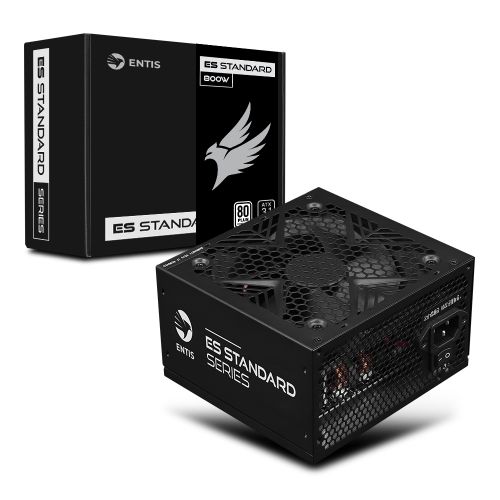
    • 엔티스 ES 800W 80PLUS스탠다드 ATX3.1

      엔티스 ES 800W 80PLUS스탠다드 ATX3.1

      엔티스
    • 잘만 ALPHA II DS A36(블랙)

      잘만 ALPHA II DS A36(블랙)

      잘만
    • 앱코 G40 시그니처(블랙)

      앱코 G40 시그니처(블랙)

      앱코
    • darkFlash DY470 ARGB 강화유리(화이트)

      darkFlash DY470 ARGB 강화유리(화이트)

      darkFlash
    • AMD 라이젠5-5세대 7600 (라파엘)(멀티팩 정품)

      AMD 라이젠5-5세대 7600 (라파엘)(멀티팩 정품)

      AMD
    • MICRONICS
    • 엔티스 배너
    • AMD
    PC버전 로그인 개인정보처리방침 고객센터
    (주) 커넥트웨이브
    대표:
    김정남
    주소
    서울특별시 금천구 벚꽃로 298, 17층(가산동, 대륭포스트타워6차) / 우편번호: 08510
    • 사업자번호:
      117-81-40065
    • 통신판매업:
      제2024-서울금천-0848호
    • 부가통신사업:
      제003081호
    • 고객센터:
      1688-2470 (유료)
    • 이메일:
      cs@cowave.kr
    • 호스팅 제공자:
      (주)커넥트웨이브
    • 사업자 정보확인
    • 이용약관
    • 책임의 한계
    • 청소년 보호정책
    뒤로
    새로고침 맨위로 이동
    안내

    유용하고 재미있는 정보인가요? 공감이 된다면 공감 버튼을,
    그렇지 않다면 비공감 버튼을
    눌러 주세요!
    공감이나 비공감을 선택 하는 경우
    다나와 포인트를 적립해 드립니다.
    ※ 공감 버튼의 총 선택 횟수는
    전체 공개입니다.
    비공감 버튼의 선택 여부는
    선택한 본인만 알 수 있습니다.

    포인트 안내

    메인 가자 안내

    레이어 닫기

    이 글을 메인으로! 내가 작성한 글을
    더 많은 이와 공유하는 방법. 메인 가자!

    * 메인 가자로 등록된 글이 작성 후 120시간 내 공감 조건수가 부합하면 DPG에 노출됩니다.

    * 공감 조건 수에 부합되지 않더라도, 포인트를 등록 하시면 약 1분 내외로 메인 가자 게시판에 노출됩니다.

    등록 포인트 별 공감 조건 수 (2018.10.04 기준)

    등록포인트별 공감 조건수로 등록 포인트, 필요한 공감수 항목이 있습니다.
    등록 포인트 필요한 공감 수
    200P 6회
    400P 4회
    800P 2회
    목록
    공감 5
    비공감
    댓글 4
    신고
    공유

    공유받은 친구가 활동하면 포인트를!

    URL이 복사되었습니다.

    공유하기

    레이어 닫기

    지금 보는 페이지가 마음에 든다면
    공유하기를 통해 지인에게 소개해 주세요.

    • 카카오톡
    • 라인
    • 페이스북
    • X
    • 밴드
    https://dpg.danawa.com/mobile/community/view?boardSeq=28&listSeq=5918778 복사

    로그인 유저에게는 공유 활동에 따라
    다나와 포인트가 지급됩니다.

    자세히 >

    URL이 복사되었습니다.