로그인하세요
알림
설정
레프트패널 닫기
관심
최근본
마이페이지
출석체크
카테고리
    서비스 바로가기
    • 자동차
    • 인기 서비스조립PC
    • PC견적
    • PC26
    • 신규 서비스LIVE쇼핑
    • 커뮤니티
    • 이벤트
    • CM추천/문의
    • 오늘의 특가
    앱 서비스
    • 자동차
    • PC견적
    • 장터
    인기 쇼핑몰
    • 지마켓
    • 쿠팡
    • 옥션
    • 11번가
    • LG전자
    • 하이마트
    • 전자랜드
    • 롯데아이몰
    • SSG
    • CJ 온스타일
    • GS샵
    • 롯데닷컴(롯데온)
    • 현대Hmall
    • 이마트몰
    • SK스토아
    • 더현대닷컴
    • 엘롯데
    • 신세계몰
    • NS몰
    • 홈플러스
    • 공영쇼핑
    • 홈앤쇼핑
    • 신세계 라이브쇼핑
    • 오늘의 집
    • 배민상회
    • 동원몰
    • LF몰
    • ZETTA몰
    PC버전 로그인 개인정보처리방침 고객센터
    (주) 커넥트웨이브
    대표:
    김정남
    주소
    서울특별시 금천구 벚꽃로 298, 17층(가산동, 대륭포스트타워6차) (우) 08510
    • 사업자번호:
      117-81-40065
    • 통신판매업:
      제2024-서울금천-0848호
    • 부가통신사업:
      제003081호
    • 고객센터:
      1688-2470 (유료)
    • 이메일:
      cs@cowave.kr
    • 호스팅 제공자:
      (주)커넥트웨이브
    • 사업자 정보확인
    • 이용약관
    • 책임의 한계
    • 청소년 보호정책
    사용법 보기
    MY쇼핑이란? 자주 쓰는 쇼핑몰을 연결하면 쇼핑몰 주문내역을 한 번에 확인할 수 있습니다. 쇼핑몰 계정은 고객님의 핸드폰에만 저장되어 안전합니다.
    편리한 구매내역 확인. 다양한 쇼핑몰의 주문내역을 한 곳에서 확인해보세요.
    가격비교와 최저가 쇼핑을 한 번에. 자주 구매하는 상품은 가격비교를 통해 저렴하게 구매하세요.
    보안은 필수! 쉽고 편한 가치 쇼핑. 쇼핑몰 계정은 고객님의 핸드폰에만 암호화 저장되어 안전합니다. 쇼핑몰 연결
    다나와 홈

    커뮤니티 DPG

    글쓰기
    이전 글
    다음 글

    소비자사용기

    • 게시판
    • 상품포럼
    • 뉴스
    • 동영상
    • 커뮤니티 공지사항
      소비자사용기
    • 특가몰
      자유게시판
    • 이달의 이벤트
      유머게시판
    • 당첨자발표게시판
      댕냥이게시판
    • 포인트 마켓
      Q&A게시판
    • 다나와 래플
      상품의견
    • 모두의 경매
      체험단
    • 오늘도 출석체크
      엄근진게시판
    • 입소문쇼핑
      쇼핑몰후기
    • 메인가자
      A/S후기
    • 당첨후기
    • 컴퓨터
      AI
    • 푸드
      취미
    • 최신뉴스
      일반뉴스
    • 기획뉴스
      신상품뉴스
    • 쇼핑뉴스
      테크팁
    • 다나와리포터
      구매가이드
    • 전문가리뷰
      인기순위가이드
    • 벤치마크
      차트뉴스
    • 가격동향
    • 고나고
      공구왕황부장
    • 노써치
      도레
    • 딴트공 말방구 실험실
      라이브렉스
    • 레고매니아
      맛상무
    • 모터피디
      무적풍화륜
    • 민티저
      보드나라
    • 뻘짓연구소
      여행매거진 트래비TV
    • 오토기어
      조코딩 JoCoding
    • 인프제 INFJ
      주연 ZUYONI
    • 진블로그
      집마 홀릭TV
    • 톡써니
      포마: 탈 것을 리뷰하는 남자
    • 쿨엔조이
      훅간다TV
    • AI 매터스
      Allthatboots TV
    • DmonkTV
      Hakbong Kwon
    • Motorgraph
      PC SNAP
    • Producer dk
      THE EDIT
    • UnderKG
      다나와 공식채널
    • 답나와
      리뷰나와
    • 샵다나와 조립갤러리
      직장인 다나왕
    >
    사용기

    24인치 같은 가격에 화면 키운 25인치 모니터, 비트엠 Newsync 25R2 오피스 HDR 화이트

    L5 easy2work 25.12.17. 18:38:59
    읽음4,350 댓글4

    1. 24인치 보다 1인치 더 키운 25인치 모니터


    전세계에서 일반적으로 가장 많이 사용하는 PC 모니터 크기는 24인치 인데요.

    적당한 크기에 적당한 가격대, 그리고 공간에 구애받지 않는 적당한 크기가 사람들에게 어필한게 아닌가 싶습니다.

    이번에 소개하는 Newsync 25R2 오피스 HDR 화이트는 24인치보다 1인치 크기를 키워 화면 보는맛은 조금 더 높였지만 가격은 24인치와 비슷하게 만들어 소비자들에게 가성비로 인기몰이 하고있는 모니터입니다.


    간단하게 소개하자면 Newsync 25R2 오피스 HDR 화이트는 25인치 화면크기에 16:9 화면비율을 지원하는 PC 모니터입니다.

    해상도는 1920x1080 FullHD 해상도와 함께 75Hz 화면재생률도 지원하고 있습니다.

    5ms(GTG) 화면 응답속도와 300칸델라 화면밝기, 명암비는 1,000:1을 지원하네요.

    그리고 IPS 광시야각 패널을 사용하는데 시야각은 상하좌우 178도를 지원합니다.

    HDMI 단자와 DP단자, 오디오 아웃, 2W 스피커 2개, 프리싱크, 로우블루라이트와 플리커프리, 75x75 베사홀 등 다양한 부가기능을 갖추고 있습니다.


    재미있는 점은 FHD 해상도에 75Hz 화면 재생률만 지원하는데도 불구하고 D-SUB 단자가 아니라 DP 단자를 넣었다는 점이네요. 

    최근 유행인 화이트 컬러를 적용해 깔끔하고 담백한 모습을 보여줍니다. 


    2. 기본 구성품

    Newsync 25R2 오피스 HDR 화이트의 박스 모습입니다. 25인치라 그런지 박스 크기도 24인치 모니터와 별다른 차이가 없습니다.

    내용물을 뺀 모습. 스티로폼 지지대로 잘 보호되서 온 것을 확인할 수 있습니다. 일부 모니터들은 스폰지 지지대를 사용하는 제품들이 있는데요. 이 경우 외부 충격에서 모니터를 제대로 보호해주지 못하는 단점이 있습니다. 스티로폼 지지대를 사용한 것은 좋은 선택으로 보입니다.

    내부 구성품은 왼쪽으로부터 스탠드 받침대, 스탠드 목, 사용설명서, HDMI 케이블, 전원어댑터 등이 들어있습니다.


    3. 제품 조립


    스탠드 받침대와 스탠드 목을 조립해 봅니다.

    25인치 모니터는 무게가 무겁지 않아서 나사를 사용하지 않는 방식입니다.

    스탠드 봉을 모니터 뒷면 하단의 스탠드 고정홀에 맞춰넣은 후

    위로 밀어넣으면 모니터와 스탠드 봉의 체결이 완료됩니다.


    그 다음 스탠드 받침대를 봉에 끼워 나사로 고정해주면 됩니다.

    모니터와 스탠드 조립을 끝냈습니다.

    깔끔한 모습의 뒷면이 인상적이네요.


    4. 모니터 외형

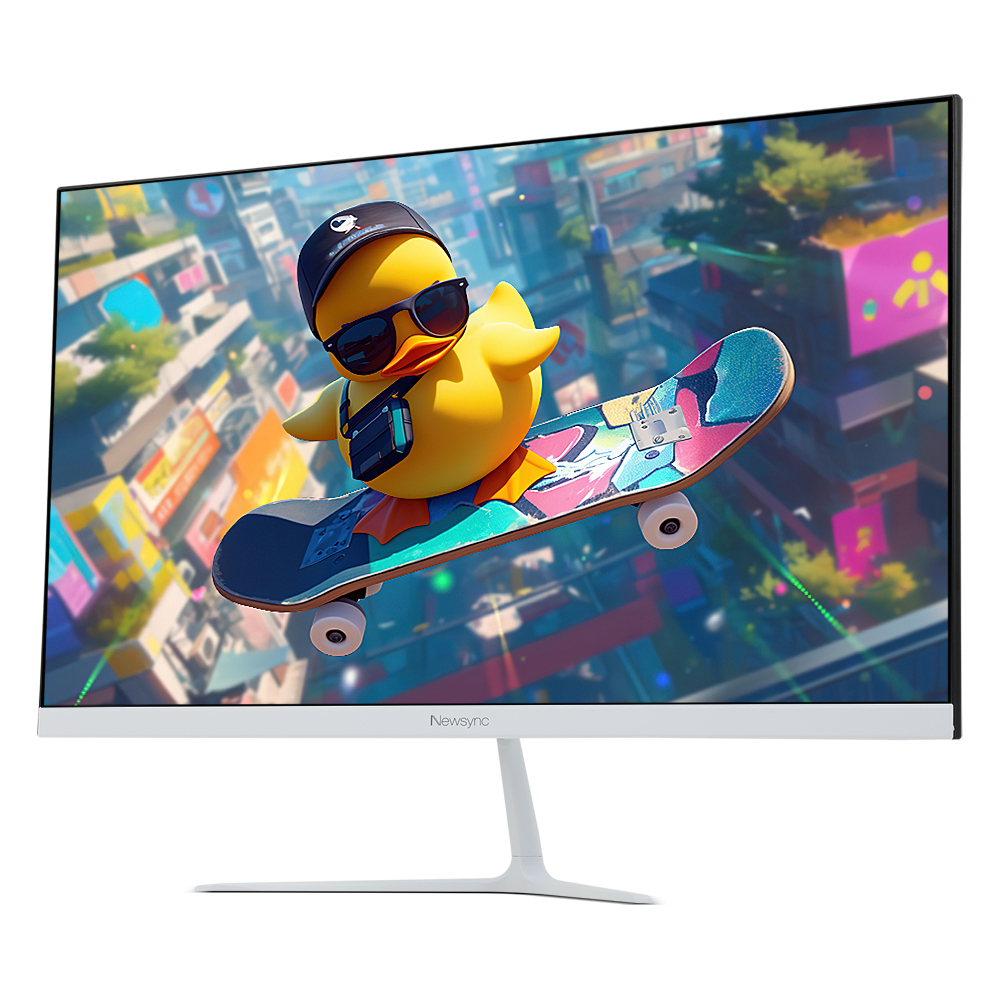
    비트엠 Newsync 25R2 오피스 HDR 화이트.

    군더더기 없는 화이트 컬러의 깔끔한 외형이 인상적이네요.

    크기를 비교해보기 위해 A4 용지를 덧대고 사진을 찍었습니다. 

    A4 용지 2장하고 반 정도의 크기를 보여줍니다. 

    24인치와 25인치의 화면 크기 비교입니다. 청색이 24인치, 녹색이 25인치 인데요.

    25인치가 전체적으로 조금 더 커진 모습을 확인할 수 있습니다.


    Newsync 25R2 오피스 HDR 화이트의 뒷면 하단에 위치한 입출력 단자입니다.

    왼쪽으로부터 HDMI / DP / 오디오 아웃 / 전원 어댑터 연결 단자 순으로 위치합니다.


    뒷면 좌측 하단에는 OSD 버튼이 위치합니다. AUTO / 메뉴 / 위 / 아래 / 전원 버튼 순입니다.

    PC에 연결된 상태에서 PC의 전원을 켜고 모니터의 메뉴 버튼을 누르면 OSD 메뉴가 나오며, 위/아래 키로 메뉴를 이동합니다.

    다시 메뉴 키를 누르면 해당 메뉴를 선택하며, AUTO 키를 누르면 메뉴에서 빠져나오는 방식입니다.

    전원 버튼은 사용중일때는 파란색 LED가, 사용하지 않을때는 빨간색 LED가 점등돼 작동 상황을 알려줍니다.


    OSD 메뉴는 총 6가지 항목으로 이뤄져있습니다. 

    밝기 및 대비 / 이미지 설정 / 색온도 / OSD 설정 / 초기화 / 기타 메뉴로 나뉩니다. 


    밝기 메뉴에서는 기본적으로 모니터의 밝기와 명암을 설정할 수 있습니다.

    이미지 설정 메뉴에서는 고정종횡비로 16:9와 4:3 중 하나를 선택할 수 있는데 일반적인 PC 윈도우 상황에서는 16:9를, 예전 메가드라이브나 슈퍼패미콤, 플레이스테이션 같이 4:3화면 지원 기기와 연결한다면 4:3 화면비를 선택하면 됩니다.

    색온도를 직접 설정할수도 있는데, 커스텀 모드를 선택해 적색 / 녹색 / 청색 값을 직접 설정하는 것도 가능합니다. 로우 블루라이트도 이 메뉴에서 수정 가능합니다. 

    OSD 설정 항목에서는 OSD 메뉴창의 수평 / 수직 위치, 또는 투명도 등을 설정할 수 있습니다.

    초기화 메뉴에서는 HDR 기능을 켜고 끌 수 있으며, 기타 메뉴에서는 모니터 입력을 선택하거나 프리싱크와 OD 기능을 켜고 끌 수 있습니다.

    제품 후면에는 75x75 규격의 베사홀이 위치합니다. 모니터 암이나 벽걸이를 사용하실 분이라면 이 규격에 맞는 제품을 구하시면 되겠습니다.


    FPS 게임을 즐겨 하는 사용자들을 위해 게이밍 타겟 기능을 지원하고 있습니다.

    패널 픽셀을 확인 결과 3서브 픽셀 방식을 사용하고 있습니다.


    5. 제품을 사용해보자

    모니터를 PC에 연결해 직접 사용해봅니다. 

    전원을 넣어보니 IPS 광시야각 패널을 사용한 만큼 쨍하고 또렷한 화면을 볼 수 있습니다. 


    틸트 기능을 사용한 모습. 화면을 최대로 높인 각도(좌)와 최대한 아래로 숙인 각도(우)를 확인할 수 있습니다. 

    Newsync 25R2 오피스 HDR 화이트와 PC를 HDMI 케이블을 사용해 연결한 후 윈도우의 디스플레이 등록정보 화면으로 들어왔습니다.


    Newsync 25R2 오피스 HDR 화이트는 1920x1080 해상도를 지원합니다. 사실 24인치 풀HD 해상도는 27인치 QHD와 유사한 선예도를 보여주기 때문에 25인치 풀HD 해상도도 만족스러운 선예도와 화질을 보여줍니다.


    지원되는 최대 화면 재생률은 75Hz 인데, 60Hz보다 20% 더 부드러운 모습을 보여주네요.


    참고로 Newsync 25R2 오피스 HDR 화이트 뒷면에는 2W 스피커 2개가 각각 내장돼 있습니다.

    PC에 HDMI 케이블로 연결해주면 PC에서 나는 소리를 모니터를 통해 감상 가능합니다.

    다만, 2W 로 출력이 작으니 웅장한 소리를 듣고싶다면 높은 출력을 지원하는 별도의 PC 스피커를 구입해서 모니터 뒷면 오디오 아웃단자에 연결해 사용하길 권장합니다.

    전면 베젤 두께를 확인해봅니다. 

    제일 얇은곳의 측면 두께를 재 보았는데 약 8mm 정도로 매우 얇습니다.  


    아우터베젤은 5mm / 이너베젤은 3mm 정도로 총 8mm 베젤 두께를 지원하는 점을 확인할 수 있습니다. 

    확실히 제로베젤 디자인답게 얇은 디자인을 뽐내고있습니다.


    6. 모니터 성능 테스트

    모니터 테스트 사이트인 모니터.CO.KR에 접속해서 모니터의 성능을 직접 확인해봅니다. 

    www.monitor.co.kr

    Newsync 25R2 오피스 HDR 화이트는 광시야각 IPS 패널을 사용해 상하좌우 어디서 봐도 선명하고 또렷한 화면을 보여줍니다.

    화면 명암비 측정 결과입니다. 단계별로 명암을 표현해주는 테스트인데요.

    확실히 IPS 광시야각에 안티글레어 코팅이 돼 있는 패널이라 시야각에 따른 색 반전이 없는만큼 명암이 또렷하게 표시되는 점을 확인할 수 있었습니다. 

    선예도 측정 테스트입니다. 화면에서 작은 글씨를 얼마나 또렷하게 보여주는지를 측정하는 테스트입니다.

    25인치 화면에서 풀HD 해상도를 지원하는 만큼 27인치 QHD 모니터와 비슷한 가독성을 보여줍니다.

    글자가 선명하게 잘 보입니다.

    R(빨강) G(녹색) B(파랑)에서 계조 표현 능력입니다. 

    사진에서 보는바와 같이 우수한 계조 표현 능력을 보여주고 있습니다. 

    모니터의 중간톤을 측정할 수 있는 감마 기능 테스트입니다. 역시 기본적으로 무난한 감마 값이 셋팅돼 있음을 확인할 수 있습니다.


    디스플레이 시야각 테스트입니다. 정면 / 좌측 / 우측 / 상 / 하단에서 각각 모니터 화면을 보며 시야각을 측정하고 있습니다.

    모니터 화면속 동그란 점들이 전부 균일하게 보이면 시야각이 우수한 것이며, 동그란 점이 갈수록 작아지면 시야각이 떨어지는 것입니다.

    IPS 패널을 사용하는 만큼 사진에서 보면 전반적으로 우수한 시야각 능력을 제공하는 점을 알 수 있습니다. 

    잔상 및 번인 테스트도 정상인 것을 확인할 수 있습니다.

    화이트 밸런스와 블랙 밸런스를 측정하는 모습. 디스플레이 전반적으로 흰색과 검은색이 고르게 보여지는 점을 확인할 수 있습니다. 


    모니터의 전체적인 이미지 표현능력을 측정해보는 테스트입니다. 알록달록한 색상을 지닌 새, 인물, 유리구슬, 꽃, 조각, 깃털, 옷, 조약돌, 장난감 등을 사용해 전반적인 색 표현능력을 측정합니다. 역시 IPS 광시야각 패널을 사용하고 있어 전반적으로 다양한 색상을 정확하고 또렷하게 보여주는 점을 확인할 수 있습니다. 


    7. 게임 플레이

    Newsync 25R2 오피스 HDR 화이트는 최근 모니터에 기본적으로 들어가는 프리싱크 기능을 지원해 게임 플레이시 화면 위/아래가 찢어지는 티어링 문제를 제거합니다. 

    화면 내 깜박임(플리커)을 없애주는 플리커프리 기능이나 눈 건강을 해치는 청색광을 줄여주는 로우블루라이트 기능도 같이 제공합니다. 

    75Hz 화면 재생률을 지원해 기존 60Hz 보다 조금 더 부드러운 화면을 보여줘 게임을 할때 유리합니다.


    다만, 더 부드럽고 몰입감 높은 게임을 즐기려면 144Hz나 165Hz 이상의 화면재생률을 지원하는 모니터 구입을 권장합니다. 


    8. 웹브라우저

    구글 크롬 웹브라우저를 사용해 인터넷 서핑을 하고있는 모습입니다. 25인치 화면인 만큼 32인치 모니터처럼 광활한 내용을 보여주지는 못하지만 회사나 가정 등에서 부담없이 사용하기 좋습니다.

    특히 25인치 화면에 풀HD 해상도를 제공하기 때문에 웹브라우저 내 글자 가독성이 우수한 편입니다. 글자가 또렷하게 잘 보입니다.


    9. 워드, 오피스, 파워포인트

    직장인의 필수 프로그램인 오피스입니다. 

    워드, 엑셀, 파워포인트를 실행해보니 무난한 모습을 보여줬습니다. 업무용이나 학습용으로 사용하기 적당한 수준이네요.


    10. 유튜브 재생

    유튜브를 재생해 화질을 직접 확인해봤습니다.

    다양한 영상에서 25인치 화면 및 IPS 패널, 풀HD 해상도를 통해 화사하고 또렷한 영상을 보여주고 있습니다.


    11. 저렴한 가격과 적당한 기능을 찾는 당신께


    지금까지 Newsync 25R2 오피스 HDR 화이트 모니터에 대해 알아봤습니다.


    이 제품은 조금은 생소한 25인치 화면크기를 가진 제품이지만, 24인치 모니터보다 화면은 조금 더 커지고 가격은 비슷한 점이 특징입니다.

    플리커프리와 로우블루라이트 같은 시력 보호기능을 지원해 사용자의 눈 건강을 챙기는 점도 만족할만 합니다.


    기존 60Hz 보다 더 빨라진 75Hz 화면 재생률 지원, 광시야각 IPS 패널, 화면 찢어짐을 막아주는 프리싱크 기능은 Newsync 25R2 오피스 HDR 화이트로 게임을 즐길때 많은 도움을 줍니다.

    HDMI 단자 및 DP 단자를 기본적으로 달고있고 2W 스피커 2개를 내장하고 있어 PC에 연결하면 PC 스피커로, IPTV 등에 연결하면 TV 스피커로 활용이 가능합니다.


    유튜브나 웹서핑, 오피스 프로그램을 사용하기도에 부족함 없는 적당한 성능을 제공하고 있습니다.


    Newsync 25R2 오피스 HDR 화이트는 12월 14일 현재 가격비교 다나와 최저가 기준 8만원 초반대에 구입 가능합니다. 이정도 가격이면 24인치와 별 차이가 나지 않는 만큼, 24인치 보다 조금 더 큰 화면을 찾고 있다면 이 제품을 한번 확인해보실것을 추천합니다.

    <본 사용기는 업체로부터 제품을 지원받아 제작되었습니다.>
    안내 ?

    관련 상품

    이전 페이지 1/1 다음 페이지
    • 비트엠 Newsync 25R2 오피스 HDR 화이트 무결점

      비트엠 Newsync 25R2 오피스 HDR 화이트 무결점

      88,340원최저가
    • 비트엠 Newsync 25R2 오피스 HDR 화이트

      비트엠 Newsync 25R2 오피스 HDR 화이트

      86,480원최저가

    소비자사용기 관련 콘텐츠

    이전 페이지 1/2 다음 페이지
    • 사용기 [알파스캔] 필립스 27e2n1500L 모니터 후기

      [알파스캔] 필립스 27e2n1500L 모니터 후기
    • 간단 사용기 필립스 에브니아 24M2N3200FQ 구매후기

      필립스 에브니아 24M2N3200FQ 구매후기
    • 사용기 [사용기]레노버 2026 요가 슬림 7i 울트라 가벼운 노트북 팬서레이크 U5 975g 2.8K OLED 32GB 터치스크린 Windows11 83QK001JKR

      [사용기]레노버 2026 요가 슬림 7i 울트라 가벼운 노트북 팬서레이크 U5 975g 2.8K OLED 32GB 터치스크린 Windows11 83QK001JKR
    • 간단 사용기 이노스 24인치 FHD 144Hz 게이밍 모니터 사용기

      이노스 24인치 FHD 144Hz 게이밍 모니터 사용기
    • 공간/설치기 울트라와이드 커브드 WQHD모니터 3425Q120 구매 및 설치 사용기

      울트라와이드 커브드 WQHD모니터 3425Q120 구매 및 설치 사용기
    • 간단 사용기 알파스캔 AOC U32G4 간단 사용기

      알파스캔 AOC U32G4 간단 사용기
    • 간단 사용기 기가바이트 지포스 5080 어로스마스터

      기가바이트 지포스 5080 어로스마스터

    생활 BEST

    이전 페이지 1/3 다음 페이지
    • 1

      꿀템농장에서 보낸 슬립폴드 헤어드라이기 택배를 받았네요

      공감 34 댓글 22
      꿀템농장에서 보낸 슬립폴드 헤어드라이기 택배를 받았네요
    • 2

      지혜롭게 대처하는 것이 중요하다

      공감 25 댓글 16
    • 3

      이슈된 대한항공 비행기 영상

      공감 25 댓글 20
    • 4

      창조경제 ..술 제조 편..

      공감 25 댓글 15
    • 5

      365일 1년 연속 출석체크 달성했습니다.

      공감 22 댓글 22
    • 6

      2600일 연속출석 인증합니다.

      공감 21 댓글 25
      2600일 연속출석 인증합니다.
    • 7

      어제는 간만에 야구보고 왔네요.

      공감 21 댓글 28
    • 8

      이번 주는 7계단 내려간 12위~

      공감 21 댓글 30
    • 9

      오랫만에 디아블로4를 하니 레벨업이 개선되었네요/..

      공감 21 댓글 25
    • 10

      일교차가 크네요.

      공감 20 댓글 11
    • 11

      중국에서 공개한 탑승형 로봇

      공감 20 댓글 16
      중국에서 공개한 탑승형 로봇
    • 12

      30대부터 게임하기 어려운 이유

      공감 17 댓글 14
    • 13

      다나와 광고메일 받으신분들

      공감 15 댓글 12
    • 14

      한낮엔 덥겠습니다.

      공감 15 댓글 12
    • 15

      옴마야~ 가격 보고 깜짝 놀랐네요~ ^^;;

      공감 15 댓글 21

    소비자사용기 최신 글

    이전 페이지 1/10 다음 페이지
    • 기가바이트 지포스 5080 어로스마스터

      L3 테스타
      01:03:30
      읽음 65 공감 1 댓글 1
    • 알파스캔 AOC U32G4 간단 사용기

      L1 Anfield
      26.05.14.
      읽음 95 공감 3 댓글 3
    • 울트라와이드 커브드 WQHD모니터 3425Q120 구매 및 설치 사용기

      L1 흑얼룩말3405
      26.05.14.
      읽음 112 공감 3 댓글 3
    • 이노스 24인치 FHD 144Hz 게이밍 모니터 사용기

      L1 흑치타타라타타
      26.05.14.
      읽음 119 공감 3 댓글 3
    • [사용기]레노버 2026 요가 슬림 7i 울트라 가벼운 노트북 팬서레이크 U5 975g 2.8K OLED 32GB 터치스크린 Windows11 83QK001JKR

      L1 금팬더3663768
      26.05.14.
      읽음 160 공감 4 댓글 4
    • [알파스캔] 필립스 27e2n1500L 모니터 후기

      L1 NAGKWH6D6UPAQ1
      26.05.14.
      읽음 221 공감 3 댓글 3
    • 필립스 에브니아 24M2N3200FQ 구매후기

      L1 NATO9KV7BP583V
      26.05.14.
      읽음 204 공감 3 댓글 3
    • 삼성 모니터 오디세이 G5 S32FG500 간단 사용기

      L1 LUVTOME
      26.05.13.
      읽음 153 공감 3 댓글 3
    • 화이트빌드 완성

      L1 쇼메쇼메
      26.05.13.
      읽음 134 공감 3 댓글 3
    • 필립스 에브니아 27M2N3500PF 사용기

      L1 백다람쥐4094
      26.05.13.
      읽음 358 공감 3 댓글 3
    • HP 옴니북 X 플립 14-fm0062TU 사용기

      L1 휀라디언트
      26.05.13.
      읽음 400 공감 3 댓글 3
    • 삼성 오디세이 G7 32dg700 후기입니다.

      L1 온백일홍7186
      26.05.13.
      읽음 426 공감 3 댓글 3
    • zotac rtx5090 사용기

      L1 옥탑
      26.05.12.
      읽음 202 공감 3 댓글 4
    • 게이밍 M.2 NVMe 선택은 씨게이트 FireCuda X 1070

      L6 흥사마S
      26.05.12.
      읽음 322 공감 2 댓글 4
    • 필립스 에브니아 27M2N3500UK 27인치 원형편광 아이케어 모니터 설치후기

      L1 NASYN6ZU1XNAIR
      26.05.12.
      읽음 855 공감 3 댓글 3
    • 실사용기 GAINWARD RTX5060 (기존 RTX2060 변경후기)

      L1 골드엔케이
      26.05.12.
      읽음 895 공감 3 댓글 3
    • 퍼플랩 9800X3D 9070XT AMD본체 간단사용기.

      L1 크레온
      26.05.12.
      읽음 828 공감 3 댓글 3
    • 27인치 게이밍 모니터 졸업합니다. 27M2N5500 솔직 후기

      L1 NAE1P2D03KDQ11
      26.05.11.
      읽음 315 공감 4 댓글 4
    • 디자인과 성능 모두 만족스러운 RAZER 바실리스크 V3 PRO 하이엔드 유무선 게이밍 마우스

      L6 오렌지망고빙수
      26.05.11.
      읽음 1,283 공감 6 댓글 5
    • 필립스 27E2G2200 게이밍 144 프리싱크 HDR 무결점

      L1 master8887
      26.05.11.
      읽음 1,268 공감 6 댓글 3
    • 이름값하는 인터넷 공유기 ASUS TUF Gaming BE9400 Wi-Fi 7 인터넷 공유기

      L1 DKBS20thPD
      26.05.11.
      읽음 277 공감 3 댓글 3
    • 32인치 4K 알파스캔 AOC U32G4 사용기

      L1 태사마00
      26.05.11.
      읽음 1,166 공감 5 댓글 3
    • 무빙큐빅스 32인치 FHD QLED X2시리즈 이동식 삼탠바이미 후기

      L2 조킁킁
      26.05.11.
      읽음 578 공감 4 댓글 4
    • 빠르고 안정적인 TerraMaster D1 SSD M.2 외장케이스 사용기

      L7 스마일아이콘
      26.05.07.
      읽음 831 공감 4 댓글 3
    • 전문가와 소규모 오피스를 위한 고성능 스토리지 솔루션

      L7 시월의일상
      26.05.05.
      읽음 3,106 공감 4 댓글 4
    • 최신 인텔® 코어™ Ultra 9 프로세서 386H 탑재, MSI 프레스티지 16 Flip AI+ 성능 및 실사용 리뷰

      L7 키즈봄신상
      26.05.02.
      읽음 2,208 공감 5 댓글 5
    • 인텔 코어 울트라 9 탑재! 16인치 대화면 투인원 노트북, MSI 프레스티지 16 Flip AI+ 개봉기 및 디자인 분석

      L7 키즈봄신상
      26.05.02.
      읽음 1,122 공감 4 댓글 4
    • 크로스오버 27인치 4K 160hz 모니터 27GUA950 후기

      L1 주먹이운다
      26.05.10.
      읽음 347 공감 3 댓글 3
    • 레노버 LEGION 27Q-11 QHD 300 IPS 사용후기

      L1 큰개구리4127
      26.05.10.
      읽음 669 공감 4 댓글 3
    • GS27Q20 모니터 구매 사용기

      L1 NATETE2Q9KXONB
      26.05.10.
      읽음 684 공감 4 댓글 3
    • GIGABYTE B850M AORUS ELITE WIFI6E ICE 사용기

      L1 시락
      26.05.10.
      읽음 271 공감 3 댓글 4
    • GIGABYTE 라데온 RX 9070 XT GAMING OC D6 16G 간단 사용기

      L1 로이00
      26.05.10.
      읽음 294 공감 3 댓글 3
    • 알파스캔 AOC U32G4 후기

      L3 동동구르무
      26.05.10.
      읽음 291 공감 3 댓글 3
    • X870E AORUS ELITE X3D 메인보드

      L2 어로스매스터
      26.05.10.
      읽음 875 공감 4 댓글 3
    • GIGABYTE 지포스 RTX 5080 AERO OC SFF D7 16GB

      L2 NATGYSHLXVMM7D
      26.05.09.
      읽음 889 공감 5 댓글 3
    • AOC Q27G40E 모니터 후기

      L1 leesc546
      26.05.09.
      읽음 469 공감 5 댓글 3
    • AOC Q27G4/D

      L1 KA7VSFEGJHQYVO
      26.05.09.
      읽음 373 공감 5 댓글 3
    • 기가바이트 rx 9070xt gaming oc 간단 사용기

      L1 5LEE
      26.05.09.
      읽음 1,167 공감 4 댓글 2
    • [리뷰] 드디어 모니터 졸업합니다! 알파스캔 OLED 모니터 326UZD 내돈내산 후기

      L1 들고라니0285
      26.05.09.
      읽음 342 공감 3 댓글 4
    • GB 벨로체(VELOCE) 패드리뷰

      L1 3tka
      26.05.09.
      읽음 362 공감 2 댓글 3
    • GIGABYTE 라데온 RX 9070 XT GAMING OC D6 16GB 후기

      L1 오뜨쳐
      26.05.09.
      읽음 408 공감 2 댓글 3
    • MAG 274QP QD-OLED X24 사용기

      L1 금붕어7921
      26.05.09.
      읽음 993 공감 4 댓글 3
    • 기가바이트 AORUS FO32U2P QD-OLED 4K UHD 240Hz 게이밍 모니터 구매 했습니다

      L1 한오
      26.05.08.
      읽음 361 공감 4 댓글 3
    • ASUS PRIME 라데온 RX 9070 XT OC D6 16GB

      L1 NACKLYOAUTZ4R1
      26.05.08.
      읽음 381 공감 4 댓글 3
    • GB 패드 VELOCE-벨로체 (FPS를 위한 새로운 표준..)

      L2 shawnkwon
      26.05.08.
      읽음 546 공감 4 댓글 4
    • 오멘 16 선택한 이유 + 짧은 사용 후기

      L1 긴난초5442485
      26.05.08.
      읽음 2,858 공감 9 댓글 5
    • 사용후기

      L1 알레르기1
      26.05.08.
      읽음 470 공감 3 댓글 3
    • 18인치 터프 확실히 매력은 있어요

      L2 봄코알라4436
      26.05.08.
      읽음 2,927 공감 15 댓글 10
    • 삼성전자 오디세이 OLED G8 S34DG852 간단 사용기

      L2 scorpion0120
      26.05.08.
      읽음 479 공감 4 댓글 4
    • asus RTX 5060ti 8gb 사용후

      L1 숲생쥐0138761
      26.05.08.
      읽음 670 공감 3 댓글 3
    • 프리미엄 리포터 19기 발표

    • [05.01~05.10] 알파스캔 AOC 24G2SE 게이밍 165 프리싱크 무결점

    • <5월 모바일 출석체크> 5월 출석하고 선물받기 + 유류비 지원!

    스폰서 PICK

    이전 페이지 1/3 다음 페이지
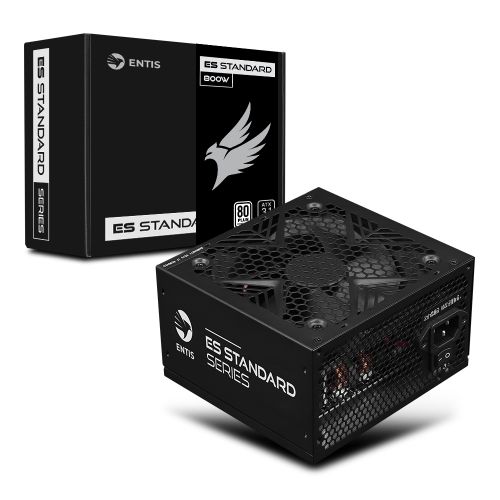
    • 엔티스 ES 800W 80PLUS스탠다드 ATX3.1

      엔티스 ES 800W 80PLUS스탠다드 ATX3.1

      엔티스
    • 잘만 ALPHA II DS A36(블랙)

      잘만 ALPHA II DS A36(블랙)

      잘만
    • 앱코 G40 시그니처(블랙)

      앱코 G40 시그니처(블랙)

      앱코
    • darkFlash DY470 ARGB 강화유리(화이트)

      darkFlash DY470 ARGB 강화유리(화이트)

      darkFlash
    • AMD 라이젠5-5세대 7600 (라파엘)(멀티팩 정품)

      AMD 라이젠5-5세대 7600 (라파엘)(멀티팩 정품)

      AMD
    • MICRONICS
    • 뉴런글로벌(안텍)(12월분까지 진행 : 4/16-26년 1/16)
    • AMD
    PC버전 로그인 개인정보처리방침 고객센터
    (주) 커넥트웨이브
    대표:
    김정남
    주소
    서울특별시 금천구 벚꽃로 298, 17층(가산동, 대륭포스트타워6차) / 우편번호: 08510
    • 사업자번호:
      117-81-40065
    • 통신판매업:
      제2024-서울금천-0848호
    • 부가통신사업:
      제003081호
    • 고객센터:
      1688-2470 (유료)
    • 이메일:
      cs@cowave.kr
    • 호스팅 제공자:
      (주)커넥트웨이브
    • 사업자 정보확인
    • 이용약관
    • 책임의 한계
    • 청소년 보호정책
    뒤로
    새로고침 맨위로 이동
    운영자가 추천하는 콘텐츠
    고오급 로봇청소기 5개 모두 구매해서 모두 비교했어요!

    고오급 로봇청소기 5개 모두 구매해서 모두 비교했어요!

    안내

    유용하고 재미있는 정보인가요? 공감이 된다면 공감 버튼을,
    그렇지 않다면 비공감 버튼을
    눌러 주세요!
    공감이나 비공감을 선택 하는 경우
    다나와 포인트를 적립해 드립니다.
    ※ 공감 버튼의 총 선택 횟수는
    전체 공개입니다.
    비공감 버튼의 선택 여부는
    선택한 본인만 알 수 있습니다.

    포인트 안내

    메인 가자 안내

    레이어 닫기

    이 글을 메인으로! 내가 작성한 글을
    더 많은 이와 공유하는 방법. 메인 가자!

    * 메인 가자로 등록된 글이 작성 후 120시간 내 공감 조건수가 부합하면 DPG에 노출됩니다.

    * 공감 조건 수에 부합되지 않더라도, 포인트를 등록 하시면 약 1분 내외로 메인 가자 게시판에 노출됩니다.

    등록 포인트 별 공감 조건 수 (2018.10.04 기준)

    등록포인트별 공감 조건수로 등록 포인트, 필요한 공감수 항목이 있습니다.
    등록 포인트 필요한 공감 수
    200P 6회
    400P 4회
    800P 2회
    목록
    공감 3
    비공감
    댓글 4
    신고
    공유

    공유받은 친구가 활동하면 포인트를!

    URL이 복사되었습니다.

    공유하기

    레이어 닫기

    지금 보는 페이지가 마음에 든다면
    공유하기를 통해 지인에게 소개해 주세요.

    • 카카오톡
    • 라인
    • 페이스북
    • X
    • 밴드
    https://dpg.danawa.com/mobile/community/view?boardSeq=28&listSeq=5940111 복사

    로그인 유저에게는 공유 활동에 따라
    다나와 포인트가 지급됩니다.

    자세히 >

    URL이 복사되었습니다.