로그인하세요
알림
설정
레프트패널 닫기
관심
최근본
마이페이지
출석체크
카테고리
    서비스 바로가기
    • 자동차
    • 인기 서비스조립PC
    • PC견적
    • PC26
    • 신규 서비스LIVE쇼핑
    • 커뮤니티
    • 이벤트
    • CM추천/문의
    • 오늘의 특가
    앱 서비스
    • 자동차
    • PC견적
    • 장터
    인기 쇼핑몰
    • 지마켓
    • 쿠팡
    • 옥션
    • 11번가
    • LG전자
    • 하이마트
    • 전자랜드
    • 롯데아이몰
    • SSG
    • CJ 온스타일
    • GS샵
    • 롯데닷컴(롯데온)
    • 현대Hmall
    • 이마트몰
    • SK스토아
    • 더현대닷컴
    • 엘롯데
    • 신세계몰
    • NS몰
    • 홈플러스
    • 공영쇼핑
    • 홈앤쇼핑
    • 신세계 라이브쇼핑
    • 오늘의 집
    • 배민상회
    • 동원몰
    • LF몰
    • ZETTA몰
    PC버전 로그인 개인정보처리방침 고객센터
    (주) 커넥트웨이브
    대표:
    김정남
    주소
    서울특별시 금천구 벚꽃로 298, 17층(가산동, 대륭포스트타워6차) (우) 08510
    • 사업자번호:
      117-81-40065
    • 통신판매업:
      제2024-서울금천-0848호
    • 부가통신사업:
      제003081호
    • 고객센터:
      1688-2470 (유료)
    • 이메일:
      cs@cowave.kr
    • 호스팅 제공자:
      (주)커넥트웨이브
    • 사업자 정보확인
    • 이용약관
    • 책임의 한계
    • 청소년 보호정책
    사용법 보기
    MY쇼핑이란? 자주 쓰는 쇼핑몰을 연결하면 쇼핑몰 주문내역을 한 번에 확인할 수 있습니다. 쇼핑몰 계정은 고객님의 핸드폰에만 저장되어 안전합니다.
    편리한 구매내역 확인. 다양한 쇼핑몰의 주문내역을 한 곳에서 확인해보세요.
    가격비교와 최저가 쇼핑을 한 번에. 자주 구매하는 상품은 가격비교를 통해 저렴하게 구매하세요.
    보안은 필수! 쉽고 편한 가치 쇼핑. 쇼핑몰 계정은 고객님의 핸드폰에만 암호화 저장되어 안전합니다. 쇼핑몰 연결
    다나와 홈

    커뮤니티 DPG

    글쓰기
    이전 글
    다음 글

    소비자사용기

    • 게시판
    • 상품포럼
    • 뉴스
    • 동영상
    • 커뮤니티 공지사항
      소비자사용기
    • 특가몰
      자유게시판
    • 이달의 이벤트
      유머게시판
    • 당첨자발표게시판
      댕냥이게시판
    • 포인트 마켓
      Q&A게시판
    • 다나와 래플
      상품의견
    • 모두의 경매
      체험단
    • 오늘도 출석체크
      엄근진게시판
    • 입소문쇼핑
      쇼핑몰후기
    • 메인가자
      A/S후기
    • 당첨후기
    • 컴퓨터
      AI
    • 푸드
      취미
    • 최신뉴스
      일반뉴스
    • 기획뉴스
      신상품뉴스
    • 쇼핑뉴스
      테크팁
    • 다나와리포터
      구매가이드
    • 전문가리뷰
      인기순위가이드
    • 벤치마크
      차트뉴스
    • 가격동향
    • 고나고
      공구왕황부장
    • 노써치
      도레
    • 딴트공 말방구 실험실
      라이브렉스
    • 레고매니아
      맛상무
    • 모터피디
      무적풍화륜
    • 민티저
      보드나라
    • 뻘짓연구소
      여행매거진 트래비TV
    • 오토기어
      조코딩 JoCoding
    • 인프제 INFJ
      주연 ZUYONI
    • 진블로그
      집마 홀릭TV
    • 톡써니
      포마: 탈 것을 리뷰하는 남자
    • 쿨엔조이
      훅간다TV
    • AI 매터스
      Allthatboots TV
    • DmonkTV
      Hakbong Kwon
    • Motorgraph
      PC SNAP
    • Producer dk
      THE EDIT
    • UnderKG
      다나와 공식채널
    • 답나와
      리뷰나와
    • 샵다나와 조립갤러리
      직장인 다나왕
    >
    사용기

    국내 환경에 최적화된 4베이(HDD, SSD) 홈NAS EFM ipTIME NAS400plus 대용량 구축기

    L7 스마일아이콘 26.02.23. 08:09:24
    읽음7,605 댓글4

    다나와리포터 안내 페이지 바로가기


    우리가 일상에서 사용하는 데이터는 수없이 많고 종류도 다양하다. 중요도가 낮은 일반 데이터, 보안이 높은 코어 데이터를 다운로드, 업로드, 백업을 쉽게 할 수 있는 장치로 최근 각광을 받고 있는 것이 네트워크 스토리지 장비인 NAS이다. 


    나스(NAS)는 문서, 사진, 동영상, 음악 등 데이터는 한 곳에 저장하여 수시로 꺼내고, 재생하며 사용하는 빈도가 높기 때문에 언제 어디서나 접속이 가능해야 한다는 목적으로 만들어진 서버이다.

    이런 역할을 하는 네트워크 저장소가 나스(NAS)이며, 엔터테인먼트적으로 즐기는 경우도 있지만 중요한 자료를 백업하여 언제 어디서나 활용할 수 있게 해주는 것 또한 홈NAS의 중요한 기능이다. 


    개인용 & 소호용으로 활용 가능한 NAS는 네트워크를 통해 스토리지에 접속하기 때문에 모바일 기기를 가지고 있으며, 인터넷 접속이 가능한 곳이라면 장소에 구애받지 않고 사용할 수 있다. 데이터 저장부터 백업, 편집, 재생, 공유 등을 자유롭게 할 수 있기 때문에 디지털 시대를 대표하는 네트워크 서버용 스토리지로 최근에는 일반 가정부터 작은 사무실, 카페, 매장, 공공기관에서도 많이 사용하고 있다.


    가정용 NAS의 중요한 기능은 중요한 데이터의 손실을 방지하는 것으로 레이드(RAID) 기능과 스냅샷 기능으로 데이터를 이중으로 백업하여 데이터 손실을 사전에 막는 것이다. 우리가 많이 사용하는 외장 HDD, SSD는 레이드 기능을 지원하지 않아 단순 저장한 데이터가 손실되면 원본 데이터 100%를 복구하는 것은 사실상 불가능하다.


    종합해 보면 가정용 NAS는 네트워크를 통해 다양한 데이터를 빠르고 쉽게 접근하여 여러가지 목적으로 활용이 가능하면서도 중요한 데이터를 이중으로 백업하여 자료 유실을 최대한 억제하여 경제적 손실을 막는 데 있는 것이다.


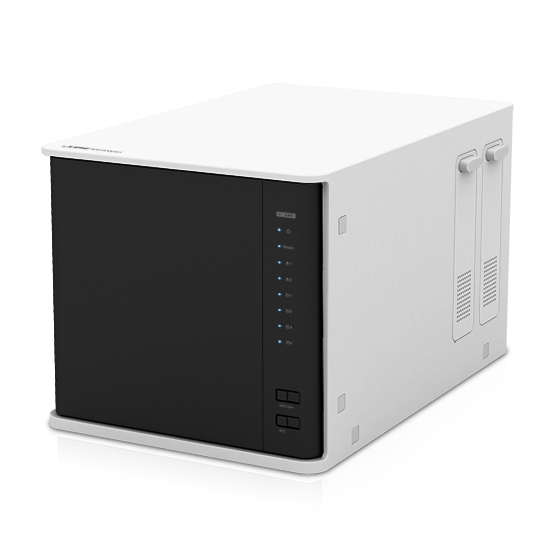
    NAS는 장착 가능한 스토리지 수에 따라 1베이, 2베이, 4베이 제품이 출시되어 있으며 보통 일반 가정에서 무난하게 사용할 수 있는 모델은 2베이, 4베이 NAS이다. EFM ipTIME NAS400plus(실시간 533,770원)는 국내 브랜드 아이피타임에서 출시한 제품으로 기존 모델인 NAS400을 업그레이드하여 출시한 HDD 4베이 + SSD 2베이 혼합 구성이 가능한 개인용 NAS라고 할 수 있다.


    유선 네트워크 속도를 듀얼 기가랜 2.5Gbps라는 꽤나 만족스러운 수준으로 높였으며, 듀얼 기가랜 채택으로 하나의 랜 연결이 끊겨도 지속적인 네트워크 서비스를 유지할 수 있다. 또한 인텔 N5105 쿼드코어 2.0GHz CPU, 4GB DDR4 DRAM을 탑재하여 고사양 하드웨어 사양을 갖추고 있다. 이 외에도 USB 3.0 포트 2개, mini HDMI 포트, USB Copy 버튼을 탑재하고 있으며, 장착 가능한 저장장치로는 3.5인치 & 2.5인치 SATA3 HDD 4개, SSD NVMe M.2 2개를 지원한다.


    개인용, 가정용 NAS이지만 매장, 카페, 공공기관 등에서 데이터를 공유할 NAS 서버가 필요한 곳에서 사용할 수 있는 고성능, 대용량 네트워크 서버라고 할 수 있겠다.


    제품 구성은 아이피타임 NAS400plus 본체, 전원 어댑터, 랜 케이블, 저장장치 고정 나사, 4장의 가이드(제품 구성물, 설치 가이드, 관리툴 가이드, NAS 사용하기)로 이루어져 있다.


    NVMe M.2 SSD 2베이, 3.5인치/2.5인치 HDD 4베이를 지원하는 안정적이면서 뛰어난 성능의 가정용 NAS로 화사한 화이트 컬러에 블랙 배색으로 깔끔하게 마감하였다. 4+2 베이 제품이라 대용량 스토리지로 구성이 가능하며, 2베이 NAS보다 부피가 크긴 하지만 컴팩트하게 디자인되어 생각보다 많은 공간을 차지하지는 않는다.


    전면 우측에는 전원, Ready, LAN 1/2, 4개의 HDD 베이 LED 표시등이 위치하며 USB COPY, RESET 버튼이 하단에 배치하여 간단하게 작동 상태 및 필요한 기능을 사용할 수 있다.


    측면에는 NVMe M.2 SSD 2개를 장착할 수 있는 베이가 마련되어 있으며, 마그네틱 덮개로 깔끔하게 디자인되어 있다.


    마그네틱 덮개 상단의 레버를 잡고 당기면 쉽게 분리가 가능하며, M.2 2280 사이즈의 NVMe M.2 SSD 2개를 설치할 수 있는 공간을 확인할 수 있다. 시스템 입출력 속도 향상을 위한 LVM 캐시 기능을 지원하여 대용량 파일 탐색, 썸네일 생성, 다중 사용자 접근 환경에서 속도를 향상시키고, 데이터 처리 효율을 높일 수 있게 해준다.


    본체 뒷면에는 대형 냉각팬 공기순환구가 오른쪽에 위치하며, 좌측에는 활용 가능한 다양한 포트가 배치되어 있다. 전원 버튼, mini HDMI, USB 3.0 x2, 듀얼 기가랜(2.5Gbps), DC-IN 단자 등으로 중요한 포트는 모두 후면부에 자리한다. 


    듀얼 2.5기가 랜을 지원함으로써 서비스 이용 시 2배 이상 빠른 속도로 서비스를 사용할 수 있게 하였다.


    바닥면에는 내부에서 발생하는 열을 효과적으로 분산시키고, 진동 및 미끄럼을 방지할 수 있는 크고 단단한 받침대 4개가 사각 모서리에 부착되어 있다.


    3.5인치 HDD를 설치하려면 마그네틱 덮개를 분리해야 한다. 분리하는 방법은 도어의 좌측 부분을 잡고, 오른쪽으로 당기면 간단하게 분리가 된다.


    그러면 4개의 메탈 브라켓을 확인할 수 있다. 브라켓은 왼쪽에 있는 나사를 이용하여 한 번 더 고정하는 방식이라 흔들림 없이 장착이 가능하며, 브라켓은 메탈 + 플라스틱 혼합 재질을 사용하여 플라스틱 재질의 브라켓보다 우수한 발열 해소 및 내구성을 제공한다.


    6Gb/s 속도를 지원하는 SATA3 슬롯이 PCB 기판으로 깔끔하게 디자인되어 있으며, 그 뒤로는 내부의 열을 외부로 내보내는 역할을 하는 대형팬이 장착되어 있는 것을 볼 수 있다.


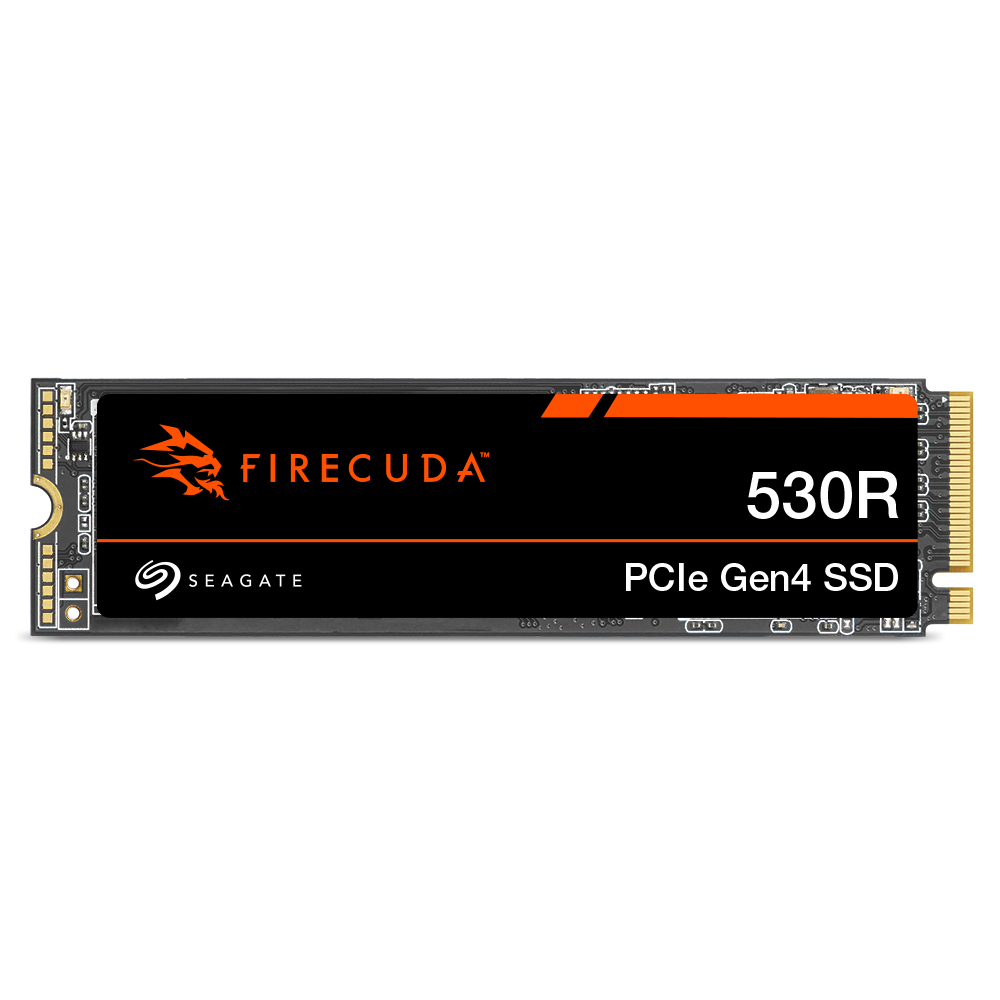
    Seagate 파이어쿠다 530R M.2 NVMe 2TB(실시간 558,390원)는 최대 7,400MB/s 읽기 속도, 최대 7,000MB/s 쓰기 속도를 지원하는 고성능 SSD이다. M.2 (2280) 규격에 PCIe4.0x4 (64GT/s) 인터페이스로 설계되었으며, 컨트롤러는 파이슨 PS5018-E18 모델을 탑재하고 있다.


    가장 중요한 낸드는 3D TLC 낸드 플래쉬를 탑재하였으며 2GB DRAM를 내장하여 읽고, 쓸 때 속도 저하가 없는 고성능 제품임을 알 수 있다. 매일 200GB 데이터 쓰기를 한다고 가정했을 때 69.18년 간 사용할 수 있는 5,050TBW를 지원한다. HDD 제품과 마찬가지로 씨게이트만의 레스큐 데이터 복구 서비스를 제공한다.


    NVMe M.2 SSD, 3.5" HDD 슬롯이 혼합된 NAS 답게 2중 백업 레이드와 시스템 볼륨을 지원하며, SSD의 경우에는 캐시 기능 사용으로 조금 더 빠른 전송속도로 데이터를 복사, 백업할 수 있다.


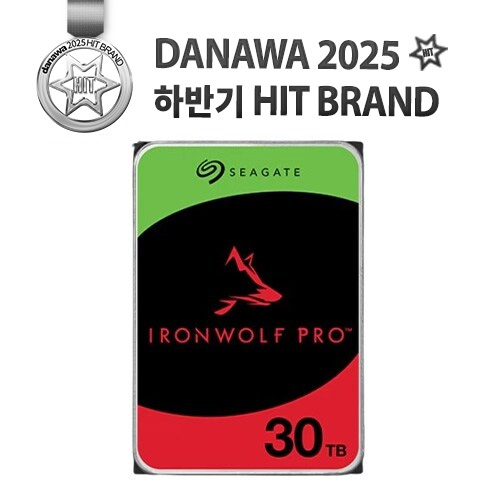
    4베이를 이용하여 대용량 서버로 구성하는데 절대적으로 필요한 것이 스토리지이다. 100TB가 넘는 대용량은 SSD로 구성이 불가능하고 3.5인치 하드디스크 드라이브로 구성하는 것이 합리적이며, 가장 인기 있는 HDD는 씨게이트에서 출시한 IronWolf Pro NAS용 HDD이다. 각각의 하드디스크 용량은 30TB로 4개를 설치하면 산술적으로 120TB가 된다.


    씨게이트 IronWolf Pro는 광범위한 고성능 용량 옵션으로 적합하며, 대용량 네트워크 데이터를 문제없이 저장하고 다양한 작업을 수용할 수 있게 해주는 하드디스크로 특히 레이드(RAID) 최적화 펌웨어를 제공하여 다양한 레이드 구성이 가능하다.


    다중 베이 환경을 위한 내진동성 AcuTrac 기술, 스트리밍 지원 및 고급 전원 관리 등 다양한 하드웨어 최적화 기능이 적용되어 있다.


    씨게이트 NAS용 HDD는 씨게이트에서 제공하는 레스큐 데이터복구 서비스를 3년 내 1회를 이용할 수 있다. 데이터 복구 서비스는 업계 최고 수준의 신뢰성으로 평균 복구 성공률이 무려 90% 이상을 자랑하면서도 이 모든 데이터 복구 비용이 무료라 비용 걱정 없이 받을 수 있다는 것이다.


    보안 및 중요한 파일을 많이 다루고, 스토리지 백업하여 보관하는 분들에게는 꼭 필요한 서비스이다.


    그리고 IronWolf 하드 드라이브 사용 시 IronWolf Health 지원으로 한층 더 강화된 데이터 보호 기능을 통해 저장장치를 관리할 수 있다. 시스템 환경을 모니터링하여 온도, 진동, 연결 및 신호 등 모든 상태를 확인할 수 있으며, 중대한 드라이브 및 상태 변수를 분석하여 데이터 손실을 최대한 방지할 수 있다.


    그리고 고장 시 씨게이트 레스큐 데이터 복구 서비스를 통해서 간단하게 중요한 데이터 복구가 가능하다.


    3.5" HDD는 나사로 한 번 더 고정하는 방식을 사용하며, 2.5" HDD는 브라켓 후면에 있는 구멍에 나사를 넣어 고정하는 구조로 디자인되었다.


    3.5인치 HDD의 SATA 전원 / 데이터 커넥터가 브라켓 손잡이 반대쪽으로 오도록 하여 넣어준다.


    그리고 3개의 고정 나사를 이용하며 움직이지 않게 단단하게 고정한다.


    4개의 HDD 브라켓에 설치한 씨게이트 Ironwolf Pro NAS 30TB HDD(실시간 1,595,000원)이다. 아이피타임 NAS400plus의 경우에는 HDD를 통해서 가장 많은 용량으로 구성할 수 있으며, RAID 구성 시에도 30TB 용량의 HDD 4개로 최대 120TB의 대용량으로 구성할 수 있다.


    HDD 브라켓에 설치한 하드 디스크 드라이브는 각각의 베이의 홈에 맞춰 넣고, 안쪽으로 천천히 밀면 간단하게 장착할 수 있다. 끝까지 밀어 넣으면 딱~~하는 소리와 함께 SATA 포트에 결합이 된다. 더 단단하게 장착하고 싶다면 좌측의 나사를 조여 고정해 주면 된다.


    2개의 NVMe M.2 SSD는 세로 방향으로 설치해 주면 되며, 일체형 고무 레버를 이용하여 움직이지 않게 고정하여 마그네틱 도어를 마무리한다.


    USB 3.0 포트에 외장 외부 저장 장치(크루셜 X8 1TB 외장 SSD, USB 메모리)를 연결하면 바로 인식하여 데이터 카피, 백업용으로 유용하게 사용할 수 있다.


    후면에 있는 전원버튼을 누르면 부팅이 시작되며, 부팅 시간은 장착한 하드 디스크 수와 용량에 따라 달라진다. 길게는 몇 분이 소요되므로 여유를 가지고 기다릴 필요가 있다. 


    듀얼 기가랜 포트는 최대 속도 2.5Gbps를 지원하지만 일반 가정에서는 보통 1Gbps 랜카드, 인터넷을 사용하는 경우가 많아 최대 속도를 끌어내는 데는 한계가 있다. 모든 테스트는 1Gbps 대역폭에서 진행될 예정이다. 


    아이피타임 홈페이지에 접속하여 해당 모델의 파일을 총 3가지를 다운로드 받는다, NAS 설치 도우미, 아이피타임 NAS 유틸리티, Cloud 백업 유틸리티 등


    처음 연결 시 주의할 점은 공유기에 NAS 장치와 PC가 반드시 같이 연결되어 있어야 한다는 것이다. 그래야 NAS 설치 도우미에서 NAS를 자동으로 인식하여 등록해 주며, 프로그램에 리스트로 올라와야 초기 세팅 작업에 들어갈 수 있다.


    초기 설정 시에는 시스템 설정 마법사를 실행하여 진행하면 처음 설정하는 유저들도 어렵지 않게 초기 설정 작업을 마칠 수 있다. 호스트 이름 입력, 어드민 암호 변경, 디스크 초기화 및 포맷, ipDISK 서비스 설정, 윈도우/FTP 등 각종 서비스 활성화, 설정 내용 시스템 적용 과정을 거치면 시스템 재시작을 해준다.


    장착한 스토리지는 단일 구성, 레이드 구성이 가능하다. 레이드는 JBOD, RAID 0 / 5 / 6 / 10을 지원하여 각 타입에 대한 설명과 용량 크기, 안정성 레벨을 표시하여 사용자의 레이드를 구성하는데 참고할 수 있도록 하였다. 파일 시스템은 EXT4, BTRFS를 지원하며 스냅샷 기능을 이용하려면 반드시 저장장치를 BTRFS 파일 시스템으로 포맷해야 한다.


    저장 장치 설정을 완료했다면 시스템 정보 창 하단에는 팬 상태와 하드디스크 및 CPU 온도를 실시간으로 체크할 수 있다. HDD의 온도는 45~50사이에서 유지되고 있으며, 시스템 팬은 고속으로 정상 작동하고 있음을 알 수 있다.


    그리고 스마트 팬 조절 자동 팬 기능을 탑재하여 내부 온도 감지센서를 통해 온도에 따른 속도 조절이 가능하여 안정성을 확보하고 소음을 최소화해준다. 일정 시간 사용하지 않는 HDD는 슬립모드(대기상태)로 자동 전환하여 HDD 수명연장 및 전기 소모를 최소화해주는 자동 HDD 절전 기능을 내장하고 있다.


    ipDISK (DDNS) 서비스를 이용하려면 서비스 계정, 이메일 주소를 입력하고 적용하기를 클릭하여 활성화시켜줘야 하는데, 등록 상태가 < 등록됨 >으로 바뀌어 있어야 정상작동한다. 만약 외부 포트가 차단되어 있거나 찾을 수 없다면 공유기에서 외부 IP를 DMZ를 활성화하여 등록하면 된다.


    아이피타임 NAS400plus는 다양한 서비스를 지원한다. 미디어 서버, IP CAM 서비스, 아파치, PHP. MySQL, ipDISK Drive, 플러그 인 앱, WOL, 클라우드 백업, 나스 백업 등등


    사용하고 싶은 서비스는 개별적으로 실행을 눌러 구동하면 되기 때문에 누구나 간단하게 서비스를 설정하고 컨트롤할 수 있다.


    서비스 활성화와 함께 반드시 해야 할 것이 사용자 추가 및 폴더 작업이다. NAS 서버에 계정으로 접속할 사용자(가족, 친구, 지인 등)들의 별도 계정을 만들고, 저장 장치의 공유폴더에 접근할 권한을 부여한다.


    나스에 장착한 저장 장치를 단일 공간 사용, 레이드 구성 등으로 포맷했다면 이제 공유폴더나 특정 백업 폴더를 생성하여 서비스를 등록하고, 접근 권한을 가진 사용자를 추가해 준다.


    NAS 스토리지로 파일을 전송하는 방법은 탐색기 기능을 이용하면 되는데, PC에서 끌어다 놓기만 하면 쉽고 빠르게 복사 및 다운로드를 할 수 있다.


    탐색기에서는 그 외에도 폴더만들기, 이름변경, 삭제, 압축 및 해제, 속성(선택파일/폴더), 소유권 변경(체크파일/폴더)가 가능하며 보안 URL 생성 및 관리도 가능하다.


    PC에 네트워크 드라이버(NAS)를 만들어 두면 탐색기를 이용하지 않아도 원하는 드라이브, 폴더에 빠르게 파일을 복사할 수 있다. 그리고 아이피타임만의 ipDISK 서비스를 활성화해 놓으면 모든 드라이브에 접근하기가 편해진다.


    1Gbps 대역폭에서 양방향 파일 전송 속도는 110 ~ 120MB/s 사이에서 전송하여 예상보다 빠른 속도로 파일을 주고 받을 수 있음을 알 수 있다. 양방향 파일 전송 시 속도 저하나 편차가 거의 없다는 게 마음에 든다.


    2.5기가 랜 지원으로 2배 이상의 속도로 다양한 서비스를 이용할 수 있다.


    FTP 클라이언트로 접속해서 파일을 전송해 보면, 110MB/s 대의 비교적 빠른 속도로 파일을 전송하는 것을 양방향에서 확인할 수 있다.


    토렌트 기능을 사용하기 위해서 토렌트 서비스를 활성화한다.


    토렌트 파일을 로딩하여 다운로드를 시작하면 토렌트 서비스에서 지정한 폴더로 다운로드한 파일이 저장되는 되는데, 이 기능을 토렌트 서비스라고 한다.


    최대 다운로드 속도는 30MB/s가 넘게 나와 대용량 파일을 빠른 속도로 내려 받을 수 있었다. 파일에 따라 속도 편차가 있긴 하지만 NAS에서 토렌트 서비스 이용 시 NAS 저장 공간에 바로 저장할 수 있고, 음악 및 동영상의 경우 재생이 가능하여 토렌트를 많이 사용하는 유저들을 위한 기능이라고 할 수 있겠다.


    NAS에 저장된 특정 파일을 보안 URL로 생성하여 이메일로 전송, 브라우저에 받은 주소를 입력하면 해당 파일을 인터넷 상에서 편하게 다운로드 받을 수 있다. 


    다운로드 속도는 104MB/s까지 나와 빠르다는 것을 알 수 있는데, 이 기능은 가족이나 친구 등 지인에게 대용량 파일을 빠르게 받게 하고 싶을 때 유용한 기능이다.


    아이피타임 NAS400plus에 접속하여 파일 전송은 물론 영화, 음악, 사진 등의 데이터를 재생할 수 있는 ipDISK 앱을 이용하면 조금 더 편리하게 일상에서 활용할 수 있다.


    ipDISK 앱으로 NAS 서버에 접속하면 스토리지에 저장된 수많은 파일들을 언제 어디서나 다이렉트로 다운로드해 휴대폰에 저장할 수 있다.


    반대로 스마트폰에 저장된 사진, 음악, 문서 등의 다양한 파일을 아이피타임 NAS400plus 내의 저장 공간에 업로드하여 데이터의 자유로운 이동을 가능하게 해준다. 또한 ipDISK는 각각의 사용자가 계정을 생성하면 개인별 폴더가 생성되어 사람이 많은 소호(SOHO) 환경에서 사용하기 좋은 기능이기도 하다.


    영상, 음악, 사진 등의 파일은 휴대폰에서 다운로드 받지 않아도 재생이 가능해서 스마트폰 내의 로컬 저장 공간을 사용하지 않아도 된다. 그러면서도 안정적인 네트워크 스트리밍으로 한 편의 컨텐츠를 쾌적한 환경에서 감상할 수 있다.


    NAS에 저장된 음악 파일 재생은 ipDISK 앱 내의 자체 플레이어를 통해 재생이 가능하여 외부 플레이어를 사용하지 않아도 재생할 수 있으며, 네트워크 스트리밍이 되기 때문에 언제 어디서나 편하게 음악을 감상할 수 있게 해준다.


    이러한 외부 접속 기능은 스마트폰 뿐만 아니라 PC, TV, 노트북, 아이패드, 미디어 플레이어 등과 연결하여 빠르고 간편하게 멀티미디어 컨텐츠를 저장하거나 로딩하여 재생할 수 있다.


    2개의 USB 3.0 포트를 이용하면 원터치 방식으로 USB 저장 장치에 들어 있는 데이터를 백업할 수 있다. 원터치 USB 백업 기능은 자료 이동을 USB 외장 저장 장치로 빈번하게 하는 사용자들을 위한 편리한 기능으로 USB 자동 복사 시 저장할 복사 폴더를 미리 지정해 줘야 한다.


    USB 외장 장치를 USB 3.0 포트에 꽂으면 Ready LED 표시등이 30초 동안 빠르게 깜박거린다. 30초 안에 USB COPY 버튼을 누르면 원터치로 자동 복사가 시작되는데, 30초가 지나면 작동하지 않기 때문에 반드시 30초 내에 자동 복사 버튼을 눌러야 한다. 새로 시작하려면 USB 저장 장치를 분리했다 다시 꽂으면 동일하게 구동할 수 있다.


    또 다른 방법으로는 관리툴에서 직접 실행하면 된다.


    USB COPY 버튼을 누르면 자동 복사가 시작되는데, 이때 Ready LED 램프가 느리게 블루 컬러로 점멸되어 실행 여부를 쉽게 판별할 수 있다. 캡처한 사진에서 왼쪽이 외장 SSD에 저장된 5개의 파일이며, 오른쪽이 자동 복사 기능으로 NAS 스토리지에 저장한 5개 파일이다.


    자동 복사 기능을 이용하면 이처럼 USB 내의 파일을 간편하게 복사할 수 있어 외장 장치로 자료 이동이 많은 분들에게 유용하고 편리한 기능이라고 할 수 있겠다.


    파일 스냅샷 기능을 이용하면 악성코드, 바이러스, 사용자 실수 등으로 해당 폴더의 파일이 변경되거나 삭제된 경우에도 스냅샷 저장 시점으로 데이터를 복구할 수 있다. 사용자가 설정한 시간대에 주기적으로 스냅 사진으로 저장하고, 시간대별로 저장함으로써 강력한 백업 기능을 제공한다.


    단, 주의할 것은 스냅샷 기능은 BTRFS 파일 시스템 기반으로 설계되어 있어 특정 디스크나 파티션은 해당 파일 시스템으로 포맷해야 한다. 자동 또는 수동으로 생성 가능한 스냅샷은 디스크 용량의 범위 내에서 무제한으로 저장할 수 있다.


    내 PC의 파일 & 폴더 혹은 NAS의 파일 및 폴더를 내 PC로 백업하고 싶다면 Cloud Backup 기능을 이용하면 된다. NAS로 내 컴퓨터의 파일 및 폴더를 백업 시에는 네트워크를 통해서 어디서나 해당 파일 및 폴더에 접근이 가능하다.


    클라우드 백업 기능을 사용하기 위해서는 먼저 관리툴에서 클라우드백업 서비스를 활성화해야 한다.


    그리고 Cloud Backup 프로그램을 설치한 후에 실행하여 내가 지정한 내 PC의 폴더에 있는 파일을 주기적으로 NAS 스토리지 폴더에 저장할 수 있다. 물론 그 반대도 가능하며, 자동 및 수동 백업 기능을 모두 지원하여 편하게 백업 기능을 이용할 수 있다.


    영상 재생 및 파일 전송 시 최고 온도는 31.5도이며, 보통 26 ~28도 내외에서 안정적으로 작동하고 있다.


    4+2베이 제품이라 대기전력은 2.1W로 무난한 편이며, 6개의 장치가 장착된 상태에서 영상을 재생하면 최대 42.8W, 파일을 읽고 쓰면 최대 52W까지 전력을 소비한다.


    가정용 NAS 아이피타임 NAS400plus는 국내 사용 환경에 최적화된 기능과 소프트웨어 인터페이스로 완성되어 국내 사용자들이 사용하기 편한 NAS 디바이스이다. HDD + SSD 혼합 구성으로 대용량 저장 장치로 NAS 서버를 구축할 수 있으며, 레이드(RAID) 지원으로 안전한 백업 및 2중 백업이 가능하여 중요한 파일들을 손실 없이 안전하게 보관하고자 하는 환경에서 최상의 성능을 발휘할 수 있다.


    그렇지 않고 일반 사용자들이 백업용 저장공간을 사용할 때도 유용하며, 네트워크 대용량 파일 서버를 통해 언제 어디서나 자유롭게 접속하여 파일 전송 및 재생, 공유, 편집 등을 할 수도 있어 활용도가 넓다. 윈도우, 리눅스, 맥OS를 모두 지원하여 다양한 환경에서 NAS 구축이 가능하며 외부에서 접속 시 TV, PC, 모바일, 태블릿 등의 기기를 이용하여 접속할 수 있어 편리하다.


    듀얼 기가랜 탑재로 더욱 높아진 네트워크 안정성을 기반으로 일반 가정, 작은 사무실에서 여러 대의 PC로 데이터를 공유하고자 하는 환경에 적합하며, 웹 서버 및 파일 서버 등 강력한 서버 기능을 통해 편리한 엔터테인먼트 활용과 업무용으로 사용 시 업무 효율성을 높일 수 있다. 또한 실시간 네트워크 기능으로 시간, 공간 제약 없이 접속이 가능하므로 대학생, 직장인들에게는 업무 안정성 및 작업 연속성을 높여주는 작업 환경을 쉽게 구축할 수 있게 해준다.
    안내 ?

    관련 상품

    이전 페이지 1/2 다음 페이지
    • EFM ipTIME NAS400plus (하드미포함)

      EFM ipTIME NAS400plus (하드미포함)

      560,490원최저가
    • Seagate 파이어쿠다 530R M.2 NVMe (2TB)

      Seagate 파이어쿠다 530R M.2 NVMe (2TB)

      537,850원최저가
    • Seagate IronWolf Pro 7200/512M (30TB, ST30000NT011)

      Seagate IronWolf Pro 7200/512M (30TB, ST30000NT011)

      1,750,000원최저가

    소비자사용기 관련 콘텐츠

    이전 페이지 1/4 다음 페이지
    • 사용기 260Hz 고주사율 게이밍 모니터 필립스 에브니아 27M2N5500P

      260Hz 고주사율 게이밍 모니터 필립스 에브니아 27M2N5500P
    • 사용기 알파스캔 콘퀘스트 32Q50G 게이밍모니터

      알파스캔 콘퀘스트 32Q50G 게이밍모니터
    • 사용기 3070ti에서 5060ti 업글? 후기

      3070ti에서 5060ti 업글? 후기
    • 사용기 어제 받음. 케이스 팬 소음 엄청납니다.

      어제 받음. 케이스 팬 소음 엄청납니다.
    • 간단 사용기 알파스캔 AGON 4K OLED 326UZD 무결점 구매 후기

      알파스캔 AGON 4K OLED 326UZD 무결점 구매 후기
    • 사용기 GIGABYTE MO27Q28G OLED 모니터 구매 후기 / 종특 가독성 테스트

      GIGABYTE MO27Q28G OLED 모니터 구매 후기 / 종특 가독성 테스트
    • 간단 사용기 크로스오버 27QAW995 구입 후기

      크로스오버 27QAW995 구입 후기
    • 간단 사용기 NT750XGR-A71A 갤럭시북4 간단 사용기

      NT750XGR-A71A 갤럭시북4 간단 사용기
    • 사용기 가정용 세미단초점 빔프로젝터 비비텍 MW724 리뷰

      가정용 세미단초점 빔프로젝터 비비텍 MW724 리뷰
    • 사용기 ASUS DUAL 지포스 RTX 5060 TI OC D7 8GB 사용기

      ASUS DUAL 지포스 RTX 5060 TI OC D7 8GB 사용기
    • 간단 사용기 783D 에이서 프레데터 9070 non xt 한성컴퓨터 완본체

      783D 에이서 프레데터 9070 non xt 한성컴퓨터 완본체
    • 사용기 가성비 제대로 잡은 32인치 QHD모니터, 알파스캔 AOC Q32V5E 실사용 후기

      가성비 제대로 잡은 32인치 QHD모니터, 알파스캔 AOC Q32V5E 실사용 후기
    • 사용기 필립스 에브니아 32M2N8800 사용기

      필립스 에브니아 32M2N8800 사용기
    • 사용기 SAPPHIRE RX9070 PULSE 사용기

      SAPPHIRE RX9070 PULSE  사용기
    • 사용기 크로스오버 279QA9200 Fast-iPS 200 WQHD Ai게이밍 후기입니다.

      크로스오버 279QA9200 Fast-iPS 200 WQHD Ai게이밍 후기입니다.
    • 사용기 지마켓에서 구매한 퍼플랩 PC 너무 좋아요!

      지마켓에서 구매한 퍼플랩 PC 너무 좋아요! 지

    생활 BEST

    이전 페이지 1/3 다음 페이지
    • 1

      이번 주는 7계단 상승한 12위~

      공감 27 댓글 44
      이번 주는 7계단 상승한 12위~
    • 2

      삼성 990 프로 2테라 319,990원

      공감 26 댓글 24
    • 3

      냉장고가 고장나버렸네요

      공감 26 댓글 21
    • 4

      창조경제급의 ..볼펜....

      공감 22 댓글 20
    • 5

      4월 14일 박스오피스 / 살목지 손익분기점 돌파

      공감 21 댓글 14
    • 6

      초여름 날씨네요.

      공감 20 댓글 15
      초여름 날씨네요. 초
    • 7

      즐거운 하루 보내세요.

      공감 20 댓글 14
    • 8

      4월 15일 박스오피스

      공감 19 댓글 13
    • 9

      화요일 메뉴 타코라이스. 타코샐러드.

      공감 19 댓글 15
    • 10

      월요일 점심 비빔메밀국수. 동태전

      공감 19 댓글 16
    • 11

      돌고 돌아 짜장면이네요.

      공감 19 댓글 28
      돌고 돌아 짜장면이네요.
    • 12

      아일랜드에서 美 수송기에 도끼 테러 발생

      공감 17 댓글 16
    • 13

      진심을 담으면 통하게 됩니다

      공감 17 댓글 14
    • 14

      81년 된 캔 응급 식수 상태

      공감 17 댓글 17
    • 15

      밑에 글 보고 추억이..

      공감 17 댓글 13

    소비자사용기 최신 글

    이전 페이지 1/10 다음 페이지
    • 지마켓에서 구매한 퍼플랩 PC 너무 좋아요!

      L1 참오소리3343
      14:29:51
      읽음 42
    • 크로스오버 279QA9200 Fast-iPS 200 WQHD Ai게이밍 후기입니다.

      L1 솜악어6764501
      14:19:32
      읽음 43
    • 가성비 제대로 잡은 32인치 QHD모니터, 알파스캔 AOC Q32V5E 실사용 후기

      L8 Walter의IT
      11:53:07
      읽음 63
    • 필립스 에브니아 32M2N8800 사용기

      L1 금해파리3000
      10:35:24
      읽음 63
    • SAPPHIRE RX9070 PULSE 사용기

      L1 시락
      10:09:37
      읽음 56
    • ASUS DUAL 지포스 RTX 5060 TI OC D7 8GB 사용기

      L1 봄까마귀3483
      03:05:13
      읽음 91 공감 1 댓글 1
    • 783D 에이서 프레데터 9070 non xt 한성컴퓨터 완본체

      L1 들팬더5136927
      01:47:25
      읽음 79 공감 1 댓글 1
    • 가정용 세미단초점 빔프로젝터 비비텍 MW724 리뷰

      L7 스마일아이콘
      26.04.16.
      읽음 92 공감 1 댓글 1
    • 어제 받음. 케이스 팬 소음 엄청납니다.

      L1 NAI03MDEMPT6JS
      26.04.16.
      읽음 118 공감 2 댓글 4
    • GIGABYTE MO27Q28G OLED 모니터 구매 후기 / 종특 가독성 테스트

      L1 NAF1YHZ46QKJB3
      26.04.16.
      읽음 113 공감 3 댓글 3
    • NT750XGR-A71A 갤럭시북4 간단 사용기

      L2 까마귀6735
      26.04.16.
      읽음 95 공감 3 댓글 3
    • 알파스캔 AGON 4K OLED 326UZD 무결점 구매 후기

      L1 헤키레키
      26.04.16.
      읽음 116 공감 3 댓글 3
    • 크로스오버 27QAW995 구입 후기

      L1 낙타4648
      26.04.16.
      읽음 103 공감 3 댓글 3
    • 3070ti에서 5060ti 업글? 후기

      L1 아이디얼230
      26.04.16.
      읽음 137 공감 2 댓글 3
    • 260Hz 고주사율 게이밍 모니터 필립스 에브니아 27M2N5500P

      L7 스마일아이콘
      26.04.16.
      읽음 336 공감 3 댓글 3
    • 알파스캔 콘퀘스트 32Q50G 게이밍모니터

      L1 花火
      26.04.16.
      읽음 185 공감 3 댓글 3
    • ASRock 스틸레전드 SL-1000G 80PLUS골드 풀모듈러 ATX3.1 장착기

      L3 불량딱지
      26.04.15.
      읽음 496 공감 7 댓글 3
    • ASUS DUAL 지포스 RTX 5060 TI OC D7 8GB 사용기

      L1 호리병님
      26.04.15.
      읽음 162 공감 2 댓글 3
    • ASUS DUAL 지포스 RTX 5060 TI OC D7 8GB 사용기

      L1 꽃얼룩말9146
      26.04.15.
      읽음 204 공감 3 댓글 3
    • 에이서 스위프트 엣지 16 AI SFE16-I51 노트북 성능

      L9 오베르뉴크로나
      26.04.15.
      읽음 508 공감 3 댓글 3
    • ASUS DUAL 지포스 RTX 5060 TI OC D7 8GB 사용 후기

      L1 만족하면서씁니다
      26.04.14.
      읽음 243 공감 3 댓글 3
    • SAPPHIRE 라데온 RX 9070 PULSE D6 16GB

      L1 오데나사스
      26.04.14.
      읽음 227 공감 4 댓글 3
    • asus dual 5060ti 8gb 사용기

      L1 존중하며버티기
      26.04.14.
      읽음 224 공감 3 댓글 3
    • ASUS DUAL 지포스 RTX 5060 TI OC D7 8GB 후기

      L1 기운없어
      26.04.14.
      읽음 240 공감 3 댓글 3
    • ASUS DUAL RTX 5060ti 사용 후기

      L1 생쥐9801
      26.04.14.
      읽음 252 공감 3 댓글 3
    • ASUS DUAL 지포스 RTX 5060 TI OC D7 8GB

      L1 산도마뱀4026
      26.04.14.
      읽음 231 공감 3 댓글 3
    • 알파스캔 27G4XE 무결점 as후기

      L1 무말랭이순살꼬치
      26.04.14.
      읽음 281 공감 3 댓글 3
    • 스냅드래곤 X2 엘리트 젠북 a14 후기

      L3 고라니2920
      26.04.14.
      읽음 4,127 공감 12 댓글 9
    • ASUS DUAL OC RTX 5060TI 8GB 구매후기

      L1 별두루미1541
      26.04.14.
      읽음 271 공감 3 댓글 3
    • ASUS DUAL RTX 5060 TI OC D7 8GB 인텍앤컴퍼니 간단 개봉 리뷰

      L1 Blue코어
      26.04.14.
      읽음 926 공감 4 댓글 3
    • MSI Roamii BE PRO 와이파이 7 메쉬 공유기, 인테리어에 녹아든다!

      L5 우미드
      26.03.29.
      읽음 1,608 공감 3 댓글 3
    • 기가바이트 B850M AORUS ELITE WIFI6e ice 사용기

      L3 맛나돈
      26.04.14.
      읽음 971 공감 4 댓글 3
    • 에이서 스위프트 엣지 16 AI SFE16-I51 개봉기

      L9 오베르뉴크로나
      26.04.14.
      읽음 346 공감 3 댓글 3
    • Asus TUF GAMING B850M-PLUS WIFI7 W

      L1 NAO1KA8PK7GEGS
      26.04.14.
      읽음 310 공감 3 댓글 3
    • GAMDIAS ATHENA M4M 조립기

      L3 불량딱지
      26.04.13.
      읽음 3,390 공감 7 댓글 3
    • 조텍 게이밍 지포스 RTX 5060ti 간단사용기

      L8 세레노
      26.04.13.
      읽음 352 공감 3 댓글 3
    • 알파스캔 AOC 24B36H3 후기

      L1 긴일개미6173
      26.04.13.
      읽음 453 공감 4 댓글 3
    • 인텔® 코어™ Ultra 5 프로세서 325 탑재! HP OmniBook X Flip 14 성능 및 배터리 실사용 리뷰

      L7 키즈봄신상
      26.04.13.
      읽음 542 공감 2 댓글 2
    • 16인치 부담스러웠는데..옴니북 5 16인치 후기

      L1 목이기인기린
      26.04.13.
      읽음 8,247 공감 19 댓글 9
    • 기본기 충실한 기가바이트 게이밍모니터 GS27QA

      L1 토끼말곰양
      26.04.13.
      읽음 429 공감 3 댓글 3
    • 필립스 에브니아 27M2N5800 한 달 사용후기. 맥에서도 좋습니다.

      L1 호박벌7146
      26.04.12.
      읽음 450 공감 2 댓글 3
    • 코어 울트라 7 270K PLUS에 제격, ASUS ROG Maximus Z890 Apex

      L3 마이콘
      26.04.12.
      읽음 622 공감 3 댓글 3
    • 이번에 산 18만원 32인치 180Hz 모니터 MSI MAG 325QF700

      L1 천진매니악
      26.04.12.
      읽음 478 공감 4 댓글 3
    • 필립스 에브니아 32m2n8800 구매 후기

      L1 솔코린
      26.04.12.
      읽음 8,105 공감 4 댓글 3
    • 퍼플랩 조립 컴퓨터 아수스 b850 m 파워컬러 9070xt 간단 후기

      L2 바람돌이왕
      26.04.12.
      읽음 6,110 공감 6 댓글 3
    • HP OmniBook X Flip 14 차세대 AI 노트북의 완성, 14-kb0033TU 개봉기 및 디자인

      L7 키즈봄신상
      26.04.11.
      읽음 5,069 공감 4 댓글 4
    • 맥북 유저라면 이거네요. 크리에이터 모니터 AOC U27U3XD 실사용 후기 (TB4/Nano IPS Black)

      L1 봄오리9157648
      26.04.11.
      읽음 3,533 공감 3 댓글 3
    • PERFLAB 9800X3D, POWER COLOR 9070XT, ASUS B850M MAX GAMING WIFI, 다크플래쉬 DRX70 본체

      L2 웅위
      26.04.11.
      읽음 7,595 공감 3 댓글 5
    • asus tuf gaming b850m plus wifi7 후기

      L1 긴돌고래8833
      26.04.10.
      읽음 841 공감 2 댓글 3
    • ASUS TUF GAMING B850M PLUS WIFI7 W 사용기

      L2 두바이
      26.04.10.
      읽음 4,259 공감 3 댓글 3
    • 따뜻한 봄날의 햇살같은 댓글을 기대해요

    • 프리미엄 리포터 19기 모집 알림 (~4/26)

    • <4월 모바일 출석체크> 4월 출석하고 선물받기

    스폰서 PICK

    이전 페이지 1/3 다음 페이지
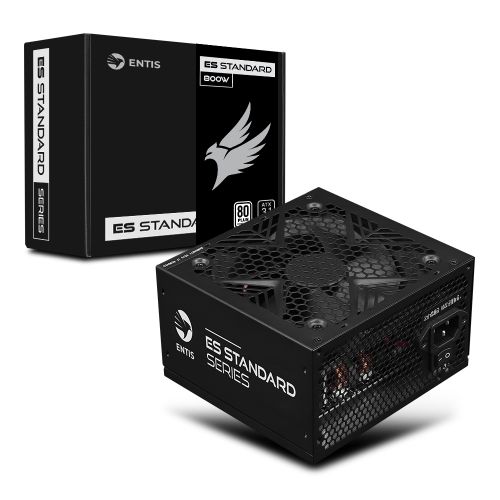
    • 엔티스 ES 800W 80PLUS스탠다드 ATX3.1

      엔티스 ES 800W 80PLUS스탠다드 ATX3.1

      엔티스
    • 잘만 ALPHA II DS A36(블랙)

      잘만 ALPHA II DS A36(블랙)

      잘만
    • 앱코 G40 시그니처(블랙)

      앱코 G40 시그니처(블랙)

      앱코
    • darkFlash DY470 ARGB 강화유리(화이트)

      darkFlash DY470 ARGB 강화유리(화이트)

      darkFlash
    • AMD 라이젠5-5세대 7600 (라파엘)(멀티팩 정품)

      AMD 라이젠5-5세대 7600 (라파엘)(멀티팩 정품)

      AMD
    • 잘만
    • 뉴런글로벌(안텍)(12월분까지 진행 : 4/16-26년 1/16)
    • AMD
    PC버전 로그인 개인정보처리방침 고객센터
    (주) 커넥트웨이브
    대표:
    김정남
    주소
    서울특별시 금천구 벚꽃로 298, 17층(가산동, 대륭포스트타워6차) / 우편번호: 08510
    • 사업자번호:
      117-81-40065
    • 통신판매업:
      제2024-서울금천-0848호
    • 부가통신사업:
      제003081호
    • 고객센터:
      1688-2470 (유료)
    • 이메일:
      cs@cowave.kr
    • 호스팅 제공자:
      (주)커넥트웨이브
    • 사업자 정보확인
    • 이용약관
    • 책임의 한계
    • 청소년 보호정책
    뒤로
    새로고침 맨위로 이동
    안내

    유용하고 재미있는 정보인가요? 공감이 된다면 공감 버튼을,
    그렇지 않다면 비공감 버튼을
    눌러 주세요!
    공감이나 비공감을 선택 하는 경우
    다나와 포인트를 적립해 드립니다.
    ※ 공감 버튼의 총 선택 횟수는
    전체 공개입니다.
    비공감 버튼의 선택 여부는
    선택한 본인만 알 수 있습니다.

    포인트 안내

    메인 가자 안내

    레이어 닫기

    이 글을 메인으로! 내가 작성한 글을
    더 많은 이와 공유하는 방법. 메인 가자!

    * 메인 가자로 등록된 글이 작성 후 120시간 내 공감 조건수가 부합하면 DPG에 노출됩니다.

    * 공감 조건 수에 부합되지 않더라도, 포인트를 등록 하시면 약 1분 내외로 메인 가자 게시판에 노출됩니다.

    등록 포인트 별 공감 조건 수 (2018.10.04 기준)

    등록포인트별 공감 조건수로 등록 포인트, 필요한 공감수 항목이 있습니다.
    등록 포인트 필요한 공감 수
    200P 6회
    400P 4회
    800P 2회
    목록
    공감 6
    비공감
    댓글 4
    신고
    공유

    공유받은 친구가 활동하면 포인트를!

    URL이 복사되었습니다.

    공유하기

    레이어 닫기

    지금 보는 페이지가 마음에 든다면
    공유하기를 통해 지인에게 소개해 주세요.

    • 카카오톡
    • 라인
    • 페이스북
    • X
    • 밴드
    https://dpg.danawa.com/mobile/community/view?boardSeq=28&listSeq=5973799 복사

    로그인 유저에게는 공유 활동에 따라
    다나와 포인트가 지급됩니다.

    자세히 >

    URL이 복사되었습니다.